O centro de produção do ApsaraVideo VOD oferece o recurso de edição online. Utilize o console ou a API do ApsaraVideo VOD para cortar e mesclar vídeos, mixar áudio, adicionar legendas, sobrepor imagens, aplicar máscaras em vídeos e inserir efeitos de transição.
Introdução
A produção de vídeo é uma fase essencial no ciclo de vida do conteúdo, conectando a captura à distribuição e reprodução. O centro de produção do ApsaraVideo VOD disponibiliza o recurso de edição online, permitindo cortar e mesclar vídeos, mixar áudio, adicionar legendas, sobrepor imagens, aplicar máscaras e utilizar efeitos de transição.
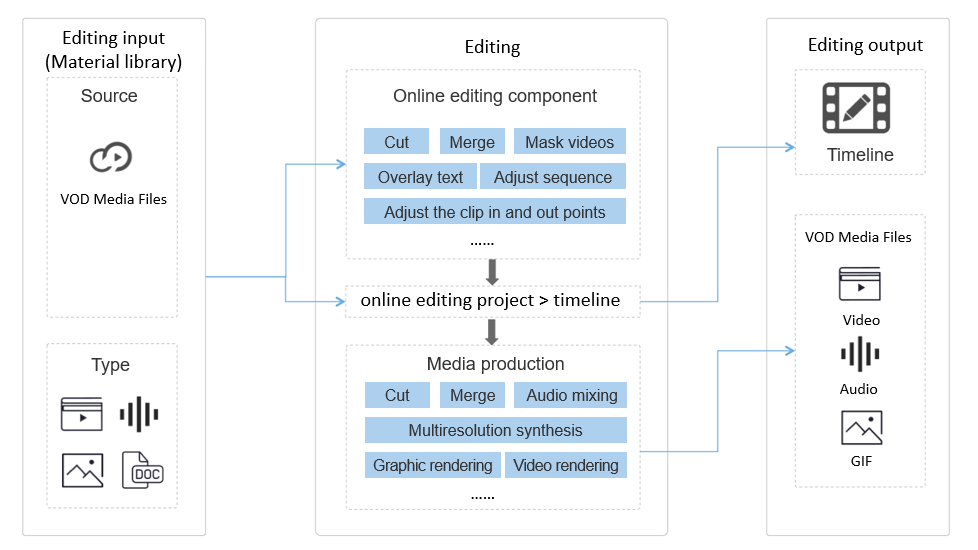
A edição online é um recurso baseado em cloud que integra componentes de interface frontend com services de backend.
-
Componentes de interface frontend
A interface permite cortar e mesclar vídeos, aplicar máscaras, adicionar textos e alterar a sequência dos clipes. Para mais informações, consulte Usar edição online.
-
Services de backend
Os services de backend incluem a produção de mídia e o gerenciamento de projetos de edição online.
As ferramentas de edição online permitem editar materiais carregados na biblioteca de ativos de mídia do ApsaraVideo VOD e enviar a timeline gerada para produção de vídeo.
Também é possível organizar os dados da timeline e enviá-la diretamente para produção de vídeo.
Os vídeos gerados ficam armazenados na biblioteca de ativos de mídia do ApsaraVideo VOD. Você pode distribuir e reproduzir esses vídeos diretamente, sem necessidade de download ou upload.
Arquitetura
Recursos
Edição básica
|
Recurso |
Descrição |
|
Dividir e mesclar clipes de vídeo em uma faixa |
Permite dividir e mesclar clipes de vídeo dentro de uma faixa. Por exemplo, você pode dividir um vídeo mantendo apenas o início, o fim ou a parte central, além de mesclar diferentes clipes. |
|
Adicionar texto ou imagens em uma única faixa de vídeo |
Possibilita a inclusão de textos, imagens, marcas d'água estáticas ou animadas em uma faixa de vídeo. Esse conteúdo pode ser aplicado em toda a faixa, em áreas específicas ou em intervalos definidos ao longo da timeline. |
|
Desfocar partes específicas de um vídeo |
Aplica efeito de desfoque em regiões selecionadas do vídeo. |
|
Cortar vídeo ou adicionar barras pretas |
Realiza cortes no vídeo ou insere barras pretas na imagem. |
|
Extrair áudio e silenciar ou ajustar volume |
Extrai o áudio de um vídeo, permitindo silenciá-lo ou ajustar seu volume. Essas alterações podem ser aplicadas em todo o vídeo ou apenas em trechos específicos. |
|
Dividir e mesclar clipes de áudio em uma faixa |
Suporta a divisão e mesclagem de múltiplos clipes de áudio dentro de uma mesma faixa. |
|
Silenciar ou ajustar volume de uma faixa de áudio |
Permite silenciar ou modificar o volume de toda a faixa de áudio ou de partes específicas dela. |
|
Adicionar arquivo de legenda independente |
Aceita a inclusão de arquivos de legenda separados no vídeo, com suporte aos formatos ASS e SRT. |
Edição avançada
|
Recurso |
Descrição |
|
Mixar múltiplos clipes de áudio ou vídeo |
Quando há várias faixas de áudio ou vídeo, é possível mixar áudios, sobrepor imagens de vídeo e adicionar áudio aos clipes de vídeo. Essa funcionalidade é comum em cenários como dublagem e picture-in-picture (PiP). |
|
Adicionar efeitos especiais |
O ApsaraVideo VOD oferece diversos efeitos especiais. Para mais detalhes, consulte Exemplos de efeitos especiais. |
|
Adicionar efeitos de transição |
Diversos efeitos de transição estão disponíveis no ApsaraVideo VOD. Para mais informações, veja Efeitos de transição. |
|
Adicionar filtros |
O ApsaraVideo VOD disponibiliza vários filtros. Consulte Exemplos de efeitos de filtro para mais detalhes. |
|
Editar imagens e vídeos na mesma faixa |
Permite a edição combinada de imagens e vídeos em uma única faixa. |
|
Converter imagens em vídeo |
Possibilita carregar várias imagens e transformá-las em um único arquivo de vídeo. |
Faturamento
O ApsaraVideo VOD suporta edição básica e avançada. Para consultar os preços unitários, acesse Faturamento de edição e produção.
Limites
O recurso de edição online não está disponível em todas as regiões. Antes de utilizá-lo, verifique se ele é suportado na região onde o ApsaraVideo VOD foi ativado. Para mais informações, consulte Regiões do service.
Processo
O fluxo de edição online compreende três fases: entrada, processamento e saída.
-
Entrada
Adicione os materiais originais que deseja editar à biblioteca de materiais. Esses arquivos precisam estar armazenados na biblioteca de ativos de mídia do ApsaraVideo VOD. Você pode carregar materiais ou gravações de transmissões ao vivo.
Os materiais dividem-se em três categorias: vídeo, áudio e imagem. A tabela abaixo detalha os formatos suportados para cada tipo.
Tipo de material
Formato suportado
Vídeo
Formatos de contêiner: 3GP, AVI, FLV, MP4, M3U8, MPG, ASF, WMV, MKV, MOV, TS, WebM e MXF
Formatos de codificação: H.264/AVC, H.263, H.263+, MPEG-1, MPEG-2, MPEG-4, MJPEG, VP8, VP9, Quicktime, RealVideo e Windows Media Video
Áudio
Formatos de contêiner: 3GP, AVI, FLV, MP4, M3U8, MPG, ASF, WMV, MKV, MOV, TS, WebM e MXF
Formatos de codificação: AAC, AC-3, ADPCM, AMR, DSD, MP1, MP2, MP3, PCM, RealAudio e Windows Media Audio
Imagem
JPG, JPEG, PNG, GIF e APNG
NotaOs materiais da biblioteca de materiais provêm da biblioteca de ativos de mídia do ApsaraVideo VOD. Os arquivos dessa biblioteca classificam-se em arquivos source e arquivos transcodificados. Para garantir a qualidade dos recursos de saída, a edição e a produção online utilizam os arquivos source.
-
Processamento
A timeline é o objeto central na edição e produção online. Ela é composta por várias faixas (camadas), e cada faixa contém múltiplos clipes. É possível definir o horário de início, término e efeitos para cada clipe, além de organizar sua sequência.
Obtenha os dados da timeline por meio de um dos métodos abaixo:
Utilize os componentes frontend para editar recursos de mídia e salve os dados para gerar uma timeline.
Chame operações de API ou use SDKs do componente de edição de mídia para enviar uma timeline diretamente.
O componente de produção de mídia é fundamental para a edição online, pois gera os recursos de saída. Esse componente opera em modo assíncrono. Ao chamar a operação ProduceEditingProjectVideo, o componente retorna o ID do recurso gerado e inicia uma tarefa de produção assíncrona com base nos parâmetros especificados.
Escute o evento Composição de vídeo concluída para acompanhar o status da tarefa de produção. Ao receber o callback, significa que um novo recurso foi gerado a partir dos arquivos source.
-
Alternativamente, consulte o status de um recurso usando seu ID. Se o status for Uploaded, o recurso foi gerado com base nos arquivos source.
NotaConsultas manuais são pouco eficientes. Recomendamos configurar callbacks para obter o status dos recursos automaticamente.
O gerenciamento de projetos de edição online permite criar, modificar, excluir e consultar projetos, além de configurar materiais associados a eles.
-
Saída
Todos os recursos de saída ficam armazenados na biblioteca de ativos de mídia do ApsaraVideo VOD. Os tipos de saída suportados são vídeo, áudio e imagem GIF.
A edição online utiliza arquivos source para produção e salva os recursos de saída como arquivos source na biblioteca de ativos de mídia do ApsaraVideo VOD. As seguintes regras se aplicam à geração desses recursos:
A resolução do recurso de saída corresponde à maior largura e altura entre os arquivos source utilizados. Por exemplo, se você usar 3 materiais com resoluções de 1280 × 720 pixels, 1920 × 1080 pixels e 720 × 1280 pixels, a resolução final será de 1920 × 1280 pixels.
A taxa de bits do recurso de saída é definida pela maior taxa de bits encontrada nos arquivos source usados na geração.
Por padrão, os recursos de saída são vídeos H.264 no formato de contêiner MP4. Para alterar o tipo de saída, especifique os parâmetros de saída no modelo de produção (na página de configuração) ou na requisição de API. É possível mudar o tipo de saída para áudio ou imagem GIF.
A tabela a seguir lista os formatos suportados para cada tipo de recurso de saída.
Tipo de recurso
Formato suportado
Vídeo
Formato de contêiner: FLV, MP4, TS, M3U8 e MPD
Formato de codificação: H.264/AVC e H.265/HEVC
Áudio
Formato de contêiner: FLV, MP4, TS, M3U8 e MPD
Formato de codificação: MP3, AAC, VORBIS e FLAC
Imagem
GIF
Após a geração dos recursos de saída, você pode definir se deseja transcodificar automaticamente os arquivos source gerados e capturar snapshots, conforme suas necessidades de negócio.
Especifique o parâmetro
TemplateGroupIdemProduceConfigpara configurar a transcodificação dos recursos de saída gerados. Caso esse parâmetro não seja configurado, o sistema transcodifica os recursos usando o grupo de modelos de transcodificação padrão após a geração. Para saber como configurar um grupo de modelos de transcodificação, consulte Configurar grupos de modelos de transcodificação comuns.Inicie tarefas de transcodificação e captura de snapshots somente após a geração do recurso de saída.