Uma conta principal em tutela financeira pode compartilhar seus cupons com contas vinculadas.
Configurar o compartilhamento de cupons
Previous console
Faça login no console Expenses and Costs como a conta principal em tutela financeira.
-
No painel de navegação à esquerda, escolha Expenses and Costs > Enterprise Finance.

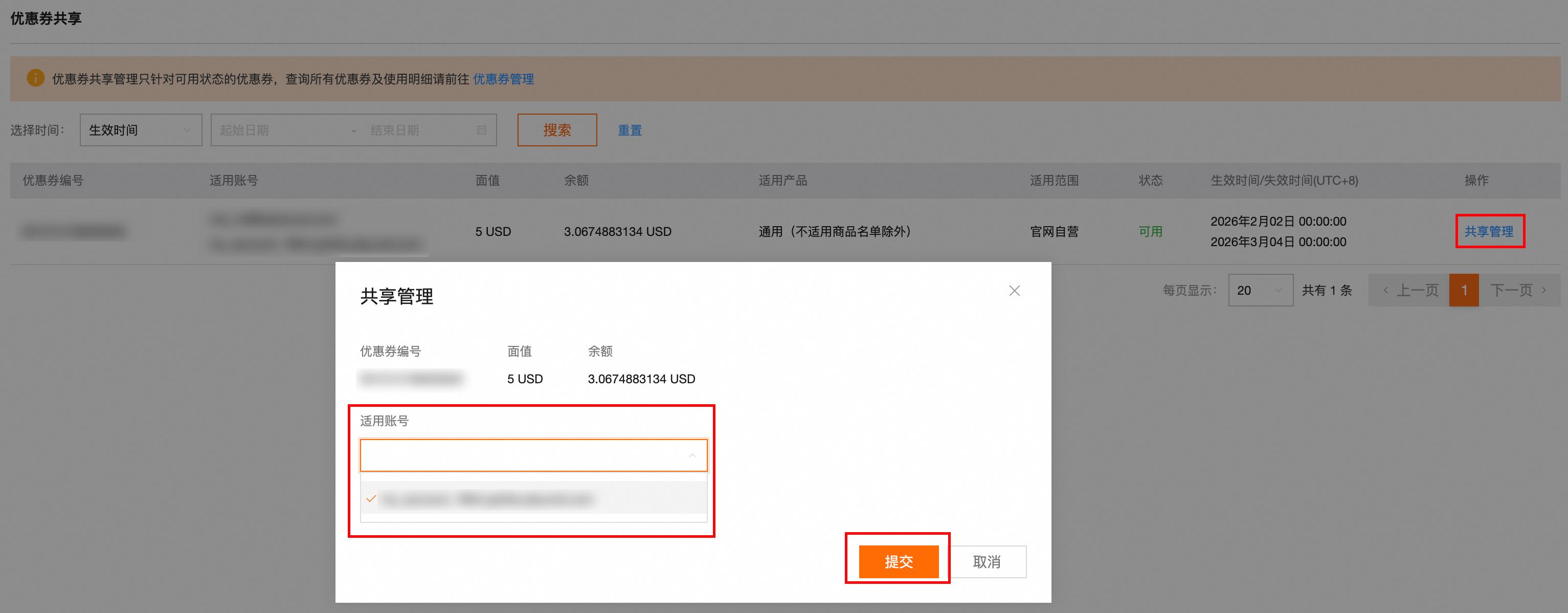
Na linha do cupom que deseja compartilhar, clique em Share Management na coluna Actions.
-
No campo Applicable Account, selecione as contas vinculadas desejadas e clique em Submit.
-
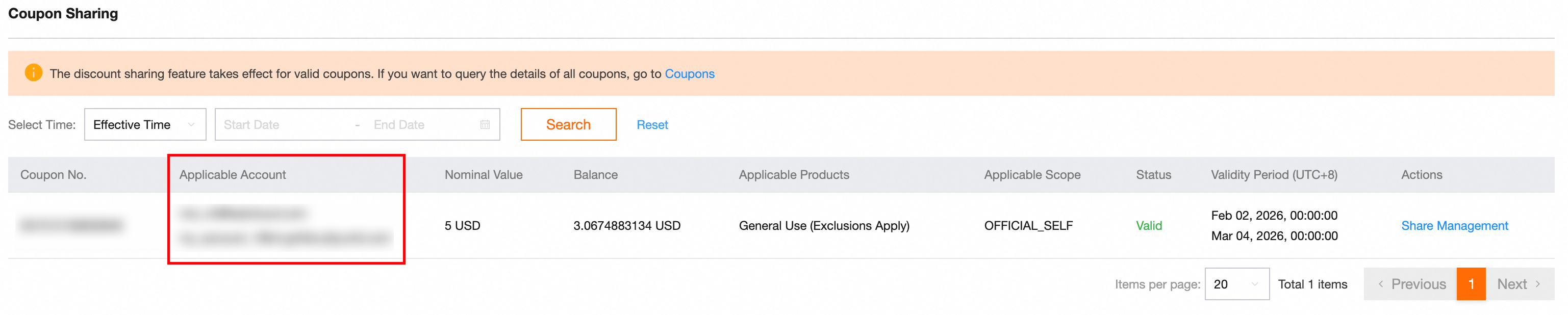
Após compartilhar o cupom, retorne à página Coupon Sharing e verifique as contas compartilhadas na coluna Applicable Account.
New console
Faça login no console Expenses and Costs como a conta principal em tutela financeira.
-
No painel de navegação à esquerda, escolha Account > Union Account e clique na aba Coupon Sharing.
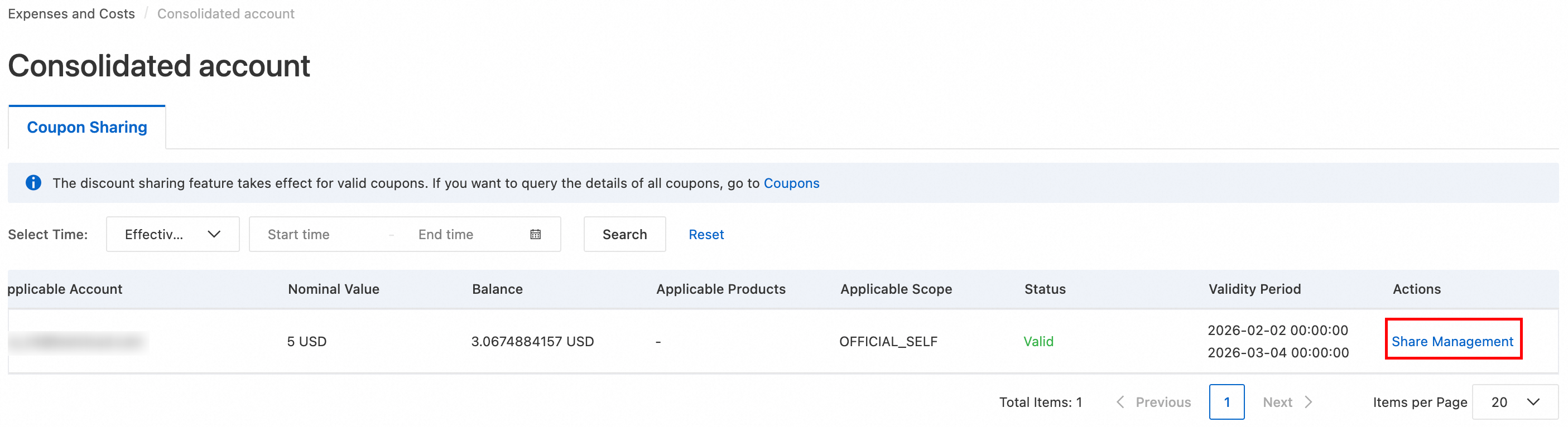
Na linha do cupom que deseja compartilhar, clique em Share Management na coluna Actions.
-
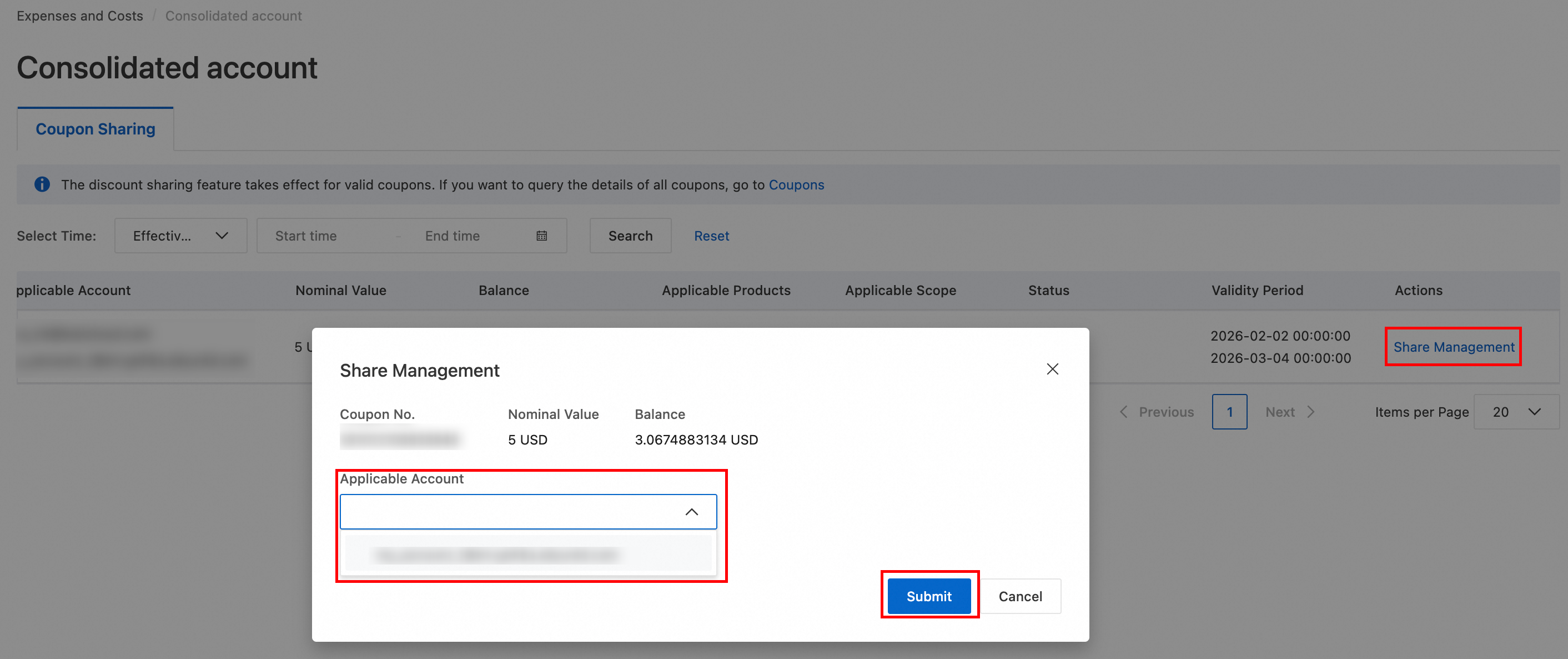
No campo Applicable Account, selecione as contas vinculadas desejadas e clique em Coupon Sharing.
-
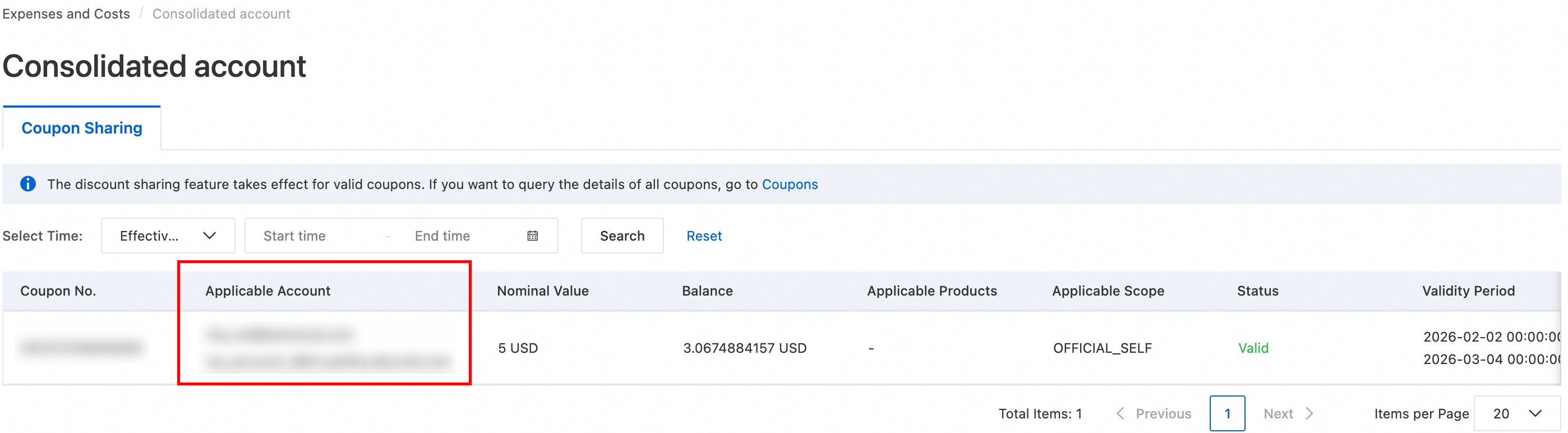
Após compartilhar o cupom, retorne à aba Coupon Sharing e verifique as contas compartilhadas na coluna Applicable Account.
Cancelar o compartilhamento de cupons
Previous console
Faça login no console Expenses and Costs como a conta principal em tutela financeira.
No painel de navegação à esquerda, escolha Enterprise Finance > Coupon Sharing.
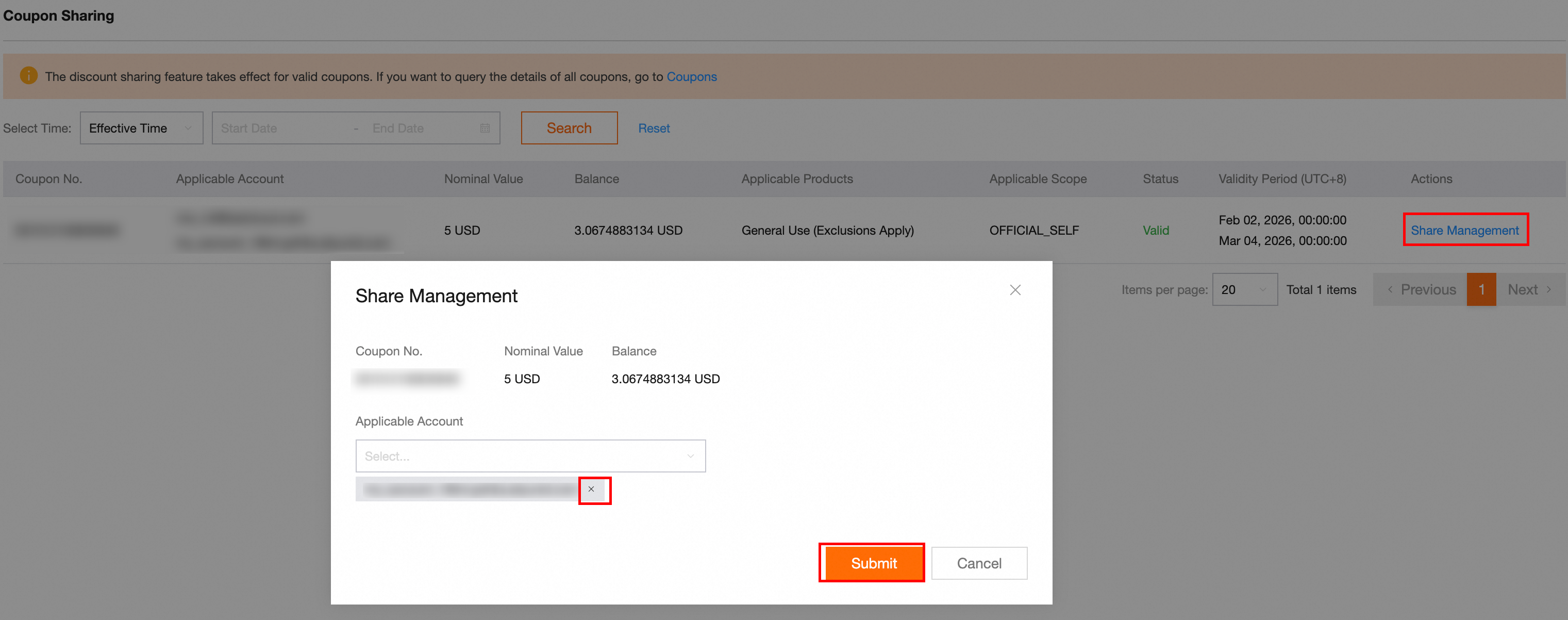
Na linha do cupom que deseja parar de compartilhar, clique em Share Management na coluna Actions.
-
No campo Applicable Account, desmarque as contas a remover e clique em Submit.
New console
Faça login no console Expenses and Costs como a conta principal em tutela financeira.
No painel de navegação à esquerda, escolha Account > Coupon Sharing e clique na aba Share Management.
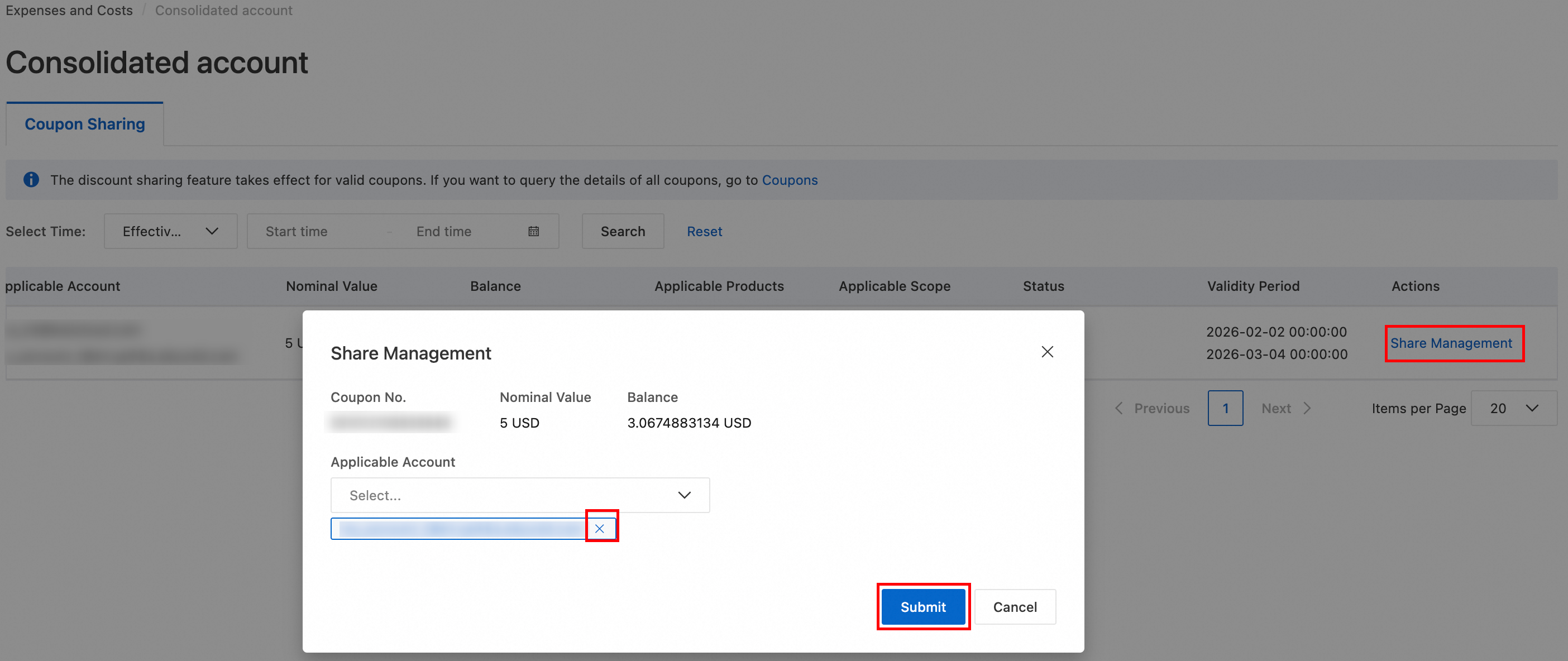
Na linha do cupom que deseja parar de compartilhar, clique em Applicable Account na coluna Actions.
-
No campo Submit, desmarque as contas a remover e clique em Submit.
Perguntas frequentes
Conta vinculada não visualiza o cupom compartilhado
Verifique os seguintes pontos:
Confirme se a conta vinculada faz parte da estrutura organizacional da empresa.
Valide se o escopo de compartilhamento inclui a conta vinculada.
Se o cupom for compartilhado com toda a organização, aguarde cerca de 1 minuto e atualize a página.
Certifique-se de que a conta principal e a vinculada pertençam à mesma empresa e que esta tenha concluído a verificação de nome real.
Uso simultâneo de um cupom compartilhado
Um cupom compartilhado possui uma cota fixa. Todas as contas que utilizam o cupom consomem dessa mesma cota. Quando a cota se esgota, nenhuma conta consegue mais usar o cupom.