As unidades financeiras agregam os custos de recursos cloud em categorias de custo personalizadas, permitindo a alocação de custos por dimensões como organização, projeto ou ambiente em sua empresa.
O que são unidades financeiras
As unidades financeiras formam um sistema de regras configurável. Ao combinar várias dimensões, como tags de recursos, grupos de recursos, nomes de recursos, tipos de product, regiões e contas, o sistema aloca automaticamente e reagrega os dados brutos de consumo para gerar visões de custo alinhadas à sua estrutura organizacional ou modelo de negócios.
Principais funcionalidades das unidades financeiras:
Combinação de regras de múltiplas condições — Compatível com lógica E/OU para combinar flexivelmente tags, products, regiões, contas, instâncias de recursos e outras dimensões.
Gerenciamento de árvore hierárquica — Permite criar estruturas de árvore multiníveis mapeadas para sua hierarquia organizacional real e analisar a agregação de custos em cada nível.
Alocação de custos de recursos compartilhados — Para recursos compartilhados entre várias unidades de negócios (como tráfego de rede e armazenamento), aloca custos compartilhados conforme proporções especificadas.
Integração ao gerenciamento de orçamentos — Permite definir orçamentos individuais para cada unidade financeira e acionar notificações de alerta quando os gastos ultrapassarem o limiar.
Análise visual de custos — Integra-se à análise de custos para visualizar gastos e tendências de custos de cada unidade financeira.
As unidades financeiras atendem aos seguintes cenários de alocação de custos:
Alocação de custos por departamento ou centro de custo — Crie uma unidade financeira para cada departamento e defina regras baseadas em contas ou tags específicas do departamento (como
department:rd) para agregar automaticamente todos os custos de recursos pertencentes a ele.Alocação de custos por projeto ou linha de product — Crie uma unidade financeira para um projeto específico com vários microsserviços. Defina a regra como
all resources with the tag project:e-commercepara calcular o ROI independente de cada linha de product.Alocação de custos por ambiente (produção, testes) — Crie duas unidades financeiras: 'Ambiente de Produção' e 'Ambiente de Testes'. Defina as regras como
tag env:prodetag env:test, respectivamente. Estabeleça um orçamento e um alerta menores para o 'Ambiente de Testes' a fim de controlar efetivamente os gastos fora de produção.Alocação granular de recursos compartilhados — Agrupe infraestruturas compartilhadas, como clusters Kubernetes ou de banco de dados, em uma unidade financeira chamada 'Pool de Recursos Compartilhados'. Use o recurso de alocação de custos compartilhados para distribuir automaticamente o custo total de forma proporcional, com base no uso de CPU e memória de cada projeto ou na quantidade de chamadas.
Considerações
Antes de configurar unidades financeiras, observe as seguintes restrições:
Profundidade hierárquica — As unidades financeiras suportam até 4 níveis.
Limite de unidades — Por padrão, uma única conta suporta até 200 unidades financeiras.
Ordem do diretório — Arraste os itens para ajustar a ordem das unidades financeiras na árvore de diretórios. A prioridade das regras diminui de cima para baixo.
Prioridade das regras — Atribuição manual > Alocação por acompanhamento > Alocação automática.
Múltiplas correspondências de regras — Se uma instância de recurso corresponder a várias regras de alocação automática, o sistema as executará na ordem da árvore de diretórios da unidade financeira. Assim que uma regra entrar em vigor, as subsequentes não serão mais aplicadas.
Conflitos entre conta principal e subcontas — Se o mesmo recurso corresponder a regras da conta principal e das subcontas, ele será atribuído à unidade financeira da conta principal.
Recursos inativos — Instâncias de recurso sem faturas nos últimos 3 meses e não atribuídas a nenhuma unidade financeira são removidas automaticamente da lista de recursos não alocados e não podem ser reatribuídas.
Atraso na atualização de dados — Após a reatribuição de recursos ou a modificação de regras de alocação automática, as atualizações levam até 48 horas para serem processadas. Para products cloud fracionados (como OSS, snapshots e Cloud Communication), os custos específicos de cada item fracionado levam até 72 horas.
Pré-requisitos
(Opcional) Para criar unidades financeiras em lote com base em uma árvore de contas, ative o Enterprise Account Center.
(Opcional) Para usar tags nas regras de alocação, configure as Cost Tags.
(Opcional) Para usar grupos de recursos nas regras de alocação, crie e configure os grupos necessários.
Guia de operação (novo console)
A nova versão das unidades financeiras está sendo implementada progressivamente. Ela inclui novos recursos, como visualização do efeito da alocação, criação em lote de unidades financeiras e visualização de regras históricas. Este guia de operação destaca as diferenças quando aplicável.
Identifique sua versão
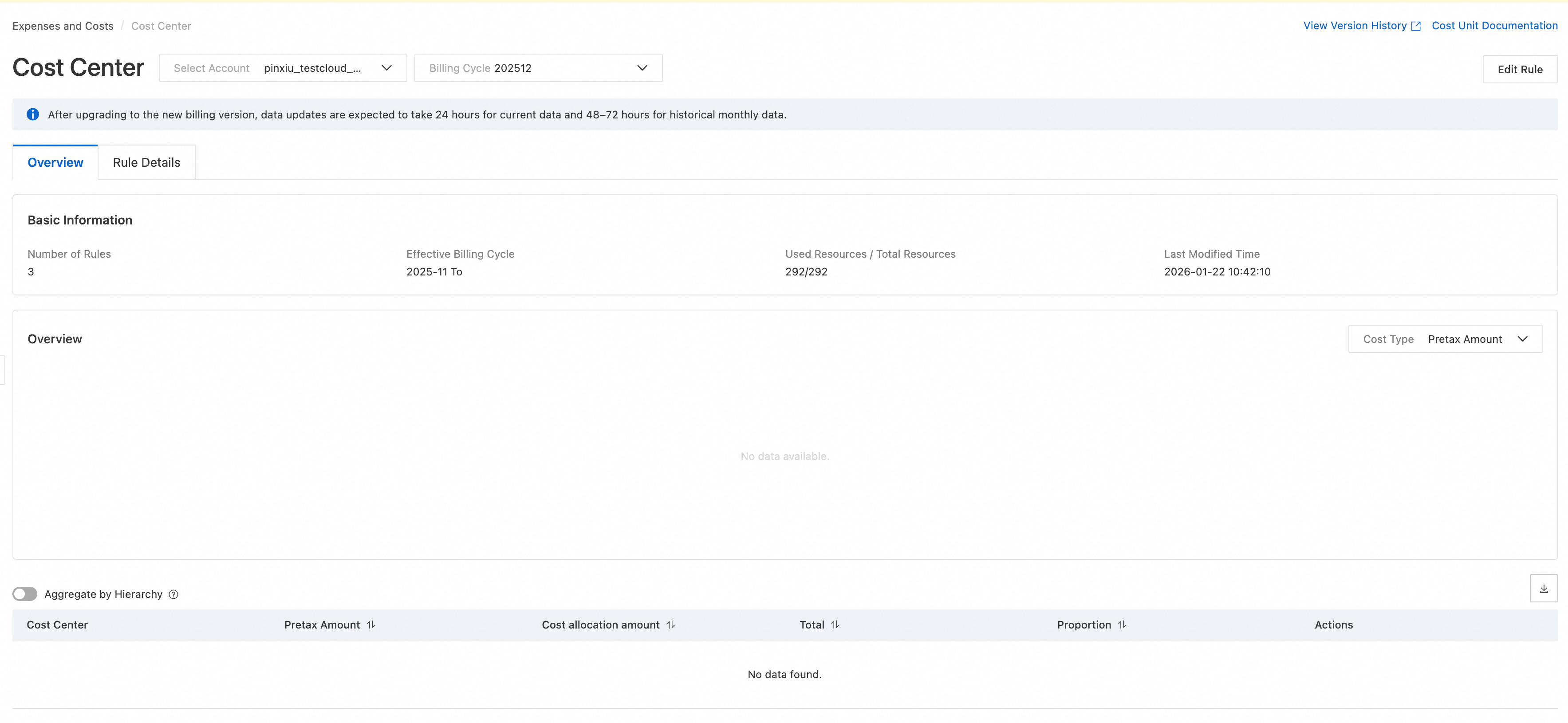
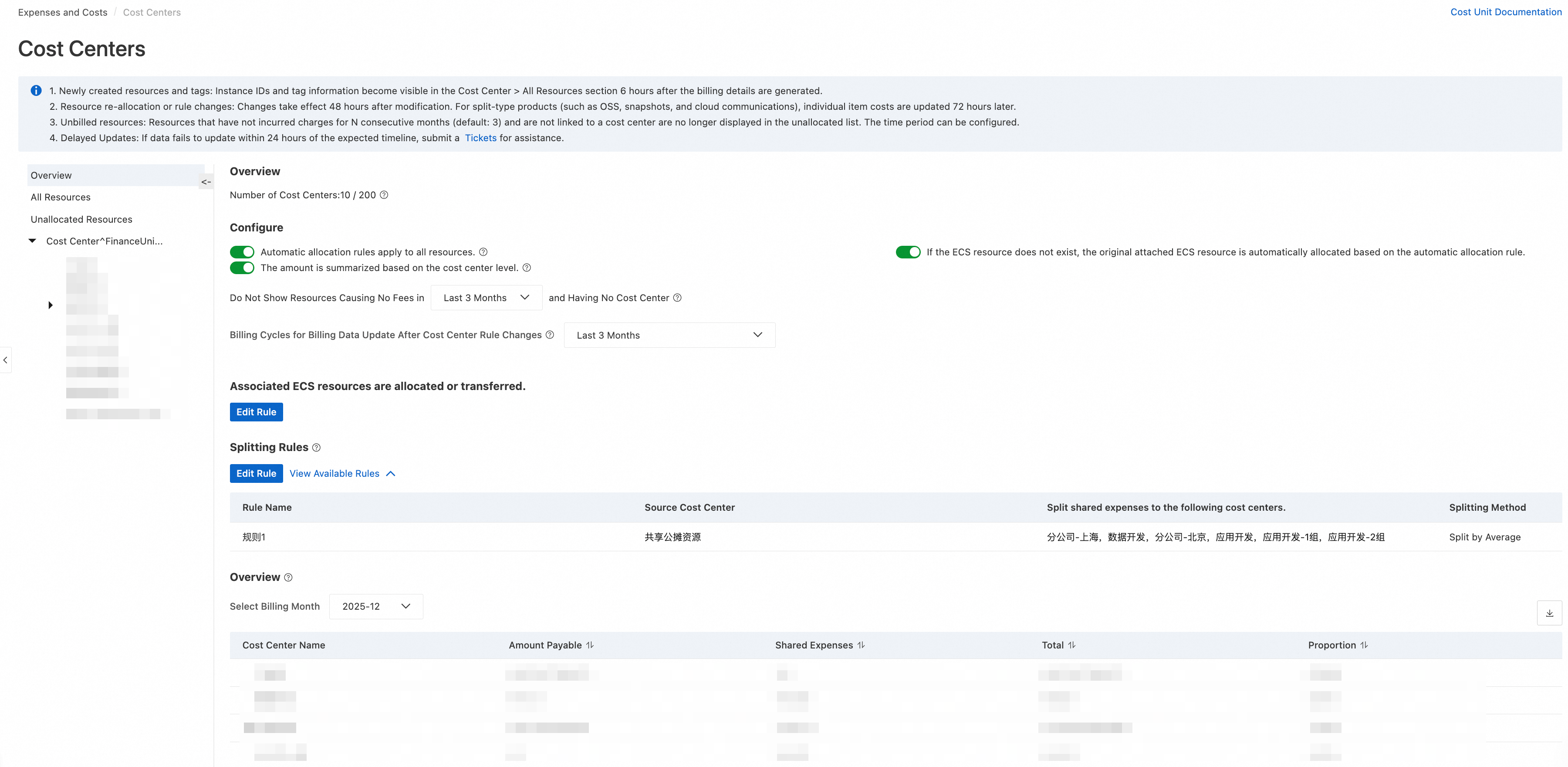
Para identificar a versão em uso, verifique a página inicial das unidades financeiras. Usuários da versão legada devem aguardar a atualização do sistema.
Página inicial da nova versão:
Página inicial da versão legada:
Se você nunca usou unidades financeiras, a nova versão exibirá a página de edição de regras por padrão. Caso já tenha utilizado o recurso, o sistema o direcionará para a página de visão geral.
Criar unidades financeiras
Há dois métodos para criar unidades financeiras: criação manual e criação em lote (recurso da nova versão).
Criação manual: personalize a organização com base em sua estrutura organizacional, classificação de negócios ou outros cenários.
Criação em lote: crie unidades financeiras rapidamente com base em uma árvore de contas ou em grupos de recursos existentes.
Criar unidades financeiras manualmente
Faça logon no console de Expenses and Costs.
No painel de navegação à esquerda, escolha > Cost.
-
Acesse a página Cost Allocation.
Conclua as etapas restantes de acordo com a sua versão:
Nova versão
-
Clique em Cost Center no lado direito para acessar a página Cost Centers.

-
Clique no botão
 ao lado de Edit Rule para adicionar uma unidade financeira.
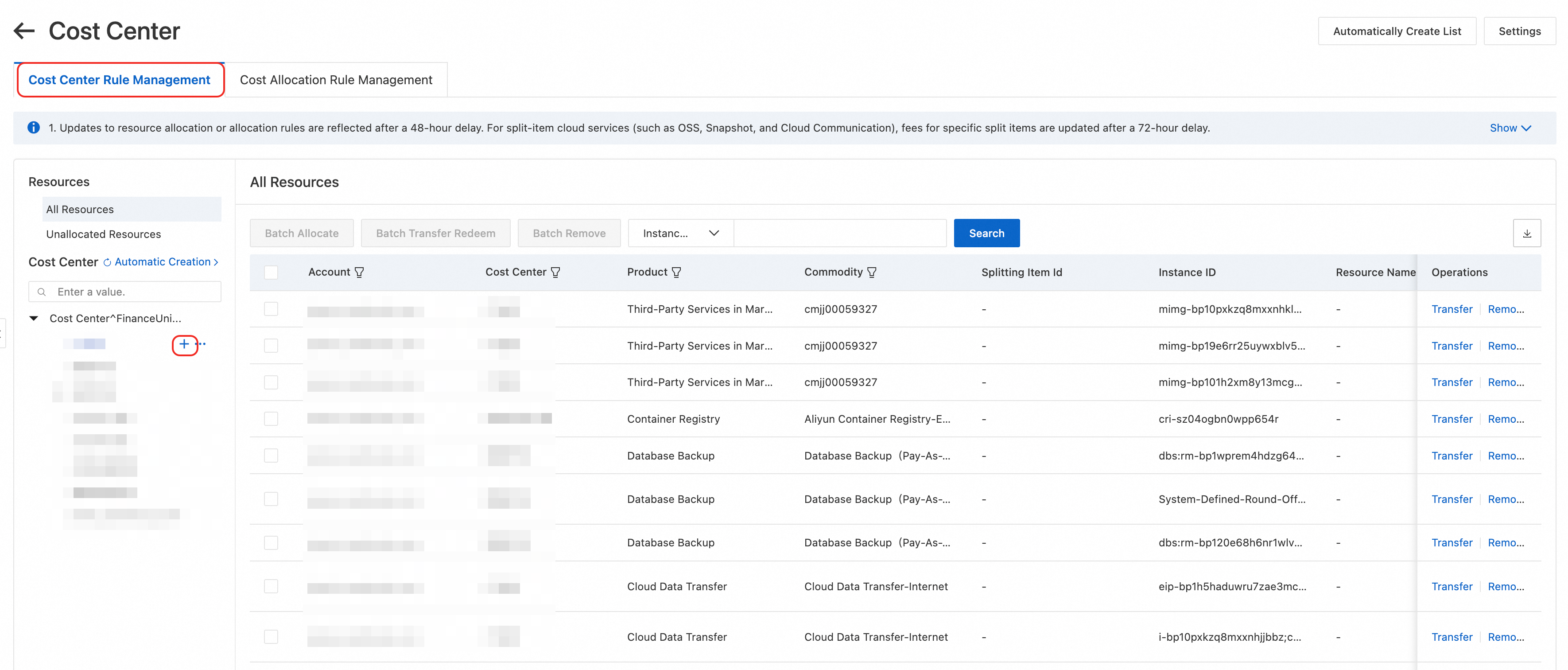
A nova unidade financeira aparece na árvore de diretórios.
Versão legada
-
Clique no botão
ao lado de Cost Center Rule Management para adicionar uma unidade financeira.
Para unidades financeiras existentes, clique nos botões à direita para renomear, copiar ou exclua.

Criar unidades financeiras em lote (nova versão)
Faça logon no console de Expenses and Costs.
No painel de navegação à esquerda, escolha > Expenses and Costs e acesse a página Expenses and Costs.
Clique em Cost no lado direito para acessar a página Cost Allocation.
-
Clique em Cost Center e, na caixa de diálogo, escolha a opção Cost Centers.
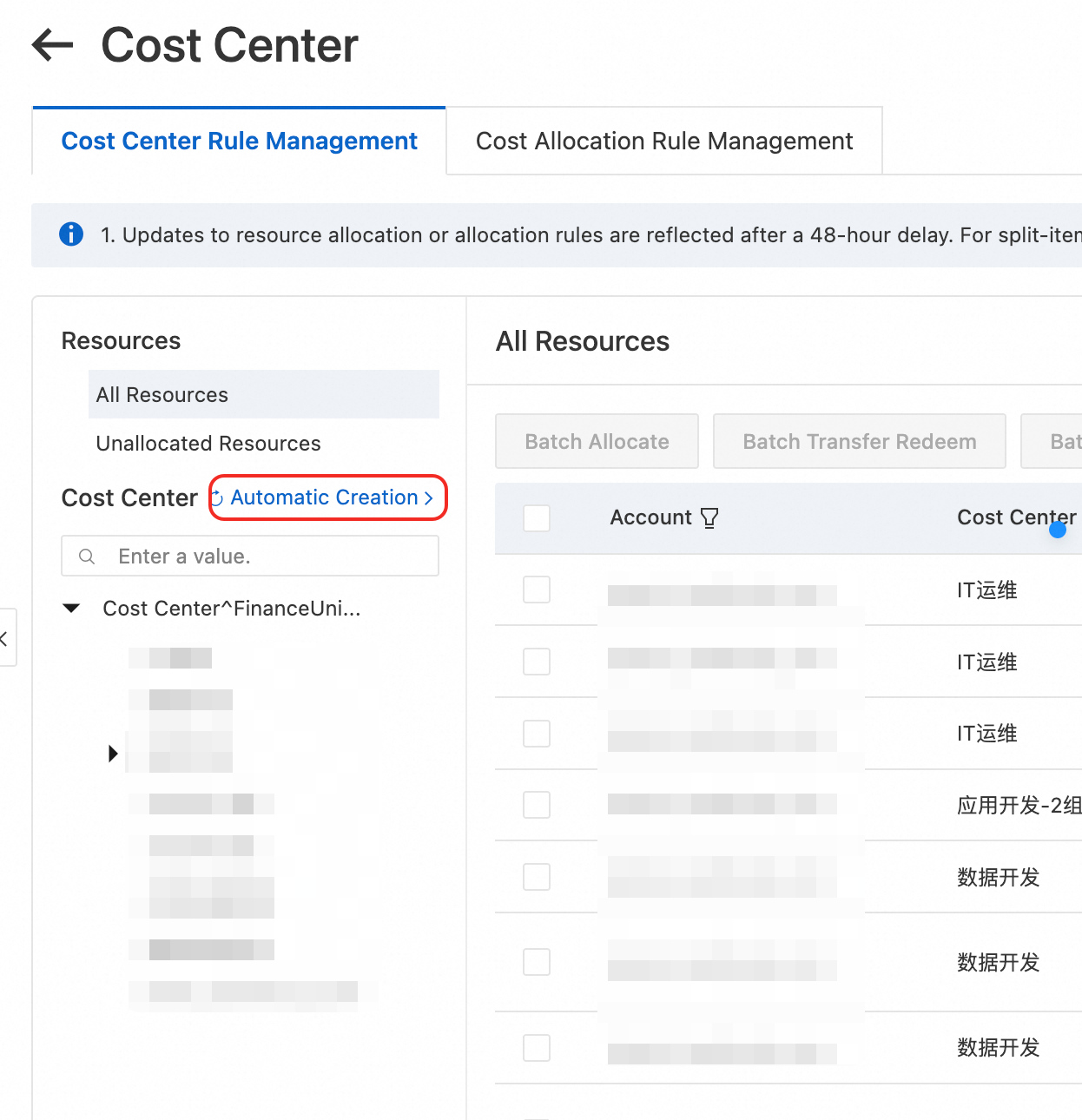
Edit Rule: se você ativou o Enterprise Account Center, sincronize a lista de contas e as informações de nome do Account Center para usar como árvore de diretórios da unidade financeira.
Cost Center Rule Management: ideal para cenários em que grupos de recursos são usados para alocação de custos.
Após fazer a seleção, clique em Bulk Create. O sistema criará as unidades financeiras em lote. Visualize os detalhes da criação em Select Information to Sync. Após a conclusão, clique no botão
 e atualize a árvore de diretórios.
As novas unidades financeiras aparecem na árvore de diretórios após a atualização.
Atribuir recursos a unidades financeiras
Após criar as unidades financeiras, associe-as aos recursos correspondentes. Há dois métodos disponíveis: Create Allocation Rules e Manual Assignment.
Criar regras de alocação
Crie regras de alocação para atribuir automaticamente instâncias de recurso que atendam a condições especificadas às unidades financeiras designadas.
Nova versão
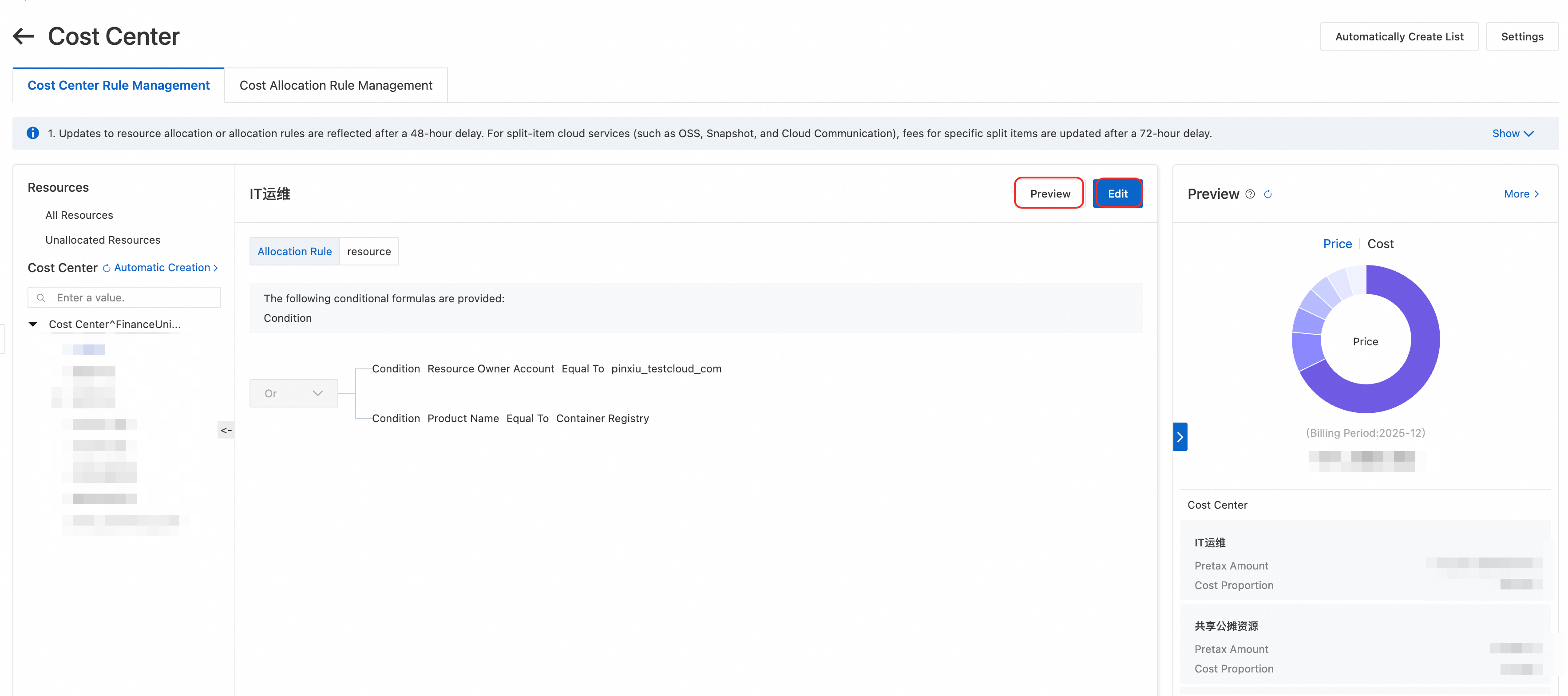
Acesse a página Cost Center Rule Management e selecione uma unidade financeira existente.
-
Na área Enterprise/Organization/Account à direita, clique em Resource Group.
-
Na área abaixo, edite as regras por dimensões como Create, Bulk Creation List, Cost Center Rule Management, Allocation Rule, Edit e Resource Owner Account. O sistema aceita combinações de múltiplas condições.
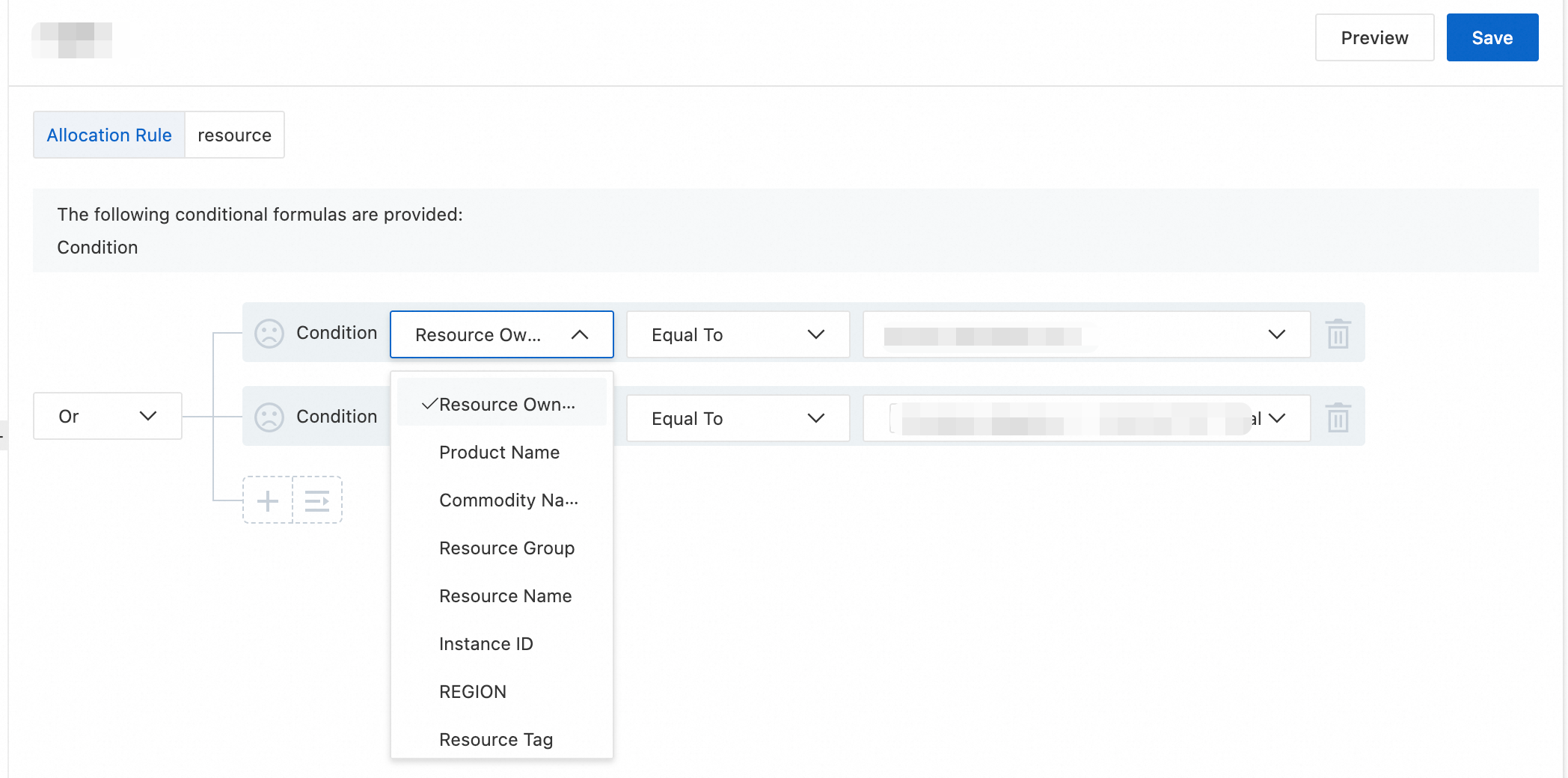
Configuração da Regra
Tipos de Configuração Suportados
Conta do proprietário do recurso, nome do product, nome da commodity, grupo de recursos, região
Aceita 'igual a' e 'diferente de'. Permite seleções múltiplas.
Nome do recurso, tag, id da instância (granularidade de faturamento)
Aceita 'igual a' e 'diferente de' como entrada. Separe vários valores com vírgulas. Aceita 'contém', 'não contém', 'começa com' e 'termina com'.
Após definir as condições, clique em Product Name para visualizar o efeito da alocação com base nos dados de consumo do período de faturamento anterior. Os dados de visualização servem apenas como referência para depuração e podem não corresponder exatamente aos detalhes da fatura fracionada e a outras páginas de faturamento.
Após confirmar, clique em Commodity Name para concluir a configuração da regra de alocação automática.
Use o recurso Region para verificar se os recursos foram alocados conforme o esperado. Os dados de alocação são atualizados em até 48 horas.
Versão legada
-
Selecione uma unidade financeira. Na aba Instance ID, clique em Resource Tag.

-
Adicione condições ou grupos de condições. Na lista suspensa de condições, defina regras personalizadas com base na conta do proprietário do recurso, nome do product, detalhes do product, tags, grupos de recursos e nomes de instâncias de recurso.

Clique em Preview.
Atribuir recursos manualmente
A atribuição manual consiste em alocar recursos às unidades financeiras manualmente. Esse método tem prioridade sobre as atribuições automáticas.
-
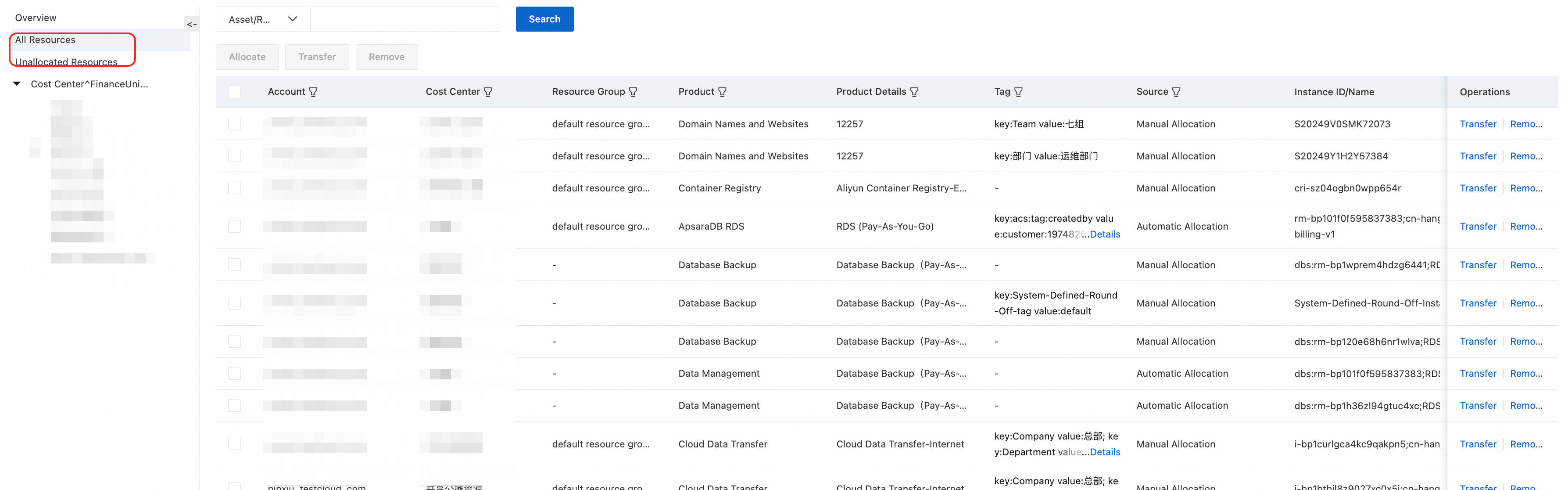
Na unidade financeira, acesse a lista Save (ou Preview na versão legada) ou Automatic Allocation Rule para visualizar o status atual de alocação de recursos.
-
Encontre o recurso a ser ajustado e execute operações de alocação, transferência ou remoção. Selecione vários recursos para operações em lote.
Alocar: para recursos em Edit que ainda não foram atribuídos, clique em Submit para alocar o recurso manualmente.
Transferir: para recursos que precisam ser reatribuídos a outra unidade financeira, clique em All Resources e selecione a unidade de destino na caixa de diálogo.
Remover: para recursos que não precisam mais ser atribuídos, clique em All Resources para removê-los da unidade financeira atual.
Configure regras de despesas compartilhadas
Use este recurso para fracionar os custos de uma unidade financeira específica entre outras unidades, viabilizando a alocação de custos de recursos compartilhados.
Nova versão
Faça logon no console Unallocated Resources. No painel de navegação à esquerda, escolha > Transfer.
Acesse a página Remove. Clique em Expenses and Costs no lado direito para acessar a página Cost.
-
Mude para a aba Cost Allocation e clique em Cost Center para adicionar a primeira regra de fracionamento de despesas compartilhadas.
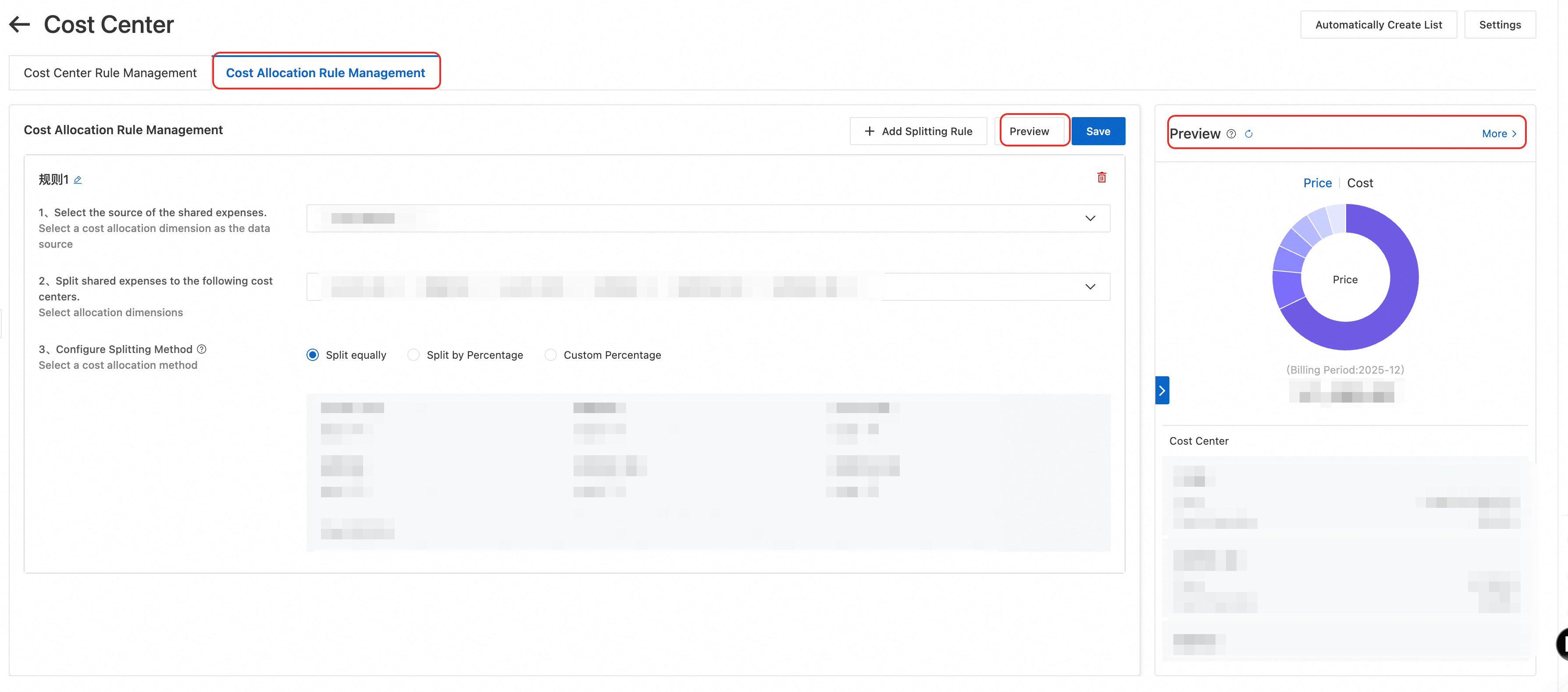
Confirme a source dos custos compartilhados, as unidades financeiras de destino e o método de fracionamento.
Clique em Cost Center para visualizar os resultados da regra de custos compartilhados.
-
Clique em Edit Rule ao lado de Cost Center Rule Management. Por padrão, o sistema exibe os resultados completos de alocação de recursos para a conta e subcontas. Alterne entre contas e períodos de faturamento (mês atual e anterior) para visualizar a prévia.
Após confirmar, clique em Shared Cost Rule Management.
Use o recurso Add Split Rule para verificar se os custos compartilhados estão distribuídos conforme o esperado e salve.
Versão legada
Faça logon no console Preview. No painel de navegação à esquerda, escolha > Save.
-
Na página Preview, clique em Expenses and Costs, encontre Cost e selecione Cost Allocation.
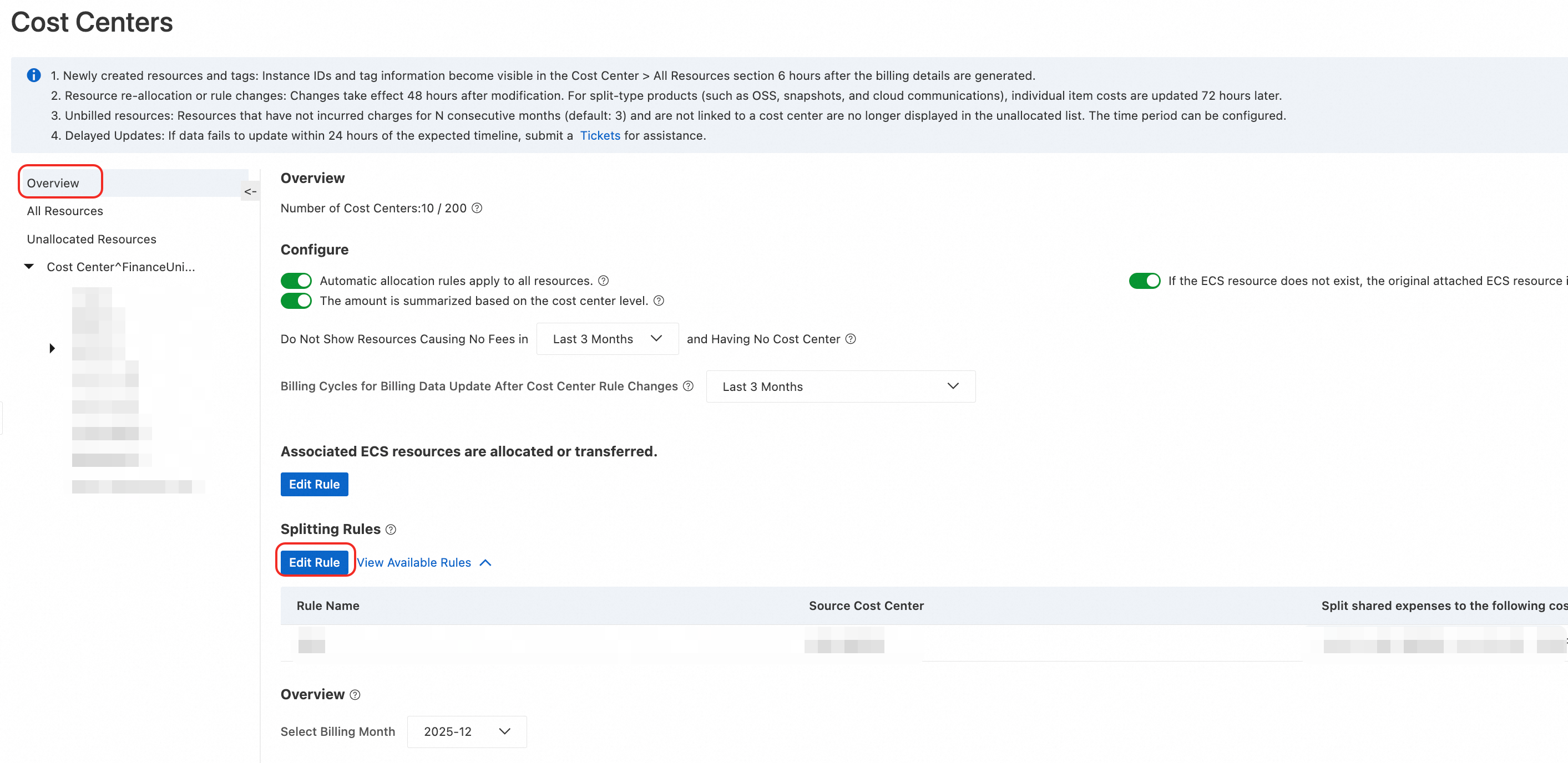
Na página Cost Center, clique em Add Split Rule para adicionar a primeira regra de fracionamento de despesas compartilhadas.
-
Confirme a source dos custos compartilhados, as unidades financeiras de destino e o método de fracionamento. Clique em Cost Center
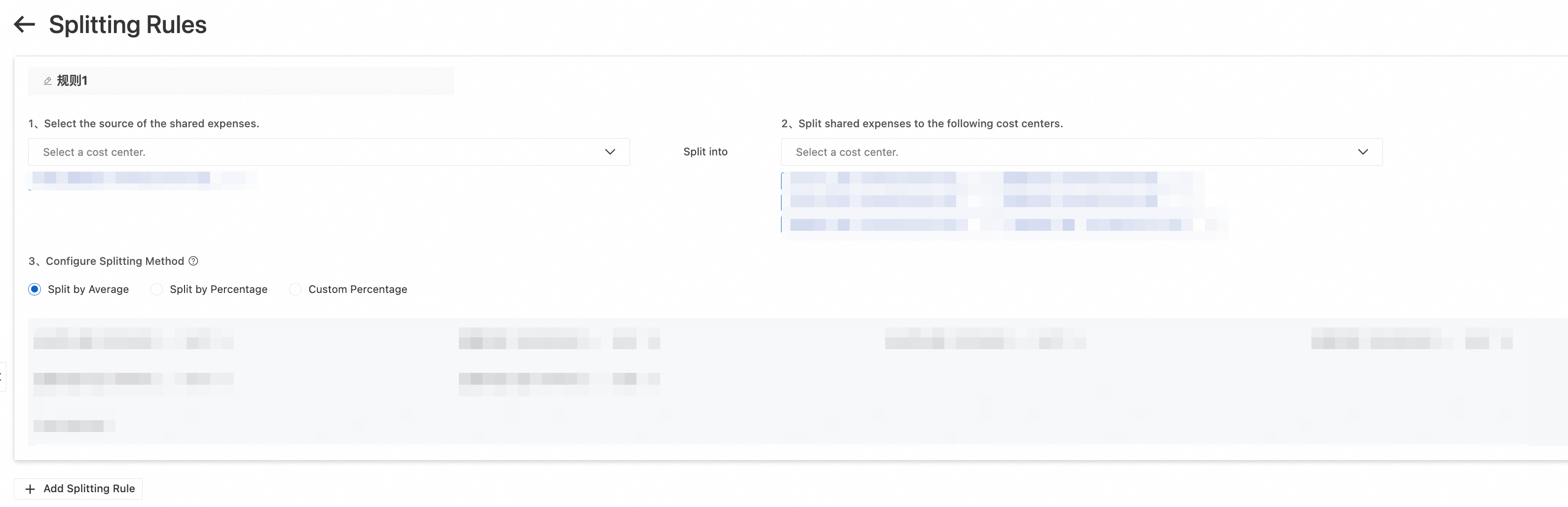
Adicione várias regras de fracionamento de uma vez. Retorne à página de visão geral para acessar Overview.
Configure regras globais
As regras globais permitem a alocação automática para todos os products, a alocação por acompanhamento para recursos associados ao ECS e outros recursos para reduzir alocações perdidas ou incorretas.
Nova versão
Acesse a página Splitting Rules. Clique em Edit Rule no lado direito para acessar a página Splitting Rules.
-
Clique em Save. no canto superior direito para configurar as regras globais na caixa de diálogo.
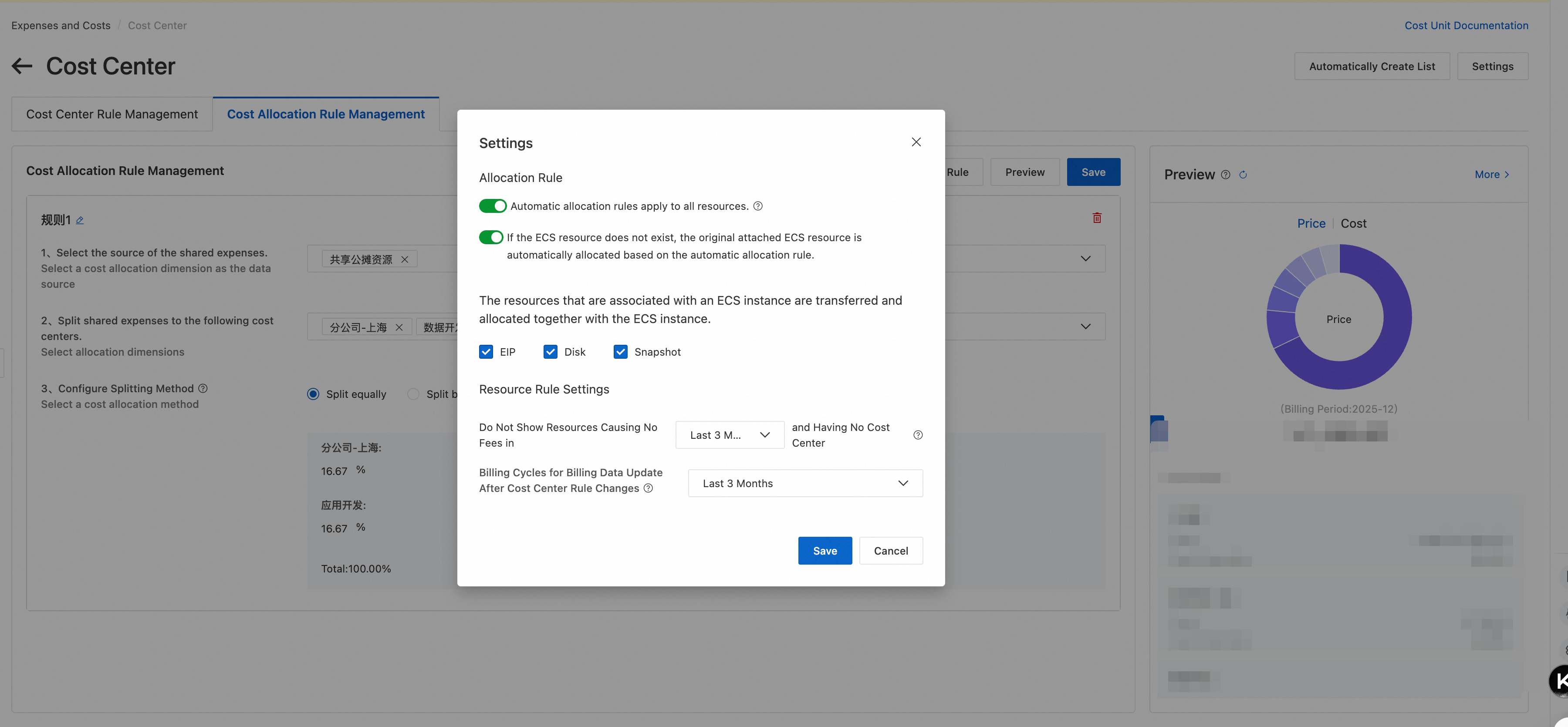
Versão legada
Na página View Available Rules, clique em Cost Center para configurar as seguintes regras:
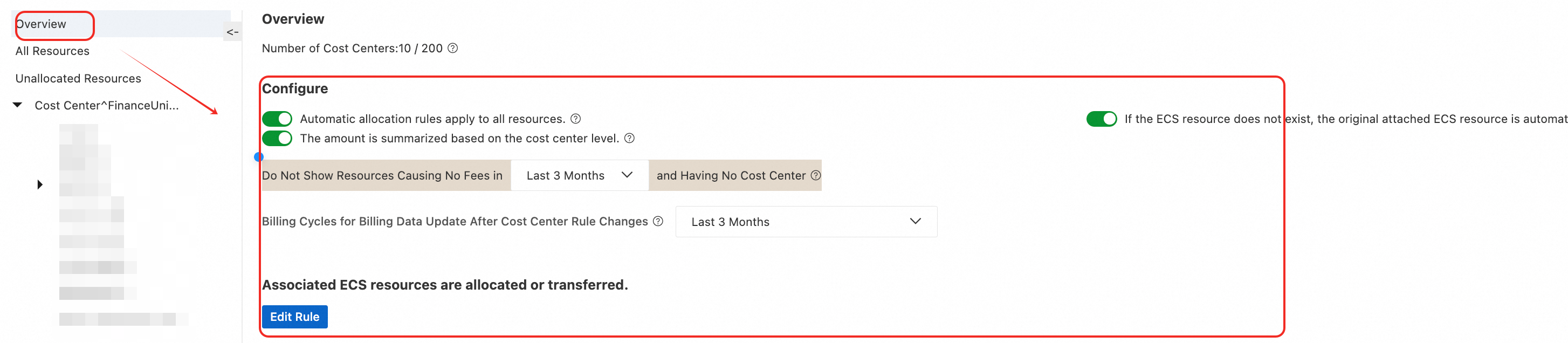
As configurações específicas das regras são as seguintes:
-
Edit Rule
Quando ativada, se as regras de alocação automática forem ajustadas, as novas regras entrarão em vigor para todas as instâncias de recurso de products cloud não atribuídas manualmente.
Quando desativada, se as regras de alocação automática forem ajustadas, as novas regras entrarão em vigor apenas para instâncias de recurso de products cloud não alocadas.
-
Cost Center Rule Management
Quando ativada, na página Configure>Cost Center>Overview, o relatório de custos agrega os dados de alocação (escolha entre valor a pagar, valor com desconto, valor de custo e custo excluindo vouchers) para cada unidade financeira de acordo com a árvore de diretórios.
Quando desativada, o relatório de visão geral de custos é exibido em uma visualização plana, sem agregação hierárquica pela árvore de diretórios.
-
Automatic allocation rules apply to all resources.
Aceita configuração personalizada (último 1 mês, últimos 2 meses, últimos 3 meses). O padrão é last 3 months.
Por exemplo, se definido como last 2 months: se um recurso não gerou nenhuma fatura nos últimos 2 meses (mês atual e anterior) e nunca foi associado a uma unidade financeira, ele será filtrado automaticamente das páginas The amount is summarized based on the cost center level. e Cost Center e não será exibido.
-
Overview
Após a alteração das regras da unidade financeira, os dados de faturamento dos últimos N meses são atualizados com base nas regras mais recentes.
Os dados de faturamento de períodos históricos não são atualizados.
-
Overview
Use esta regra para configurar se Do Not Show Resources Causing No Fees in {select} and Having No Cost Center, All Resources e Unallocated Resources seguem as instâncias de recurso ECS para alocação de custos. Se selecionada, os endereços Elastic ip e os discos cloud seguem as instâncias ECS associadas e são alocados às unidades financeiras correspondentes. Caso contrário, a alocação por acompanhamento não ocorre.
-
Billing Cycles for Billing Data Update After Cost Center Rule Changes
Quando ativada, as instâncias de recurso associadas configuradas para seguir a alocação de instâncias ECS podem ser alocadas por outras regras de alocação personalizadas caso a instância de recurso ECS não exista.
Quando desativada, as instâncias de recurso associadas configuradas para seguir a alocação de instâncias ECS não podem ser alocadas por outras regras de alocação personalizadas caso a instância de recurso ECS não exista.
Visualizar informações da unidade financeira
Nova versão
Visualizar visão geral
Faça logon no console Associated ECS resources are allocated or transferred.. No painel de navegação à esquerda, escolha > .
-
Acesse a página de visão geral do If the ECS resource does not exist, the original attached ECS resource is automatically allocated based on the automatic allocation rule. para visualizar as seguintes informações:
Expenses and Costs: exibe a quantidade de regras de unidades financeiras, os períodos de faturamento cobertos, o número de recursos alocados, o total de recursos e a data da última modificação.
-
Cost de Custos:
Aceita análise de custos por valor a pagar, valor com desconto, valor de custo e custo incluindo vouchers.
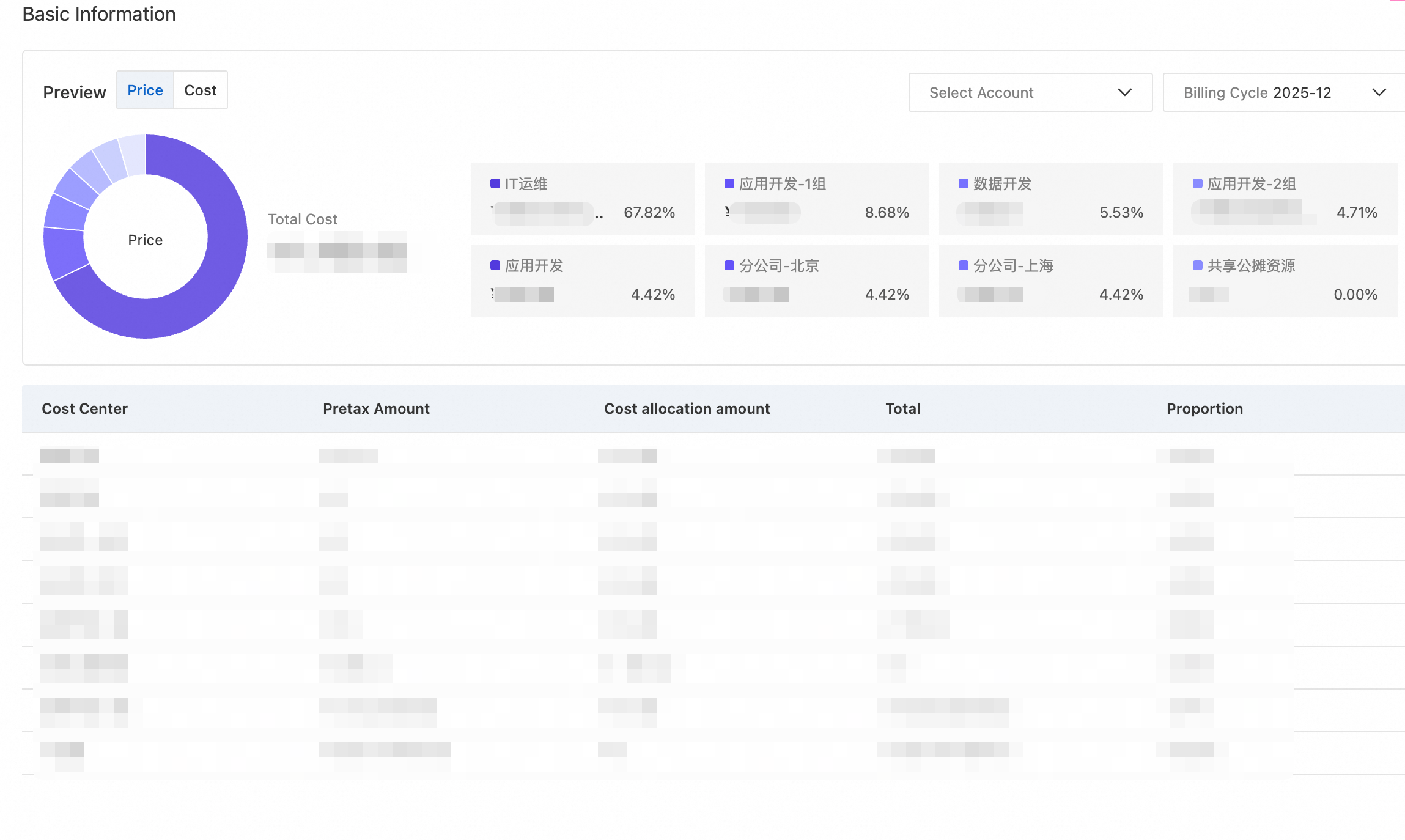
Um gráfico de rosca exibe as 8 principais unidades financeiras com seus respectivos valores e porcentagens.
Uma tabela exibe o valor, o valor do custo compartilhado, o total (soma do valor e do custo compartilhado) e a porcentagem (proporção total) para cada unidade financeira. Clique para acessar a página Cost Allocation ou Cost Center.
Cost Center: desativado por padrão. Quando ativado, os valores são agregados pela hierarquia da árvore de unidades financeiras. O valor da unidade financeira pai será igual à soma do valor de sua própria unidade e de todos os valores de recursos das unidades financeiras filhas.
Para usuários empresariais com múltiplas contas, selecionar todas as contas inclui todos os custos gerados pelas subcontas no período de faturamento correspondente. As unidades financeiras também exibem informações de recursos em todas as contas.
Visualizar detalhes de regras históricas
Mude para a aba Basic Information para visualizar informações sobre regras automáticas e regras de custos compartilhados:
-
Na página de regras automáticas, visualize Overview, Cost Analysis e outras informações na ordem da árvore de diretórios da unidade financeira. As regras automáticas são classificadas por prioridade, onde 1 é a mais alta.
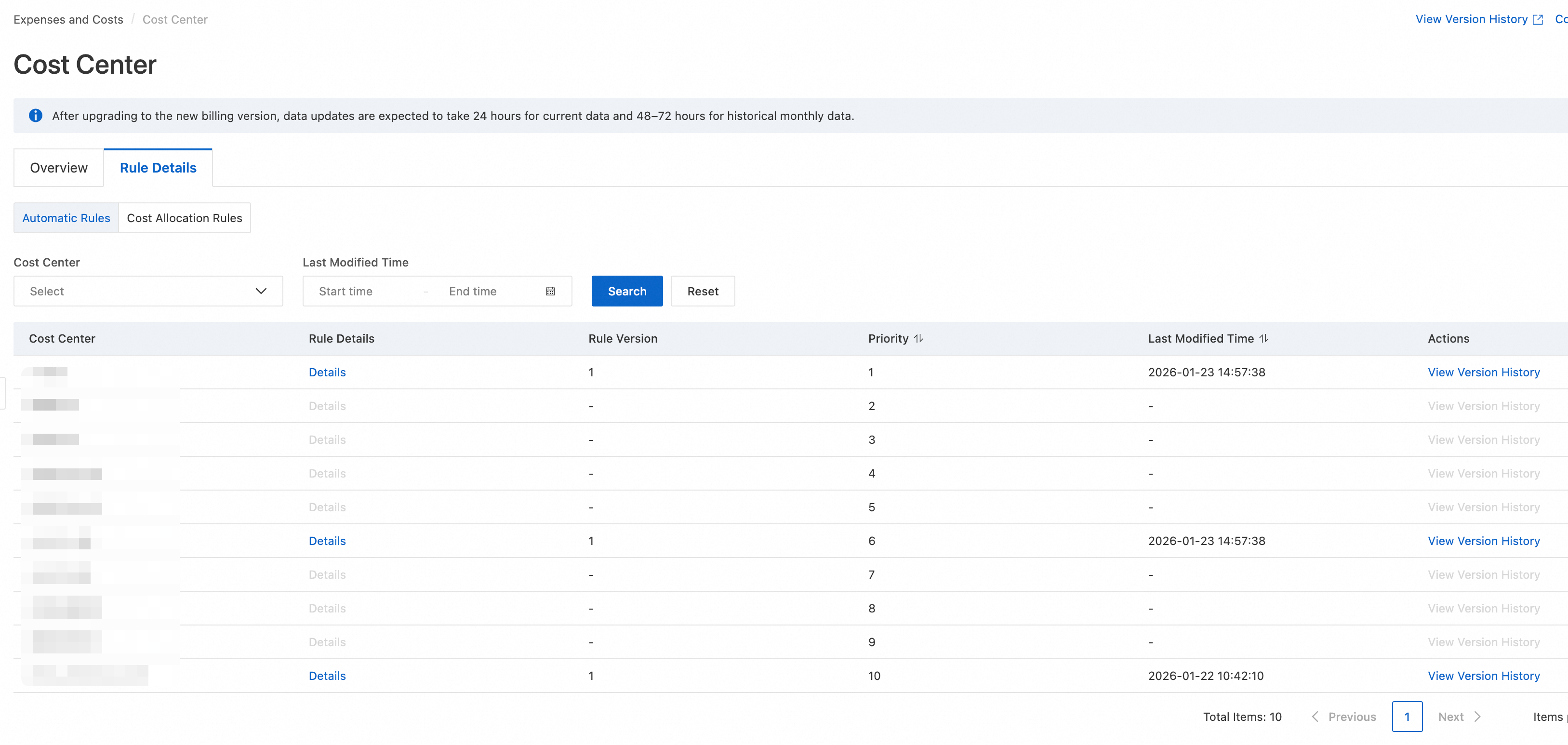
Clique em Rule Details para acessar a página de regras históricas e visualizar o histórico de alterações da unidade financeira selecionada.
Na página de regras de custos compartilhados, visualize informações detalhadas sobre as regras de despesas compartilhadas.
As unidades financeiras criadas antes da atualização para a nova versão não aceitam a visualização de regras e operações semelhantes.
Visualizar lista de recursos
-
Acesse a página inicial do Aggregate by Hierarchy. Clique em Rule Details no canto superior direito para acessar a página Rule Details.
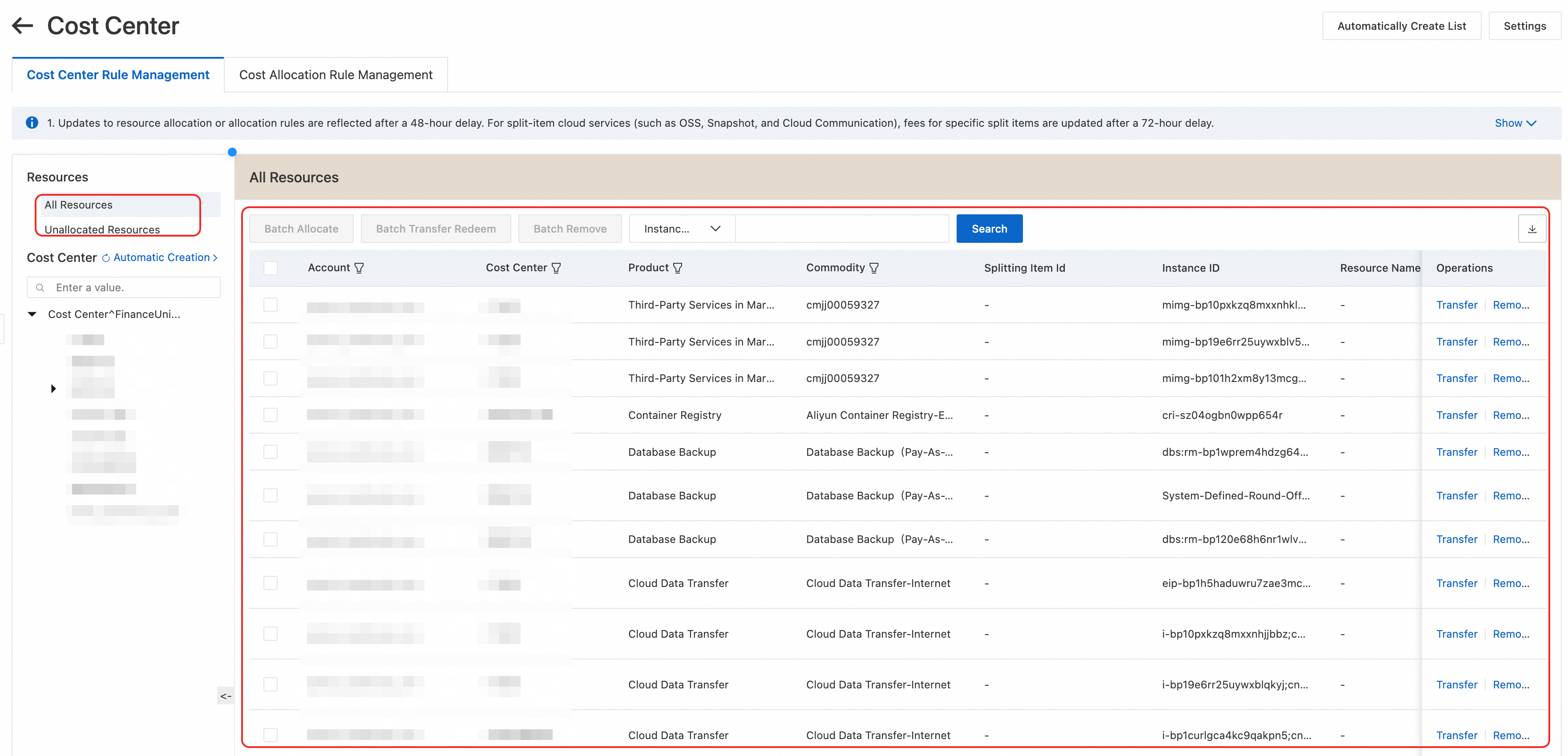
-
No menu da lista de recursos, consulte e gerencie todos os recursos e os recursos não alocados.
Durante a consulta, pesquise recursos por Rule Type, View Version History e Follow-Allocation Instance ID.
Aceita consultas completas de recursos para a conta principal e subcontas. Os campos exibidos incluem: Cost Center, Edit Rule, Cost Center Rule Management, Instance ID, Resource Name, Account, Cost Center, Product, Commodity, Splitting Item Id, Resource Last Billed Period, Rule Source, Rule Version, Rule Refresh Billing Period Count, Follow-Allocation Instance ID, Instance ID.
Visualizar faturas fracionadas
Use Resource Name para visualizar informações detalhadas de alocação de custos. Para mais informações, consulte .
Versão legada
Após configurar as regras, visualize os detalhes da unidade financeira, as informações de alocação de recursos e as informações de custo de cada unidade.
Faça logon no console Resource Group. No painel de navegação à esquerda, escolha > Actions.
-
Acesse a página Split Bill para visualizar a visão geral de custos mensais.
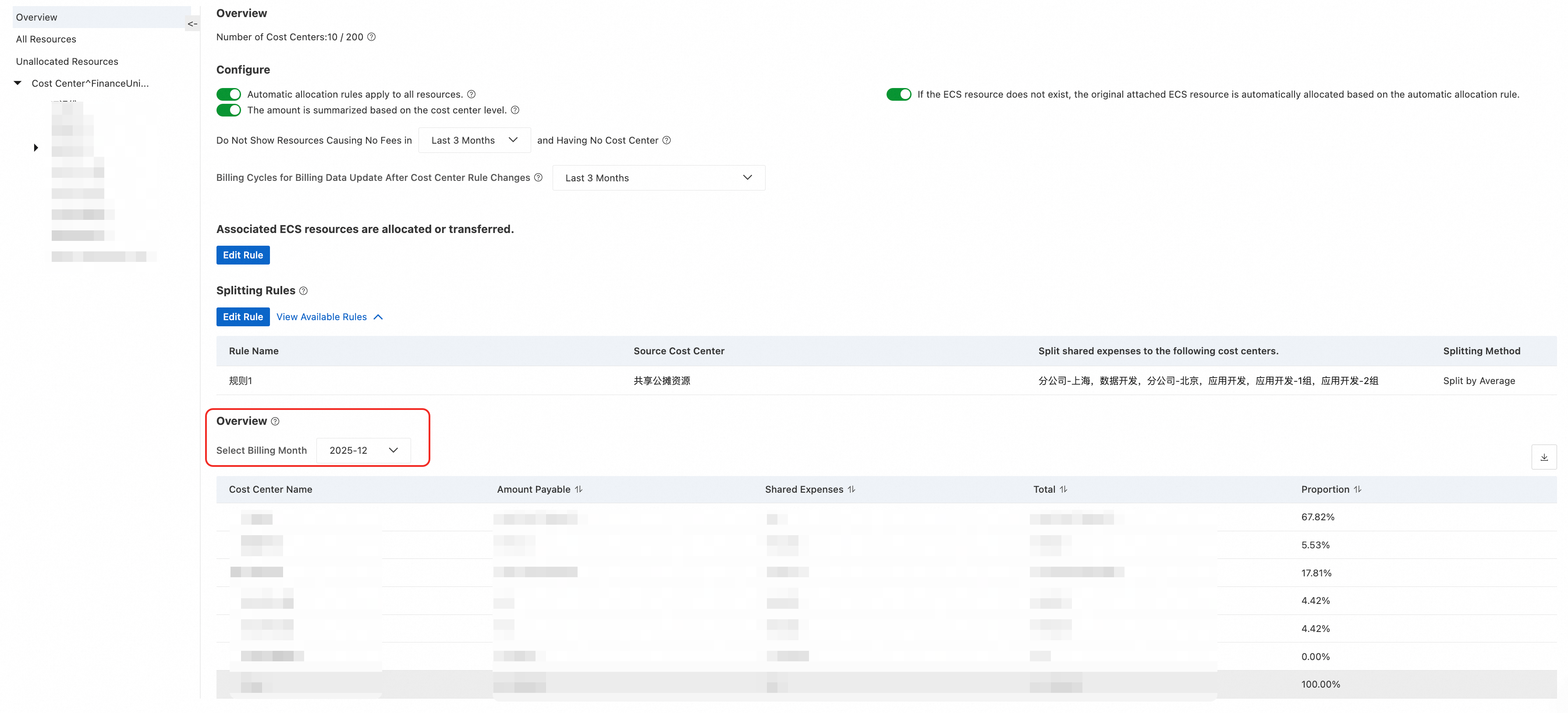
Os dados da visão geral são atualizados com um atraso de até 48 horas em relação aos custos reais. Para products cloud fracionados (como OSS, snapshots e Cloud Communication), os custos específicos de cada item fracionado são atualizados com um atraso de até 72 horas.
A visão geral de custos aceita a visualização de dados dos últimos 12 meses.
-
Clique em uma unidade financeira específica para visualizar e modifique a Expenses and Costs e os recursos atualmente alocados. Na aba Cost, use o campo Cost Allocation para determinar se a alocação é automática ou manual. Transfira ou remova recursos conforme necessário.
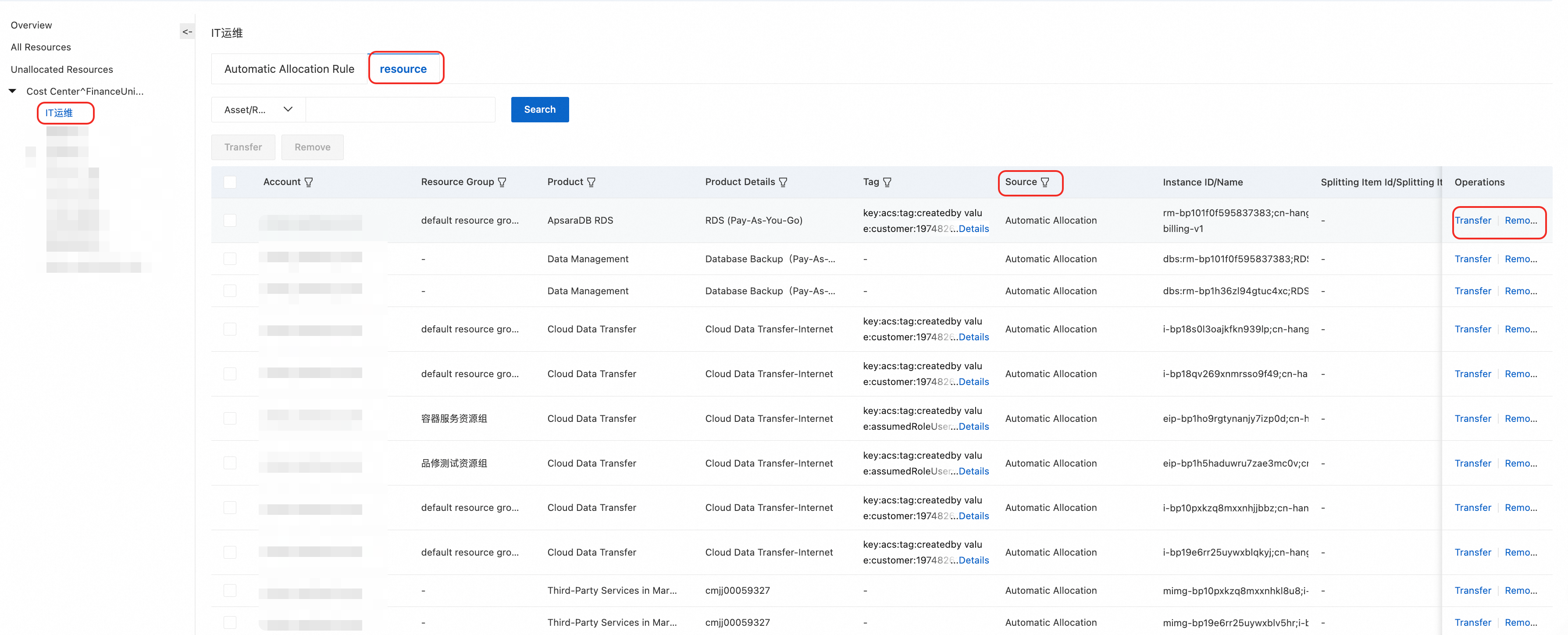
Após reatribuir recursos ou modificar regras de alocação automática, as atualizações levam até 48 horas para serem processadas. Para products cloud fracionados (como OSS, snapshots e Cloud Communication), os custos específicos de cada item fracionado levam até 72 horas.
Use também o Cost Center para visualizar informações detalhadas de alocação de custos. Para mais informações, consulte .
Guia de operação (console legado)
Criar unidades financeiras
Faça logon no console Cost Center. No painel de navegação à esquerda, escolha Automatic Allocation Rule>resource.
-
Na página Financial Units, clique no botão para adicionar uma nova unidade financeira. Insira o nome da unidade e clique em Source
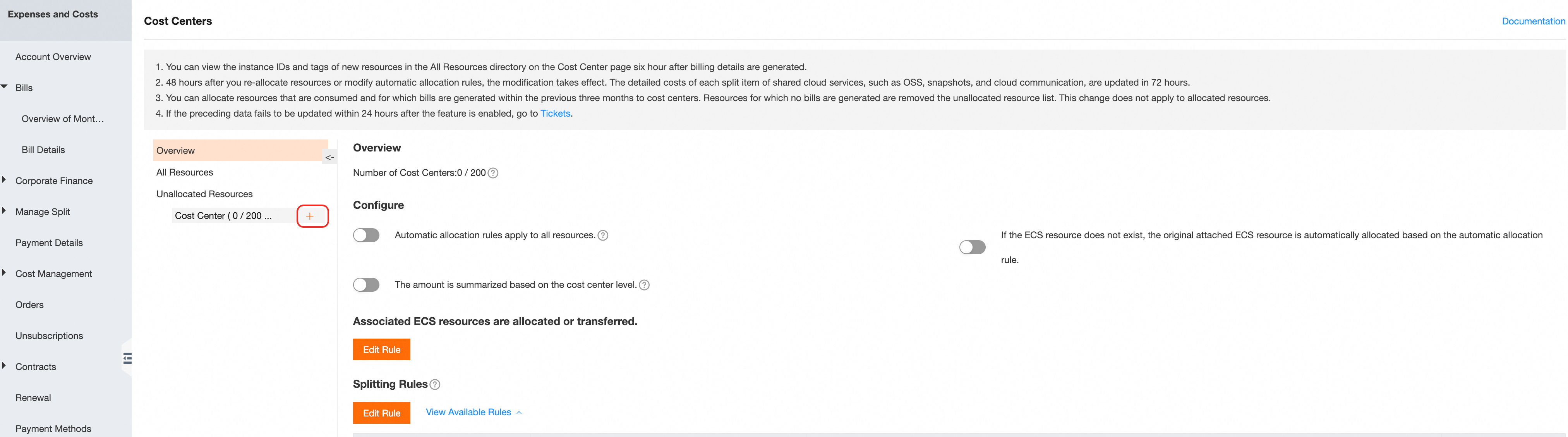
Para unidades financeiras existentes, use os botões à direita para Split Bill, Expenses and Costs ou Manage Split
Atribuir recursos a unidades financeiras (console legado)
Estabeleça a relação de correspondência entre instâncias de recurso de products cloud e unidades financeiras por meio de Automatic Allocation Rules e Manual Assignment. Isso atribuirá automaticamente as faturas de custos geradas por recursos cloud às unidades financeiras designadas para fins de alocação de custos.
Criar regras de alocação automática
Defina regras para estabelecer a relação de correspondência entre instâncias de recurso de products cloud e unidades financeiras. Assim, as faturas de custos geradas pelas instâncias serão automaticamente atribuídas às unidades financeiras designadas para alocação automática de custos.
Encontre a unidade financeira a ser editada. Na aba de regras de alocação automática à direita, clique em Cost Center.
-
Configure regras com base em conta, product, tag, grupo de recursos, nome da instância e outros critérios. As lógicas E e OU são aceitas.
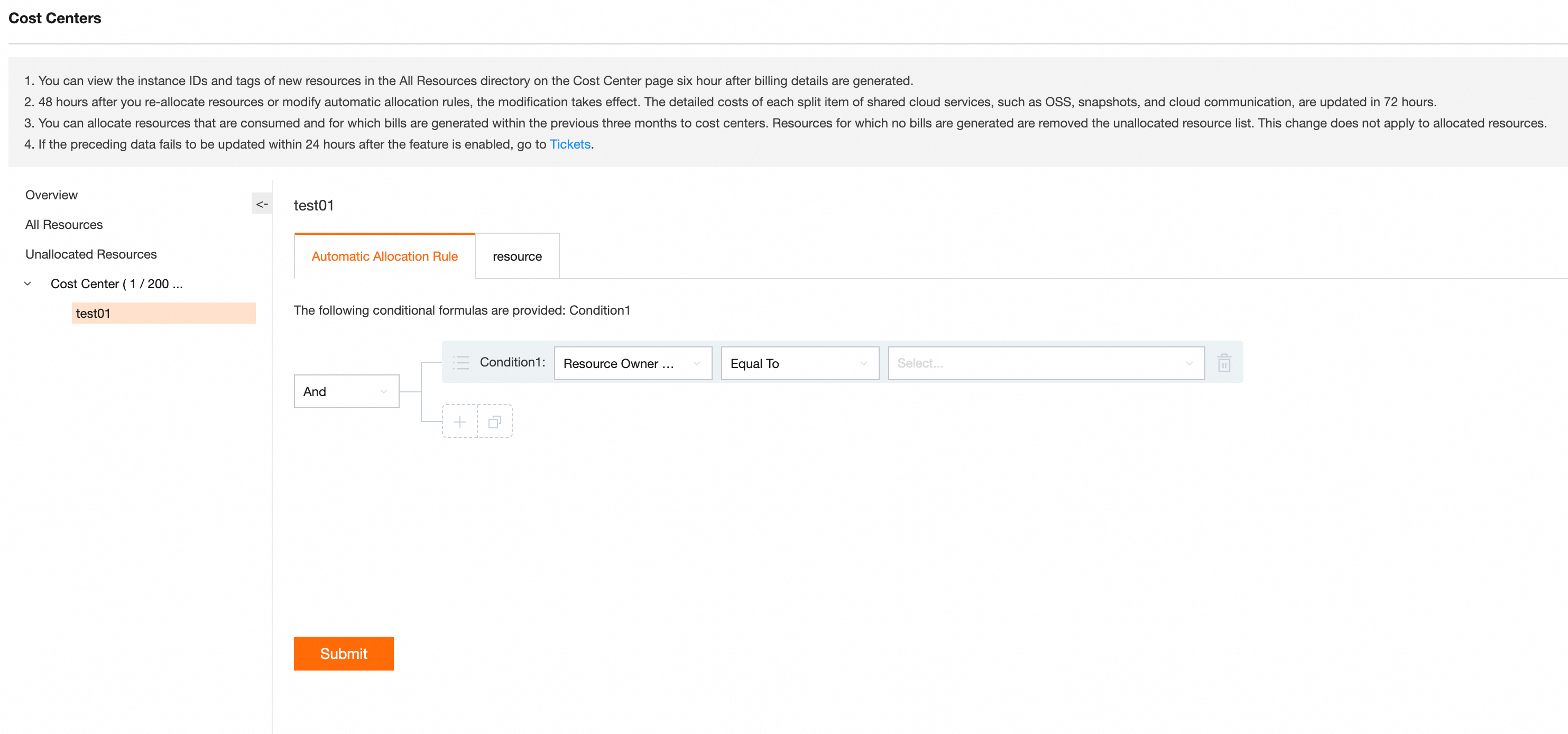
Clique em OK. para concluir a configuração da unidade financeira.
Atribuir recursos manualmente (console legado)
A atribuição manual de recursos estabelece um mapeamento direto entre instâncias de recurso de products cloud e unidades financeiras.
Faça logon no console Edit. No painel de navegação à esquerda, escolha Delete>Copy..
-
Na página Financial Units, clique em Add ou Submit no lado esquerdo da página. Encontre a instância de recurso a ser ajustada e execute operações de alocação, transferência ou remoção.
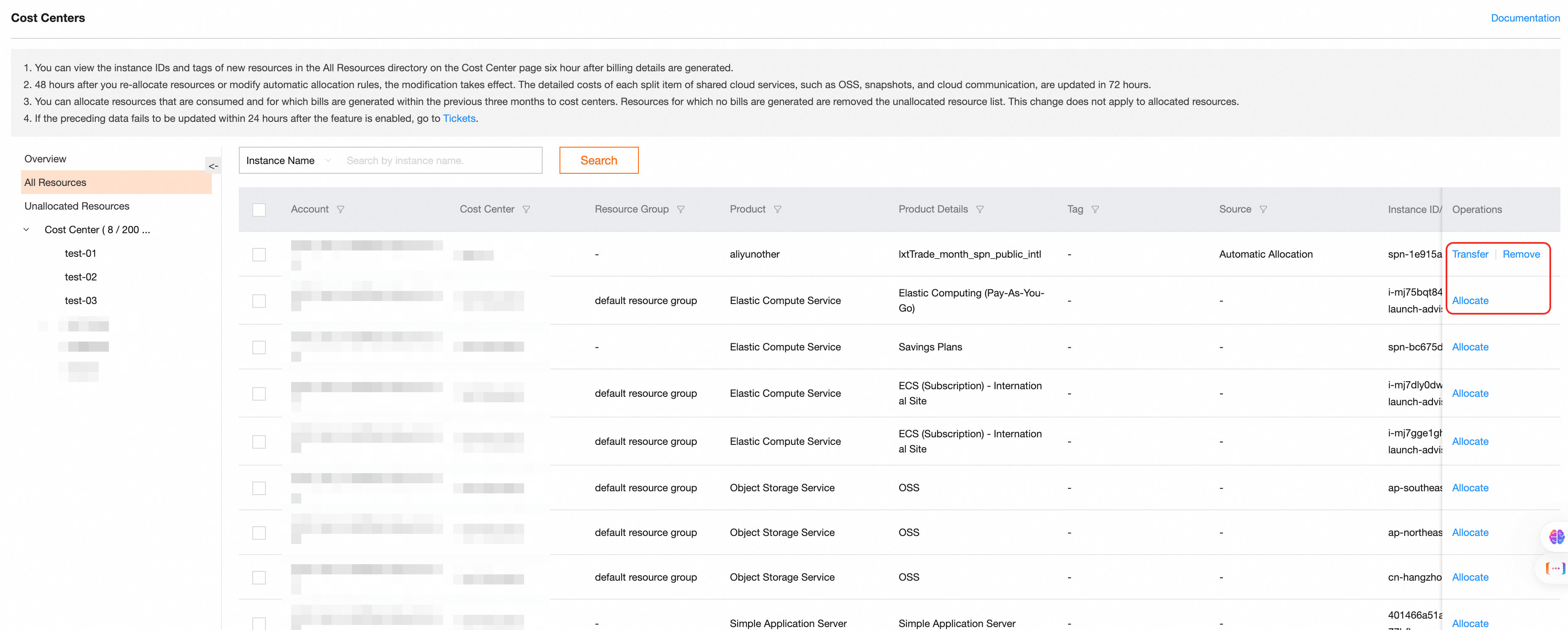
Alocar: para recursos em Expenses and Costs que ainda não foram atribuídos, clique em Manage Split para alocar o recurso manualmente.
Transferir: para recursos que precisam ser reatribuídos a outra unidade financeira, clique em Cost Center e selecione a unidade de destino na caixa de diálogo.
Remover: para recursos que não precisam mais ser atribuídos, clique em All Resources para removê-los da unidade financeira atual. Os recursos removidos são classificados como 'não alocados'.
Configure regras de despesas compartilhadas (console legado)
Use este recurso para fracionar os custos de uma unidade financeira específica entre outras unidades, viabilizando a alocação de custos de recursos compartilhados.
Faça logon no console Unallocated Resources. No painel de navegação à esquerda, escolha Unallocated Resources>Allocate.
-
Na página Transfer, clique em Overview, encontre Remove e selecione Edit Rules.
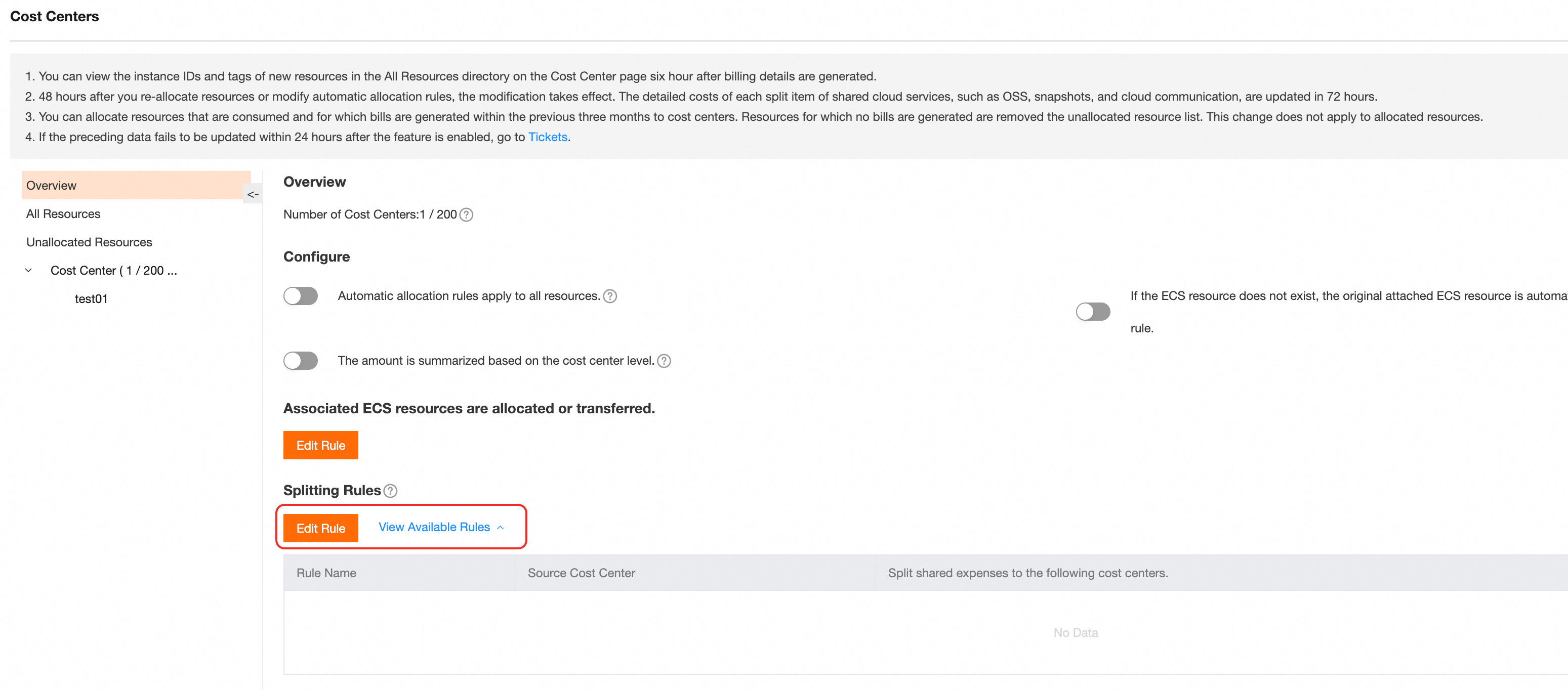
Na página Expenses and Costs, clique em Add Split Rule para adicionar a primeira regra de fracionamento de despesas compartilhadas.
-
Confirme a source dos custos compartilhados, as unidades financeiras de destino e o método de fracionamento. Clique em Manage Split
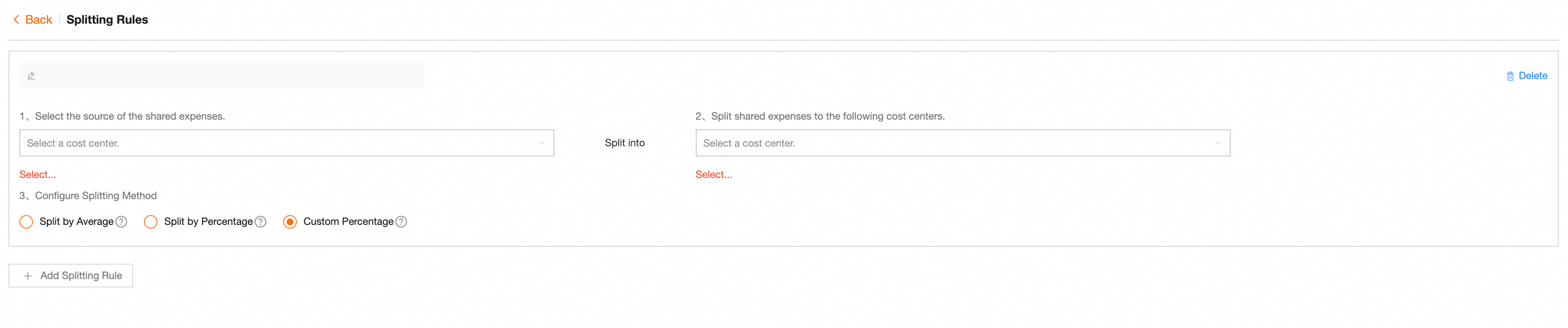
Prioridade da regra: Atribuição manual > Alocação por acompanhamento > Alocação automática.
Se uma instância de recurso corresponder a várias regras de alocação automática, o sistema as executará na ordem da árvore de diretórios da unidade financeira. Assim que uma regra entrar em vigor, as subsequentes não serão mais aplicadas.
Instâncias de recurso sem faturas nos últimos 3 meses e não atribuídas a nenhuma unidade financeira são removidas automaticamente da lista de recursos não alocados e não podem ser reatribuídas.
Se o mesmo recurso corresponder a regras da conta principal e das subcontas, ele será atribuído à unidade financeira da conta principal.
Configure regras globais (console legado)
As regras globais permitem a alocação automática para todos os products, a alocação por acompanhamento para recursos associados ao ECS e outros recursos para reduzir alocações perdidas ou incorretas.
Na página Cost Center, clique em Cost Center para configurar as seguintes regras:
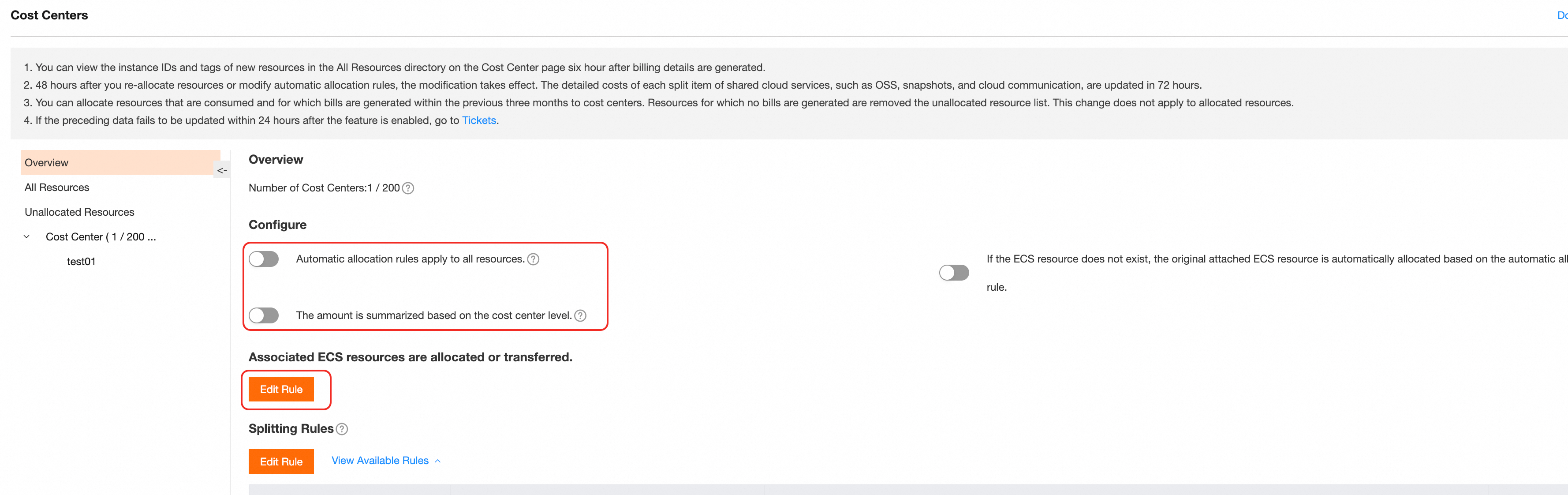
-
Splitting Rules
Quando ativada, se as regras de alocação automática forem ajustadas, as novas regras entrarão em vigor para todas as instâncias de recurso de products cloud não atribuídas manualmente.
Quando desativada, se as regras de alocação automática forem ajustadas, as novas regras entrarão em vigor apenas para instâncias de recurso de products cloud não alocadas.
-
Splitting Rules
Quando ativada, na página Save.>Cost Center>Overview, o relatório de custos agrega os valores a pagar para cada unidade financeira de acordo com a árvore de diretórios.
Quando desativada, o relatório de visão geral de custos é exibido em uma visualização plana, sem agregação hierárquica pela árvore de diretórios.
-
Automatic allocation rules apply to all resources.
Use esta regra para configurar se Aggregate Amounts by Financial Unit Hierarchy e Cost Center seguem as instâncias de recurso ECS para alocação de custos. Se selecionada, os endereços Elastic ip e os discos cloud seguem as instâncias ECS associadas e são alocados às unidades financeiras correspondentes. Caso contrário, a alocação por acompanhamento não ocorre.
-
Overview
Quando ativada, as instâncias de recurso associadas configuradas para seguir a alocação de instâncias ECS podem ser alocadas por outras regras de alocação automática caso a instância de recurso ECS não exista.
Quando desativada, as instâncias de recurso associadas configuradas para seguir a alocação de instâncias ECS não podem ser alocadas por outras regras de alocação automática caso a instância de recurso ECS não exista.
Visualizar informações da unidade financeira (console legado)
Após configurar as regras, visualize os detalhes da unidade financeira, as informações de alocação de recursos e as informações de custo de cada unidade.
-
Acesse a página Overview. Clique em ECS-Associated Resource Follow-Allocation Settings para visualizar a visão geral de custos mensais.
Os dados da visão geral são atualizados com um atraso de até 48 horas em relação aos custos reais. Para products cloud fracionados (como OSS, snapshots e Cloud Communication), os custos específicos de cada item fracionado são atualizados com um atraso de até 72 horas.
A visão geral de custos aceita a visualização de dados dos últimos 12 meses.

-
Clique em uma unidade financeira específica para visualizar e modifique a EIP e os recursos atualmente alocados. Na aba Disk, use o campo If ECS Resource Does Not Exist, Associated Resources with Follow-Allocation Can Be Allocated by Automatic Rules para determinar se a alocação é automática ou manual. Transfira ou remova recursos conforme necessário.
Após reatribuir recursos ou modificar regras de alocação automática, as atualizações levam até 48 horas para serem processadas. Para products cloud fracionados (como OSS, snapshots e Cloud Communication), os custos específicos de cada item fracionado levam até 72 horas.

Use também o Cost Center para visualizar informações detalhadas de alocação de custos. Para mais informações, consulte .
Referência de API
Você pode usar as seguintes APIs para criar e modificar unidades financeiras.
|
API |
Descrição |
|
CreateCostUnit |
Cria unidades financeiras. Aceita criação em lote. |
|
ModifyCostUnit |
Modifica unidades financeiras. Aceita modificação em lote. |
|
QueryCostUnit |
Consulta informações de nós de unidades financeiras. |
|
DeleteCostUnit |
Exclui uma unidade financeira. |
Perguntas frequentes
Após definir regras de alocação automática para unidades financeiras, por que a alocação de recursos não entrou em vigor?
Após definir regras de alocação automática, a alocação de recursos pode não entrar em vigor pelos seguintes motivos:
Problemas de tag: verifique se as tags estão definidas corretamente e se os nomes e valores contêm espaços. Espaços nas tags podem causar problemas de alocação. Exclua as tags com espaços em Cost Tags e adicione-as novamente.
Problemas de regra de alocação: certifique-se de que suas regras de alocação automática estejam configuradas corretamente. Na aba de regras de alocação da unidade financeira correspondente, verifique e ajuste as regras.
-
Problemas de tempo: para os dados abaixo, se o status de atualização não entrar em vigor 24 horas após os prazos listados, forneça o nome específico da unidade financeira e o id da instância não alocada e envie um ticket para obter assistência.
As regras de alocação automática para recursos não alocados geralmente entram em vigor em até 24 horas.
Após reatribuir recursos ou modificar regras de alocação automática, as atualizações levam até 48 horas para serem processadas. Para products cloud fracionados (como OSS, snapshots e Cloud Communication), os custos específicos de cada item fracionado levam até 72 horas.
-
Regras de unidade financeira modificadas não entrando em vigor; novas unidades financeiras adicionadas não alocadas com sucesso:
Causa: a opção Apply automatic allocation rules to all resources não está ativada. Após modificar as regras da unidade financeira, os recursos já alocados não são reatribuídos automaticamente.
Resolução: reatribua os recursos manualmente ou ative Overview e verifique novamente nos detalhes da fatura fracionada após 48 horas.
Se o recurso A estiver tanto em um grupo de recursos quanto marcado com uma tag de custo, como a regra de alocação da unidade financeira é correspondida?
Se uma única regra de alocação de unidade financeira incluir condições de grupo de recursos e de tag, o Recurso A precisa atender apenas a uma das condições para ser correspondido a essa unidade financeira. Dentro da mesma unidade financeira, não há diferença de prioridade entre as condições.
Após configurar as regras da unidade financeira, por que os dados da visão geral de custos não foram atualizados?
Após reatribuir recursos ou modificar regras de alocação automática, a atualização dos dados sofre atraso: geralmente é processada em até 48 horas. Para products cloud fracionados (como OSS, snapshots e Cloud Communication), os custos específicos de cada item fracionado podem levar até 72 horas.
Como alocar custos não alocados?
Se houver custos compartilhados ou custos que não possam ser atribuídos diretamente, configure Shared Expense Split Rules. Os métodos de fracionamento aceitos atualmente incluem distribuição uniforme, distribuição proporcional e proporções de fracionamento personalizadas.
Por que não consigo selecionar subcontas, grupos de recursos ou tags ao configurar regras de unidade financeira?
A configuração de regras de unidade financeira geralmente filtra com base na dimensão de recursos das faturas. Se uma conta não gerou nenhum dado de fatura recentemente, a subconta, o grupo de recursos ou a tag correspondente pode não aparecer nas opções suspensas. Confirme se a conta correspondente gerou dados de fatura antes de configurar.
Os detalhes da fatura fracionada estão incompletos, sem dados de algumas subcontas?
Os detalhes da fatura fracionada precisam ser ativados para uso. Se a conta principal foi ativada, mas as subcontas não, os resultados dos detalhes da fatura fracionada podem ficar incompletos.
As unidades financeiras não mostram recursos não alocados, mas a fatura exibe itens não alocados?
Verifique se as regras têm um período de faturamento efetivo especificado ou um período de faturamento de aplicação da regra. Verifique também se a conta e o id da instância correspondentes à fatura não alocada podem ser encontrados na lista de recursos da unidade financeira (All Resources ou Unallocated Resources).