O Cost Analysis visualiza os gastos de cloud em várias dimensões, permite filtrar e salve relatórios e faz previsões de custos futuros.
Visão geral
O Cost Analysis é uma ferramenta gratuita que fornece insights sobre o consumo de recursos de cloud.
Gráficos de linhas e barras mostram as tendências e a distribuição de custos. Filtre por conta, product, região, item de faturamento, tipo de instância, intervalo de tempo ou tags personalizadas para detalhar a partir de diferentes perspectivas de negócios.
Casos de uso comuns: revisões mensais de custos, investigação de anomalias, alocação de custos de múltiplos projetos, acompanhamento de orçamento e previsão de consumo.
source de dados e cronograma de atualização
O sistema agrega os dados de faturas finalizadas e os atualiza com um dia de atraso.
O sistema atualize os custos do mês atual 48 horas após a geração das faturas detalhadas.
Os dados mensais finais ficam disponíveis após as 12:00 do dia 4 do mês seguinte.
Os dados do mês atual excluem cobranças de pagamento conforme o uso não liquidadas (não faturadas ou em acumulação).
Como os dados do Cost Analysis têm um atraso em relação à geração da fatura, os totais exibidos aqui podem não corresponder ao saldo da sua conta em tempo real. O Alibaba Cloud não faz faturamento por minuto, portanto, uma queda no saldo da sua conta não significa que as cobranças estão sendo deduzidas continuamente. Visualize o consumo mais atualizado e preciso, exporte uma fatura detalhada e compare-a com as alterações do seu saldo.
Comece a usar
Acesse o console de Expenses and Costs. No painel de navegação à esquerda, escolha e acesse a página de Cost Analysis.
Usuários iniciantes: clique em Cost Analysis. O recurso fica disponível 48 horas após a ativação, caso existam dados de consumo.
Usuários do console antigo: escolha no painel de navegação.
Para múltiplas contas corporativas sob a mesma identidade verificada, estabeleça uma relação financeira por meio do Financial Association. Assim que cada conta ative o Cost Analysis, a conta de gerenciamento poderá visualize os dados de custos das contas membro.
Para visualizar os dados do Cost Analysis, um usuário RAM deve receber a permissão AliyunBSSReadOnlyAccess.
Defina filtros na lista Conditions para restringir os resultados. Você também pode visualize registros históricos por relatório ou por período de orçamento.
Distribuição de custos
Na seção Cost Management, defina a Cost Analysis e os Conditions.
-
Defina a Analysis Dimension. É possível analisar custos por dimensões como Filters, Category:, Product, Product Detail, financial unit, account, management account, consumption type, bill type, resource group, region, availability zone, instance type e billing item.
NotaAo analisar custos por instance ID, você pode adicionar até 10 instâncias para análise de custos.
-
Defina o instance ID. No instance tag em Expenses and Costs (nova versão), o Cost Type adiciona dois campos de valor: [TODO: confirme UI terms].
NotaO Cost Type: e os dois campos de valor adicionados não suportam granularidade horária nem a dimensão instance ID.
O Cost Analysis é atualizado em fases a partir de 1 de junho de 2026 (UTC+8). Se você ativou tanto o Cost Analysis quanto o Amortized Payable Amount for the Current Period, o Allocated Cost em Expenses and Costs (versão antiga) não suporta mais o Amortized Payable Amount for the Current Period.
-
Selecione a Cost Analysis. Você pode escolha entre mensal, diária ou horária.
Ao analisar por mês, é possível visualize dados de até os últimos 12 meses.
Ao visualizar dados por dia, o intervalo de tempo selecionado não pode exceder 92 dias.
Ao analisar por hora, você pode selecione um intervalo de tempo de 7 ou 14 dias.
-
Defina os Cost Analysis. Por padrão, todos os dados são incluídos. Configure regras de inclusão ou exclusão para filtrar os resultados do gráfico.
No Time Unit: em Expenses and Costs (nova versão), os Filters adicionam o campo tipo de taxa. As opções para este campo são [TODO: confirme UI terms].
NotaA partir de 1 de junho de 2026 (UTC+8), os Cost Analysis em Expenses and Costs (versão antiga) não suportam mais o tipo de consumo.
O gráfico exibe dados como colunas empilhadas, linhas ou barras. Apenas os 10 principais itens por granularidade de tempo são mostrados; os custos restantes são agrupados em "Others". Visualize os detalhes completos no nível de product na página de Billing Details.
-
Na lista Filters, você pode visualize ou exportar os dados do intervalo selecionado. O "Total Cost" é a soma dos custos selecionados.
A tabela exibe detalhes de custos mensais por product. A coluna da esquerda lista os nomes dos cloud product, as colunas transversais mostram os custos mensais dentro do intervalo de tempo selecionado, e a coluna mais à direita mostra o Filters para cada product. Clique em Cost Details no canto superior direito e baixe os dados.
Progresso do orçamento
Se você já criou um orçamento, clique em Product Total e selecione um orçamento e visualize os dados de custos da granularidade de tempo correspondente. Clique em Export para abrir a página de análise comparativa desse orçamento, que mostra os detalhes do seu consumo real em relação ao orçamento definido.
Se você não criou um orçamento, clique em Analyze by Budget e crie ou gerencie orçamentos. Budget Management.
Exportar relatórios de análise
Salve uma visualização de dados com suas dimensões de análise e filtros como um relatório para reutilizar ou compartilhar.
Na página de Estimate-to-Actual Analysis, clique em Set Budget, nomeie, confirme e salve o relatório.
Acesse a página de Reports para abrir o gráfico de análise de custos de um relatório ou e exclua relatórios.
Você também pode retornar à página de Cost Analysis e selecione Analyze by Report e escolha um relatório salvo para análise.
Previsão de custos
Defina a Cost Analysis em Analysis Dimension e visualize as despesas previstas para um intervalo de datas futuro. As previsões são apenas para referência.
-
Ative a previsão: Se a Time Granularity selecionada incluir datas futuras, clique em Enable Forecast na caixa de diálogo pop-up e ative o recurso de previsão de custos para datas futuras.
Notatime granularity
If the forecast feature is enabled, you cannot select a category. To disable the forecast feature and use a category, click Enable Category.
Visualize as tendências de previsão: Após a ativação, você pode visualize dados de tendências de previsão para até 12 meses no futuro.
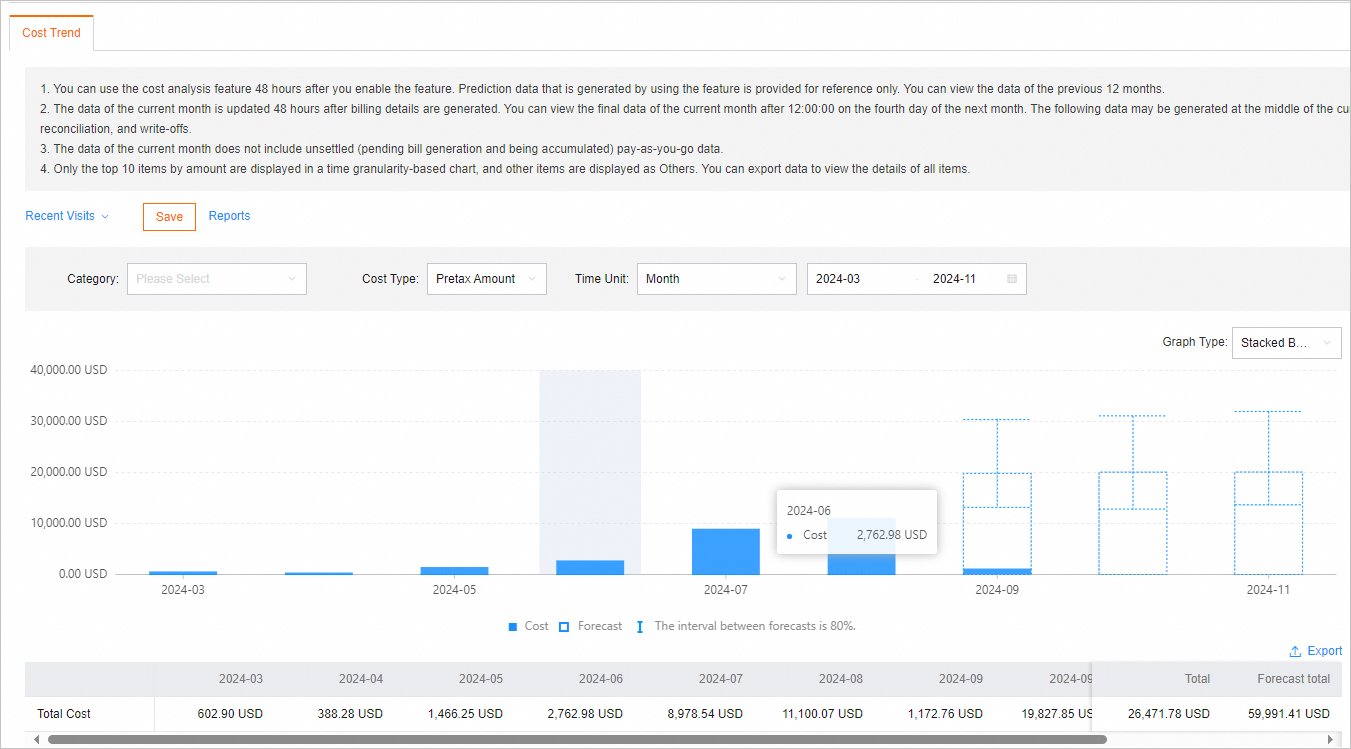
As previsões de valor faturável ficam disponíveis 48 horas após a ativação do Cost Analysis.
As previsões de custo amortizado ficam disponíveis 48 horas após a ativação da amortização.
Seu histórico de consumo deve exceder 60 dias e seu gasto médio diário deve ser superior a 1 USD.
As previsões diárias cobrem apenas custos de pagamento conforme o uso. As previsões mensais cobrem custos de assinatura e de pagamento conforme o uso.
A previsão suporta apenas valores totais, não detalhamentos por dimensão.