Após enviar uma solicitação de certificado SSL, a autoridade certificadora (CA) verifique se você é o proprietário do domínio especificado na solicitação. Essa verificação é obrigatória antes da emissão do certificado, a fim de impedir a emissão de certificados não autorizados.
Verifique certificados adquiridos na página. Para certificados não adquiridos por meio do SSL Certificate Management V2.0, utilize a página SSL Certificate Management (V1.0 - Discontinued).
Desde 24 de fevereiro de 2026, a DigiCert realiza validação DNSSEC nos resultados de consulta durante a validação de controle de domínio (DCV) e as verificações de registro DNS CAA para domínios com DNSSEC ativado. Para mais detalhes, consulte Announcement: DigiCert to Enable DNSSEC Validation for DCV and DNS CAA Checks.
Escopo
Commercial Certificates.
Certificate Status: Validating Application.
O nome de domínio especificado ao solicitar um certificado SSL deve ser um domínio registrado. Nomes de domínio não registrados ou expirados não podem ser utilizados.
Não é necessário implantar seu site nem configure a resolução DNS do domínio antes de solicitar um certificado SSL. Você pode solicitar o certificado e concluir a validação de domínio após registrar o nome de domínio, mesmo antes de implantar o site. O registrante do domínio e o proprietário da conta Alibaba Cloud não precisam ser a mesma entidade — qualquer conta Alibaba Cloud pode ser usada para solicitar um certificado para qualquer nome de domínio.
Verificar a propriedade do domínio
O processo de verificação depende do tipo de certificado. Para certificados DV, consulte DV certificate verification. Para certificados OV e EV, consulte OV and EV certificate verification.
Verificação de certificado DV
Etapa 1: Obter as informações de verificação
Se o painel Verify Information do certificado atual estiver fechado, acesse o SSL Certificate Management, localize o certificado desejado na lista de certificados à direita (aba Commercial Certificates) e clique em Verify na coluna Actions para abrir o painel de informações de verificação.
Etapa 2: Concluir a verificação de propriedade do domínio
Ao solicitar um certificado DV, você definiu o método de verificação de domínio como Automatic DNS Verification, File Verification ou Manual DNS Verification. Siga as instruções correspondentes ao método selecionado.
Após a conclusão da verificação de propriedade de domínio de um certificado DV, a CA analisa e emite o certificado automaticamente, normalmente em 1 a 15 minutos.
A aprovação na verificação de propriedade do domínio não significa que a CA concluiu sua análise. Para o resultado final, consulte CA review results.
Verificação automática de DNS
Se o domínio da solicitação de certificado DV estiver hospedado no Alibaba Cloud DNS, o sistema utiliza automaticamente a Automatic DNS Verification. Essa opção não pode ser alterada.
Se a mensagem "Domain verification successful" aparecer abaixo do botão Verify, a verificação está concluída. Caso contrário, siga as instruções na tela e consulte o FAQ para solução de problemas. Em seguida, clique em Verify novamente até que a verificação seja bem-sucedida.
Após o envio da solicitação, o Alibaba Cloud adiciona automaticamente um registro DNS para o domínio no Alibaba Cloud DNS console para verificar a propriedade do domínio.
O console pode levar alguns minutos para verificar o registro DNS. Se o registro DNS já tiver propagado, mas o console ainda exibir "DNS record not found" após você clicar em Verify, aguarde alguns minutos e tente novamente.
Para garantir o funcionamento correto da verificação automática de DNS, o sistema exclua registros TXT conflitantes nas configurações de DNS ao adicionar o registro de verificação. Verifique se essa ação afeta service de terceiros que dependem desses registros TXT para autenticação.
Verificação manual de DNS
Se o domínio não estiver hospedado no Alibaba Cloud DNS, será necessário adicionar manualmente um registro TXT por meio do provedor de DNS para verificar a propriedade do domínio.
Como alterar o método de verificação de domínio
Para alterar o método de verificação após enviar uma solicitação, localize o certificado na lista de certificados, cancele a solicitação e envie uma nova com o método desejado.
Tempos de propagação de registros DNS
Adição de um novo registro: entra em vigor imediatamente.
Exclusão ou modificação de um registro: depende do TTL do cache DNS, que normalmente é de 10 minutos por padrão.
Alteração de servidores DNS: leva até 48 horas por padrão. Se você alterou recentemente o servidor DNS, aguarde de 24 a 48 horas para a propagação global. Falhas de verificação durante esse período são esperadas.
Procedimento
Antes da emissão do certificado, não exclua o registro de verificação DNS. A exclusão causará falha na emissão do certificado.
Após a emissão do certificado, recomendamos excluir o registro TXT para evitar conflitos ao adicionar outros registros. A remoção do registro de verificação não afeta o certificado emitido.
Adicionar um registro TXT com o host record
@a um domínio raiz não afeta os service de subdomínio. O símbolo@representa o próprio domínio raiz e não conflita com os registros de verificação do subdomínio_dnsauth.Se o console exibir "The current operation is not authorized. Contact an administrator for authorization," solicite ao administrador da sua conta RAM que conceda a permissão
AliyunDNSFullAccess(ou as permissões específicas indicadas na mensagem) à sua conta. Consulte Manage RAM user permissions para mais detalhes. Siga o princípio de menor privilégio e conceda apenas as permissões necessárias.
-
Obtenha as informações de verificação.
No painel Verify Information, em Add a DNS record in the DNS console, copie o Type, o Host Record e o Record Value, e adicione-os às configurações de DNS do seu provedor de service DNS.
-
Adicione um registro DNS.
Adicione um registro DNS no provedor de DNS do seu domínio. O exemplo a seguir usa o Alibaba Cloud DNS para adicionar um registro TXT.
NotaSe o domínio não utiliza o Alibaba Cloud DNS, execute esta operação no seu provedor de DNS.
Faça login no Alibaba Cloud DNS console com a conta Alibaba Cloud proprietária do domínio. Localize o domínio desejado e clique em Settings na coluna Settings.
-
Clique em Add Record, insira as informações de verificação da etapa anterior (Type, Host Record e Record Value) e clique em OK.
NotaA figura a seguir mostra a comparação: o lado esquerdo exibe as informações do registro no console do Certificate Management Service, e o lado direito mostra as configurações correspondentes no console do Alibaba Cloud DNS.
Mantenha Resolution Request Source definido como Default e TTL com o valor padrão de 10 minutes.
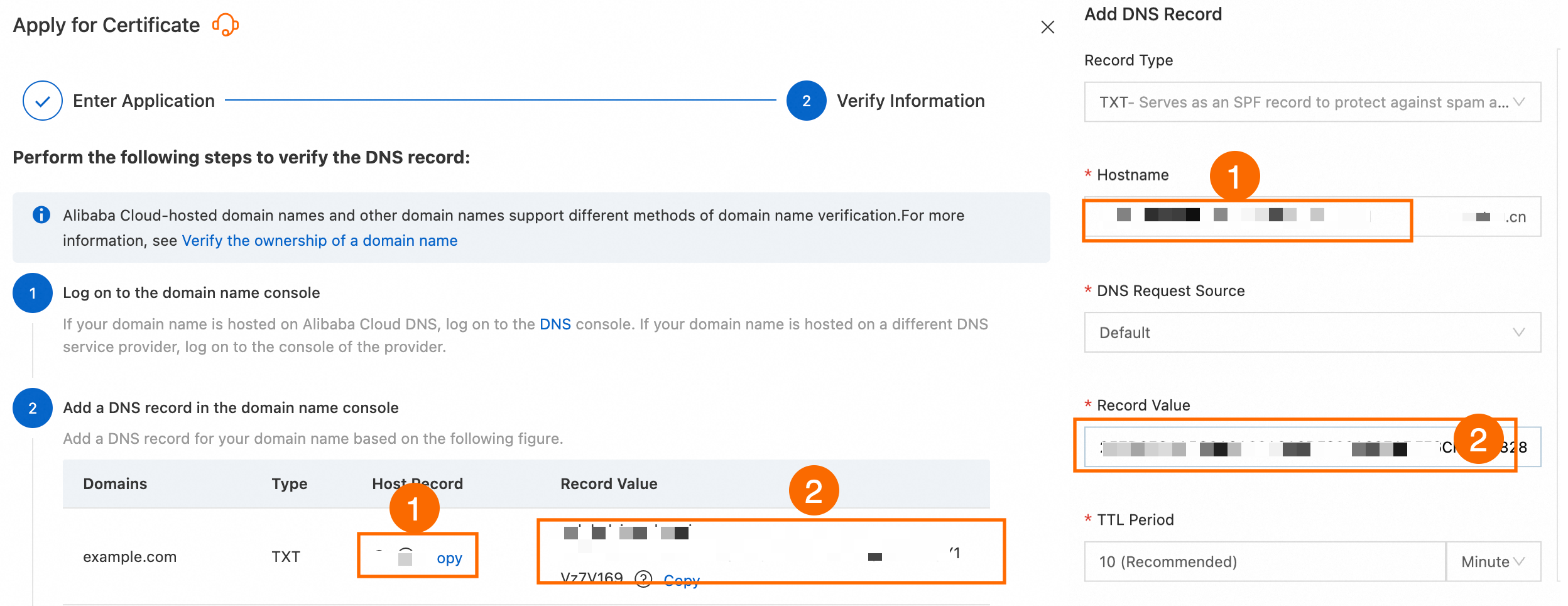
-
Verifique o domínio.
Após configure o registro DNS, clique em no botão Verify no painel Verify Information. Se a mensagem "Domain verification successful" aparecer abaixo do botão Verify, a verificação está concluída. Caso contrário, siga as instruções na tela e consulte o FAQ para solução de problemas. Em seguida, clique em Verify novamente até que a verificação seja bem-sucedida.
ImportanteO console pode levar alguns minutos para verificar o registro DNS. Se o registro DNS já tiver propagado, mas o console ainda exibir "DNS record not found" após clicar, aguarde alguns minutos e tente novamente.
Verificação por arquivo
Se o domínio não estiver hospedado no Alibaba Cloud DNS e a validação manual de DNS não estiver disponível — por exemplo, porque você não consegue adicionar registros DNS no seu provedor de DNS — use a File Verification como alternativa.
Instruções de verificação
Abra as portas necessárias do servidor: a CA obtém o arquivo de verificação exclusivamente pela porta 80 (HTTP) e porta 443 (HTTPS). Certifique-se de que ambas as portas estejam abertas no servidor. Se o HTTPS estiver temporariamente indisponível, desative o service HTTPS (interrompa a escuta na porta 443) até a conclusão da verificação.
Garanta que tanto o domínio raiz quanto o subdomínio www estejam acessíveis: independentemente de estar solicitando um certificado para um domínio raiz (como aliyundoc.com) ou para o subdomínio www, ambos devem estar publicamente acessíveis.
Não use redirecionamento de URL: o processo de verificação da CA não suporta redirecionamentos HTTP, incluindo redirecionamentos 301 (permanente) e 302 (temporário).
Endereços IP de verificação para Individual Test Certificates: os Individual Test Certificates (edição gratuita) são normalmente verificados a partir de endereços IP fora da China continental. Certifique-se de que o servidor esteja acessível a partir desses endereços.
Verificação por DNS e verificação por arquivo são métodos independentes. Escolha um deles com base na sua situação. Se não for possível concluir a verificação por DNS (por exemplo, porque você não consegue adicionar registros no provedor de DNS), mude para a verificação por arquivo.
Se você não tiver permissões de gerenciamento do domínio (por exemplo, se a conta Alibaba Cloud proprietária do domínio estiver inacessível ou o domínio tiver sido transferido), cancele a solicitação no console do Certificate Management Service e reenvie-a com a opção file verification selecionada.
Procedimento
-
Baixe o arquivo de verificação.
Após enviar a solicitação de certificado, acesse Download Verification File, clique em Download Verification File para baixe o pacote do arquivo de verificação para o computador local. Descompacte o pacote para obter o arquivo de verificação.
ImportanteApós baixe e descompactar o arquivo de verificação, não o abra, edite nem renomeie.
O arquivo é válido por apenas três dias após o baixe. Se a verificação por arquivo não for concluída nesse período, baixe o arquivo novamente.
Faça upload do arquivo de validação extraído para o diretório
.well-known/pki-validationno servidor e certifique-se de que o arquivo esteja acessível na URL de validação, por exemplo,https://example.com/.well-known/pki-validation/gsdv.txt. Após a conclusão do upload, clique em Verify. Se a mensagem "Verification timed out. Please try again." for exibida, confirme que o upload do arquivo foi feito corretamente e clique em View Failure Cause para diagnosticar o problema.
Faça upload do arquivo de verificação.
-
O exemplo a seguir demonstra como configure a verificação por arquivo em um servidor Nginx rodando Linux em uma instância ECS do Alibaba Cloud. Um administrador do servidor deve executar essas etapas.
a. Conecte-se à instância ECS. Para mais detalhes, consulte Connect to an ECS instance.
-
b. Execute os comandos a seguir para crie o diretório de verificação por arquivo (
.well-known/pki-validation/) dentro do diretório raiz do servidor web. O diretório raiz padrão do Nginx é/var/www/html/.cd /var/www/html mkdir -p .well-known/pki-validation-
Utilize o recurso de upload de arquivos locais de uma ferramenta de acesso remoto para envie os arquivos. Exemplos dessas ferramentas incluem PuTTY, Xshell ou WinSCP. Se estiver usando uma instância Elastic Compute Service do Alibaba Cloud, consulte Upload or download files para mais informações.
Faça upload do arquivo de validação para o diretório de validação
/var/www/html/.well-known/pki-validation/.AvisoNão exclua o arquivo de verificação antes da emissão do certificado. A exclusão causará falha na emissão do certificado.
-
-
Verifique o domínio.
Após fazer upload do arquivo de verificação, retorne ao console do SSL Certificate Management. Na lista de certificados, localize o certificado desejado e clique em Verify na coluna Actions. A verificação por arquivo pode apresentar um breve atraso. Se a mensagem File not found aparecer, aguarde cerca de um minuto e tente novamente. Se a verificação falhar após várias tentativas, faça novamente o upload do arquivo correto.
NotaO sistema verifique automaticamente o conteúdo do arquivo em
http://<your_domain>/.well-known/pki-validation/<verification_file_name>ouhttps://<your_domain>/.well-known/pki-validation/<verification_file_name>.
Verificação de certificados OV e EV
Após enviar uma solicitação de certificado OV ou EV, a CA entrará em contato com você em aproximadamente um dia útil (com base no fuso horário local da CA, excluindo feriados). A CA utiliza o número de telefone ou endereço de e-mail dos registros oficiais de cadastro da sua empresa — não as informações de contato fornecidas durante a solicitação.
Se as informações fornecidas estiverem corretas e você cooperar com o processo de verificação da CA, certificados OV e EV são normalmente emitidos em até 5 dias corridos. Se o certificado não for emitido em 30 dias corridos, a solicitação falhará automaticamente.
Caso não receba uma ligação telefônica ou e-mail em até 5 dias úteis, entre em contato com seu gerente de negócios para obter assistência.
Para verificar o status da solicitação, acesse o SSL Certificate Management. Na lista de certificados à direita (Commercial Certificates ou aba Uploaded), clique em no ícone na coluna Status para visualize o status.
Verificação por telefone
A CA ligará para o número de telefone registrado nos registros oficiais de cadastro da sua empresa (não o número de contato informado no sistema) para verificar a solicitação de certificado. Mantenha a linha telefônica disponível para receber a chamada de verificação.
Verificação por e-mail
A CA enviará um e-mail de verificação de domínio para o endereço registrado nos registros de cadastro da empresa (não o e-mail de contato informado no sistema). Monitore seu e-mail e siga as instruções na mensagem para concluir as ações necessárias.
O conteúdo do e-mail de verificação varia conforme a marca do certificado.
Resultados da análise da CA
Após concluir a verificação de propriedade do domínio, a CA analisa sua solicitação. Para o resultado da análise e os próximos passos, consulte Processing CA Review Results.
Perguntas frequentes
Verificação por DNS
-
Posso alterar o método de verificação automática?
Não. Se precisar usar um método de verificação diferente, adquira o certificado ou gerencie os registros DNS por meio de outra conta Alibaba Cloud.
-
Como verificar se o registro DNS foi propagado?
Siga estas etapas:
Na lista de certificados, localize o certificado com o status Verifying.
Clique em Verify na coluna Actions.
Clique em Verify. Se aparecer No DNS record found., clique em View Record Value. O sistema redirecionará você para uma ferramenta de consulta DNS.
Use a ferramenta de consulta DNS para verificar se o registro foi propagado.
-
O console exibe "No DNS record found.". O que devo fazer?
Causas comuns e soluções:
-
O registro DNS não foi adicionado.
Consulte Domain ownership verification, acesse seu provedor de DNS e adicione manualmente um registro TXT para verificação de propriedade do domínio.
-
Atraso na verificação do console.
Se você adicionou corretamente o registro DNS, mas o console ainda exibe "No DNS record found.", isso pode ocorrer por atraso na resolução DNS do console. Nenhuma ação é necessária. Aguarde e tente novamente mais tarde.
-
O domínio vinculado ao certificado SSL não corresponde ao domínio configurado no DNS.
NotaSe você não estiver usando o Alibaba Cloud DNS, acesse seu provedor de DNS para confirme as informações do domínio.
-
Confirme se os nomes de domínio correspondem.
Faça login no console do Alibaba Cloud, localize o nome de domínio desejado (rotulado como cert) na página Alibaba Cloud DNS > Authoritative Domain Resolution, em seguida verifique o nome de domínio vinculado ao certificado correspondente na página Certificate Management Service > SSL Certificate Management e compare se os dois são consistentes.
-
Na página de verificação do certificado SSL, clique em Modify, insira novamente o nome de domínio vinculado ao certificado e reenvie a solicitação.
Na etapa Verification Information da página de solicitação de certificado, se a verificação DNS falhar e a mensagem No DNS record detected for exibida, clique em Modify à direita da mensagem de erro para reconfigure o registro de resolução DNS, ou clique em View Record Value para verifique se o host record e o record value correspondem aos adicionados no console de gerenciamento de domínio.
-
-
O tipo de registro DNS está configurado incorretamente.
O tipo de registro exigido pelo console pode não ser o tipo que você adicionou. Na página Verification Information da solicitação de certificado, verifique o tipo de registro exibido para o seu domínio. Se a página mostrar TXT, mas você tiver adicionado um registro CNAME, o console não conseguirá detectar o registro. Exclua o registro CNAME conflitante no seu provedor de DNS e adicione um registro com o tipo e o valor exibidos na página Verification Information.
-
O registro DNS foi adicionado na conta Alibaba Cloud errada ou em uma plataforma diferente.
Se a resolução DNS do domínio é gerenciada em outra conta Alibaba Cloud ou em um provedor de DNS de terceiros, adicionar o registro na conta usada para solicitar o certificado não terá efeito. Faça login na conta Alibaba Cloud ou na plataforma onde o DNS do domínio está efetivamente hospedado e adicione o registro lá.
-
-
O console exibe "Mismatch found in the DNS record.". O que devo fazer?
Causas comuns e soluções:
-
O valor do registro DNS está configurado incorretamente.
Copie novamente o host record e o record value da página de solicitação do certificado e cole-os na configuração de DNS.
Certifique-se de que o registro de resolução DNS esteja configurado corretamente: na página Verification Information do certificado SSL, selecione o método de verificação TXT, use o botão de cópia para copiar o Host Record e o Record Value da tabela. Em seguida, no formulário Add Record do console de gerenciamento de domínio, defina Record Type como TXT, cole o host record e o record value copiados nos campos correspondentes Host Record e Record Value, defina DNS Request Source como Default, defina TTL como 10 Minutes (Recommended) e clique em Verify.
-
Você está usando o DNSPod ou outro provedor de DNS de terceiros.
O erro no console pode ser ignorado. Configure o registro DNS conforme necessário no DNSPod ou em seu outro provedor de DNS e aguarde a CA concluir a verificação.
-
O valor do registro para um certificado DigiCert DV tem mais de 24 horas.
Exclua o registro TXT com mais de 24 horas.
Acesse o Certificate Management Service console, solicite novamente o certificado e obtenha o valor mais recente do registro TXT.
Acesse a plataforma do seu provedor de DNS e adicione o novo registro TXT.
NotaO timestamp para certificados GeoTrust DV é sempre válido e não está sujeito a essa limitação.
-
O valor do registro não foi sincronizado com servidores DNS no exterior.
A sincronização de registros DNS dinâmicos pode sofrer atrasos, impedindo que servidores DNS autoritativos no exterior obtenham o valor mais recente do registro TXT. Verifique se o service de DNS dinâmico está funcionando normalmente e aguarde.
-
-
O console exibe "Verification timed out. Try again.". O que devo fazer?
Isso indica um problema de rede no servidor do site. Entre em contato com seu provedor de service de domínio para verificar e resolver quaisquer problemas de rede.
-
Por que a verificação falha mesmo com o registro DNS já propagado?
O processo de verificação do console pode apresentar atraso em relação à propagação real do DNS. Aguarde aproximadamente um minuto e tente novamente.
-
A verificação falha devido a um registro CAA no domínio.
NotaUm registro de Certification Authority Authorization (CAA) é um tipo de registro DNS que permite aos proprietários de domínio especifique quais CAs estão autorizadas a emitir certificados SSL/TLS para seus domínios. Isso ajuda a prevenir a emissão não autorizada de certificados.
Solução 1: acesse o console do seu provedor de DNS (como o Alibaba Cloud DNS console), localize as configurações de DNS do domínio e exclua o registro CAA. Após a alteração entrar em vigor, solicite o certificado novamente.
Solução 2: Add the certificate's CA to the CAA record. Após a alteração entrar em vigor, solicite o certificado novamente.
NotaSe o domínio tiver um registro CNAME apontando para um domínio
github.io, ele herda a política CAA dogithub.io, o que pode interferir na emissão do certificado. Para resolver, pause temporariamente o registro CNAME antes de emitir o certificado, ou adicionetrust-provider.com,globalsign.comesectigo.comao registro CAA. -
O provedor de DNS do meu domínio não é o Alibaba Cloud. Como configure o registro de verificação DNS?
Solução
Procedimento
Vantagens
Configure no provedor atual
Faça login na plataforma atual de gerenciamento de domínio e adicione o registro de verificação do certificado SSL (TXT) obtido do Alibaba Cloud.
NotaEm caso de dúvidas, entre em contato com seu provedor de DNS.
Rápido e direto. Nenhuma transferência de domínio é necessária.
Transferir o domínio para o Alibaba Cloud
Após concluir a transferência consultando Transfer a domain name to Alibaba Cloud, configure a resolução DNS no console do Alibaba Cloud DNS.
ImportanteAo transferir um domínio, é necessário pagar uma taxa de renovação de um ano. O preço da transferência é o mesmo que o preço de renovação de um ano.
Facilita renovações posteriores de certificados e o gerenciamento centralizado de domínios.
Verificação por arquivo
-
O console exibe "No file found.". O que devo fazer?
Causas comuns e soluções:
O arquivo de verificação não foi carregado no diretório especificado. Faça upload do arquivo de verificação para o diretório
.well-known/pki-validation/no servidor. Consulte File verification para etapas detalhadas.Atraso na verificação de arquivo pelo console. Se você carregou o arquivo de verificação no diretório correto e o conteúdo está acessível pelas URLs HTTPS Address e HTTP Address, mas o console ainda exibe The configuration failed. Try again later., provavelmente trata-se de um atraso na verificação. Nenhuma ação é necessária — aguarde alguns instantes e tente novamente.
-
O console exibe "Verification timed out. Try again.". O que devo fazer?
Causas comuns e soluções:
-
A porta 80 ou 443 não está aberta no servidor.
A CA verifique o conteúdo do arquivo exclusivamente pelos endereços HTTPS Address e HTTP Address (portas 443 e 80).
Solução 1: abra a porta 80 ou 443.
Solução 2: em Apply for Certificate, clique em Cancel Application e altere o método de verificação para Manual DNS Verification.
-
Um redirecionamento 301 ou 302 está configurado.
-
Use o comando
wget -S <URL>para verifique se a URL de verificação está sendo redirecionada. Se a resposta incluirHTTP/1.1 301 Moved PermanentlyouHTTP/1.1 302 Found, um redirecionamento está ativo.wget -S http://<your_domain>/.well-known/pki-validation/<verification_file_name> -
Remova a configuração de redirecionamento. Os exemplos a seguir mostram configurações de redirecionamento 301 e 302 no arquivo de configuração do Nginx
nginx.conf.Configuração de redirecionamento 301
server {
    listen 80;
    server_name <your_root_domain> <your_www_subdomain>;
    return 301 <redirect_target>$request_uri;
}
Configuração de redirecionamento 302
location /.well-known/ {
    return 302 <redirect_target>
}
-
-
O dispositivo de segurança de rede do servidor utiliza uma lista de permissões de IP.
Se o firewall ou os grupos de segurança do servidor restringem o acesso por IP, adicione temporariamente as faixas de endereços IP da CA à lista de permissões para que a CA possa acessar o servidor.
Fornecedor da CA
Endereço IP
DigiCert
-
216.168.247.9
-
64.78.193.238
-
216.168.249.9
GlobalSign
-
211.123.204.251
-
180.222.177.99
-
114.179.250.1
-
114.179.250.2
-
27.115.18.218
-
-
-
O console exibe "File content is invalid.". O que devo fazer?
Causas comuns e soluções:
-
O domínio raiz e o subdomínio www não oferecem acesso ao arquivo de verificação.
Tanto para o domínio raiz (como
aliyundoc.com) quanto para o subdomínio www (comowww.aliyundoc.com), a CA verifique ambos os nomes de host. Certifique-se de que o arquivo de verificação esteja publicamente acessível em ambos.Por exemplo, tanto
http://www.aliyundoc.com/.well-known/pki-validation/fileauth.txtquantohttp://aliyundoc.com/.well-known/pki-validation/fileauth.txtdevem estar acessíveis. -
O arquivo de verificação no servidor web não corresponde à versão mais recente.
No painel Verify Information, clique em View Detected File e confirme se o conteúdo corresponde à versão mais recente. Se houver divergência, baixe e carregue novamente o arquivo de verificação e repita a verificação. Clique em View Detected File e compare o Required File com o Detected File na caixa de diálogo.
-
O site tem HTTPS ativado, mas o arquivo de verificação está acessível apenas por HTTP.
Solução 1: implante o arquivo de verificação tanto nos caminhos de service HTTP quanto HTTPS e garanta que o endpoint HTTPS esteja acessível.
Solução 2: desative temporariamente o HTTPS nas páginas relevantes.
-
O site utiliza um service CDN, mas o arquivo de verificação não foi sincronizado com os nós CDN no exterior.
Solução 1: sincronize o verification file com os nós CDN no exterior, ou desative temporariamente a aceleração CDN internacional.
Solução 2: se não for possível modifique os nós CDN, clique em Cancel Application no painel Apply for Certificate e altere o método de verificação para Manual DNS Verification.
-
O timestamp expirou.
Baixe o verification file mais recente e faça novamente o upload para o servidor web.
-