Vincule um nome de domínio personalizado a um gateway dedicado no Elastic Algorithm Service (EAS) e implante um certificado SSL no PAI-EAS usando o Digital Certificate Manager. Isso permite a criptografia HTTPS para proteger seus dados em trânsito.
Cenário de negócios
Por padrão, um service de modelo do PAI-EAS fornece um endpoint público da Alibaba Cloud. Em ambientes de produção, use um nome de domínio personalizado, como api.your-company.com, para fornecer services e ativar a criptografia HTTPS. Essa prática protege a privacidade e a integridade dos dados em trânsito.
Aplicabilidade
Um gateway dedicado totalmente gerenciado foi criado no PAI-EAS e seu status é Running. Para obter mais informações sobre como criar um gateway totalmente gerenciado, consulte Create a fully managed dedicated gateway.
-
Você solicitou ou carregou um certificado SSL usando o Digital Certificate Management Service, e o status do certificado é Issued. Para comprar e solicitar um certificado, consulte Purchase a commercial certificate e Request a certificate.
ImportanteO nome de domínio do certificado deve corresponder exatamente ao nome de domínio personalizado que você planeja usar.
Arquitetura da solução
A solução envolve a implantação de um certificado SSL em um gateway dedicado totalmente gerenciado no PAI-EAS usando o Digital Certificate Manager. Em seguida, a resolução de DNS direciona o nome de domínio personalizado para o gateway.

Fluxo de trabalho:
Um usuário final envia uma solicitação HTTPS para o nome de domínio personalizado (
api.your-company.com).O service de DNS resolve o nome de domínio personalizado para o endereço IP público do gateway dedicado do PAI-EAS por meio de um registro CNAME.
A solicitação chega ao gateway dedicado do PAI-EAS. O Digital Certificate Manager já implantou no gateway um certificado SSL correspondente ao nome de domínio personalizado.
O gateway utiliza o certificado para estabelecer uma conexão HTTPS segura e encaminha a solicitação descriptografada para o service de modelo de back-end.
Procedimento
Etapa 1: Configurar o PAI-EAS
Criar um gateway dedicado totalmente gerenciado
Se já existir um gateway dedicado totalmente gerenciado no PAI-EAS, ignore esta etapa e vá para Configure a public custom domain name.
Acesse a página Elastic Algorithm Service (EAS). Na aba Inference Gateway, clique em Create Dedicated Gateway.
No painel Create Dedicated Gateway, selecione Fully managed dedicated gateway.
-
Na página de compra do gateway dedicado do PAI-EAS, configure os parâmetros e clique em Buy Now. Siga as instruções na tela para confirmar o pedido e concluir o pagamento.
NotaVisualize o gateway dedicado totalmente gerenciado adquirido na lista de gateways de inferência. O gateway estará pronto para uso quando seu Status for Running.
-
Na aba Inference Gateway, clique no nome do gateway dedicado totalmente gerenciado desejado para abrir sua página de detalhes. Configure as definições na seção Gateway Access Control.
NotaEste tópico usa a configuração de rede pública como exemplo. Para obter mais informações sobre outras configurações, consulte Public network access control.
Configurar um nome de domínio público personalizado
-
Na página de detalhes do gateway dedicado, alterne para a aba Domain Name, clique em Create Domain Name e configure os parâmetros conforme mostrado na figura a seguir.
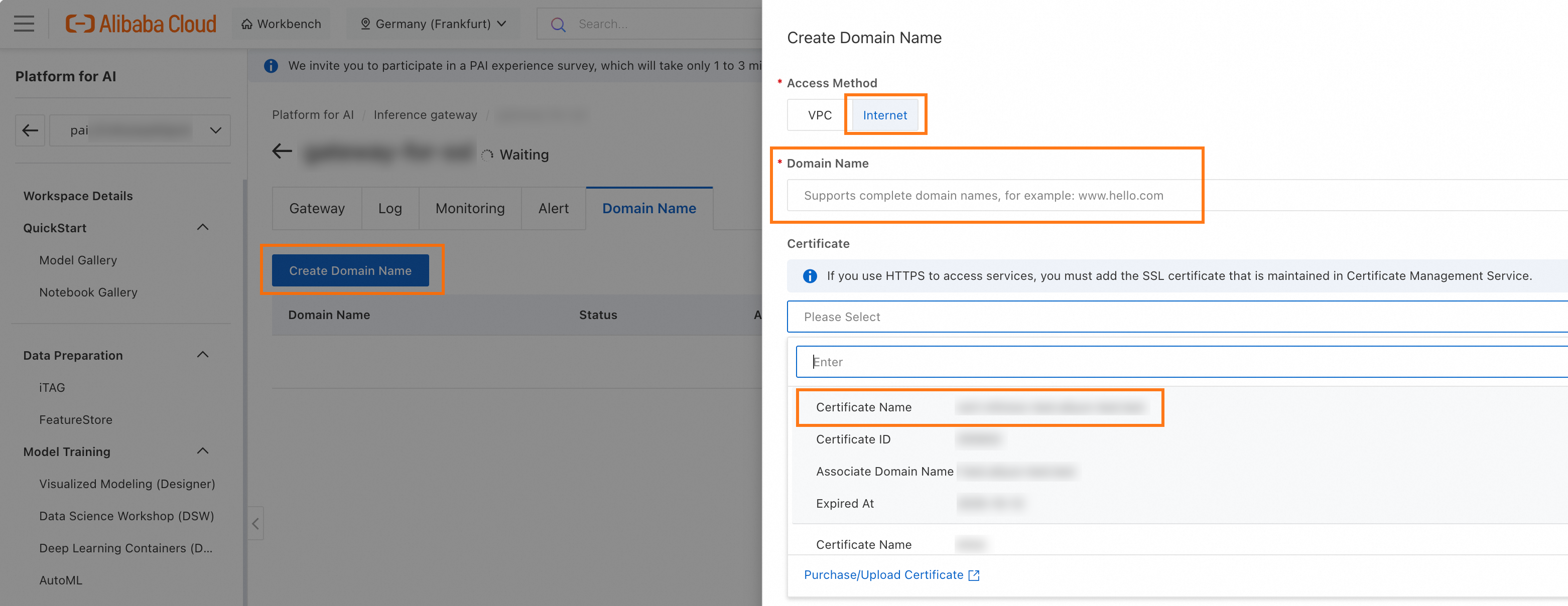
Caso um service tenha sido implantado usando este gateway dedicado, aguarde alguns minutos (menos de 5 minutos) para que as configurações do nome de domínio público personalizado entrem em vigor. Para verificar se as configurações foram aplicadas, verifique as informações de invocação do service. As configurações estarão efetivas se o nome de domínio do endereço de invocação pública for igual ao nome de domínio público personalizado configurado para o gateway.
-
Configure a resolução de nome de domínio público. Adicione um registro CNAME para o nome de domínio público personalizado a fim de apontá-lo para o nome de domínio público do gateway dedicado.
-
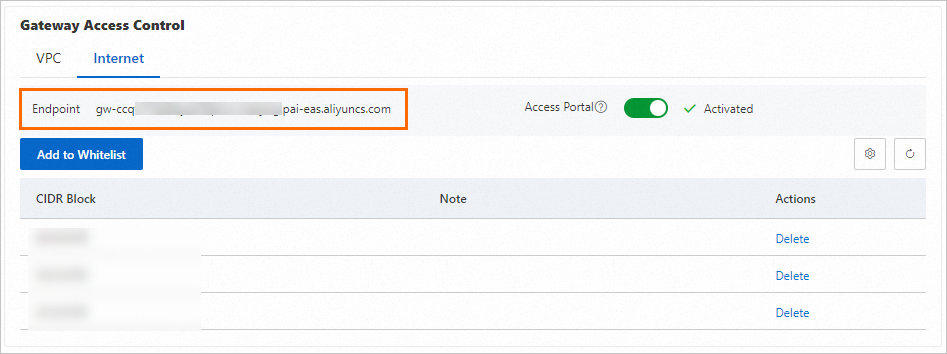
Na aba Gateway do gateway dedicado, localize e copie o endpoint público.
-
Os passos a seguir usam o Alibaba Cloud DNS como exemplo. O procedimento é semelhante para outros provedores de cloud. Para obter mais informações, consulte Add a domain name e Add a DNS record.
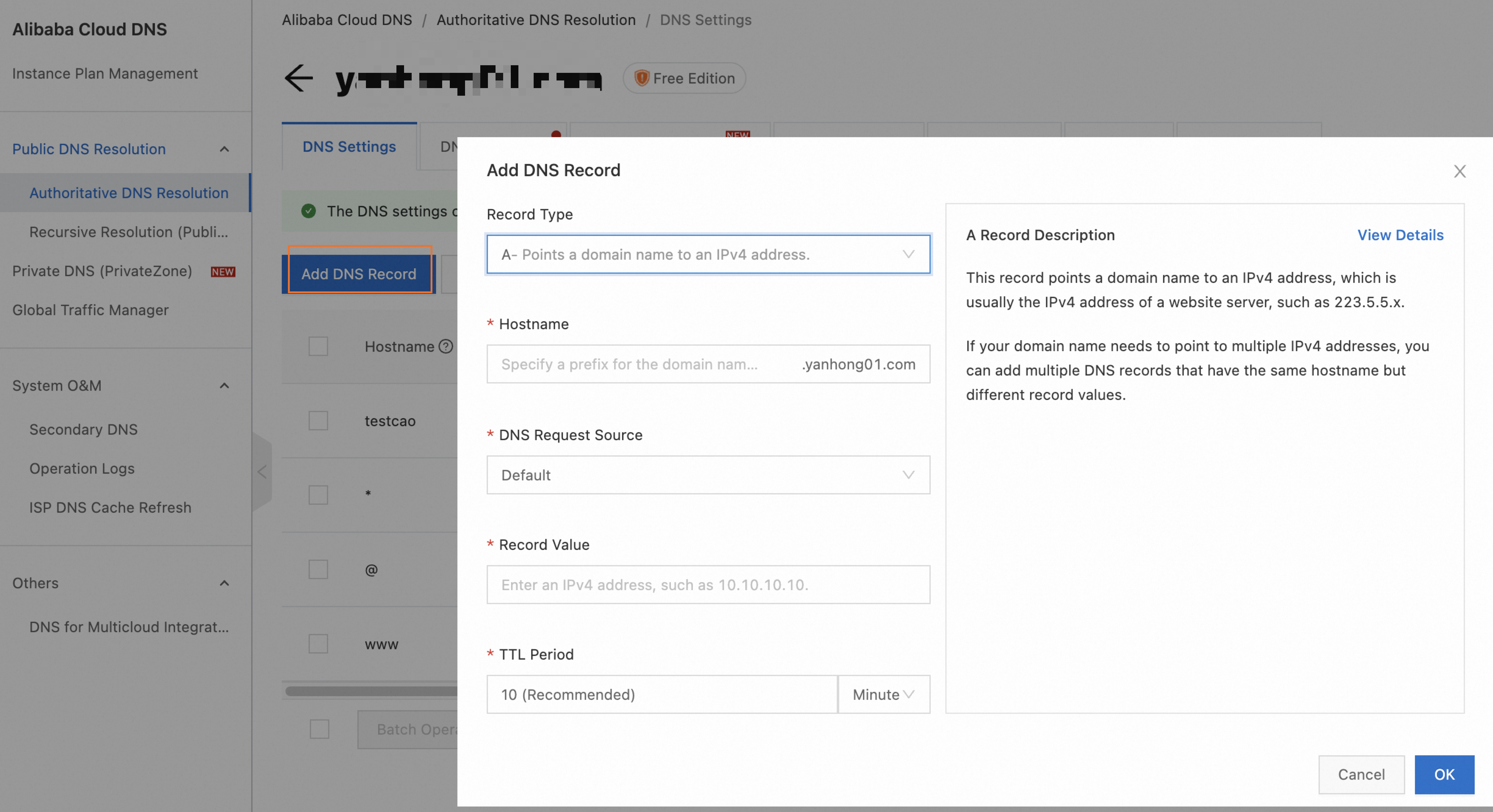
Acesse a página Public Zone DNS. Na aba Public Zone, encontre seu nome de domínio personalizado e clique nele para abrir a página DNS Settings. Se o seu nome de domínio não estiver registrado na Alibaba Cloud, adicione-o manualmente. Em seguida, clique em Add Record.
-
Defina Record Type como CNAME. Defina Host como seu nome de domínio personalizado. Defina Record Value como o nome de domínio público do gateway dedicado obtido na etapa anterior.
-
Etapa 2: Configurar o Certificate Management Service
Se estiver usando o service de implantação pela primeira vez, siga as instruções na tela para conceder permissões. Após a autorização, crie tarefas de implantação. Para obter mais informações sobre autorização, consulte Grant permissions to access cloud resources.
Acesse a página Cloud Product Deployment e clique em Create Task.
Na página Configure Basic Information, configure Task Name, Contact e Deployment Time e, em seguida, clique em Next.
Na página Select Certificate, selecione o certificado a ser implantado e clique em Next.
-
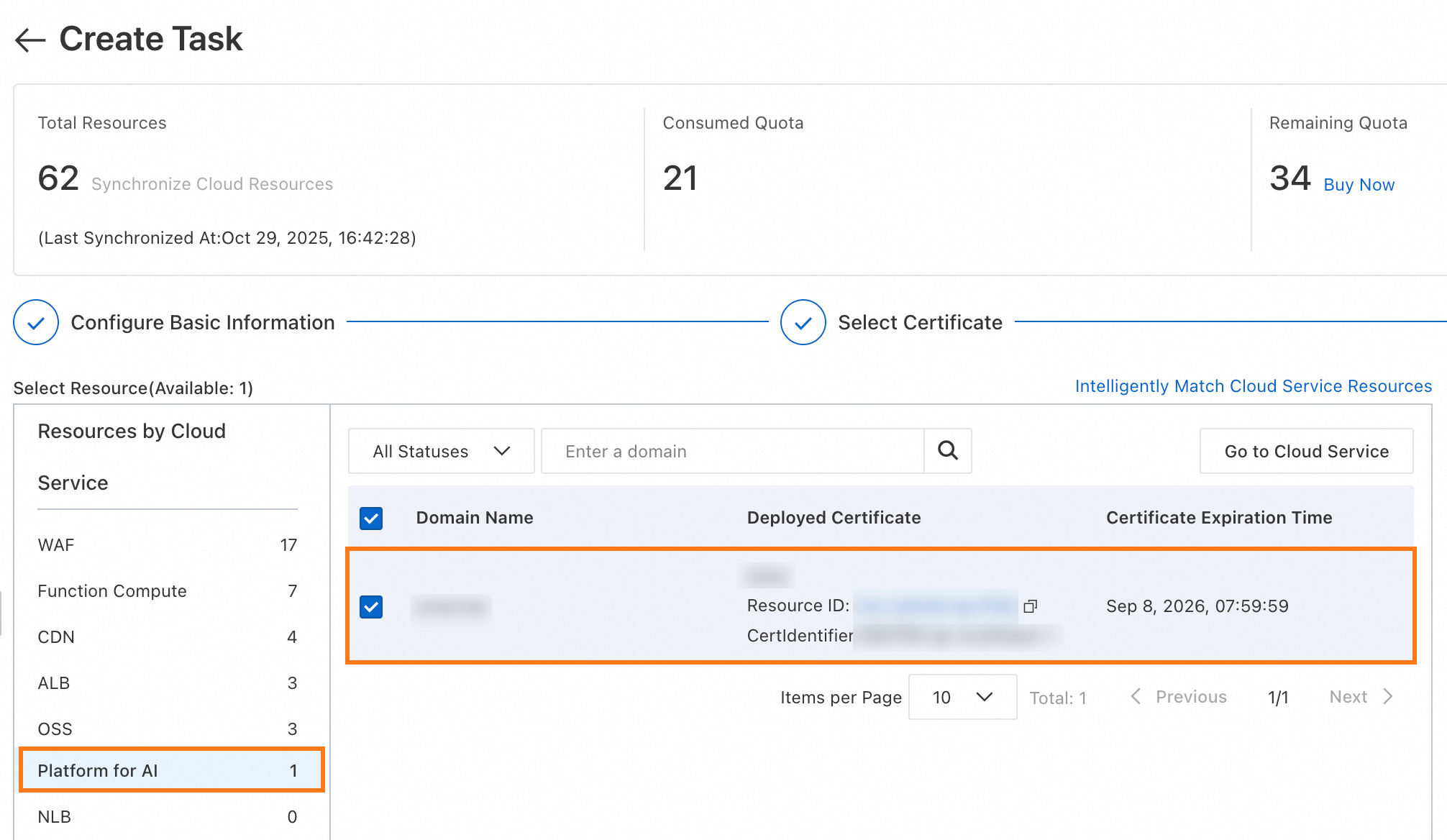
Na página Select Resource, selecione o recurso para implantação em Platform for AI e clique em Preview and Submit.
 Nota
NotaSe não conseguir encontrar o recurso desejado no product de cloud correspondente, confirme o seguinte:
Na seção Total Resources, verifique se a sincronização de recursos foi concluída. Se os recursos ainda estiverem sincronizando, aguarde a conclusão do processo.
Caso ainda não encontre o recurso após a conclusão da sincronização, verifique se os prerequisites para implantação de certificado foram atendidos.
-
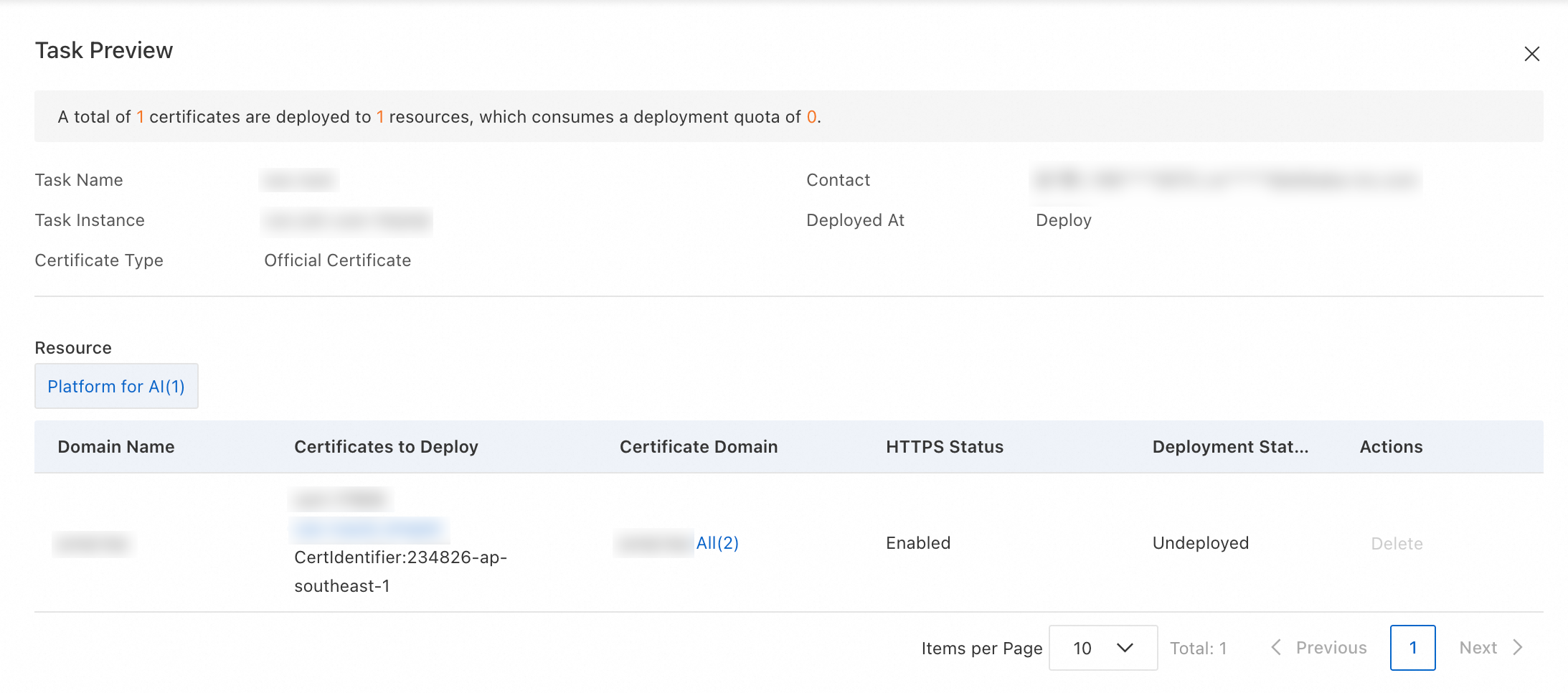
No painel Task Preview, revise as informações do certificado e do recurso. Se tudo estiver correto, clique em Submit.
A página de visualização mostra o número de certificados correspondentes para o product de cloud e o número de créditos de implantação que serão consumidos. Se o número de certificados correspondentes for 0, o certificado selecionado não corresponde ao recurso de cloud, o que causará falha na implantação. Nesse caso, verifique cuidadosamente o certificado selecionado.
Etapa 3: Verificar o acesso HTTPS
Acesse a página Cloud Product Deployment, localize a tarefa de implantação e clique em Details na coluna Actions.
-
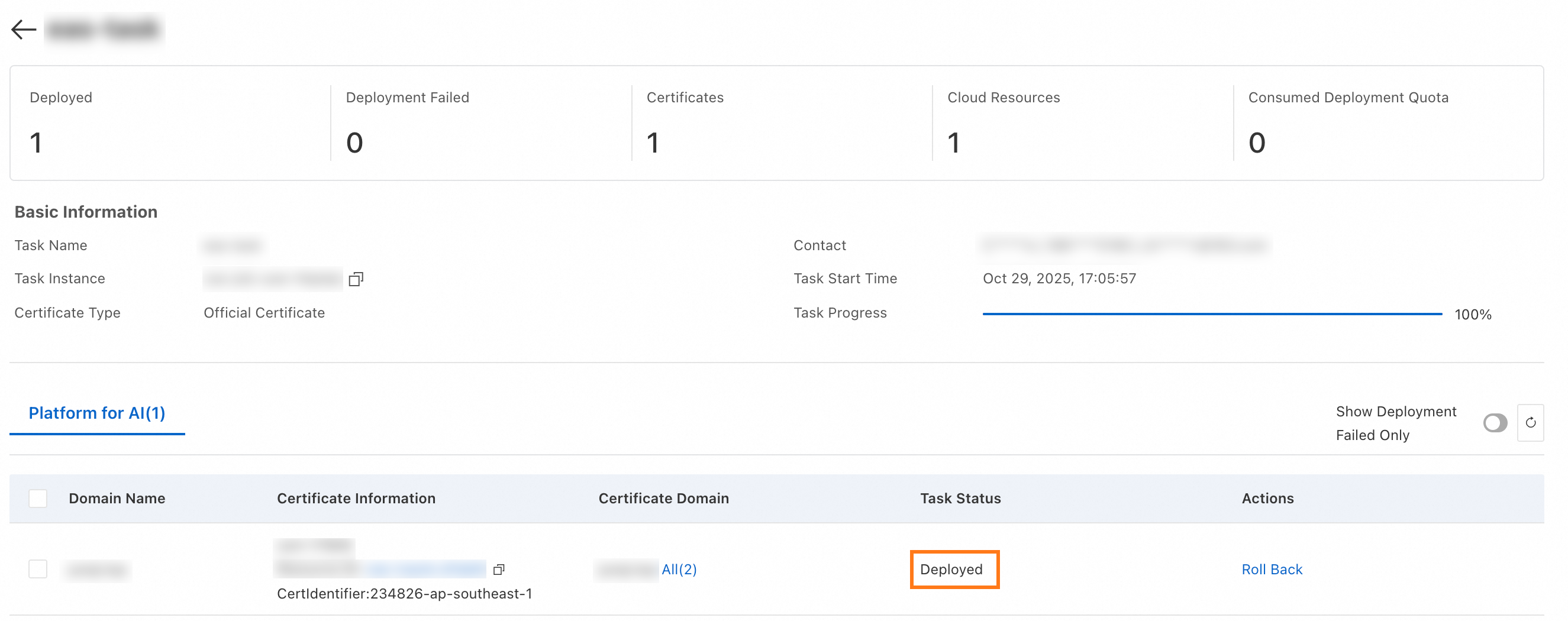
Na aba Platform for AI, verifique a coluna Task Status. O status Deployed indica que a implantação foi bem-sucedida.
Em um navegador, acesse
https://api.your-company.com. Se um ícone de cadeado aparecer na barra de endereços e for possível visualizar as informações corretas do certificado, a configuração foi bem-sucedida.
Gerenciamento do ciclo de vida do certificado
-
Renovação e implantação automáticas:
Para certificados emitidos pela Alibaba Cloud, ative o recurso Certificate Hosting no console do CAS. Quando um certificado for renovado automaticamente e um novo for emitido, o CAS implantará automaticamente o novo certificado no gateway do PAI-EAS usando uma tarefa Cloud Product Certificate Deployment. Esse processo garante atualizações totalmente automáticas.
-
Atualização manual:
Certificados carregados não podem ser renovados automaticamente. Antes que um certificado expire, obtenha manualmente um novo, carregue o certificado no console do CAS e crie uma nova tarefa de implantação para concluir a atualização.
Custos e riscos
-
Custos:
Taxas de certificado SSL: Custo de aquisição do certificado.
Taxas de implantação de certificado: Ao implantar um certificado carregado (um certificado não emitido pela Alibaba Cloud), cada implantação consome um crédito de implantação. A implantação de certificados emitidos pela Alibaba Cloud em outros products da Alibaba Cloud é gratuita.
-
Principais riscos:
Incompatibilidade entre certificado e nome de domínio: O nome de domínio vinculado ao certificado SSL deve corresponder exatamente ao nome de domínio personalizado configurado para o gateway do PAI-EAS. Caso contrário, a implantação falhará ou a autenticação do certificado do cliente não será bem-sucedida.
Latência de resolução de DNS: Alterações nos registros de DNS levam tempo para se propagarem globalmente (dependendo da configuração de TTL). Antes que as alterações entrem totalmente em vigor, o acesso de algumas regiões pode falhar.
Expiração do certificado: Um certificado SSL expirado interromperá o acesso HTTPS. Atenção ao ciclo de vida do certificado. Renove e implante o certificado antes da expiração para evitar interrupções no service.
Solução de problemas
Por que a tarefa de implantação falhou com a mensagem "Number of matching certificates is 0"?
-
Causa:
O nome de domínio do certificado SSL selecionado não corresponde ao nome de domínio personalizado configurado no gateway do PAI-EAS. Por exemplo, você tentou implantar um certificado para
www.your-company.comem um gateway configurado com o nome de domínioapi.your-company.com. -
Solução:
Verifique e garanta que as strings de nome de domínio em ambas as configurações sejam idênticas. Para um certificado curinga (como
*.your-company.com), certifique-se de que o nome de domínio personalizado seja um subdomínio direto (comoapi.your-company.com) e não um subdomínio de vários níveis (comotest.api.your-company.com).
A tarefa de implantação falhou. Como visualizo o motivo da falha?
Acesse a página Cloud Product Deployment e navegue até a página de detalhes da tarefa de implantação. Clique em View Failure Cause e analise as informações de log. Por exemplo, se a falha for causada por um problema de permissão do RAM, conceda as permissões necessárias à conta operacional. Se o log indicar um erro interno do product, envie um ticket e anexe uma captura de tela do motivo da falha.
Como reverter uma implantação se ocorrerem problemas após a implantação?
Acesse a página Cloud Product Deployment e navegue até a página de detalhes da tarefa de implantação. Clique em Rollback para revogar a operação de implantação e restaurar o gateway ao estado anterior à implantação.