Este tópico descreve como criar uma tarefa para implantar certificados SSL nos serviços da Alibaba Cloud, individualmente ou em massa, em horário agendado.
Antes de começar
Este tópico não aborda o Elastic Compute Service (ECS) nem o Simple Application Server. Para implantar um certificado em uma instância do ECS ou do Simple Application Server, consulte Update an existing certificate on an Alibaba Cloud ECS instance or a Simple Application Server instance.
Você deve ter adquirido e solicitado um certificado pelo SSL Certificates Service, e o Status deve ser Issued. Para adquirir e solicitar um certificado, consulte Purchase a paid certificate e Apply for a certificate.
-
O alias do certificado SSL não pode conter caracteres chineses. A figura a seguir mostra um exemplo.
-
Verifique o status do certificado e confirme se ele corresponde aos nomes de domínio de destino.
Para criar uma tarefa de implantação, um usuário RAM precisa receber a política de sistema
AliyunYundunCertFullAccessou uma política personalizada que inclua a permissãoyundun-cert:CreateDeploymentJob.Para obter IDs de recursos de cloud services por meio de chamadas de API, o usuário RAM também necessita da permissão
yundun-cert:ListWorkerResourcepara executar a operaçãoListCloudResources.
Limitações
Caso seu product não seja compatível com o recurso "cloud product deployment", consulte a documentação específica dele para obter instruções de implantação. Os produtos que suportam envio com um clique estão listados na tabela abaixo.
A opção "Update existing certificate" na tabela refere-se ao cenário em que um certificado já está implantado em um cloud product e precisa ser substituído.
Cloud product | Cenário de configuração de certificado | Condição aplicável |
Container Service for Kubernetes (ACK) | Atualizar certificados AlbConfig e Secret em clusters gerenciados e dedicados do ACK Importante Não modifique manualmente um Secret no ACK. O sistema cria um novo Secret automaticamente. | Update existing certificate |
Serverless App Engine - roteamento de gateway | Configurar HTTPS como protocolo de encaminhamento para roteamento de gateway (ALB e CLB) | Update existing certificate |
Function Compute (FC) | Cenário de função HTTP | Update existing certificate |
Microservices Engine - gateway nativo da nuvem | Cenário de roteamento de gateway nativo da nuvem | Update existing certificate |
Cloud-native API Gateway | Acessar uma API via HTTPS com nome de domínio | Update existing certificate |
Global Accelerator (GA) | Acelerar o acesso a nomes de domínio HTTPS com segurança | Update existing certificate |
| Encaminhar solicitações via HTTPS usando um listener HTTPS (certificado de servidor) Nota Para implantar um certificado de cliente, consulte End-to-end HTTPS encryption. | Update existing certificate |
Content Delivery Network (CDN) | Aceleração segura HTTPS | Implantação inicial, Update existing certificate |
Dynamic Route for CDN (DCDN) | Aceleração segura HTTPS | Implantação inicial, Update existing certificate |
Edge Security Acceleration (ESA) | Aceleração segura HTTPS | Update existing certificate |
Object Storage Service (OSS) | Acessar o OSS via HTTPS Nota Se o seu nome de domínio usa aceleração CDN, substitua o certificado no console do CDN. | Update existing certificate |
Web Application Firewall (WAF) | Cenário de acesso CNAME | Update existing certificate |
Anti-DDoS Pro e Anti-DDoS Premium | Acesso por nome de domínio para Anti-DDoS Pro e Anti-DDoS Premium | Update existing certificate |
Platform for AI (PAI) | Serviço de modelo Elastic Algorithm Service (EAS): usar nome de domínio personalizado para gateway dedicado | Update existing certificate |
Procedimento
Etapa 1: Adquirir cota de implantação
A cota de implantação é consumida apenas quando você implanta certificados do tipo Uploaded. Se o seu certificado não for do tipo Uploaded, pule para Step 2: Check authorizations.
Se você não tiver cota de implantação suficiente, adquira um pacote de implantação. .
Não há consumo de cota de implantação para certificados que não sejam do tipo Uploaded, nem para certificados compartilhados entre contas da Alibaba Cloud pertencentes à mesma pessoa física ou jurídica verificada. Em caso de falha na implantação, a cota consumida será reembolsada.
Etapa 2: Verificar autorizações
Se a sua tarefa de implantação não envolver o ACK, pule para Step 3: Deploy the certificate to cloud service resources.
Antes de implantar um certificado no Container Service for Kubernetes (ACK), faça login no console do ACK com sua conta da Alibaba Cloud e conceda à função RAM AliyunCASDefaultRole as permissões necessárias para gerenciar o cluster de destino. Caso contrário, o console do Certificate Management Service não conseguirá descobrir o namespace do cluster.
Acesse a página Authorization Management no console do ACK. Na aba RAM Roles, insira
AliyunCASDefaultRolee clique em Modify Permissions.-
Na aba Permission Management, conceda a permissão O&M Engineer para o cluster de destino.

Etapa 3: Implantar o certificado
Implantação única
Se esta for a primeira vez que você utiliza o service de implantação, siga as instruções na tela para conceder as permissões necessárias antes de criar tarefas de implantação. Para mais informações, consulte Grant permissions to access cloud resources.
Faça login no console do Certificate Management Service.
No painel de navegação à esquerda, escolha .
-
Na página SSL Certificate Management, clique na aba correspondente ao certificado. Na lista de certificados, localize aquele que deseja implantar e clique em Deploy na coluna Actions.
Certificados emitidos pela Private CA aparecem na aba Uploaded Certificates, onde é possível gerenciá-los.
-
Na página Create Task, durante a etapa Select Resource, selecione ou ajuste os cloud services e recursos, e então clique em Preview and Submit.
-
O sistema identifica automaticamente os recursos de cloud services que já possuem um certificado SSL configurado. Na caixa de diálogo de correspondência automática, clique em OK. Os recursos correspondentes serão adicionados à área Selected Resources. Depois, ajuste a seleção conforme necessário.

-
O sistema descobre e recupera automaticamente todos os recursos dos seus cloud services. Caso não encontre um recurso de destino, verifique o seguinte:
-
Na seção Total Resources, confirme se a sincronização de recursos foi concluída. Se os recursos ainda estiverem sendo sincronizados (exibidos em cinza), aguarde a finalização do processo. O tempo necessário varia conforme a quantidade de recursos nos seus cloud services.
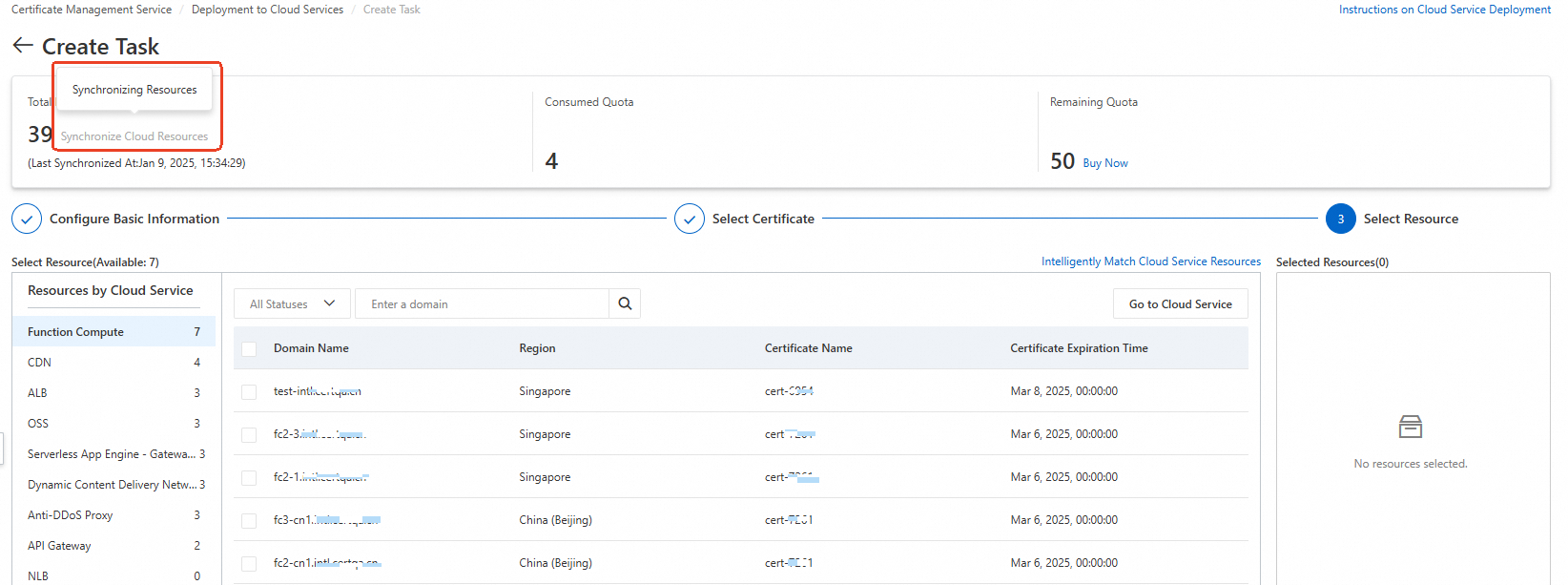
Se mesmo após a conclusão da sincronização o recurso não aparecer, verifique se você atende aos prerequisites de implantação.
-
-
-
No painel Task Preview, revise os detalhes do certificado e dos recursos. Se tudo estiver correto, clique em Submit.
A página de pré-visualização exibe a quantidade de certificados correspondentes para cada cloud service e a cota de implantação que será consumida. Uma contagem de 0 indica que o certificado não corresponde ao recurso, resultando em falha na implantação. Revise sua seleção com atenção.
Caso seja a primeira vez que você usa o service de implantação, siga as orientações na tela para conceder as permissões exigidas antes de criar tarefas. Para mais detalhes, consulte Grant permissions to access cloud resources.
Faça login no console do Certificate Management Service.
No painel de navegação à esquerda, escolha .
-
Na página Deployment to Cloud Services, clique em Create Task e implante os certificados SSL.
-
Na etapa Configure Basic Information, configure o nome da tarefa, o contato e o horário de implantação. Em seguida, clique em Next.
Parâmetro
Descrição
Task Name
Insira um nome personalizado para a tarefa de implantação.
Contact
Selecione os contatos que receberão notificações sobre a tarefa de implantação. É possível adicionar até 10 contatos.
Deployment Time
Deploy Now: Implanta os certificados nos cloud services imediatamente.
Custom Time: Agenda a execução da tarefa de implantação para um horário específico.
-
Durante a etapa Select Certificate, selecione os certificados SSL correspondentes aos recursos na nuvem. Depois, clique em Next.
Os certificados emitidos pela Private CA estão listados na aba The ID of the certificate in Alibaba Cloud. You must upload a certificate first., onde você pode selecioná-los.
Cada tarefa de implantação aceita apenas certificados de um único tipo.
-
Na etapa Select Resource, selecione ou ajuste os cloud services e recursos, e clique em Preview and Submit.
NotaA implantação em massa não é suportada para listeners do Server Load Balancer (SLB) vinculados a múltiplos certificados de servidor.
-
O sistema corresponde automaticamente recursos de cloud services que já possuem um certificado SSL configurado. Na caixa de diálogo de correspondência automática, clique em OK. Os recursos encontrados serão adicionados à área Selected Resources. Faça ajustes na seleção se necessário.
-
O sistema descobre e recupera automaticamente todos os recursos dos seus cloud services. Se não localizar um recurso alvo, verifique os pontos abaixo:
-
Na seção The total resource requests for all replicated pods exceed the recommended resource requests (4 vCores and 8 GB of memory). This may lead to quick consumption of resource plans., confirme se a sincronização de recursos terminou. Caso ainda estejam sincronizando (status em cinza), aguarde a conclusão. A duração depende da quantidade de recursos existentes.
Se o recurso continuar ausente após o fim da sincronização, verifique se o seu cenário suporta a implantação inicial de certificados. Para mais informações, consulte Before you begin.
-
-
-
Revise os detalhes do certificado e dos recursos no painel Task Preview. Estando tudo correto, clique em Submit.
A página de pré-visualização mostra quantos certificados correspondem a cada cloud service e qual cota de implantação será usada. Uma contagem igual a 0 significa que não houve correspondência entre certificados e recursos, o que causará falha na implantação. Analise suas seleções cuidadosamente.
Operações relacionadas
Visualizar detalhes da tarefa de implantação
Na página Deployment to Cloud Services, localize a tarefa de implantação desejada e clique em Details na coluna Actions.
-
Na página de detalhes da tarefa, visualize o status de implantação de cada recurso de instância. Se houver falha na implantação de algum recurso, verifique a razão na coluna Actions e tome as medidas adequadas.
Caso não consiga identificar o motivo específico da falha, entre em contato com seu gerente de conta para obter assistência.
Reverter uma tarefa de implantação
ImportanteA cota de implantação não é reembolsada após uma reversão bem-sucedida.
Após a implantação bem-sucedida de um certificado, caso perceba que o certificado errado foi aplicado ou precise desfazer a operação por outro motivo, reverta para o estado anterior à implantação:
Na página Deployment to Cloud Services, encontre a tarefa de implantação alvo e clique em Details na coluna Actions.
-
Na página de detalhes da tarefa, clique no cloud service, localize o recurso de instância desejado e clique em Roll Back na coluna Actions.
Após uma reversão bem-sucedida, o status da tarefa muda para Rolled Back.
Excluir uma tarefa de implantação
ImportanteTarefas excluídas não podem ser recuperadas. Proceda com cautela.
Na página Deployment to Cloud Services, localize a tarefa de implantação desejada e clique em Delete na coluna Actions. Também é possível selecionar várias tarefas de implantação e clicar em Delete na parte inferior da lista.
FAQ
Implantação de certificados entre contas
Não é possível implantar certificados SSL da Alibaba Cloud diretamente entre contas diferentes.
Quando múltiplas contas pertencem à mesma identidade verificada, utilize o recurso de compartilhamento de certificados para implantá-los entre contas sem custo adicional. Para mais informações, consulte Upload, synchronize, and share SSL certificates.
Se as contas pertencerem a identidades verificadas distintas, baixe o certificado da conta de source e faça o upload e a implantação manualmente na conta de destino.
A implantação ativa o HTTPS automaticamente?
A implantação de um certificado pelo console do SSL Certificates Service apenas o envia para o cloud service de destino. Ainda é necessário validar a implantação no console de gerenciamento desse service.
Recursos de cloud services exibidos como 0
Ao criar uma tarefa de implantação, o sistema identifica e recupera automaticamente todos os recursos dos seus cloud services. Se não encontrar o recurso desejado, verifique os itens a seguir:
-
Na seção Total Resources, verifique se a sincronização de recursos foi concluída. Se os recursos estiverem sendo sincronizados (status em cinza, conforme a figura a seguir), aguarde a conclusão. A duração da sincronização depende da quantidade de recursos no cloud service.
Caso o recurso não seja encontrado após o término da sincronização, verifique se os requisitos de initial configuration para implantação de certificados foram atendidos. Caso contrário, implante o certificado diretamente no console de gerenciamento do cloud service.
Após a emissão de um certificado SSL, basta configurar um registro A apontando para um endereço IP público para ativar o HTTPS?
Não. Configurar um registro A apenas resolve o nome de domínio para um endereço IP; isso não ativa a criptografia HTTPS. Depois que um certificado SSL é emitido, você também precisa concluir as etapas a seguir para acessar seu site via HTTPS:
Implantar o certificado: Instale o certificado SSL no seu servidor web (como Nginx ou Apache) ou nos serviços da Alibaba Cloud, garantindo que o arquivo do certificado e a chave privada estejam configurados corretamente.
Como implantar um certificado SSL emitido no API Gateway e verificar se o HTTPS está funcionando?
Etapas de implantação:
Faça login no console do API Gateway e vincule o certificado SSL emitido ao service ou grupo HTTPS correspondente.
Aguarde a configuração entrar em vigor (geralmente leva alguns minutos).
Verificação:
Utilize o comando
curlpara confirmar se o HTTPS está operacional:curl -v https://<domain-name>Verifique os seguintes pontos na resposta:
A mensagem
SSL certificate verify okaparece, indicando que o certificado foi verificado.Detalhes do certificado (como
subjecteexpire date) são exibidos — confirme se o certificado corresponde ao esperado.O código de status HTTP é normal (como 200 ou o código de status de negócio esperado), indicando que o service está acessível.
Se todas as condições acima forem atendidas, o certificado SSL foi implantado com sucesso no API Gateway e o HTTPS está funcionando corretamente.
-