Consulte os resultados de um job do Scheduled SQL em um Logstore ou Metricstore de destino.
Pré-requisitos
Crie um job do Scheduled SQL.
Para processar dados de um Logstore de origem e armazenar os resultados em um Logstore de destino com o Scheduled SQL, consulte Criar um job do Scheduled SQL para importar dados de um Logstore para outro Logstore.
Para processar dados de um Logstore de origem e armazenar os resultados em um Metricstore de destino com o Scheduled SQL, consulte Criar um job do Scheduled SQL para importar dados de um Logstore para um Metricstore.
Para processar dados de um Metricstore de origem e armazenar os resultados em um Metricstore de destino com o Scheduled SQL, consulte Criar um job do Scheduled SQL para importar dados de um Metricstore para outro Metricstore.
Consultar resultados em um Logstore de destino
Após o job do Scheduled SQL salvar os resultados em um Logstore, consulte-os pelo nome do job.
Faça login no console do Simple Log Service.
-
Obtenha o nome do job do Scheduled SQL.
Na seção Projects, clique em no projeto desejado.
No painel de navegação à esquerda, escolha . Na página Scheduled SQL, clique em no job de destino.
Na seção Basic Information, obtenha o nome do job do Scheduled SQL.
-
Visualize os resultados do job do Scheduled SQL.
Acesse o Logstore de destino. Para mais informações, consulte Guia de início rápido para pesquisa e análise.
-
Na caixa de pesquisa, insira
__tag__:__job__: job-name.Substitua job-name pelo nome do job do Scheduled SQL obtido na Etapa 2.
-
Clique em 15 Minutes (Relative) para defina um intervalo de tempo.
NotaSe nenhum dado for retornado, amplie o intervalo de tempo.
-
Clique em Search & Analyze.
Por exemplo, a consulta
__tag__:__job__: sql-1679626854-438974retorna seis entradas de log. Cada entrada inclui tags como__tag__:__job__,__tag__:__schedule_time__e__tag__:__trigger_time__, além do resultado da execução, como_col0:41.
Consultar resultados em um Metricstore de destino
Após o job do Scheduled SQL salvar os resultados em um Metricstore, consulte-os pelas métricas especificadas.
Faça login no console do Simple Log Service.
-
Na seção Projects, clique em no projeto desejado.

Na aba , clique em no Metricstore desejado.
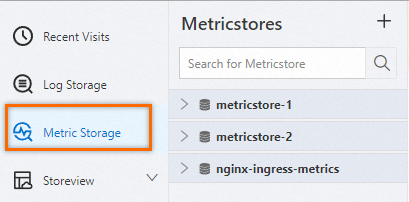
-
Clique em 15 Minutes (Relative) para defina um intervalo de tempo.
NotaSe nenhum dado for retornado, amplie o intervalo de tempo.
-
Insira uma instrução de consulta para as métricas de destino e clique em Execute Now.
Use a métrica especificada no job do Scheduled SQL.
Na página Metrics Exploration, selecione Metricstore (PromQL) como source de dados, insira a instrução de consulta
* | select promql_query_range('cpu_count{}') from metrics limit 1000e clique em Execute Now para visualize os resultados da consulta da métrica.