Consulte e analise logs de acesso da Camada 7 do SLB no console do Simple Log Service. Visualize painéis com a distribuição global de PVs de clientes, tendências de PV por método de requisição, tendências de PV por código de status, mapa de calor de PVs de clientes e distribuição de códigos de status.
Contexto
O SLB é um componente fundamental de infraestrutura para a maioria das arquiteturas em nuvem. O monitoramento e diagnóstico contínuos do SLB são essenciais. O Alibaba Cloud SLB distribui o tráfego entre várias instâncias ECS para expandir a capacidade do serviço e eliminar pontos únicos de falha.
O registro de logs de acesso do SLB oferece suporte ao balanceamento de carga da Camada 7 via HTTP e HTTPS. Para obter a lista completa de campos, consulte Campos de log. As métricas típicas incluem:
PV (Page View): número total de requisições HTTP ou HTTPS iniciadas pelos clientes.
UV (Unique Visitor): quantidade total de clientes únicos. Múltiplas requisições do mesmo cliente são contabilizadas apenas uma vez.
Taxa de sucesso de requisições: porcentagem do total de PVs com código de status 2xx.
Tráfego de requisição: tamanho total das mensagens de requisição enviadas pelos clientes.
Tráfego de resposta: tamanho total em bytes do corpo HTTP que o SLB retorna aos clientes.
Distribuição de hotspots de requisição: as localizações dos clientes são agregadas para calcular estatísticas de PV por região geográfica.
Pré-requisitos
O registro de logs de acesso da Camada 7 deve estar ativado para o SLB. Ativar registro de logs de acesso.
Visualizar um painel
Faça login no console do Simple Log Service.
-
Na seção Projects, clique em no projeto desejado.

No painel de navegação à esquerda, escolha Dashboard > Dashboards.
-
Na lista de painéis, clique em no painel de destino. Os painéis disponíveis incluem slb-user-log-slb_layer7_operation_center_en e slb-user-log-slb_layer7_access_center_en.
NotaPara visualizar a instrução de consulta e análise de um gráfico, escolha
 > Preview Query Statement no canto superior direito do gráfico.
-
Visão geral do negócio
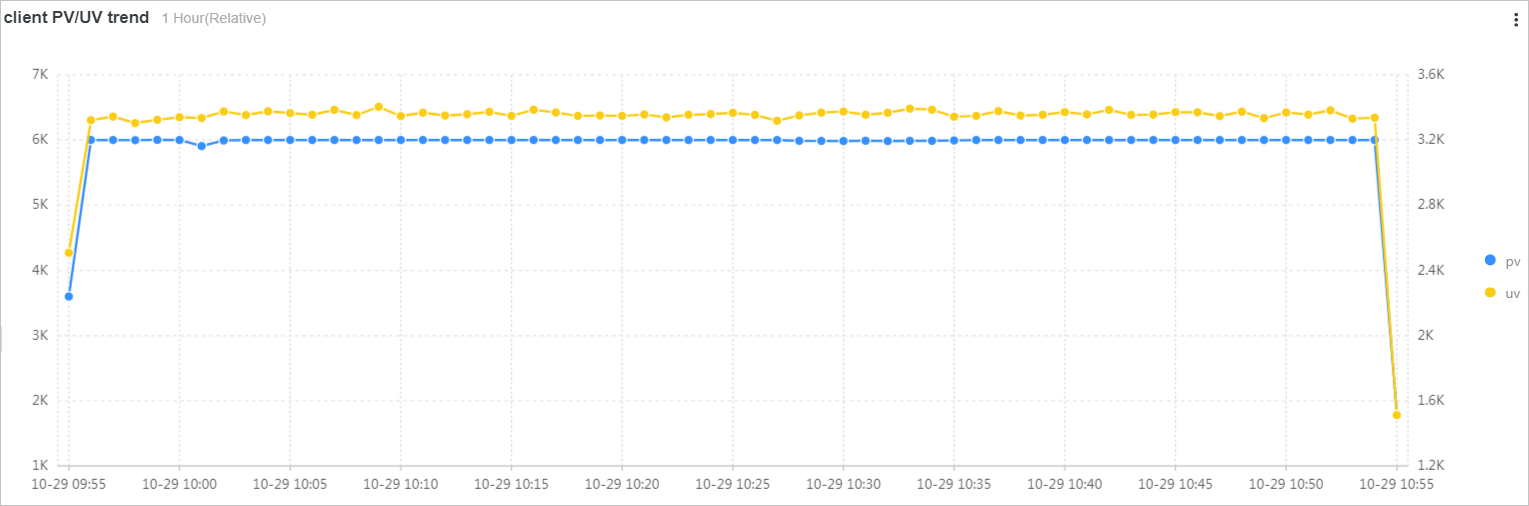
Utilize um filtro para ver as tendências de PV e UV de uma instância específica do SLB. Adicionar um filtro.
-
Análise de tráfego e latência (
slb_layer7_access_center_cn)Verifique as estatísticas de tráfego de requisição e resposta para um intervalo de tempo especificado.
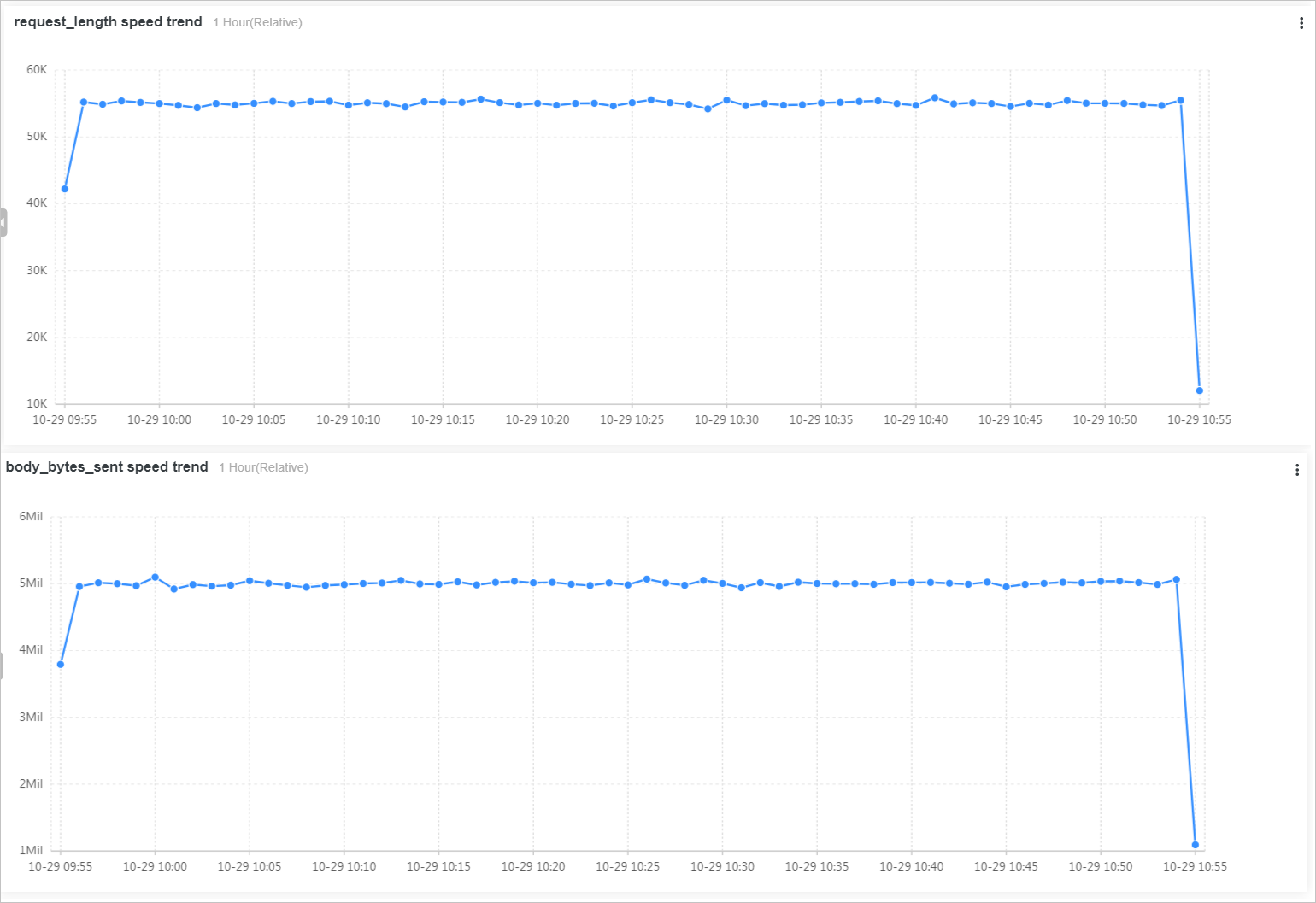
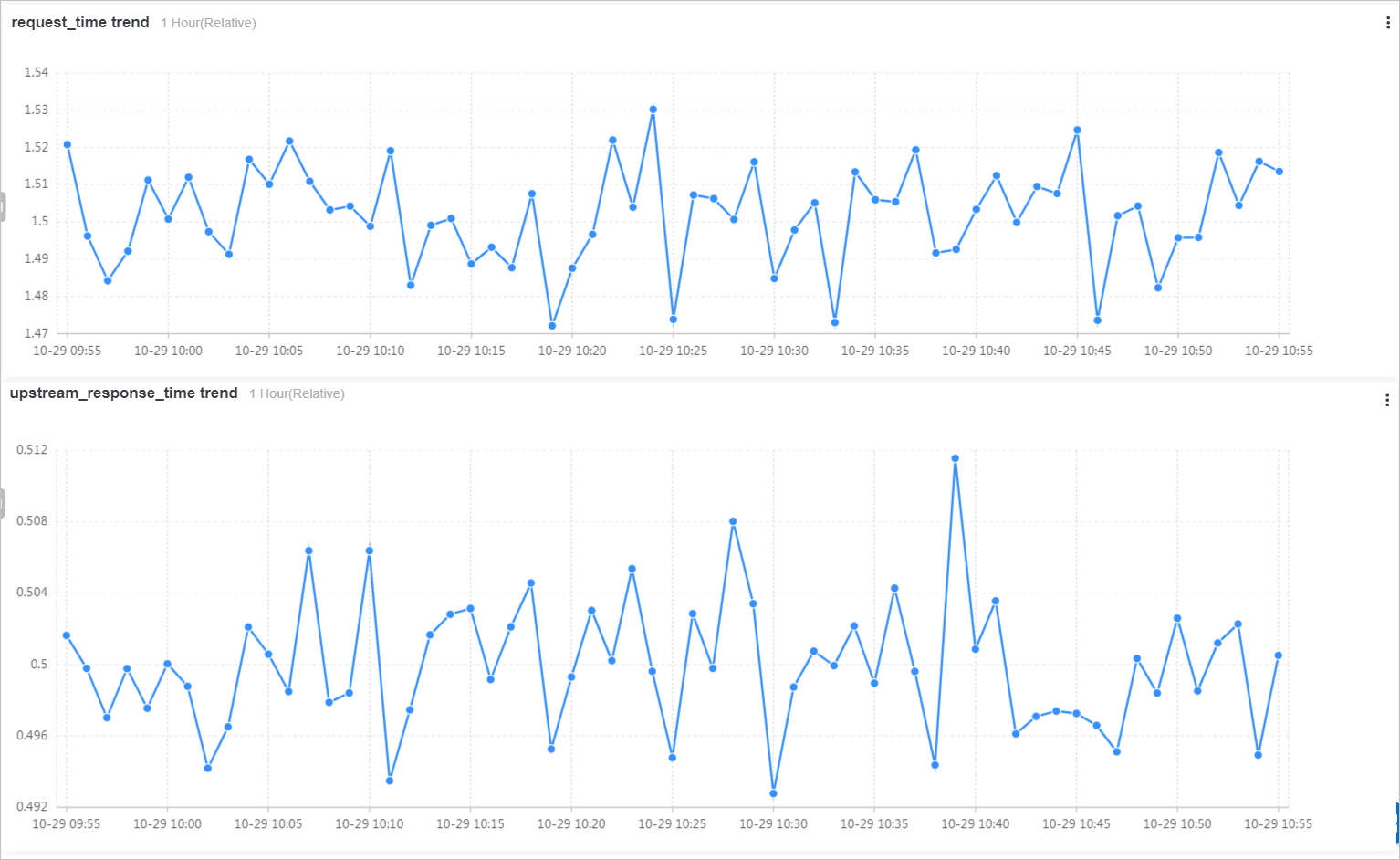
Acompanhe as tendências de tempo de resposta da requisição e tempo de resposta upstream durante um período definido.
Examine as estatísticas de requisições de alta latência. O painel top upstream response time exibe dados por servidor backend: SLB instance ID, Backend server, Average upstream response time, PV, tráfego de requisição, tráfego de resposta e proporções de códigos de status 2xx/3xx/4xx/5xx.
-
Análise de requisições de usuários (
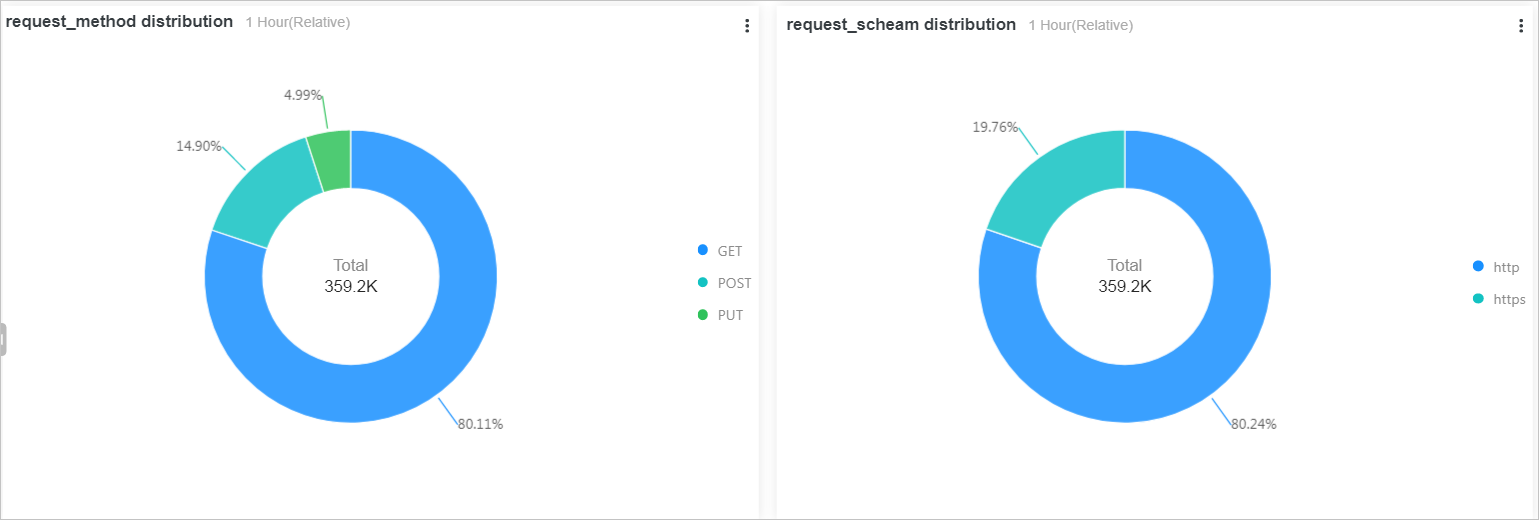
slb_layer7_operation_center_cn)Observe a distribuição de métodos de requisição e protocolos em um intervalo de tempo específico.
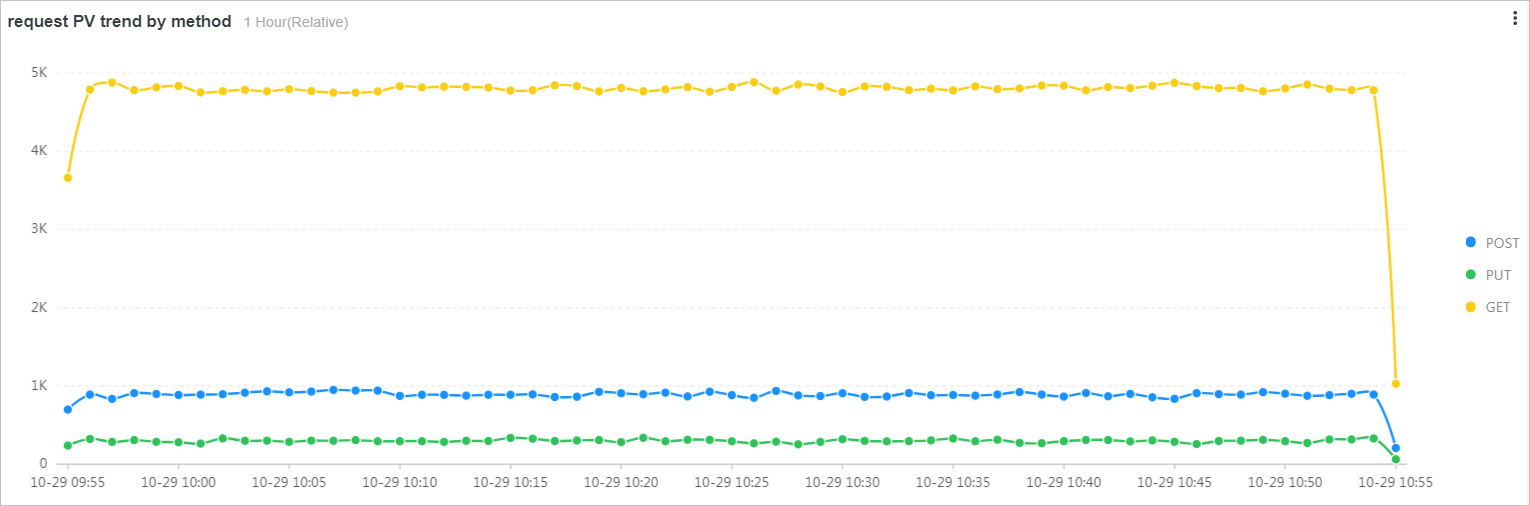
Monitore as tendências de PV por método de requisição para um período determinado.
-
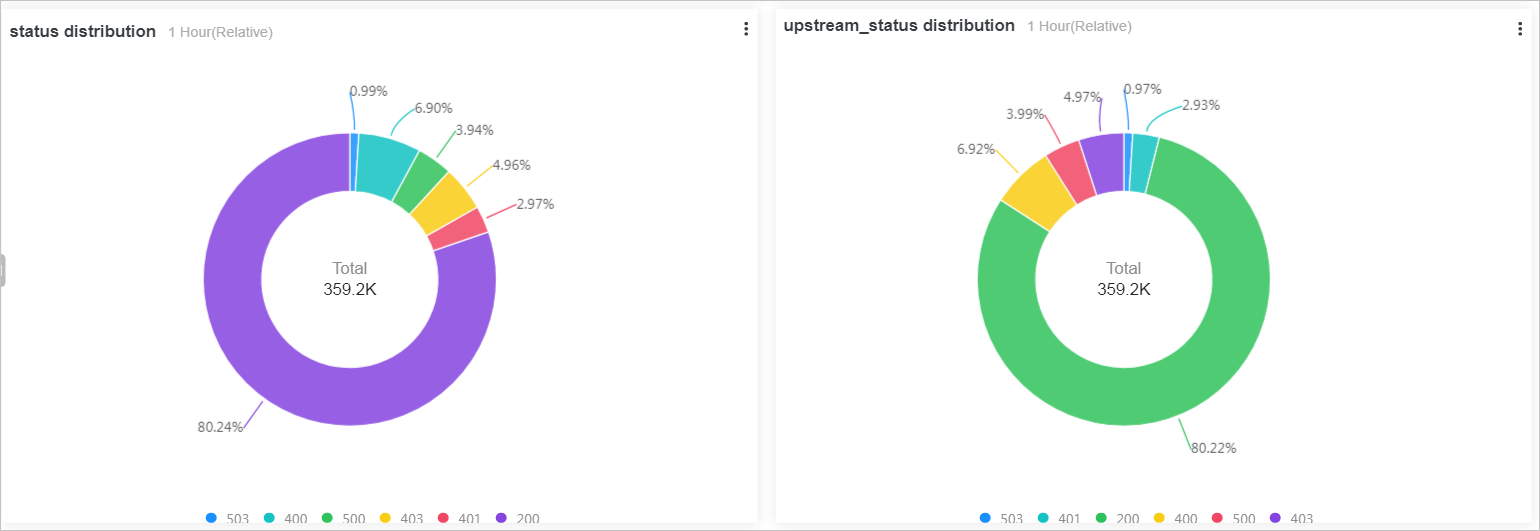
Avalie o status do serviço em um intervalo de tempo definido.
Uma quantidade elevada de códigos de status 5xx indica erros internos de aplicação no RealServer.
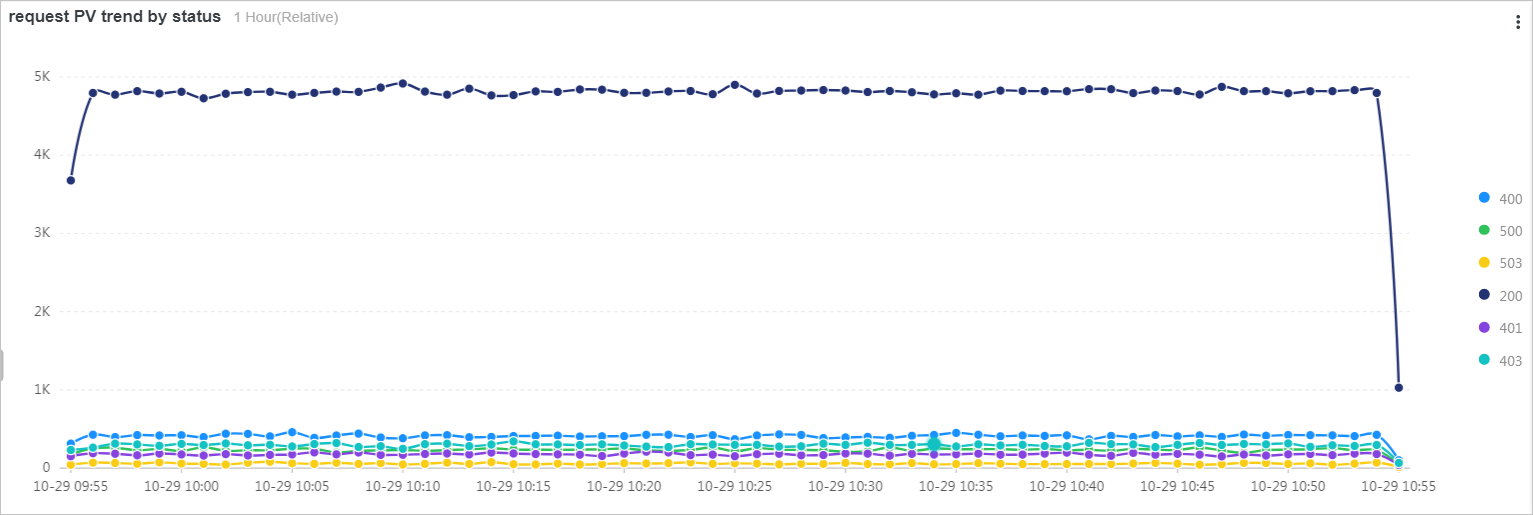
Analise as tendências de PV por código de status para um intervalo de tempo específico.
-
Análise de origens de requisição
Confira a distribuição de ISPs dos clientes.
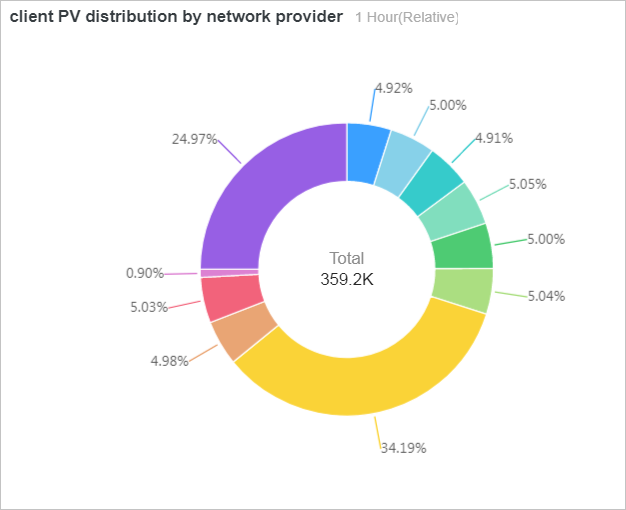
Identifique as localizações geográficas dos clientes (país, província, cidade). A tabela top clients 1 hour (relative) lista os principais clientes por volume de acesso com as colunas: Client IP, PV, Region, City, ISP, Request traffic (MB) e Response traffic (MB).
-
Inspecione as informações do user agent.
O user agent (http_user_agent) identifica a aplicação cliente que acessa seu serviço. Crawlers de baixa frequência beneficiam o SEO, mas requisições de crawlers com alto volume de PV podem desperdiçar recursos. A tabela top user agents apresenta estatísticas de acesso ordenadas por PV: User agent, PV, Request traffic (MB), Response traffic (MB), 2xx ratio (%), 3xx ratio (%), 4xx ratio (%) e 5xx ratio (%).
-
Visão geral operacional
Analise o tráfego de host e URI para identificar conteúdos populares e aprimorar sua estratégia. O painel Operations overview contém duas tabelas: top host 1 hour (relative) e top uri 1 hour (relative). Ambas exibem PV, tráfego de requisição (MB), tráfego de resposta (MB) e proporções de códigos de status (2xx/3xx/4xx/5xx) por host ou URI de requisição.
-
Analisar o agendamento de requisições com um diagrama Sankey
O SLB distribui o tráfego dos clientes para os RealServers backend. Ele detecta automaticamente servidores não saudáveis e redistribui o tráfego para os saudáveis, retomando a distribuição após a recuperação.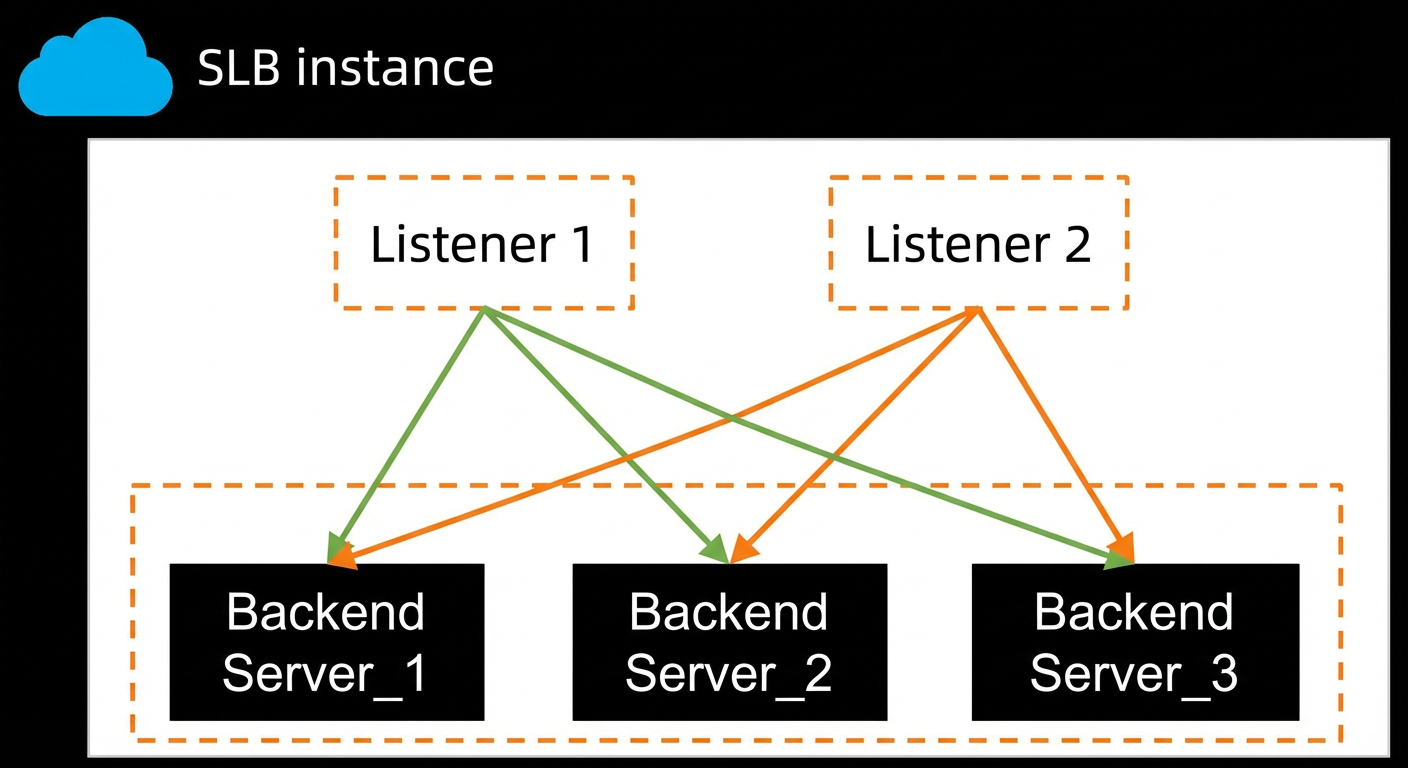
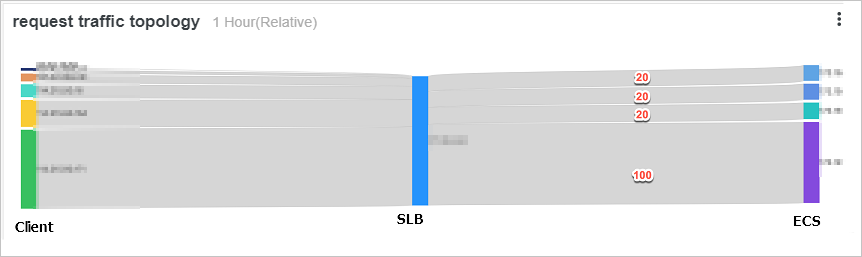
Por exemplo, considere uma instância SLB com quatro servidores backend. Um deles (192.168.0.0) também funciona como jump server e possui quatro vezes mais desempenho que os demais. Seu peso no listener está definido como 100, enquanto os outros estão configurados com 20. A consulta a seguir analisa a distribuição de tráfego.
* | select COALESCE(client_ip, vip_addr, upstream_addr) as source, COALESCE(upstream_addr, vip_addr, client_ip) as dest, sum(request_length) as inflow group by grouping sets( (client_ip, vip_addr), (vip_addr, upstream_addr))O diagrama Sankey ilustra a carga em cada RealServer. O tráfego é distribuído em uma proporção que se aproxima dos pesos configurados de 20:20:20:100.