Use grupos de recursos para gerenciar recursos e integrar com o Resource Access Management (RAM) para aplicar isolamento de recursos e gerenciamento granular de permissões em uma única conta da Alibaba Cloud. Este tópico identifica quais recursos do Network Load Balancer oferecem suporte a grupos de recursos e explica como conceder permissões no nível do grupo de recursos.
-
Use grupos de recursos para organizar e gerenciar recursos dentro da sua conta da Alibaba Cloud. Por exemplo, crie um grupo de recursos dedicado para cada projeto e mova todos os recursos relacionados para ele, centralizando o gerenciamento. Para mais informações, consulte O que é um grupo de recursos?
-
Após organizar seus recursos, conceda permissões a entidades — como usuários RAM, grupos de usuários RAM ou funções RAM — com escopo para um grupo de recursos específico. Isso garante que uma entidade gerencie apenas os recursos dentro daquele grupo. Para mais informações, consulte Agrupamento e autorização de recursos.
**Como funciona a autorização baseada em grupos de recursos**
Esse método de autorização oferece os seguintes benefícios:
-
**Permissões granulares**: conceda a cada identidade acesso preciso aos recursos de que ela necessita, evitando que recursos de projetos diferentes sejam gerenciados em conjunto sob uma única conta.
-
-
-
**Escalabilidade**: ao adicionar novos recursos, basta movê-los para o grupo de recursos designado. As entidades com acesso a esse grupo obtêm automaticamente as permissões correspondentes para os novos recursos, sem necessidade de autorização adicional.
**Conceder permissões no nível do grupo de recursos**
Esta seção apresenta um exemplo de como conceder a um RAM user permissões para recursos do Network Load Balancer dentro de um grupo de recursos específico.
**1. Pré-requisitos**
-
1.
-
Crie um RAM user. Para mais informações, consulte Criar um usuário RAM.
**2. Conceder permissões no nível do grupo de recursos**
2.
**Como localizar o grupo de recursos de um recurso?**
Crie um resource group e transfira os recursos existentes para ele. Para mais informações, consulte Criar um grupo de recursos, Transferir recursos automaticamente para um grupo de recursos e Transferir recursos manualmente para um grupo de recursos.
-
Log in to the Resource Management console.
-
On the Resource Groups page, find the target resource group and click Permission Management in the Actions column.
-
On the Permission Management tab, click Add Permission.
-
Conceda permissões no nível do grupo de recursos por um dos métodos a seguir.
-
A tabela a seguir lista os tipos de recursos do Network Load Balancer que oferecem suporte a grupos de recursos.
-
As seguintes ações do Network Load Balancer não oferecem suporte à autorização no nível do grupo de recursos:
-
-
Para ações que não oferecem suporte à autorização no nível do grupo de recursos, definir o escopo de recursos como Resource Group Level não tem efeito. Se um usuário RAM precisar dessas permissões, crie uma política personalizada e defina o escopo de recursos como Account Level.
**Visualizar recursos por produto e grupo**
Os exemplos a seguir apresentam duas políticas personalizadas. Modifique o conteúdo da política conforme necessário.
-
Log in to the RAM console with your Alibaba Cloud account or as a RAM administrator.
-
In the left-side navigation pane, choose . On the Users page, find the target RAM user and click Add Permissions in the Actions column.
-
In the Add Permissions panel, grant permissions to the RAM user.
-
-
-
Permite todas as ações somente leitura que não oferecem suporte à autorização no nível do grupo de recursos. O elemento `Action` lista todas essas ações.
-
-
-
-
Permite todas as ações que não oferecem suporte à autorização no nível do grupo de recursos. O elemento `Action` lista todas essas ações.
**Tipos de recursos que oferecem suporte a grupos de recursos**
-
|
Cloud service |
Service code |
Resource type |
|
Método 1: clique no nome do recurso para abrir a página de detalhes, onde o grupo de recursos é exibido. |
- |
Método 2: acesse o [Resource Management console](https://resourcemanager.console.alibabacloud.com/) e vá para . No painel de navegação à esquerda, selecione a conta do recurso (o padrão é Current Account). Use os filtros para localizar o recurso desejado e visualize seu grupo de recursos. |
|
- |
Método 1: acesse o [Resource Management console](https://resourcemanager.console.alibabacloud.com/) e vá para . No painel de navegação à esquerda, sob a conta do recurso (o padrão é Current Account), clique no grupo de recursos desejado. No painel à direita, selecione o produto na lista Select Resource Type para visualizar todos os seus recursos naquele grupo. |
- |
|
Método 2: acesse o [Resource Management console](https://resourcemanager.console.alibabacloud.com/) e vá para . Localize o grupo de recursos desejado e clique em Manage Resources na coluna Actions. Na página Manage Resources, selecione o produto na lista suspensa Product para visualizar todos os seus recursos naquele grupo. |
Acesse o [Resource Management console](https://resourcemanager.console.alibabacloud.com/) e vá para . Localize o grupo de recursos desejado e clique em Manage Resources na coluna Actions. Na página seguinte, use os filtros para localizar os recursos desejados. Marque as caixas de seleção correspondentes, clique em Transfer Resource Group na parte inferior e siga as instruções exibidas na tela. |
servergroup: server group |
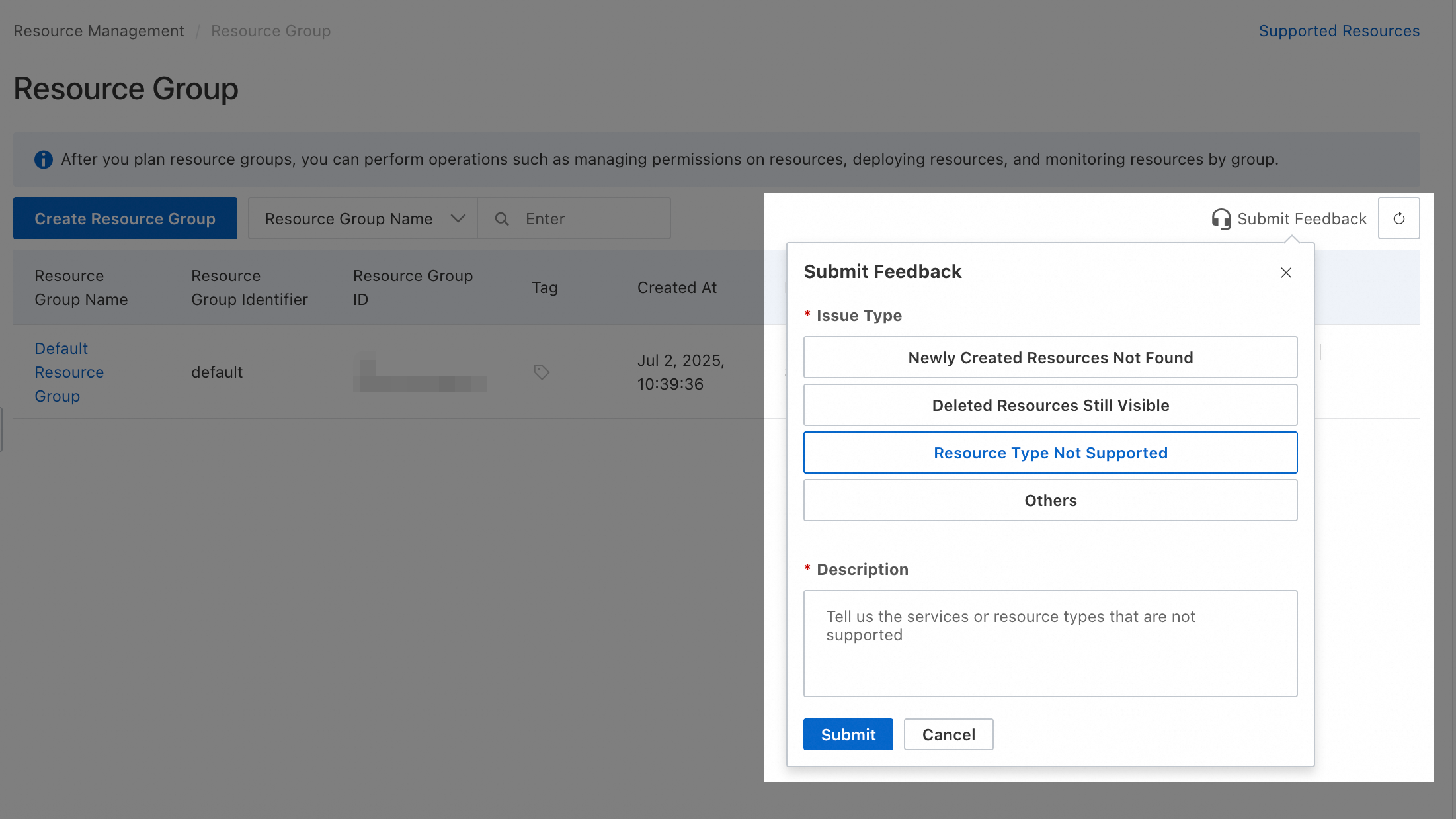
For resource types that do not yet support resource groups, you can submit feedback in the Resource Management console.
**Ações que não oferecem suporte à autorização no nível do grupo de recursos**
The following Network Load Balancer actions do not support resource-group-level authorization:
|
Action |
Description |
|
nlb:AssociateResources |
- |
|
nlb:DeleteHdMonitorRegionConfig |
- |
|
nlb:DescribeHdMonitorRegionConfig |
Queries configurations for storing second-level monitoring data. |
|
nlb:DescribeLoadBalancers |
- |
|
nlb:DescribeZones |
- |
|
nlb:GetJobStatus |
Queries the execution results of an asynchronous Network Load Balancer task. |
|
nlb:ListAsynJobs |
Queries asynchronous task results in batches. |
|
nlb:SetHdMonitorRegionConfig |
Configures storage for second-level monitoring data. |
|
nlb:UnTagResources |
- |
For actions that do not support resource-group-level authorization, setting the resource scope to Resource Group Level has no effect. If a RAM user needs these permissions, you must create a custom policy and set the resource scope to Account Level.
 The following examples show two custom policies. You can modify the policy content as needed.
-
Allows all read-only actions that do not support resource-group-level authorization. The
Actionelement lists all such actions.{ "Version": "1", "Statement": [ { "Effect": "Allow", "Action": [ "nlb:DescribeHdMonitorRegionConfig", "nlb:DescribeLoadBalancers", "nlb:DescribeZones", "nlb:GetJobStatus", "nlb:ListAsynJobs" ], "Resource": "*" } ] } -
Allows all actions that do not support resource-group-level authorization. The
Actionelement lists all such actions.{ "Version": "1", "Statement": [ { "Effect": "Allow", "Action": [ "nlb:AssociateResources", "nlb:DeleteHdMonitorRegionConfig", "nlb:DescribeHdMonitorRegionConfig", "nlb:DescribeLoadBalancers", "nlb:DescribeZones", "nlb:GetJobStatus", "nlb:ListAsynJobs", "nlb:SetHdMonitorRegionConfig", "nlb:UnTagResources" ], "Resource": "*" } ] }
A RAM user or RAM role with account-level permissions can manage all resources in the account. To adhere to the principle of least privilege, grant these permissions cautiously and ensure they align with your intended access controls.
**Perguntas frequentes**
**Mover recursos em lote para outro grupo**
-
Method 1: Click the resource name to open its details page, where the resource group is displayed.
-
Method 2: Log in to the Resource Management console and go to . In the left-side navigation pane, select the resource's account (defaults to Current Account). Use the filters to find the target resource and view its resource group.
View resources by product and group
-
Method 1: Log in to the Resource Management console and go to . In the left-side navigation pane, under the resource's account (defaults to Current Account), click the target resource group. In the right-side pane, select the product from the Select Resource Type list to view all its resources in that group.
-
Method 2: Log in to the Resource Management console and go to . Find the target resource group and click Manage Resources in the Actions column. On the Manage Resources page, select the product from the Product dropdown list to view all its resources in that group.
Batch-move resources to another group
Log in to the Resource Management console and go to . Find the target resource group and click Manage Resources in the Actions column. On the next page, use the filters to locate the desired resources. Select their checkboxes, click Transfer Resource Group at the bottom, and follow the on-screen instructions.