Visualize os logs de verificação de integridade dos últimos três dias na página Log Management. Para reter os logs por um período maior, armazene-os no Object Storage Service (OSS) e baixe-os conforme necessário.
Armazene logs de verificação de integridade
Use o recurso de gerenciamento de logs do Classic Load Balancer (CLB) para visualizar os logs de verificação de integridade das instâncias ECS de backend. Por padrão, o CLB armazena os logs de verificação de integridade por apenas três dias. Para reter os logs por um período maior, ative o OSS e armazene-os em um bucket.
É possível ativar ou desativar o recurso de armazenamento de logs a qualquer momento. Ao ativar o armazenamento de logs, o CLB cria uma pasta chamada AliyunSLBHealthCheckLogs no bucket selecionado para armazenar os arquivos de log de verificação de integridade. O CLB gera logs de verificação de integridade a cada hora. O sistema cria automaticamente uma subpasta com o nome da data, como 20220907, para armazenar os logs daquele dia.
Cada arquivo de log horário recebe o nome do início de seu intervalo de tempo. Por exemplo, o arquivo de log do período das 00:00:00 às 01:00:00 recebe o nome de 00.txt, e o arquivo do período das 01:00:00 às 02:00:00 recebe o nome de 01.txt.
O sistema gera logs de verificação de integridade a cada hora, mas apenas se detectar uma anomalia em uma instância ECS de backend. Caso não ocorra nenhuma anomalia no intervalo de uma hora, o sistema não gera um arquivo de log para esse período.
Pré-requisitos
-
Crie uma instância CLB e configure um listener para ela. Para mais informações, consulte os seguintes tópicos:
Ative o OSS. Para mais informações, consulte Activate OSS.
Configuração
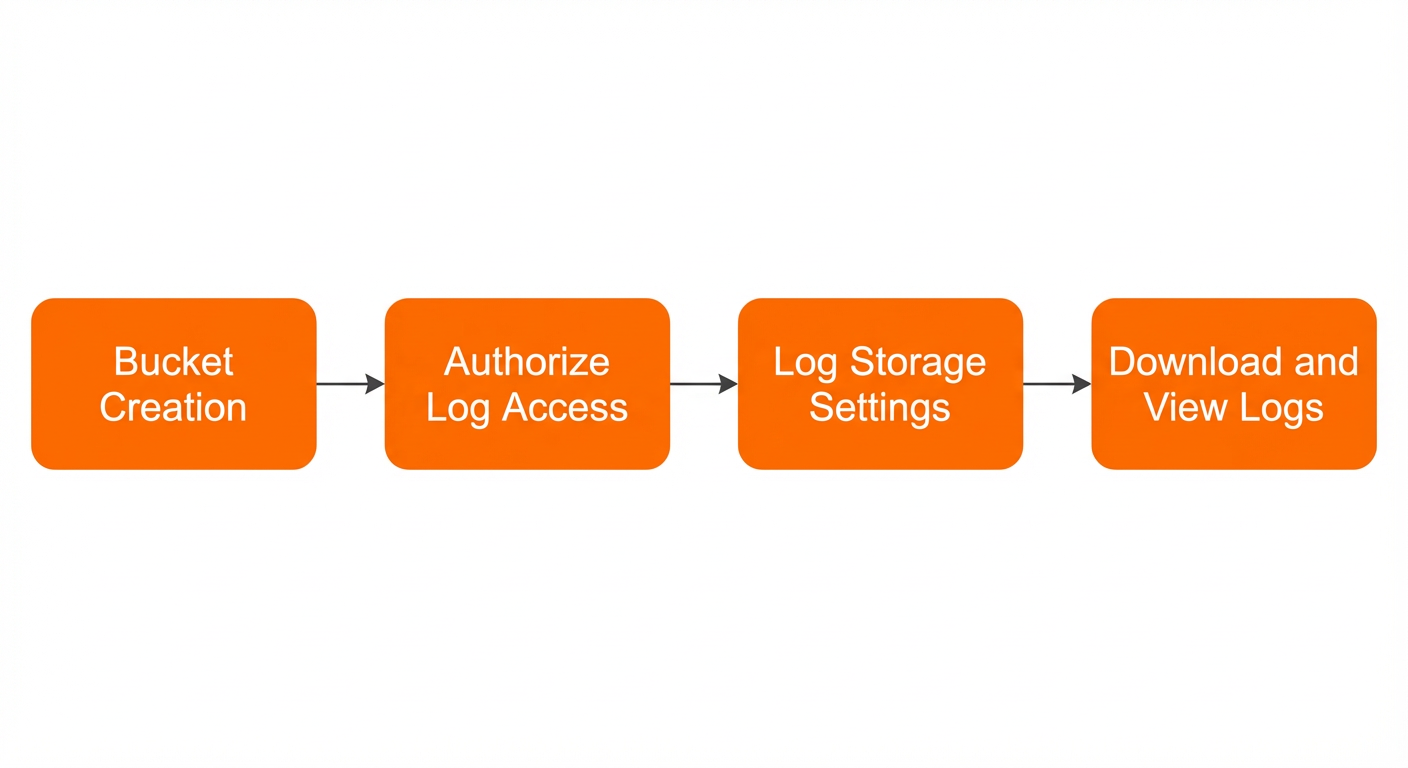
Etapa 1: Crie um bucket
O bucket deve estar na mesma região da instância CLB.
Acesse o console do OSS.
No painel de navegação à esquerda, clique em Buckets. Na página Buckets, clique em Create Bucket.
-
No painel Create Bucket, configure os parâmetros e clique em Create.
Para mais informações, consulte Create a bucket.
Parâmetro
Descrição
Bucket Name
O nome do bucket. Não é possível alterar esse nome após a criação.
O nome deve atender aos seguintes requisitos:
O nome do bucket deve ser globalmente exclusivo.
Pode conter apenas letras minúsculas, dígitos e hifens (-).
Deve começar e terminar com uma letra minúscula ou um dígito.
Deve ter entre 3 e 63 caracteres.
NotaEvite incluir informações confidenciais, como o ID da conta, no nome do bucket, pois ele aparece nas URLs dos objetos armazenados.
Region
O data center onde o bucket está localizado. Não é possível alterar a região após a criação.
Para acessar o bucket a partir de uma instância ECS pela rede interna, selecione a mesma região da instância ECS. Para mais informações, consulte as regras de uso de nome de domínio do OSS.
ImportantePara criar um bucket em uma região na parte continental da China, conclua a verificação de identidade na página Real-name Registration.
Redundancy Type
O tipo de redundância de dados do bucket.
Armazenamento localmente redundante (LRS)
O LRS armazena cópias de dados em vários dispositivos dentro de uma única zona, o que garante a durabilidade e a disponibilidade dos dados em caso de falhas de hardware.
ZRS (recomendado)
O ZRS armazena cópias de dados em várias zonas na mesma região, mantendo os dados acessíveis mesmo se uma zona ficar indisponível.
ImportanteAs seguintes regiões oferecem suporte ao ZRS: China (Shenzhen), China (Beijing), China (Hangzhou), China (Shanghai), China (Hong Kong), Singapore e Indonesia (Jakarta). O ZRS acarreta custos de armazenamento mais altos e não é possível desativá-lo após a ativação. Use este recurso com cautela.
Para mais informações sobre o armazenamento com redundância de zona, consulte Create a zone-redundant storage bucket.
Etapa 2: Conceda permissões de acesso aos logs
Após criar o bucket, conceda permissões à função de log do CLB (SLBLogDefaultRole) para acessar os recursos do OSS.
Conceda essas permissões apenas na primeira vez que configurar o armazenamento de logs.
Acesse o console do CLB.
No painel de navegação à esquerda, escolha CLB > Logs > Health Check Log.
Na página Health Check Log, clique na aba Log Storage.
Na aba Log Storage, clique em 1. Activate OSS..
Após a ativação do OSS, clique em Activate Now na seção Step 2: Grant permissions to the RAM user.
Na página Cloud Resource Access Authorization, revise o conteúdo da autorização e clique em Agree to Authorization.
No painel de navegação à esquerda, escolha Identities > Roles. Encontre a função SLBLogDefaultRole e clique em Attach Policy na coluna Actions.
No painel Grant Permission, selecione System Policy na seção Policy, escolha a política AliyunOSSFullAccess e clique em OK.
Clique em Close.
Etapa 3: Configure o armazenamento de logs
Acesse o console do CLB.
No painel de navegação à esquerda, escolha CLB > Logs > Health Check Log.
Na página Health Check Log, clique na aba Log Storage.
Na aba Log Storage, encontre a região de destino e clique em Configure OSS na coluna Actions.
-
No painel Configure OSS, configure os seguintes parâmetros e clique em OK.
Parâmetro
Descrição
Select Bucket
Selecione o bucket a ser usado para o armazenamento de logs.
Log Type
Selecione Health Check Log.
Na aba Log Storage, ative o seletor na coluna Status para habilitar o armazenamento de logs.
Visualize os logs de verificação de integridade
Visualize os logs de verificação de integridade dos últimos três dias no console do CLB.
Acesse o console do CLB.
No painel de navegação à esquerda, escolha Logs > Health Check Log.
-
Na página Health Check Log, clique na aba Logs.
NotaO sistema gera logs de verificação de integridade a cada hora, mas apenas se detectar uma anomalia em uma instância ECS de backend. Caso não ocorra nenhuma anomalia no intervalo de uma hora, o sistema não gera um arquivo de log para esse período.
Uma mensagem de log de verificação de integridade como
SLB_instance_IP:port to Added_ECS_instance_IP:port abnormal; cause:XXXindica que a verificação de integridade da instância ECS de backend está anormal. Solucione o problema com base na causa relatada.Quando a mensagem no log de verificação de integridade for
SLB_instance_IP:port to Added_ECS_instance_IP:port normal, indica que a instância ECS de backend retornou ao estado normal.
Baixe os logs de verificação de integridade
Baixe todos os logs de verificação de integridade armazenados a partir do console do OSS.
Acesse o console do OSS.
No painel de navegação à esquerda, clique em Buckets. Na página Buckets, clique no nome do bucket de destino.
No painel de navegação à esquerda, escolha Object Management > Objects e clique na pasta AliyunSLBHealthCheckLogs/.
Clique no registro de log de destino e, no painel de detalhes do log, clique em Download à direita de FileURL para baixar o log para o computador local.