O Cloud Security Posture Management (CSPM) no Security Center verifica automaticamente as configurações dos seus serviços em nuvem para identificar riscos potenciais e ajudar na correção antes que se tornem vulnerabilidades de segurança ou violações de dados.
Este tópico aborda:
Personalização de itens de verificação (personalizados e predefinidos)
Configuração de políticas de detecção automática e regras de lista de permissões
Execução de verificações e correção de falhas
Pré-requisitos
Antes de começar, certifique-se de ter:
Uma edição paga do CSPM ativada. Para mais detalhes, consulte Ativar uma edição paga do CSPM.
Configurar itens de verificação
O Security Center inclui itens de verificação predefinidos para riscos comuns de configuração. Antes de executar uma verificação, personalize esses itens para alinhá-los às suas linhas de base de segurança e reduzir ruídos nos resultados.
Itens de verificação personalizados
Os itens de verificação personalizados permitem definir a lógica de detecção com base nos seus padrões internos de segurança ou em cenários específicos de risco.
Provedores de serviço compatíveis: Alibaba Cloud, Tencent Cloud e AWS
Cenários de detecção: Compliance Risk, AISPM e Security Risk. Para mais detalhes, consulte regras de verificação.
Como funciona
O diagrama a seguir ilustra o fluxo de trabalho para configurar e usar itens de verificação personalizados.

Criar e publicar um item de verificação personalizado
Acesse a página de criação. Faça login no Security Center console - Risk Governance - CSPMSecurity Center console - Risk Governance - CSPM. No canto superior esquerdo, selecione a região onde seus ativos estão localizados: Chinese Mainland ou Outside Chinese Mainland. Na aba Cloud Service Configuration Risk, clique em Create Custom Check Item.
-
Configure as informações básicas. Na aba Basic Information Settings, defina os parâmetros abaixo e clique em Next.
Parâmetro
Descrição
Check Item Category Settings
Atribua o item de verificação a uma ou mais categorias para facilitar a filtragem em relatórios. Clique em Add para atribuir várias categorias.
Use case
Domínio de nível superior. Selecione Compliance Risk, AISPM ou Security Risk.
Standard/Regulation/Chapter
Selecione uma opção predefinida ou insira um valor personalizado na lista suspensa.
Check Item Description
Descreva o item de verificação: o provedor de serviços, o serviço em nuvem alvo e uma breve explicação da regra.
Solution
Forneça as etapas manuais de correção a serem seguidas caso a verificação detecte um risco.
Help
Insira uma URL para um documento de ajuda relacionado ou digite
Nonese não houver nenhum disponível.Risk Level
Defina o nível de risco: High, Medium ou Low. Para entender como os níveis de risco são determinados, consulte Avaliar níveis de risco.
-
Defina as regras do item de verificação. Na aba Check Item Rule Settings, configure os itens a seguir e clique em Next.
Check Item Target: Selecione o tipo de serviço em nuvem a ser verificado no provedor especificado, como
ECS-InstanceouOSS-Bucket.-
Associated Asset Settings (Opcional): Se a lógica de verificação envolver ativos relacionados, clique em Add Associated Asset para vincular um tipo de ativo (como uma VPC) ao Check Item Target. > Note: Se a lista Associable Attribute estiver vazia, o Check Item Target selecionado não oferece suporte à associação de ativos. As opções disponíveis dependem do que o console exibe.
Ao adicionar um ativo associado, configure os seguintes campos:
Campo
Descrição
Associable Attribute
Propriedade do Check Item Target usada para vincular a outro ativo
Associated Asset
Tipo de ativo a ser vinculado
Associated Asset Property
Propriedade do ativo associado que mapeia para o Associable Attribute
-
Check Item Settings: Defina a lógica de detecção usando condições.
As condições seguem a lógica AND/OR:
Escopo
Regra
Dentro de um grupo
Conecte condições com
ANDouOR. Cada grupo aceita até 10 condições.Entre grupos
Conecte grupos com
ANDouOR. Cada item de verificação aceita até 5 grupos.Exemplo: Com três grupos e a relação "
group1ANDgroup2ORgroup3" — group1 usa AND internamente, group2 usa OR e group3 usa AND: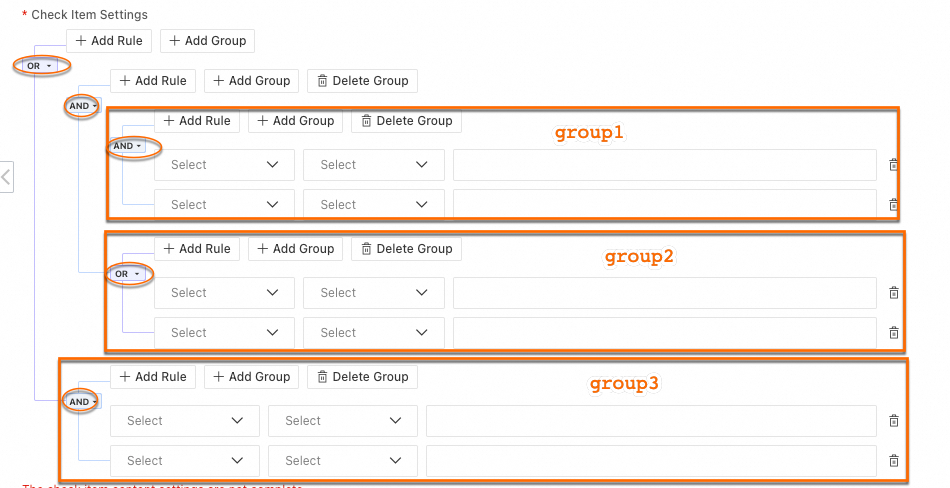
Operadores compatíveis:
Operador
Descrição
In / NotIn
Verifica se um valor existe em um conjunto especificado
Equals / NotEquals
Verifica se dois valores são iguais
Note: Clique no ícone
 ao lado de um parâmetro para visualizar seu tipo de dados, exemplos e descrição.
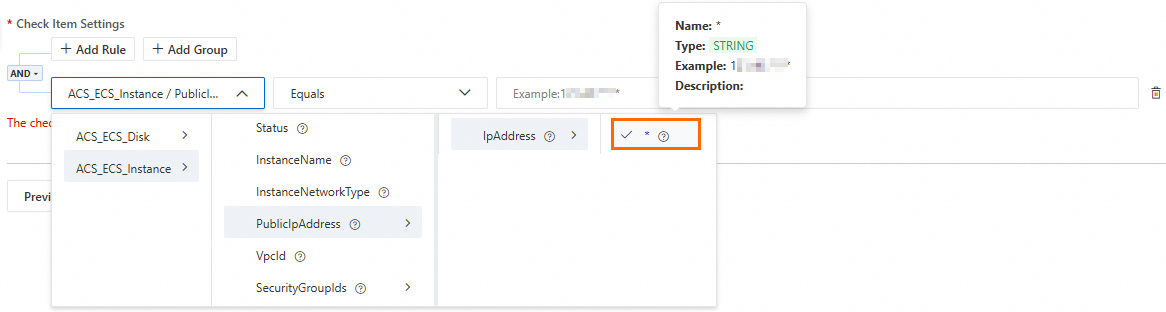
Clique em Add Condition para expandir a área de configuração.
Clique em Add Condition ou Add Group para construir a regra.
-
Teste a regra.
Clique em Test na aba Check Item Rule Settings.
Na área Test, selecione uma instância correspondente na sua conta (como um bucket do OSS, uma instância ECS ou um projeto do Log Service) e clique em Test.
Se a mensagem The check item passed the check. aparecer, a configuração analisará os dados corretamente. Caso o resultado seja inesperado, revise suas condições e teste novamente.
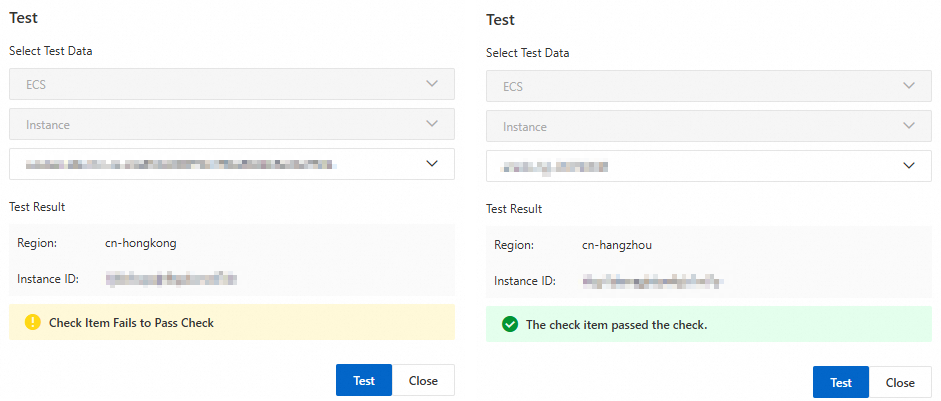
Após obter o resultado esperado, clique em Save.
É possível editar, publicar ou excluir um item de verificação salvo, mas ainda não publicado.
-
Publique o item de verificação. Clique em Publish na aba Check Item Rule Settings. Alternativamente, acesse a lista de itens de verificação personalizados e clique em Publish na coluna Actions.
ImportanteApenas itens de verificação publicados aparecem na lista e ficam disponíveis para verificações. - Itens de verificação publicados não podem ser modificados. Para editar um item publicado, desative-o primeiro.
Gerenciar itens de verificação personalizados
Na seção Custom Check Item Management, no canto superior direito da página CSPM Risk, visualize, edite, publique, despublique ou exclua itens de verificação personalizados.
|
Ação |
Comportamento |
|
Edit |
Clique no nome do item de verificação para abrir sua página de edição. Para modificar um item publicado, clique primeiro em Deactivate para torná-lo editável. |
|
Unpublish |
Exclui permanentemente as regras associadas ao item e todos os resultados históricos de verificação. Esta ação é irreversível. |
|
Delete |
Remove permanentemente o item de verificação, juntamente com seus dados históricos de verificação e informações de alerta. |
Itens de verificação predefinidos
Para itens de verificação predefinidos que aceitam personalização — como verificações de proteção contra hotlink em buckets do OSS, usuários inativos ou expiração de senha — modifique seus parâmetros para adequá-los às suas linhas de base de segurança.
Requisito: Uma edição paga do CSPM. Consulte Ativar uma edição paga do CSPM.
Acesse o Security Center console - Risk Governance - CSPMSecurity Center console - Risk Governance - CSPM. No canto superior esquerdo, selecione a região onde seus ativos estão localizados.
Na aba Cloud Service Configuration Risk, localize um item de verificação cuja coluna Support Custom Parameters exiba Yes e clique no nome dele.
-
No painel de detalhes, clique em Parameter Configuration.
Se este botão não aparecer, o item de verificação não aceita modificação de parâmetros.
No painel Parameter Configuration, clique em Add Modifiable Parameter na coluna Modifiable Parameter e selecione o parâmetro a ser modificado na lista suspensa.
Insira o novo valor na coluna Edit Parameter e clique em OK.
O parâmetro modificado entra em vigor na próxima verificação.
Configurar políticas de verificação
Após configurar os itens de verificação, defina políticas de detecção e regras de lista de permissões para controlar o escopo, o agendamento e as exceções das suas verificações.
Política de detecção automática
Na página Risk Governance > Cloud Service Configuration Risk, clique em Policy Management no canto superior direito e acesse a aba Cloud Service Scan Policy.
-
Ative a chave Automatic CSPM Check e configure as seguintes definições:
Definição
Descrição
Check Cycle
Frequência de execução da verificação
Check At
Horário específico para início da verificação
Check Item Selection
Itens de verificação predefinidos ou personalizados publicados a serem incluídos
-
Após selecionar os itens de verificação, o Estimated Quota Consumption para uma única verificação aparece acima da lista.
Esta estimativa serve apenas como referência. O número real de instâncias verificadas pode variar.
O Security Center executa automaticamente verificações de risco de configuração conforme o cronograma definido.
Regras de lista de permissões
Utilize regras de lista de permissões para excluir itens de verificação específicos de instâncias designadas de serviços em nuvem e evitar alertas de risco desnecessários. Essas regras aplicam-se tanto a verificações agendadas quanto sob demanda.
Criar uma regra de lista de permissões
Na página Risk Governance > Cloud Service Configuration Risk, clique em Policy Management no canto superior direito.
Na aba Whitelist Rule > By Check Item, clique em Create Whitelist Rule.
-
No painel, configure os itens abaixo e clique em OK: Opções de Policy Effective Scope:
ImportanteIsentar todas as instâncias é uma operação de alto risco — novos riscos de segurança em instâncias futuras podem passar despercebidos. Use Specific Instances para uma lista de permissões precisa e audite suas regras periodicamente para confirmar se ainda são necessárias.
Parâmetro
Descrição
Check Item
Itens de verificação a serem excluídos das verificações. Consulte regras de verificação.
Policy Effective Scope
Escopo da isenção.
Opção
Comportamento
All Instances
Isenta todas as instâncias existentes e futuras deste serviço em nuvem da verificação. Os riscos relacionados não são exibidos na lista de riscos.
Specific Instances
Aplica a isenção apenas às instâncias selecionadas. Novas instâncias continuam sendo verificadas.
Gerenciar regras de lista de permissões
Editar ou excluir regras: As regras de lista de permissões criadas por você aparecem na lista By Check Item. Clique em Edit para modificar o escopo ou em Delete para remover a isenção.
Sincronização automática: Ao marcar manualmente um item de verificação com falha como tratado ou incluído na lista de permissões durante o tratamento de riscos, o sistema adiciona automaticamente a regra correspondente a esta lista. Para mais detalhes, consulte Tratar serviços em nuvem com falha em itens de verificação.
Executar verificações de risco de configuração
O Security Center oferece dois modos de verificação:
|
Modo |
Descrição |
|
Verificações automáticas agendadas |
Executadas conforme o cronograma definido na sua política de detecção automática |
|
Verificações sob demanda |
Acionadas manualmente a qualquer momento |
Executar uma verificação sob demanda:
Na aba Cloud Service Configuration Risk, clique em Scan Now na área Actions.
-
Selecione um modo de verificação:
Modo
O que é verificado
Full Scan
Todos os serviços em nuvem e itens de verificação compatíveis, incluindo predefinidos e personalizados
Scan By Policy
Apenas os itens de verificação selecionados em Policy Management
Após a conclusão da verificação, visualize todos os itens com falha na lista Cloud Service Configuration Risk e siga a Solution de cada item para corrigi-los.
Corrigir itens de verificação com falha
Após uma verificação, acesse Risk Governance > CSPM Risk > Cloud Service Configuration Risk para visualizar todos os itens de verificação com falha e seguir a Solution fornecida para corrigir cada risco.
Para orientações passo a passo, consulte Visualizar e tratar itens de verificação com falha.
Perguntas frequentes
O que devo fazer se encontrar um erro de lógica em um item de verificação personalizado publicado?
Desative o item de verificação primeiro: no canto superior direito da página CSPM Risk, clique em Custom Check Item Management, localize o item e selecione Deactivate.
Despublicar um item de verificação exclui permanentemente todos os seus resultados históricos de verificação. Esta ação é irreversível.
Após modificar e testar a regra, clique em Publish para reativá-la.
Como posso encontrar os itens de verificação personalizados que criei?
Na aba Cloud Service Configuration Risk da página Risk Governance > CSPM Risk, seus itens de verificação personalizados são agrupados nas categorias atribuídas durante a criação.
