Após executar verificações de configuração de services em cloud, revise os detalhes dos itens com falha no console do Security Center e corrija as configurações de risco seguindo as etapas de correção fornecidas. Essa prática melhora a segurança, o desempenho e a confiabilidade do seu ambiente em cloud, além de ajudar a garantir a operação normal dos negócios e a proteção dos dados.
Visualizar resultados da verificação
Siga estas etapas para revisar os detalhes dos itens de verificação com falha e identificar os itens de risco e os services em cloud afetados que exigem correção.
Faça logon no console do Security Center. Na barra de navegação superior, selecione a região dos ativos que deseja gerenciar: China ou Outside China.
-
(Opcional) Acesse a aba Risk Governance > CSPM > Risk Overview. Selecione um provedor de cloud para filtrar os ativos que deseja visualizar. Deixe a seleção vazia para visualizar todos. Revise os dados do relatório de riscos para obter uma visão abrangente dos riscos de configuração em seus ativos em cloud.
O painel de visão geral de riscos contém Detected Threat Types, At-risk Asset Statistics, Check Item Pass Rate, Trend of Check Item Pass Rate, Asset Pass Rate Trend e Top 5 Over-Authorized Objects.
Na área At-risk Asset Statistics, o modo pagamento conforme o uso exibe a Used Quota. O modo assinatura exibe a Remaining Quota. Clique em Scale Out para adquirir mais cota.
Na área Scanned Check Items, clique em Scan Now para executar uma verificação de segurança. A área Check Item Pass Rate mostra as taxas de aprovação categorizadas por KSPM, riscos de segurança, CIEM, riscos de conformidade e riscos de linha de base. A área Top 5 Objects with Excessive Permissions contém as abas Users e Roles.
-
Acesse Risk Governance > CSPM > Cloud Service Configuration Risk para revisar itens de verificação específicos.
-
No topo da página, visualize a taxa de aprovação de cada item de verificação. Passe o mouse sobre os segmentos da taxa de aprovação para ver as contagens de itens de verificação de alto risco (vermelho), médio risco (laranja), baixo risco (amarelo) e não aprovados (cinza).
ImportanteItens de alto risco representam grandes ameaças aos seus ativos. Corrija-os o mais rápido possível.
O painel de taxa de aprovação contém as seguintes seções: Kubernetes Security Posture Management (KSPM), Cloud Infrastructure Entitlement Management (CIEM), Security Risks, Compliance Risks e AISPM. Cada seção mostra a taxa de aprovação dos itens de verificação correspondentes por provedor de cloud ou padrão de conformidade.
-
Localize os itens de risco a serem tratados.
 Como alternativa, clique em Fix Now na área Check Item Pass Rate da aba Risk Overview para ir diretamente à aba Cloud Service Configuration Risk filtrada por itens compatíveis com correção com um clique.
Na lista All Check Items à esquerda, clique em um tipo de item de verificação para ver seus riscos associados na lista à direita.
-
Use as opções de filtro acima da lista para refinar os resultados por nível de risco, status, nome do item de verificação ou tipo do item de verificação. Por exemplo, para visualizar itens de risco compatíveis com correção com um clique no Security Center:
Na lista suspensa Fixable, selecione Yes.
-
Na coluna Actions de um item de risco, clique em Details para abrir o painel de detalhes do item de verificação. O painel contém quatro seções:
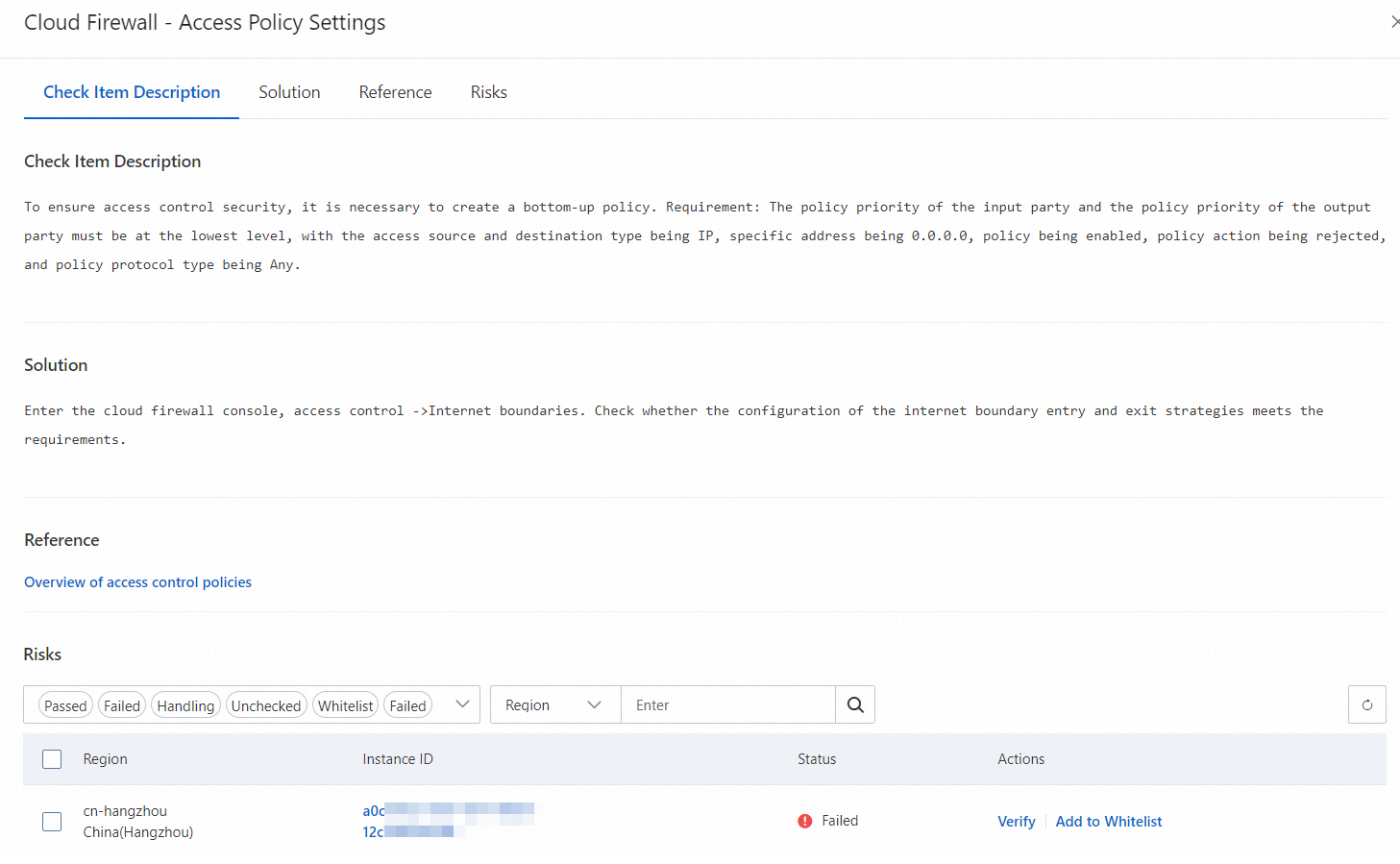
Check Item Description — o que o item de verificação avalia e sua importância
Solution — orientações passo a passo para correção
Help — informações de referência adicionais
Impact — as instâncias de service em cloud afetadas por este risco
Na aba Impact, filtre os resultados da verificação por status (Passed, Not Passed, Processing, Not Checked ou Whitelisted). A tabela exibe o ID da conta, o alias da conta e o status. Execute operações de Verify ou Add to Whitelist em recursos específicos.
No painel de detalhes do item de verificação, clique também em Check Item Description para visualizar o relatório gerado automaticamente pelo CSPM Risk Interpretation Agent.
-
Corrigir configurações de risco
Com base nos detalhes dos itens de risco revisados acima, consulte as informações de Solution e Help para corrigir prontamente as configurações de service em cloud associadas aos itens de risco.
Na área Impact do painel de detalhes do item de verificação com falha, visualize os services em cloud com riscos de configuração. Na coluna Actions, escolha uma das seguintes operações para tratar os itens de risco.
Correção com um clique
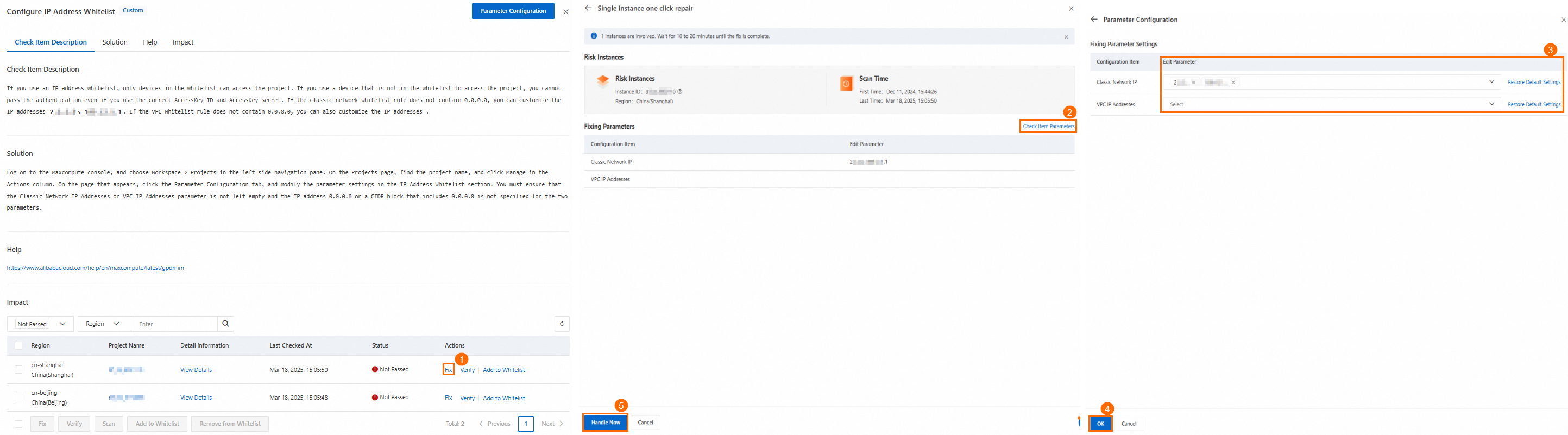
O Security Center oferece suporte à correção com um clique para mais de 100 itens de verificação. Para verificar se um item de verificação é compatível com essa funcionalidade, procure o botão Fix na coluna Actions de uma instância com status Not Passed. Se nenhum botão Fix aparecer, o item de verificação não é compatível com correção com um clique — siga as etapas de correção manual na seção Solution.
Para corrigir uma instância:
Na coluna Actions da instância alvo, clique em Fix.
No painel de correção, revise as informações da instância de risco, o horário da verificação e os parâmetros de correção.
Caso precise ajustar parâmetros antes da correção, clique em Check Item Parameters, defina Edit Parameter no painel Parameter Configuration e clique em OK.
-
Clique em Handle.
Se sua conta não tiver autorização para modificar configurações de outra conta, clique em Authorize na caixa de diálogo exibida.
Se não houver aviso sobre restrições de rollback, clique em Rollback posteriormente para restaurar a configuração anterior.
Reinicie a instância se solicitado após a correção.
Para corrigir várias instâncias simultaneamente, selecione os itens de risco de múltiplas instâncias e clique em Fix na parte inferior da lista de riscos.
Correção no console do service em cloud
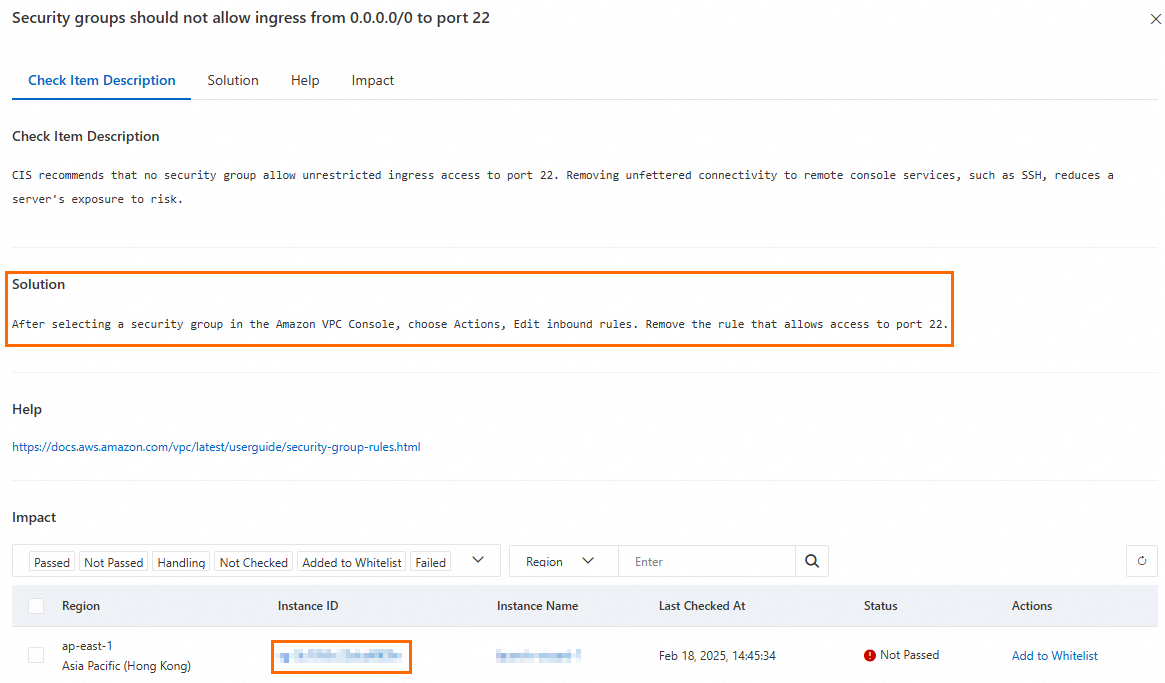
Clique no ID da instância de risco, no ID da conta ou no nome da política para acessar o console do service em cloud afetado e aplicar as correções manualmente.
O Instance ID alvo encontra-se na tabela de resultados de verificação, na área Impact da página de detalhes do item de verificação.
Adicionar riscos à lista de permissões
Ao adicionar um item de risco à lista de permissões, o CSPM deixa de reportar riscos relacionados a esse item de verificação. Adicione itens à lista de permissões somente após confirmar que eles não representam risco de segurança ou que o item de verificação não pode ser corrigido, por exemplo, quando a correção exige a aquisição de um service.
Se um item de risco não representar ameaça à segurança, ou se o item de verificação não puder ser corrigido (como quando a correção requer a compra de um service), clique em Add to Whitelist para adicionar o item de risco da instância de service em cloud à lista de permissões. Itens de risco adicionados à lista de permissões são excluídos da contagem total de riscos.
Na aba Impact dos detalhes do item de verificação, localize o item de risco alvo e clique em Add to Whitelist em sua coluna Actions.
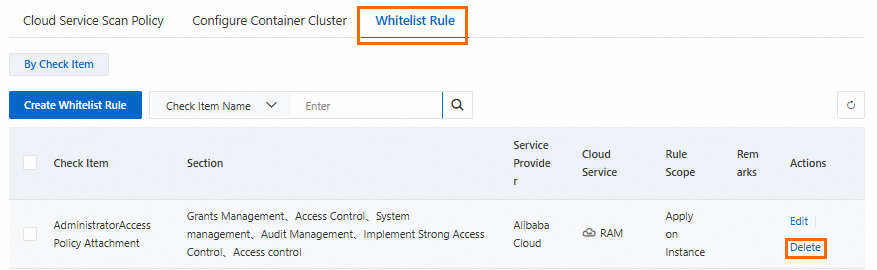
Para visualizar todos os itens de verificação na lista de permissões, acesse Policy Management > Whitelist Rule. Para remover um item da lista de permissões, clique em Delete.
Verificar correções
Após modificar a configuração de uma instância, verifique a correção:
Na coluna Actions do item de risco alvo, clique em Verify. Para verificar vários itens simultaneamente, selecione-os e clique em Verify na parte inferior da lista.
Após a aprovação na verificação, o status da instância muda para Passed. Quando todas as instâncias sob um item de risco passam na verificação, o status do item de risco também muda para Passed.

Revisar histórico de correções
Para itens de risco corrigidos com a correção com um clique, clique em Fixing Task Management no canto superior direito da página CSPM para visualizar seu histórico de correções.
O painel Fixing Task Management mostra o ID da tarefa de correção, o item de verificação e o status. A partir daí, execute Roll Back ou Verify em qualquer correção.
O painel também exibe as colunas Risk Level, Instance ID/Region, Latest Check Time e Processing Time. Além de rollback e verificação, as operações em lote também oferecem suporte a Scan.
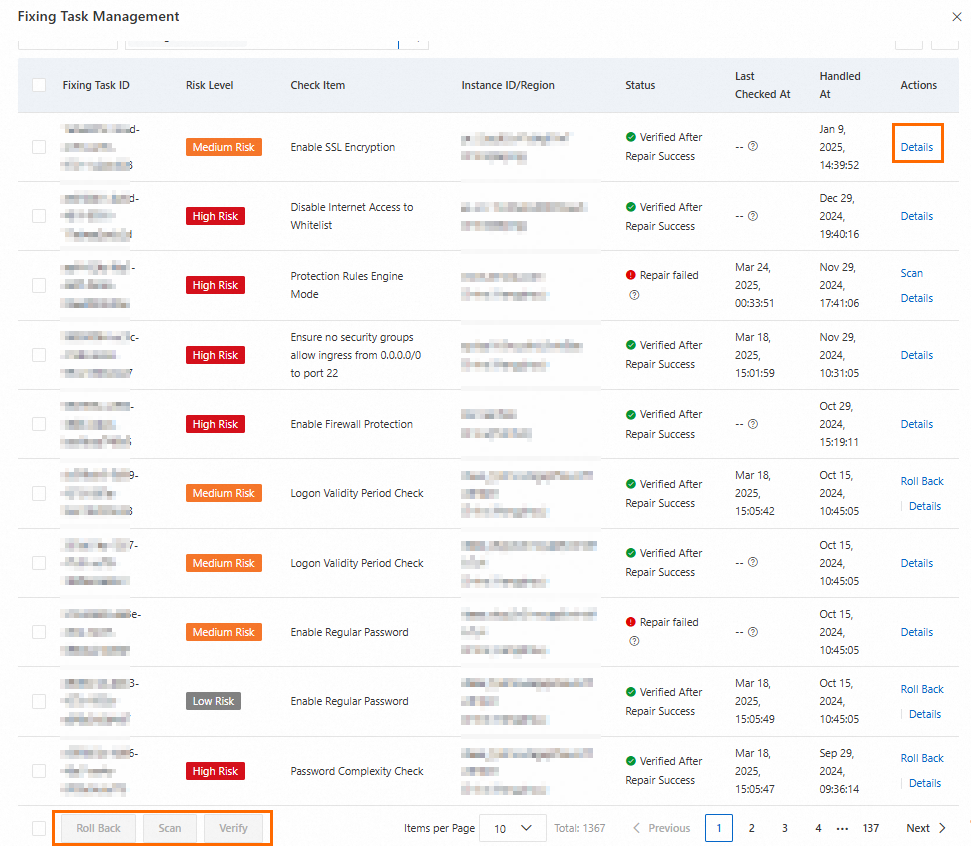
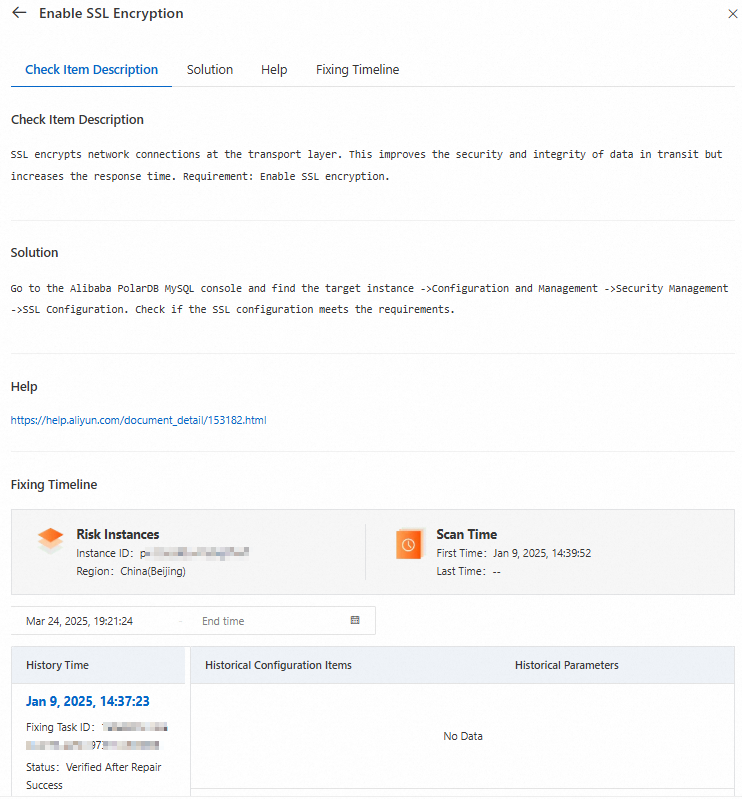
Clique em Details para visualizar a Check Item Description, Solution, Help e Fixing Timeline de uma tarefa de correção específica.