Use o Smart Access Gateway (SAG) vCPE para conectar uma rede implantada no Microsoft Azure à Alibaba Cloud, permitindo a comunicação entre recursos em ambas as plataformas de cloud.
Você já implantou services de cloud no Microsoft Azure. Para obter detalhes sobre a implantação, consulte a documentação do Microsoft Azure.
Você criou uma VPC e implantou services de cloud nessa VPC. Para mais informações, consulte Criar uma VPC com um bloco CIDR IPv4.
Você conhece as regras do grupo de segurança dos services de cloud na sua VPC da Alibaba Cloud e confirmou que elas permitem que os recursos no Azure acessem os recursos na VPC. Para mais informações, consulte Visualizar regras de grupo de segurança e Adicionar uma regra de grupo de segurança.
Você criou uma instância ECS na VPC da Alibaba Cloud. Para mais informações, consulte Criar uma instância por assinatura na guia de inicialização personalizada.
Cenário
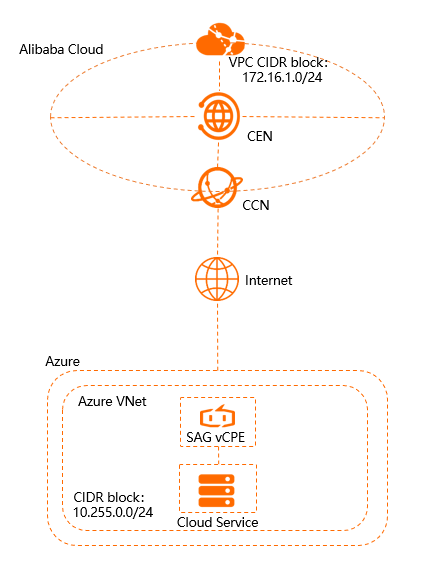
Uma empresa implantou services de cloud em uma região europeia no Azure e na região china (Hangzhou) na Alibaba Cloud, e usa o SAG vCPE para conectar as duas plataformas.
Implante uma imagem SAG vCPE em uma máquina virtual (VM) em uma rede virtual do Azure (VNet). A VM atua como um dispositivo SAG vCPE que conecta sua rede à Alibaba Cloud por meio de uma Cloud Connect Network (CCN) e de uma Cloud Enterprise Network (CEN), permitindo a comunicação entre os recursos na VNet do Azure e na VPC da Alibaba Cloud.
Procedimento
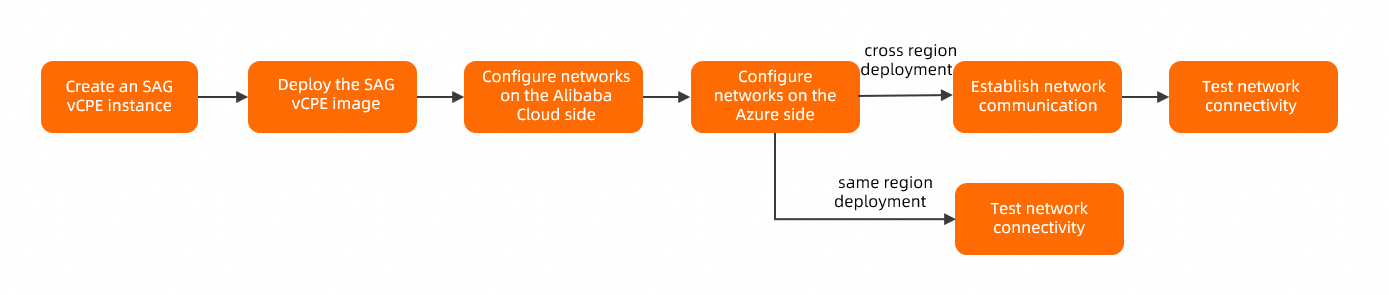
Para conectar services de cloud no Azure aos services da Alibaba Cloud na mesma região usando o SAG vCPE, não é necessário configure uma conexão inter-regional. Este tópico usa um cenário entre regiões como exemplo.
Etapa 1: Crie uma instância SAG vCPE
Crie uma instância SAG vCPE no console SAG para gerencie seu dispositivo SAG vCPE.
Faça login no console SAG.
Na página Smart Access Gateway, escolha .
-
Na página SmartAG vCPE Software, configure a instância SAG vCPE, clique em Buy Now e conclua o pagamento.
Parâmetro
Descrição
Region
Selecione a região da instância SAG vCPE. Neste exemplo, Germany (Frankfurt) está selecionado.
Instance Name
Insira um nome para a instância SAG vCPE.
Instance Type
O valor padrão é SAG-vCPE.
Version
O valor padrão é Basic Edition.
Deployment mode
Selecione um modo de implantação para o dispositivo SAG vCPE. O valor padrão é Active-Standby.
No modo Active-Standby, uma instância SAG vCPE pode se conectar a dois dispositivos SAG vCPE por padrão. Configure os dois dispositivos no modo ativo-standby para melhorar a disponibilidade da rede. Este tópico usa apenas o dispositivo ativo.
Peak Bandwidth
A largura de banda máxima para comunicação de rede. Unidade: Mbit/s.
Quantity
Selecione a quantidade de instâncias SAG vCPE a serem criadas. Neste exemplo, 1 está selecionado.
Subscription Period
Selecione a duração da assinatura.
Retorne ao console SAG. Na barra de navegação superior, selecione a região onde você criou a instância.
No painel de navegação à esquerda, escolha .
Na página Instance Management, clique em no ID da instância criada.
Na página de detalhes da instância, clique em na aba SAG. Visualize e anote o número de série e a chave do dispositivo ativo. Essas credenciais são necessárias para associar o dispositivo SAG vCPE à instância SAG vCPE.
Etapa 2: Implantar a imagem SAG vCPE
Crie uma VM na sua VNet do Azure para hospedar a imagem SAG vCPE. Após a implantação, essa VM atuará como um dispositivo SAG vCPE que conecta seus services do Azure à Alibaba Cloud.
-
Crie uma VM na VNet do Azure.
Para mais informações sobre como criar uma VM no Azure, consulte a documentação do Azure. Certifique-se de que a VM atenda aos seguintes requisitos:
Sistema operacional: Ubuntu 18.04 de 64 bits.
Versão do kernel: 3.10.0-957.21.3.el7.x86_64 ou posterior.
A VM possui uma controladora de interface de rede (NIC) dedicada com conexão à Internet.
O login remoto está ativado na VM.
Não há sistemas de negócios em execução na VM.
-
A VM tem pelo menos 1 vCPU e 2 GB de memória.
Recomendamos usar uma VM com pelo menos 2 núcleos de vCPU e 4 GB de memória. Essa configuração pode atingir uma largura de banda privada criptografada de 350 Mbit/s ou superior com base em pacotes de 1024 bytes.
-
Faça login na VM do Azure e baixe o script para o diretório /root. Para mais informações, consulte a documentação do Azure.
ImportanteVocê pode baixe o script em um diretório personalizado. Se fizer isso, use esse diretório personalizado ao execute o script.
Não modifique o conteúdo ou o nome do script após baixá-lo.
-
Se sua VM estiver implantada em uma região na china continental, execute o seguinte comando para baixe o script:
wget -O /root/sag_vcpe_v2.3.0_deployment.sh https://sdwan-oss-shanghai.oss-cn-shanghai.aliyuncs.com/vcpe_vm/sag_vcpe_v2.3.0_deployment.sh -
Se sua VM estiver implantada em uma região fora da china continental, execute o seguinte comando para baixe o script:
wget -O /root/sag_vcpe_v2.3.0_deployment.sh https://sdwan-oss-shanghai.oss-accelerate.aliyuncs.com/vcpe_vm/sag_vcpe_v2.3.0_deployment.sh
-
Conceda permissão de execução ao script.
chmod +x /root/sag_vcpe_v2.3.0_deployment.sh -
Execute o script.
/root/sag_vcpe_v2.3.0_deployment.sh -n sage6nniq3**** -k **** -t azure -w eth0A tabela a seguir descreve os parâmetros. Para mais informações sobre os parâmetros do script, consulte Parâmetros do script.
Parâmetro
Descrição
-n
O número de série do dispositivo SAG vCPE.
-k
A chave do dispositivo SAG vCPE.
-t
A plataforma que hospeda a imagem SAG vCPE. Valores válidos:
-
aliyun (Padrão): A imagem SAG vCPE é implantada em uma instância ECS da Alibaba Cloud.
-
aws: A imagem SAG vCPE é implantada em uma instância Amazon EC2.
-
azure: A imagem SAG vCPE é implantada em uma máquina virtual no Microsoft Azure.
-
Se você implantar a imagem SAG vCPE em um servidor em uma rede local, defina este parâmetro como qualquer string em inglês diferente de aliyun, ENS, aws ou azure.
-w
O nome da NIC da porta WAN. Execute o comando
ifconfigouip -br addresspara consultar o nome da NIC do host. -
-
Ao execute o script, o sistema verifica automaticamente se o ambiente de implantação atende aos requisitos. Se alguns componentes necessários não estiverem instalados, o seguinte prompt aparecerá. Insira
yese o sistema instalará os componentes automaticamente.Missing dependency packages python3 telnet vim traceroute sshpass mtr docker inotify wget netifaces==0.10.9, are you sure want to install these packages? [yes|no] [no] >>> -
Se o ambiente atender aos requisitos, o sistema iniciará a implantação da imagem SAG vCPE. Após a conclusão da implantação, o seguinte prompt aparecerá.
2021-07-28 10:00:40 INFO: Install complete, please wait for few minutes to check state ============================================================================================= -
Verifique o resultado da implantação.
Após a conclusão da implantação, execute o comando docker ps para verifique se os dois contêineres a seguir estão em execução:
root@test:~# docker ps
CONTAINER ID   IMAGE        COMMAND                  CREATED       STATUS        PORTS    NAMES
0cxxx99        vsag-core    "sh -c 'mkdir -p /li…"   6 hours ago   Up 6 hours             vsag-core
caxxx26        centos:7     "/sbin/init"             6 hours ago   Up 6 hours             vsag-manager-base
root@test:~#
Se os contêineres vsag-core e vsag-manager-base estiverem em execução, a implantação foi bem-sucedida.
Etapa 3: Configure redes da Alibaba Cloud
Após implantar a imagem SAG vCPE, configure suas definições de rede no console SAG para conectá-la à Alibaba Cloud.
-
Configure a sincronização de rotas do Azure.
Faça login no console SAG.
Na barra de navegação superior, selecione a região de destino.
Na página Device Settings, localize a instância de destino e clique em SAG na coluna Network Configuration.
Na aba , clique em Method to Synchronize with On-premises Routes.
-
Na caixa de diálogo Add Static Route, insira o bloco CIDR privado da VNet do Azure e clique em Add Static Route.
Após adicionar a rota estática, a lista de rotas estáticas exibirá o bloco CIDR
10.255.0.0/24.
-
Anexe uma instância CCN.
O SAG utiliza a Cloud Connect Network (CCN) para conectar sua rede à Alibaba Cloud.
-
Crie uma instância CCN. Para mais informações, consulte Criar uma instância CCN.
A instância CCN deve estar na mesma região que a instância SAG vCPE.
No painel de navegação à esquerda, escolha .
Na página Instance Management, localize a instância de destino e clique em SAG na coluna Network Configuration.
Na página de detalhes da instância, clique em na aba .
Na seção Network Instance Details, clique em Associated Instances Under Current Account, selecione a instância CCN criada e clique em Add Network.
Após anexar a instância CCN, clique em na aba OK. Verifique o Device Settings e o VPN Status do dispositivo SAG vCPE. Se ambos os status forem Controller Status, o dispositivo SAG vCPE estará conectado à Alibaba Cloud.
-
-
Crie e configure uma instância CEN.
Anexe tanto a instância SAG vCPE quanto a instância VPC a uma instância Cloud Enterprise Network (CEN). Isso permite que a instância SAG vCPE e a VPC da Alibaba Cloud aprendam rotas mutuamente, permitindo a comunicação entre o dispositivo SAG vCPE e os recursos na VPC da Alibaba Cloud.
No painel de navegação à esquerda, clique em Normal.
Na página CCN, localize a instância CCN de destino e clique em CCN na coluna Bind CEN Instance.
-
No painel Operation, selecione a instância Cloud Enterprise Network (CEN) a ser vinculada e clique em CEN Instance.
Você pode selecione uma instância CEN de uma das seguintes maneiras. Neste exemplo, OK está selecionado.
Create CEN: Se você já possui uma instância CEN, clique em na caixa de texto e selecione a instância que deseja vincular.
Existing CEN: Se você não possui uma instância CEN, insira um nome na caixa de texto. O sistema criará uma instância CEN e a vinculará automaticamente.
Anexe a instância VPC da Alibaba Cloud criada a esta instância CEN. Para mais informações, consulte Criar uma conexão VPC.
Etapa 4: Configure redes do Azure
Configure as redes no lado do Azure para permitir a comunicação entre os recursos do Azure e da Alibaba Cloud. Para mais informações sobre os comandos ou operações de configuração, consulte a documentação do Azure.
-
Crie uma tabela de rotas no Azure.
Na página Route tables, clique em + Create.
-
Associe a sub-rede do seu service de cloud no Azure à tabela de rotas.
Após criar a associação, visualize as informações sobre a sub-rede associada na página Subnets da tabela de rotas, como o nome da sub-rede, o intervalo de endereços e a rede virtual à qual a sub-rede pertence.
-
Adicione uma rota para a Alibaba Cloud na tabela de rotas do Azure.
Create CEN: Insira o bloco CIDR privado do service da Alibaba Cloud.
Address prefix: Selecione Next hop type.
Virtual appliance: Insira o endereço IP privado da VM onde a imagem SAG vCPE está implantada.
Localize a interface de rede privada da VM onde a imagem SAG vCPE está implantada e ative o Next hop IP address.
Etapa 5: Estabelecer conectividade inter-regional
Após configure as redes no lado do Azure, adquira um pacote de largura de banda para a instância CEN e crie uma conexão inter-regional. Isso permite que a região china (Hangzhou) da Alibaba Cloud se comunique com a região europeia do Azure por meio do SAG vCPE.
Para conectar services de cloud no Azure aos services da Alibaba Cloud na mesma região usando o SAG vCPE, não é necessário execute esta etapa.
-
Adquira um pacote de largura de banda.
Faça login no console CEN.
Na página IP forwarding, localize a instância CEN de destino e clique em em seu ID.
Na página de detalhes da instância, clique em na aba e clique em Purchase Bandwidth Plan.
-
Na página de compra, configure o pacote de largura de banda, clique em Buy Now e conclua o pagamento.
Parâmetro
Descrição
CEN
Selecione a instância CEN para a qual deseja adquirir um pacote de largura de banda. Neste exemplo, a instância CEN criada está selecionada.
Product type
Selecione a área onde a instância de rede que você deseja conectar está localizada. Neste exemplo, Cross-border está selecionado.
Area A
Selecione a área para a qual deseja criar uma conexão. Neste exemplo, Chinese Mainland está selecionado.
Billing method
O método de faturamento do pacote de largura de banda. O valor padrão é Area B.
Europe
Selecione um valor de largura de banda para o pacote. Unidade: Mbit/s.
Bandwidth Plan Name
Insira um nome para o pacote de largura de banda.
Pay-by-bandwidth
Selecione a duração da assinatura para o pacote de largura de banda. O valor padrão é Bandwidth.
Selecione Auto-renewal para ative o recurso de renovação automática do pacote de largura de banda.
-
Crie uma conexão inter-regional.
Na página Subscription Period, localize a instância CEN de destino e clique em em seu ID.
Na página de detalhes da instância, clique em na aba e clique em CEN Instance.
-
Na página Basic Information, configure a conexão inter-regional e clique em OK.
Parâmetro
Descrição
Purchase Bandwidth Plan
O tipo da instância de rede a ser conectada. Neste exemplo, Connection with Peer Network Instance está selecionado.
Region
Selecione a região a ser conectada. Neste exemplo, Instance Type está selecionado.
Cross-region
O sistema exibe automaticamente o ID da instância Transit Router na região a ser conectada.
Connection Name
Insira um nome para a conexão inter-regional.
China (Hangzhou)
Selecione a região par a ser conectada. Neste exemplo, Transit Router está selecionado.
Transit Router
O sistema exibe automaticamente o ID da instância Transit Router na região par.
Peer Region
As conexões inter-regionais suportam dois métodos de alocação de largura de banda: Germany(Frankfurt) e Pay-By-Data-Transfer .
Neste exemplo, Bandwidth Allocation Mode está selecionado.
Allocate From Bandwidth Plan
Selecione o pacote de largura de banda anexado à instância CEN. Neste exemplo, a instância do pacote de largura de banda criada está selecionada.
Bandwidth
Insira um valor de largura de banda para a conexão inter-regional. Unidade: Mbit/s.
Allocate From Bandwidth Plan
Uma conexão inter-regional suporta vários tipos de link. Diferentes tipos de link oferecem diferentes qualidades de transmissão de dados.
Bandwidth Plan
Mantenha as configurações padrão. Todas as configurações avançadas estão selecionadas.
Etapa 6: Testar a conectividade
Após concluir as etapas anteriores, seus recursos na VPC da Alibaba Cloud poderão se comunicar com seus recursos no Azure. Teste a conectividade conforme descrito abaixo.
A instância ECS criada na VPC da Alibaba Cloud executa Alibaba Cloud Linux. Se você utilizar outro sistema operacional, consulte a documentação desse sistema para obter mais informações sobre como usar o comando ping.
Faça login na instância ECS na VPC da Alibaba Cloud. Para mais informações, consulte Métodos de conexão.
-
Execute o comando ping para enviar um ping a uma VM na VNet do Azure e verifique a comunicação entre as duas redes.
Uma resposta semelhante à seguinte confirma que os recursos na VPC da Alibaba Cloud e na VNet do Azure podem se comunicar.
[root@iZbp          mmSZ ~]# ping 10.255.0.6
PING 10.255.0.6 (10.255.0.6) 56(84) bytes of data.
64 bytes from 10.255.0.6: icmp_seq=1 ttl=61 time=231 ms
64 bytes from 10.255.0.6: icmp_seq=2 ttl=61 time=231 ms
64 bytes from 10.255.0.6: icmp_seq=3 ttl=61 time=231 ms
64 bytes from 10.255.0.6: icmp_seq=4 ttl=61 time=231 ms
^Z
[1]+  Stopped                 ping 10.255.0.6
[root@iZbp          rSZ ~]#