Conecte uma nuvem privada virtual (VPC) a um transit router para permitir a troca de tráfego com outras VPCs e data centers por meio da Cloud Enterprise Network (CEN). Após a conexão, a VPC pode se comunicar com qualquer instância de rede anexada ao mesmo transit router, incluindo VPCs na mesma região, VPCs em outras regiões e data centers on-premises.
Limitações
Antes de começar, verifique se alguma das restrições abaixo se aplica ao seu ambiente:
Cobertura de zonas: Recursos em zonas sem vSwitch associado no transit router não conseguem alcançá-lo pelo caminho mais curto. O tráfego é roteado para a interface de rede elástica (ENI) padrão, o que pode aumentar a latência.
Requisitos de IP do vSwitch com IPv6 ativado: O transit router ocupa um endereço IPv4 e um endereço IPv6 por vSwitch. Certifique-se de que cada vSwitch tenha pelo menos um endereço livre para ambos os protocolos.
Como funciona
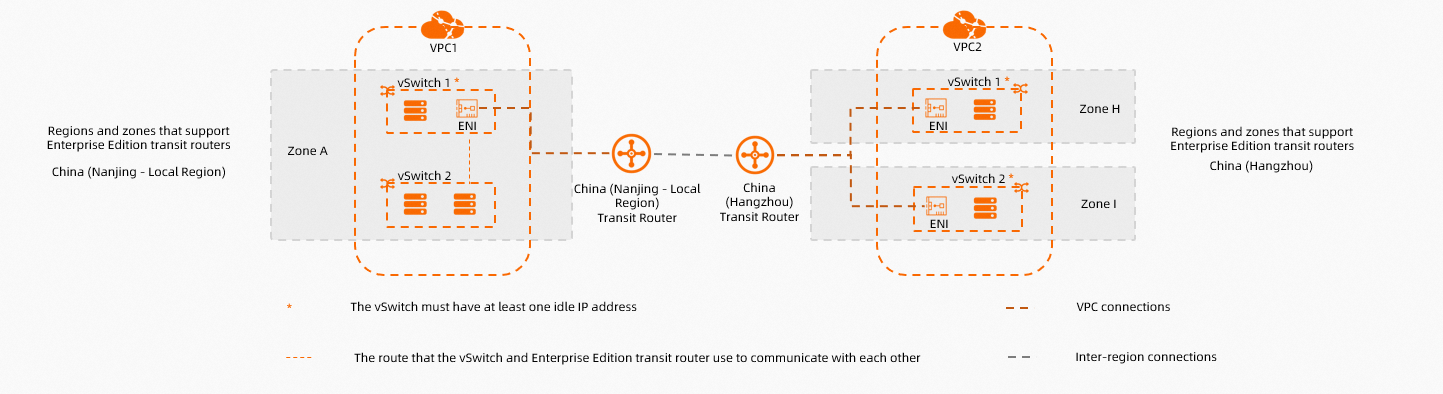
Ao anexar uma VPC a um transit router Enterprise Edition, o transit router cria uma ENI por vSwitch. Cada ENI ocupa um endereço IP e encaminha o tráfego entre a VPC e o transit router.
A quantidade de vSwitches necessários depende da região:
|
Tipo de região |
Exemplo |
Requisito de vSwitch |
|
Região de zona única |
China (Wuhan - Local Region) |
Pelo menos 1 vSwitch na zona |
|
Região multizona |
China (Shanghai) |
Pelo menos 2 vSwitches em zonas diferentes |
Em regiões multizona, dois vSwitches em zonas distintas oferecem recuperação de desastres entre zonas e mantêm o fluxo de tráfego caso uma zona fique indisponível. Para minimizar a latência, selecione um vSwitch por zona para que o tráfego utilize o caminho mais curto entre a VPC e o transit router.
Seleção de rota
O tráfego do iniciador para o aceitador passa por três etapas de roteamento:
VPC to transit router: A tabela de rotas do vSwitch do iniciador encaminha a solicitação para uma ENI. Se a zona do iniciador estiver associada ao transit router, a solicitação vai para a ENI dessa zona. Caso contrário, segue para a ENI padrão, selecionada aleatoriamente pelo transit router durante a criação da conexão da VPC.
Transit router para aceitador: O transit router consulta sua tabela de rotas e encaminha a solicitação para a ENI do lado do aceitador usando a mesma lógica de correspondência de zona. Se a zona da ENI de source estiver associada à conexão da VPC do aceitador, a solicitação vai para a ENI naquela zona; caso contrário, segue para a ENI padrão do aceitador.
ENI para aceitador: A solicitação chega ao vSwitch do aceitador e é roteada para o destino com base na tabela de rotas do vSwitch.
Criar uma conexão de VPC usando um transit router Enterprise Edition
Esta seção aborda o transit router Enterprise Edition atualizado. Para a versão não otimizada, consulte How do I use an unoptimized Enterprise Edition transit router to create a VPC connection?. Para detalhes sobre a atualização, consulte Announcement: Optimization on VPC-connected Enterprise Edition transit routers.
Antes de começar
Um transit router deve existir na região onde a VPC está localizada. Consulte Create a transit router.
A VPC deve ter vSwitches suficientes com endereços IP livres nas zonas suportadas pelo transit router. Cada vSwitch precisa de pelo menos um endereço IP livre. Consulte Create a vSwitch.
Apenas conexões entre contas: O transit router deve ter as permissões necessárias da conta proprietária da VPC. Consulte Acquire permissions to connect to a network instance that belongs to another account.
Apenas tráfego IPv6: O IPv6 deve estar ativado na VPC. Consulte Enable IPv6 for a VPC.
Procedimento
Faça login no console CEN.
Na página Instances, clique em ID da instância CEN.
Na aba Basic Information > Transit Router, localize o transit router e clique em Create Connection na coluna Actions.
-
Na página Connection with Peer Network Instance, configure os parâmetros a seguir e clique em OK.
NotaO sistema cria automaticamente a função vinculada ao service AliyunServiceRoleForCEN, que permite ao transit router criar ENIs nos vSwitches para encaminhar dados. Consulte AliyunServiceRoleForCEN.
Parâmetro
Descrição
Instance type
Selecione Virtual Private Cloud (VPC).
Region
Selecione a região onde a VPC está localizada.
Transit router
Preenchido automaticamente com o transit router da região selecionada.
Account
Selecione Current Account se a VPC pertencer à mesma conta Alibaba Cloud. Selecione Different Account e insira o id da conta principal se a VPC pertencer a uma conta diferente.
Billing method
Definido como Pay-as-you-go por padrão. Consulte Billing description.
Attachment name
Insira um nome para a conexão da VPC.
Network instance
Selecione a VPC a ser conectada. Clique em Check route para verificar se as tabelas de rotas da VPC contêm entradas para 10.0.0.0/8, 172.16.0.0/12 ou 192.168.0.0/16. Se existirem e a opção Automatically create route that points to transit router and add to all route tables of current VPC em Advanced settings estiver ativada, o sistema deixará de anunciar essas rotas automaticamente. Nesse caso, adicione as entradas de rota manualmente.
IPv6
Desativado por padrão. Ative se a VPC precisar de comunicação IPv6 através do transit router. Também é possível ativar o IPv6 para conexões de VPC existentes após a criação.
vSwitch
Selecione vSwitches nas zonas suportadas pelo transit router. Para regiões de zona única, selecione um vSwitch. Para regiões multizona, selecione pelo menos dois vSwitches em zonas diferentes. Para reduzir a latência, selecione um vSwitch por zona.
Advanced settings
Três opções vêm ativadas por padrão: Associate with default route table of transit router (associa a conexão da VPC à tabela de rotas padrão do transit router), Propagate system routes to default route table of transit router (anuncia as rotas de sistema da VPC para o transit router, permitindo comunicação com outras instâncias de rede anexadas) e Automatically create route that points to transit router and add to all route tables of current VPC (adiciona três rotas — 10.0.0.0/8, 172.16.0.0/12, 192.168.0.0/16 — a todas as tabelas de rotas da VPC, com próximos saltos apontando para o transit router; por padrão, transit routers não anunciam rotas para VPCs). Para personalizar o roteamento, desmarque essas caixas de seleção e configure as associações e propagações de rota manualmente. Consulte Route management.
NotaPara tráfego IPv6, após criar a conexão da VPC, ative a route synchronization ou manually add IPv6 route entries apontando para a conexão da VPC na VPC.
Tag
(Opcional) Adicione tags à conexão da VPC. As chaves de tag podem ter até 64 caracteres; os valores de tag podem estar em branco ou ter até 128 caracteres. Nenhum dos dois pode começar com
acs:oualiyun, nem conterhttp://ouhttps://. Consulte Tags.
Após criar a conexão da VPC, visualize-a na aba Intra-region Connections. Consulte View network instance connections.
Criar uma conexão de VPC usando um transit router Basic Edition
O transit router Basic Edition suporta conexões de VPC dentro da mesma conta ou entre contas diferentes. Para conexões entre contas, obtenha primeiro as permissões da conta da VPC par. Consulte Cross-account instance authorization.
Faça login no console CEN.
Na página Instances, clique em ID da instância CEN.
Na aba Basic Information > Transit Router, localize o transit router e clique em Create Connection na coluna Actions.
-
Na página Connection with Peer Network Instance, configure os parâmetros a seguir e clique em OK To Create.
Parâmetro
Descrição
Instance type
Selecione Virtual Private Cloud (VPC).
Region
Selecione a região onde a VPC está localizada.
Transit router
Preenchido automaticamente com o transit router da região selecionada.
Account
Selecione Current Account se a VPC pertencer à mesma conta Alibaba Cloud. Selecione Different Account e insira o id da conta principal se a VPC pertencer a uma conta diferente.
Network instance
Selecione a VPC a ser conectada.
Após criar a conexão da VPC, visualize-a na aba Intra-region Connections. Consulte View network instance connections.
Mais operações
Editar zonas e vSwitches de uma conexão de VPC
Modificar a tabela de rotas associada a uma conexão de VPC
Ativar IPv6 para uma conexão de VPC existente
Desativar IPv6 para uma conexão de VPC
Referência de API
Use as APIs a seguir para gerencie conexões de VPC programaticamente. As ferramentas suportadas incluem Alibaba Cloud SDK (recommended), Alibaba Cloud CLI, Terraform e Resource Orchestration Service.
|
API |
Descrição |
|
Cria uma conexão de VPC em um transit router Enterprise Edition |
|
|
Atualiza o nome e a descrição de uma conexão de VPC |
|
|
Modifica as zonas e vSwitches de uma conexão de VPC |
|
|
Lista conexões de VPC em um transit router Enterprise Edition |
|
|
Cria uma conexão de VPC em um transit router Basic Edition |