Conecte uma rede local à Alibaba Cloud por meio de um dispositivo Smart Access Gateway (SAG) em modo inline, com DHCP ativado no lado da LAN para atribuir dinamicamente endereços IP e configurações de rede aos clientes.
Cenário de exemplo
Uma empresa implantou services de nuvem em uma Virtual Private Cloud (VPC) na região China (Hangzhou). A nova filial em Hangzhou precisa conectar a rede local à Alibaba Cloud.
A empresa utiliza um dispositivo SAG-1000 para conectar a rede local à Alibaba Cloud em modo inline. O DHCP está ativado no lado da LAN para gerenciar centralizadamente e atribuir dinamicamente endereços IP aos clientes, além de fornecer o endereço IP do servidor DNS da matriz. Isso reduz a sobrecarga de configuração de IP e DNS.
Após configure o dispositivo SAG, a empresa usa a Cloud Connect Network (CCN) e a Cloud Enterprise Network (CEN) para interligar as redes local e de nuvem.
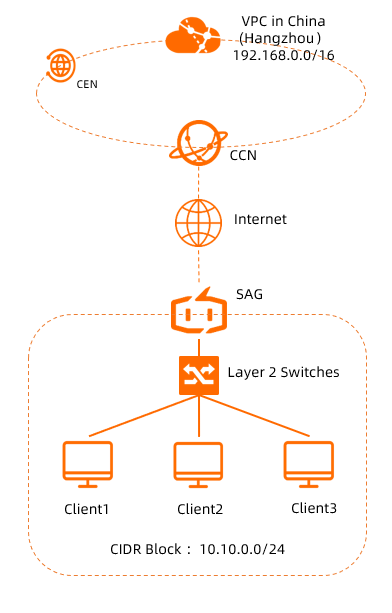
Plano de rede
A tabela a seguir descreve os planos de rede deste cenário. Planeje os endereços IP e os blocos CIDR privados conforme necessário. Certifique-se de que o bloco CIDR privado da rede local não se sobreponha ao da VPC.
|
Recurso |
Plano e configuração |
|
Rede local |
10.10.0.0/24 |
|
Dispositivo Smart Access Gateway |
|
|
VPC |
192.168.0.0/16 |
Pré-requisitos
Você crie uma VPC na região China (Hangzhou) e implantou services de nuvem nessa VPC. Para mais informações, consulte Create a VPC with an IPv4 CIDR block.
Você conhece as regras de grupo de segurança das instâncias do Elastic Compute Service (ECS) em sua VPC. Garanta que essas regras permitam que os clientes da rede local acessem seus recursos de nuvem. Para mais informações, consulte View security group rules e Add a security group rule.
Procedimento

Etapa 1: Adquirir um dispositivo SAG
Após adquirir dispositivos SAG no console SAG, a Alibaba Cloud entrega os dispositivos no endereço especificado e crie instâncias SAG. Use essas instâncias para gerencie seus dispositivos SAG.
Para usar dispositivos SAG em áreas fora da China continental, adquira-os de fornecedores terceiros autorizados pela Alibaba Cloud. Para mais informações, consulte Purchase SAG devices.
Faça login no console SAG.
Na página Smart Access Gateway, escolha .
-
Na página de compra, defina os parâmetros a seguir e clique em Buy Now.
Area: Selecione a área onde deseja usar o dispositivo SAG. Neste exemplo, Mainland China está selecionado.
Device Spec: Selecione o modelo do dispositivo SAG. Neste exemplo, SAG-1000 está selecionado.
Have SAG Devices Already: Indique se já possui um dispositivo SAG. Neste exemplo, No está selecionado.
Edition: Escolha a edição do dispositivo SAG. Por padrão, SAG-1000-Standard vem selecionado.
Quantity: Defina a quantidade de dispositivos SAG a adquirir. Neste exemplo, 1 está selecionado.
Area: Selecione a área da largura de banda utilizada pelo dispositivo SAG. Essa área corresponde à do dispositivo e não pode ser alterada.
-
Name: Insira um nome para a instância SAG.
O nome deve ter entre 2 e 128 caracteres, podendo conter dígitos, pontos (.), hífens (-) e sublinhados (_). Deve começar com uma letra.
Peak Bandwidth: Defina o valor máximo de largura de banda do dispositivo SAG.
Subscription Duration: Escolha a duração da assinatura.
Na página Confirm Order, confirme as informações e clique em Confirm Purchase.
Na caixa de diálogo Shipping Address, insira o endereço de entrega e clique em Buy Now.
-
Na página Pay Now, selecione um método de pagamento e conclua o pagamento.
O dispositivo SAG é enviado em até dois dias úteis após a realização do pedido. Caso o envio não ocorra nesse prazo, verifique o status da entrega da seguinte forma:
Na página Smart Access Gateway, localize a instância SAG desejada.
Na coluna Operation, clique no ícone
 e selecione View Shipping Update.
No painel Order Updates, visualize as atualizações de envio.
Ao receber o dispositivo SAG, verifique se o equipamento e seus acessórios estão completos e sem danos. Se houver itens faltando ou danificados, entre em contato com o Suporte Pós-Venda da Alibaba Cloud. Para mais informações sobre os acessórios do dispositivo SAG-1000, consulte SAG-1000 device accessories.
Etapa 2: Ative e conectar o dispositivo SAG
Faça login no console SAG.
Na barra de navegação superior, selecione a região. Neste exemplo, Mainland China está selecionado.
Na página Smart Access Gateway, localize a instância SAG e escolha
 > Activate na coluna Actions.
Na caixa de diálogo Activate, clique em OK.
-
Após ative o dispositivo, conecte-o à sua rede local conforme o plano de rede.
Use um cabo Ethernet para conectar a porta WAN (Porta 5) do dispositivo SAG ao modem.
Use um cabo Ethernet para conectar a porta LAN (Porta 4) do dispositivo SAG ao switch de camada 2.
Se o dispositivo SAG foi adquirido de um fornecedor terceiro, associe manualmente o dispositivo à instância SAG. Para mais informações, consulte Add device.
Etapa 3: Configure o dispositivo SAG
Acesse o console web do dispositivo SAG para configurá-lo. Antes de começar, certifique-se de que o dispositivo esteja ligado, com sinal 4G estável e conectado à Alibaba Cloud.
-
Faça login no console web do dispositivo SAG.
Use um cabo Ethernet para conectar um computador local à porta de gerenciamento do dispositivo SAG (Porta 2 por padrão). Em seguida, abra um navegador web para acesse o console. Para mais informações, consulte Step 1: Configure the local client e Step 2: Set a password for the first logon.
-
Atribua funções às portas do dispositivo SAG.
Após fazer login no console web do dispositivo SAG, clique em Configure na barra de navegação superior.
No painel de navegação à esquerda, clique em Port Allocation.
-
Na página Port Allocation, localize a porta desejada, selecione uma função e clique em OK.
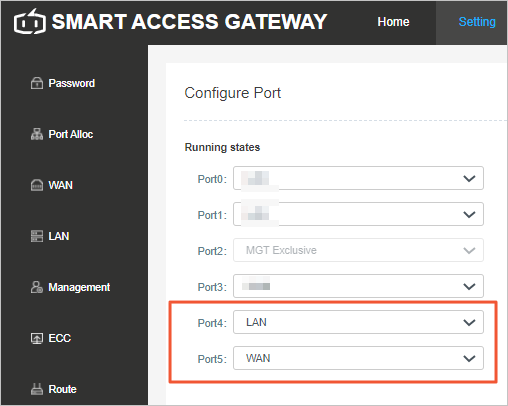
Port 4: Selecione LAN.
Port 5: Selecione WAN.
-
Configure a porta WAN.
No painel de navegação à esquerda, clique em Manage WAN Ports.
-
Na página Manage WAN Ports, clique em Port 5 (WAN), configure os parâmetros a seguir e clique em OK.
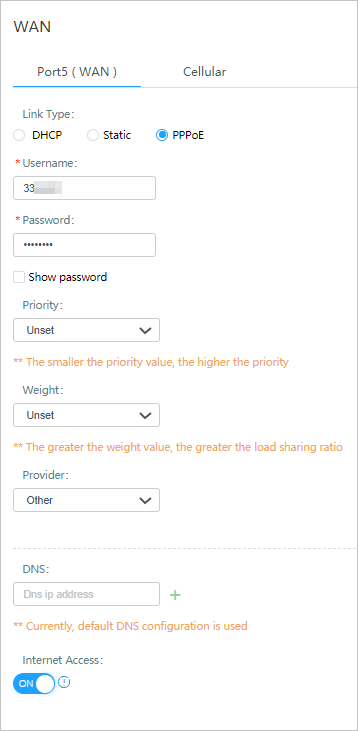
Connection Type: Selecione PPPoE.
Username: Insira 33****.
Password: Insira 1234****.
Internet Access: Este recurso está ativado neste exemplo.
Mantenha as configurações padrão para os demais parâmetros.
-
Configure a porta LAN.
No painel de navegação à esquerda, clique em Manage LAN Ports.
-
Na página Manage LAN Ports, clique em Port 4 (LAN), configure os parâmetros a seguir e clique em OK.
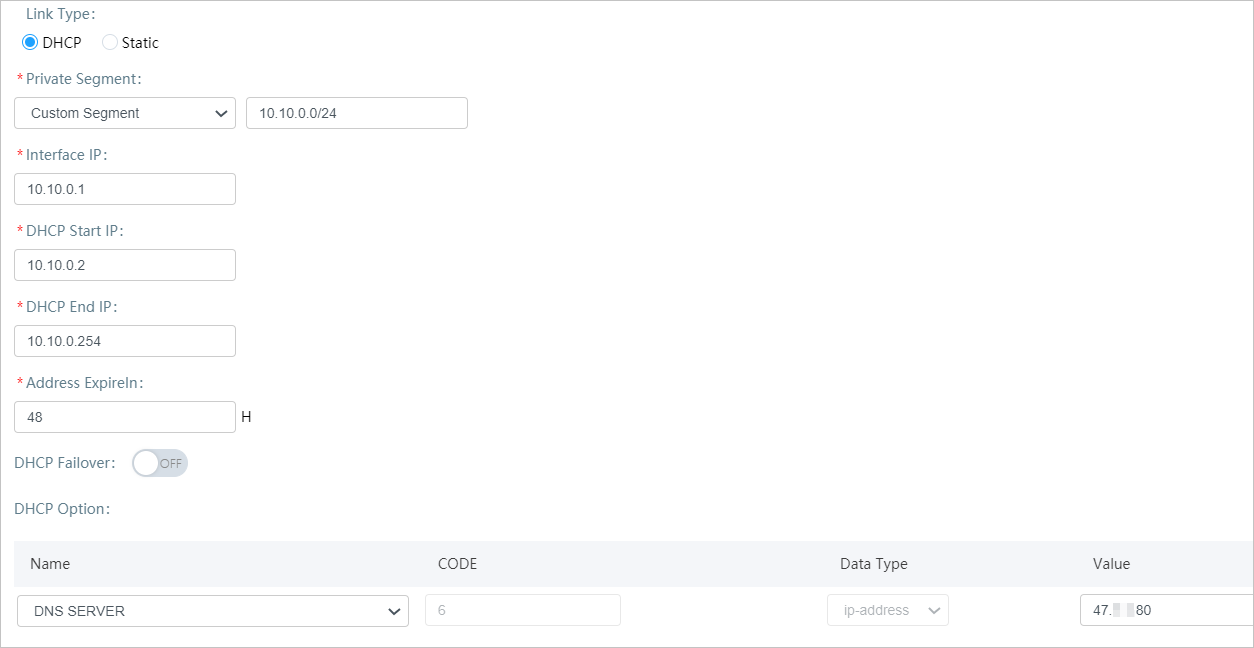
Connection Type: Selecione Dynamic IP.
Private CIDR Block: Selecione Custom CIDR Block e insira o bloco CIDR privado da rede local: 10.10.0.0/24.
Interface IP: Endereço IP da porta LAN. Neste exemplo, insira 10.10.0.1.
DHCP Start IP: Neste exemplo, insira 10.10.0.2.
DHCP End IP: Neste exemplo, insira 10.10.0.254.
Lease Term: O valor padrão de 48 horas é utilizado neste exemplo.
DHCP Failover: Este recurso está desativado neste exemplo.
-
DHCP Option: No lado direito da página, clique em Add, configure a opção DHCP com base nas informações abaixo e clique em OK na coluna Operation.
Name: Selecione DNS SERVER.
CODE: O valor padrão é 6.
Data Type: O valor padrão é ip-address, indicando que você deve inserir o endereço IP de um servidor DNS no campo Value.
Value: Insira o endereço IP do servidor DNS. Neste exemplo, insira 47.XX.XX.80.
Etapa 4: Configure a rede de nuvem
Após configure o dispositivo SAG, defina a rede de nuvem no console Smart Access Gateway para conectar sua rede local à Alibaba Cloud.
Faça login no console SAG.
Na barra de navegação superior, selecione a região. Neste exemplo, Mainland China está selecionado.
-
Configure a sincronização para rotas locais.
Na página Smart Access Gateway, localize a instância SAG e clique em Network Configuration na coluna Actions.
No painel de navegação à esquerda, clique em Method to Synchronize with On-premises Routes.
Na aba Method to Synchronize with On-premises Routes, selecione Static Routing e clique em Add Static Route.
Na caixa de diálogo Add Static Route, insira o bloco CIDR privado da rede local, 10.10.0.0/24, e clique em OK.
-
Crie e associe uma instância CCN.
No painel de navegação à esquerda, clique em CCN.
Na página CCN, clique em Create CCN Instance.
-
Na caixa de diálogo Create CCN Instance, defina os parâmetros a seguir e clique em OK.
Resource Group: Selecione o grupo de recursos ao qual a instância CCN pertence.
Instance Name: Insira um nome para a instância CCN.
Na página CCN, clique no ID da instância CCN para acesse a página de detalhes.
Na página de detalhes da instância CCN, clique na aba Associated SAG Instances. Nessa aba, clique em Associate with SAG.
-
Na aba Current Account do painel Associate with SAG, defina os parâmetros a seguir e clique em OK.
Resource Group: Selecione o grupo de recursos ao qual a instância SAG pertence.
SAG: Selecione a instância SAG.
-
Crie e anexe uma instância CEN.
No painel de navegação à esquerda, escolha para acesse o console CEN.
Na página CEN Instance, clique em Create CEN Instance.
-
Na caixa de diálogo Create CEN Instance, configure os parâmetros a seguir e clique em OK.
Name: Insira um nome para a instância CEN.
Description: Insira uma descrição para a instância CEN.
-
Resource Group: Selecione o grupo de recursos ao qual a instância CEN pertence.
Este parâmetro não é configurado neste exemplo. Após a criação, a instância CEN é atribuída ao grupo de recursos padrão.
Tag: Insira uma tag para a instância CEN. Este parâmetro não é configurado neste exemplo.
Na página CEN Instance, localize a instância CEN recém-criada e clique em seu ID.
Na aba , clique em Create Transit Router.
-
Na caixa de diálogo Create Transit Router, configure a instância do transit router e clique em OK.
Parâmetro
Descrição
Configuração
Region
Região à qual a instância do transit router pertence.
Neste exemplo, selecione a região China (Hangzhou).
Version
Versão da instância do transit router.
O sistema determina e exibe automaticamente a versão da instância do transit router na região atual.
Multicast
Indica se o recurso multicast deve ser ativado para a instância do transit router.
O valor padrão é usado neste exemplo, ou seja, o recurso multicast não está ativado.
Name
Nome da instância do transit router.
Insira um nome personalizado.
Description
Descrição da instância do transit router.
Insira uma descrição personalizada.
Tag
Tag da instância do transit router.
Este parâmetro não é configurado neste exemplo.
Transit Router CIDR
Bloco CIDR do transit router.
Para mais informações, consulte Transit router CIDR blocks.
Não é necessário configurar um bloco CIDR para o transit router neste exemplo.
Na aba , localize o transit router criado para a região alvo e, na coluna Actions, clique em Create Connection.
-
Na página Connection with Peer Network Instance, configure as informações da instância de rede e clique em OK.
NotaEste tópico descreve apenas os parâmetros obrigatórios. Para informações sobre todos os parâmetros, consulte Create a VPC connection.
Parâmetro
Descrição
Network Type
Selecione VPC.
Region
Selecione a região onde a instância de rede a ser anexada está localizada. Neste exemplo, selecione China (Hangzhou).
Transit Router
O sistema exibe automaticamente a instância do transit router criada na região atual.
Account
Selecione o tipo de conta proprietária da instância de rede que você deseja anexar.
Um transit router pode se conectar a instâncias de rede na mesma conta ou em contas diferentes:
-
Se a instância de rede e a instância do transit router pertencerem à mesma conta Alibaba Cloud, selecione Current Account.
-
Se a instância de rede e a instância do transit router pertencerem a contas Alibaba Cloud diferentes, selecione Another Account e insira o ID da conta Alibaba Cloud (conta raiz) à qual a instância de rede pertence.
Neste exemplo, selecione Current Account.
Billing Method
O método de faturamento padrão para um transit router é Pay-As-You-Go.
Para mais informações sobre as regras de faturamento do método pay-as-you-go, consulte Billing.
Billing overviewNetwork Instance
Selecione a instância VPC a ser anexada.
Switch
Selecione um vSwitch em uma zona de disponibilidade suportada pelo transit router.
-
Se o transit router Enterprise Edition suportar apenas uma zona de disponibilidade na região atual, selecione um vSwitch nessa zona.
-
Se o transit router Enterprise Edition suportar múltiplas zonas de disponibilidade na região atual, selecione pelo menos um vSwitch em duas zonas distintas. Esses vSwitches fornecem recuperação de desastres no nível de zona para o tráfego entre a VPC e o transit router.
Recomendamos selecionar um vSwitch em cada zona de disponibilidade para reduzir desvios de tráfego, minimizar a latência de transmissão e obter maior desempenho.
-
Na aba , localize o transit router criado para a região alvo e, na coluna Actions, clique em Create Connection.
-
Na página Connection with Peer Network Instance, configure as informações da instância de rede e clique em OK.
Parâmetro
Descrição
Instance Type
Selecione Cloud Connect Network(CCN).
Region
Selecione a região onde a instância de rede a ser anexada está localizada. Neste exemplo, selecione Mainland China CCN.
Transit Router
O sistema exibe automaticamente a instância do transit router criada na região atual.
Account
Selecione o tipo de conta proprietária da instância de rede que você deseja anexar.
-
Se a instância de rede e a instância do transit router pertencerem à mesma conta Alibaba Cloud, selecione Current Account.
-
Se a instância de rede e a instância do transit router pertencerem a contas Alibaba Cloud diferentes, selecione Another Account e insira o ID da conta Alibaba Cloud (conta raiz) à qual a instância de rede pertence.
Neste exemplo, selecione Current Account.
Network Instance
Selecione o ID da instância CCN a ser anexada.
Após crie o anexo CCN, ele é associado automaticamente à tabela de rotas padrão do transit router, e a instância CCN anuncia suas rotas automaticamente para essa tabela.
-
Etapa 5: Testar a conectividade
-
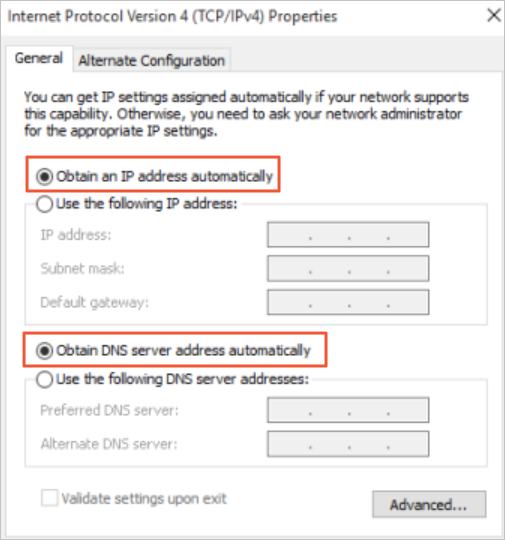
Em um cliente na sua rede local, configure a placa de interface de rede (NIC) para obter automaticamente um endereço IP e um endereço de servidor DNS. Para mais informações, consulte o manual do sistema operacional do cliente.
A figura a seguir mostra um exemplo para o sistema operacional Windows.
-
Após concluir a configuração, o dispositivo SAG atribui automaticamente um endereço IP e um endereço IP de servidor DNS ao cliente. No cliente, execute o comando ping para testar a conectividade com uma instância ECS na sua VPC. Se receber pacotes de resposta, a conexão foi estabelecida com sucesso.
ping <IP address of the ECS instance>