Use o Smart Access Gateway (SAG) para conectar uma rede local fora da China continental ao Alibaba Cloud.
Informações de fundo
Neste exemplo, uma empresa em Singapura conecta os clientes de seu escritório ao Alibaba Cloud por meio do SAG, conforme ilustrado na figura a seguir.
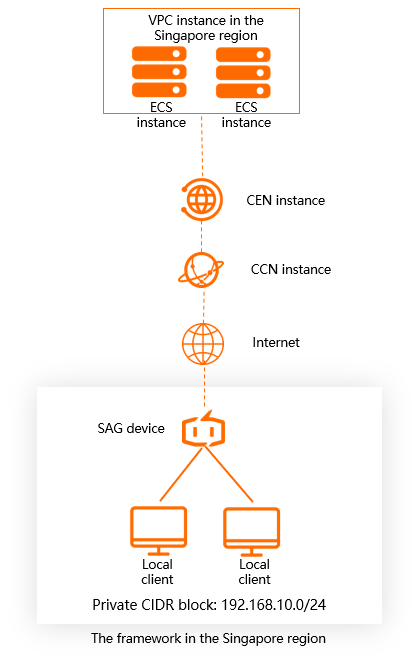
A tabela a seguir lista os recursos de rede utilizados neste exemplo.
|
Recurso |
Descrição |
Capacidade |
|
Dispositivos SAG |
SAG-100WM |
1 |
|
Largura de banda do SAG |
Na região de Singapura (Singapura) |
2 Mbit/s |
|
Instâncias do Cloud Enterprise Network (CEN) |
Edição padrão |
1 |
|
Instâncias do Cloud Connect Network (CCN) |
Na região de Singapura (Singapura) |
1 |
|
Virtual Private Clouds (VPCs) |
Na região de Singapura (Singapura) |
1 |
|
Instâncias do Elastic Compute Service (ECS) |
Na região de Singapura (Singapura) |
2 |
Pré-requisitos
-
Uma VPC está implantada na região de Singapura (Singapura). Para mais informações, consulte Criar e gerenciar uma VPC.
-
Uma instância do CEN foi criada e associada à VPC. Para mais informações, consulte Criar uma conexão de VPC.
-
Um dispositivo SAG está preparado.
Não é possível adquirir dispositivos SAG no console do SAG em regiões fora da China continental. Para adquirir dispositivos SAG nessas regiões, entre em contato com o gerente da sua conta.
Procedimento

Etapa 1: Adquirir largura de banda para o dispositivo SAG
Após adquirir um dispositivo SAG, adquira largura de banda para ele no console do SAG. O Alibaba Cloud cria então uma instância do SAG para facilitar o gerenciamento do dispositivo.
Faça login no console do SAG.
Na barra de navegação superior, selecione a região.
Na página Smart Access Gateway, escolha .
-
Na página de compra, configure os parâmetros conforme descrito na tabela a seguir e clique em Buy Now.
Parâmetro
Descrição
Smart Access Gateway Device
Region
Selecione a área onde deseja utilizar o dispositivo SAG. Neste exemplo, Singapore (Singapore) está selecionado.
NotaSe a área desejada não estiver listada na página de compra, recomenda-se selecionar a área mais próxima.
Por exemplo, se você deseja utilizar dispositivos SAG na Tailândia, que não está listada na página de compra, selecione China (Hong Kong).
Instance Type
O modelo do dispositivo SAG. Neste exemplo, selecione SAG-100WM.
Have SAG Devices Already
Neste exemplo, Yes está selecionado e não pode ser alterado.
Quantity
Ignore este parâmetro. Neste exemplo, o valor padrão é utilizado.
Smart Access Gateway Bandwidth
Region
A região onde a largura de banda do dispositivo SAG será utilizada. Deve ser igual à Region especificada para o dispositivo SAG e não pode ser alterada.
Instance Name
Defina um nome para a instância do SAG. Neste exemplo, test123 é utilizado.
Peak Bandwidth
Especifique a largura de banda máxima que o dispositivo SAG pode atingir. Unidade: Mbit/s. Neste exemplo, o valor padrão é utilizado.
Subscription Period
Selecione uma duração de assinatura. Neste exemplo, o valor padrão é utilizado.
-
Na página Confirm Order, verifique as configurações e clique em Confirm Purchase.
-
Na caixa de diálogo Receiving Address, insira as informações de envio do dispositivo SAG e clique em Buy Now.
NotaÉ necessário fornecer o endereço do destinatário antes de concluir o pagamento. O console não armazena essa informação.
-
Na página Pay Now, selecione um método de pagamento e conclua o pagamento.
Etapa 2: Configurar o dispositivo SAG
Configure o dispositivo SAG e conecte-o à sua rede local.
-
Conecte o dispositivo SAG à sua rede local.
-
Após receber o dispositivo SAG, verifique se todos os acessórios do pedido foram recebidos.
-
Após ligar o dispositivo SAG, conecte a porta de rede de longa distância (WAN) ao modem e a porta de rede local (LAN) ao cliente.
Neste exemplo, o cliente na região de Singapura (Singapura) está conectado diretamente ao dispositivo SAG. As configurações padrão de gateway são utilizadas. Para mais informações sobre como alterar as portas WAN e LAN, consulte Configurar o SAG-100WM no console web.
-
Faça login no console do SAG.
-
Na barra de navegação superior, selecione a região de Singapore. No painel de navegação à esquerda, clique em Smart Access Gateway.
-
Ative o dispositivo SAG.
-
Na página Smart Access Gateway, localize a instância do SAG desejada. Na coluna Operation, escolha
 > Activate.
 -
Na caixa de diálogo Activate, clique em OK.
-
-
Associe o dispositivo SAG à instância do SAG.
Associar dispositivos SAG a instâncias do SAG facilita o gerenciamento e a configuração dos dispositivos.
-
Acesse a página Device Settings de uma das seguintes formas:
-
Na página Smart Access Gateway, clique no ID da instância do SAG desejada. Na página de detalhes da instância, clique na aba Device Settings.
-
Na página Smart Access Gateway, localize a instância do SAG desejada. Na coluna Operation, escolha
> Device Settings.
-
-
Na aba Device Settings, insira o número de série do seu dispositivo SAG e clique em Add Device.
-
-
Configure as rotas.
-
Na página Smart Access Gateway, localize a instância do SAG desejada e clique em Network Configuration na coluna Operation.
-
Na aba Method to Synchronize with On-premises Routes, selecione Static Routing e clique em Add Static Route.
-
Insira o bloco CIDR privado da sua rede local e clique em OK.
Neste exemplo, 192.168.10.0/24 é utilizado. Portanto, os endereços IP dos clientes são alocados a partir de 192.168.10.0/24.
-
Etapa 3: Estabelecer comunicação de rede
Crie conexões de rede para permitir que os clientes do escritório se comuniquem com a VPC.
Faça login no console do SAG.
-
Na barra de navegação superior, selecione a região de Singapore.
-
Associe a instância do SAG à instância do CCN.
-
No painel de navegação à esquerda, clique em CCN.
-
Na página CCN, clique em Create CCN Instance.
-
Na página Create CCN Instance, insira um nome para a instância do CCN e clique em OK.
-
No painel de navegação à esquerda, escolha .
-
Na página Smart Access Gateway, localize a instância do SAG desejada e clique em Network Configuration na coluna Operation.
-
Clique na aba Network Instance Details e depois clique em Attach Network.
-
Configure as informações de rede e clique em OK.
-
Network Type: Selecione CCN.
-
Resource Group: Neste exemplo, selecione Default Resource Group.
-
Network Instance: Selecione o ID da instância do CCN que você criou.
-
-
-
Anexe a instância do CCN a uma instância do CEN.
-
No painel de navegação à esquerda, clique em CCN.
-
Localize a instância do CCN desejada e clique em Bind CEN Instance na coluna Operation.
-
Na página Bind CEN Instance, selecione a instância do CEN desejada e clique em OK.
Após anexar a instância do CCN à instância do CEN, os dispositivos SAG associados à instância do CCN podem se comunicar com as VPCs anexadas ao CEN.
-
-
Configure um grupo de segurança.
-
Faça login no console do ECS.
-
Na barra de navegação superior, selecione o grupo de recursos desejado e a região de Singapore. No painel de navegação à esquerda, clique em Instance.
-
Localize a instância do ECS desejada e escolha na coluna Operation.
-
Localize o grupo de segurança desejado e clique em Configure Rules na coluna Operation.
NotaSe você não criou um grupo de segurança ao criar a instância do ECS, um grupo de segurança padrão foi criado. Para adicionar uma instância do ECS a um grupo de segurança personalizado, crie um grupo de segurança personalizado. Para mais informações, consulte Criar um grupo de segurança.
-
Crie uma regra de grupo de segurança que permita o acesso da rede local do escritório à VPC. Para mais informações, consulte Adicionar uma regra de grupo de segurança.
Defina o Objeto de Autorização como o bloco CIDR da rede privada. Neste exemplo, 192.168.10.0/24 é utilizado.
-
Etapa 4: Testar a conectividade de rede
Execute o comando ping para testar a conectividade de rede entre o escritório e a instância do ECS. Um pacote de resposta eco confirma que a rede local está conectada ao Alibaba Cloud.
ping<The IP address of the ECS instance in the VPC>