Defina agendamentos para iniciar e parar automaticamente suas aplicações no SAE. Aplicações paradas não geram custos de recursos computacionais.
Para operações em lote pontuais (sem agendamento), consulte Executar operações em lote em aplicações.
Pré-requisitos
Antes de começar, verifique se você possui:
Um usuário RAM com direitos administrativos no console RAM
Etapa 1: Conceder permissões do SAE ao OOS
O recurso de início e parada agendada é executado no CloudOps Orchestration Service (OOS). Esta configuração é única: crie uma função RAM chamada OOSServiceRole e conceda a ela a permissão AliyunSAEFullAccess para que o OOS possa gerenciar o SAE em seu nome.
Faça login no console RAM como um usuário RAM com direitos administrativos.
No painel de navegação à esquerda, escolha Identities > Roles.
-
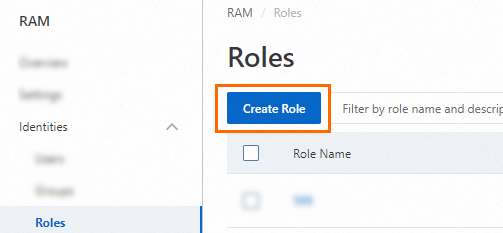
Na página Roles, clique em Create Role.
-
Na página Create Role, defina Principal Type como Cloud Service. No campo Principal Name, pesquise por OOS, selecione CloudOps Orchestration Service e clique em OK.
Na caixa de diálogo, insira
OOSServiceRoleem Role Name. Na aba Permissions, clique em Grant Permission. Na área Policy, pesquise e selecioneAliyunSAEFullAccesse, em seguida, clique em Grant permissions.
Etapa 2: Crie uma regra de início e parada agendada
Em SAE Namespaces, selecione uma região na lista suspensa no topo da página e clique no Namespace desejado para abrir sua página de detalhes.
No painel de navegação à esquerda, clique em Scheduled Start and Stop Rules. Na página Scheduled Start and Stop Rules, clique em Create Scheduled Start and Stop Rule.
No painel Create Scheduled Start and Stop Rule, configure os parâmetros a seguir e clique em OK.
|
Parâmetro |
Descrição |
|
Rule Name |
Nome personalizado para a regra. |
|
Trigger |
Ação a ser executada conforme o agendamento: Batch Start Applications inicia as aplicações no namespace; Batch Stop Applications as interrompe. |
|
Frequency |
Execute Only Once: executa uma única vez na data e hora especificadas. Scheduled Execution: executa periodicamente conforme definido por uma expressão cron. |
|
Pre-execution Notification Configuration |
URL de webhook de um chatbot do DingTalk. O SAE envia uma notificação ao chatbot antes da execução de cada tarefa agendada, mantendo você informado sobre as próximas ações de operação e manutenção (O&M). A palavra-chave personalizada do chatbot do DingTalk deve ser definida como |
|
Triggered Applications |
Start/Stop All Applications: aplica-se a todas as aplicações do namespace — o sistema verifica a lista mais recente de aplicações antes de cada execução. Start/Stop Some Applications: permite selecionar tipos e nomes específicos de aplicações na lista suspensa. |
Após a criação, a regra aparece na página Scheduled Start and Stop Rules. A partir daí, é possível Disable, Edit ou Delete regras existentes.
Escrever uma expressão cron
Utilize expressões cron para definir agendamentos recorrentes flexíveis. Uma expressão cron possui cinco campos separados por espaços:
|
Campo |
Intervalo de valores |
Observações |
|
Minuto |
0–59 |
|
|
Hora |
0–23 |
|
|
Dia do mês |
1–31 |
|
|
Mês |
1–12 ou JAN–DEC |
Este campo não pode ser modificado. |
|
Dia da semana |
1–7 ou Sun–Sat |
|
Exemplos
|
Agendamento |
Expressão cron |
|
Às 22:30, de segunda a sexta-feira |
|
|
À meia-noite nos dias 5, 15 e 25 de cada mês |
|
Regras de sintaxe
Especifique o agendamento por dia do mês ou dia da semana — nunca ambos. Defina o campo não utilizado como
?(nenhum valor específico). Por exemplo, para executar nos dias 1º e 2 de cada mês, defina o dia da semana como?.Use apenas caracteres de meia largura (por exemplo,
*e?, e não seus equivalentes de largura total).Separe múltiplos valores com vírgulas (
,). Por exemplo,3,5,7ouTue,Thu,Satno campo de dia da semana aciona a execução na terça, quinta e sábado.Utilize um hífen (
-) para especificar um intervalo. Por exemplo,2-6no campo de dia da semana significa de segunda a sexta-feira.
[1, 7]é o intervalo de valores para o dia da semana. Inserir1,7aciona a regra apenas no domingo e no sábado — isso não especifica um intervalo contínuo.
Próximos passos
Para ajustar o agendamento ou o escopo de uma regra existente, clique em Edit na página Scheduled Start and Stop Rules.
Para suspender temporariamente uma regra sem excluí-la, clique em Disable.