Ao usar grupos de recursos para gerenciar seus ativos, combine-os com o RAM para isolar recursos e gerenciar permissões granulares em uma única conta Alibaba Cloud. Este tópico descreve como o ROS oferece suporte a grupos de recursos e explica como conceder permissões no nível do grupo de recursos.
A autorização no nível de grupo de recursos aplica-se apenas aos tipos de recursos compatíveis com grupos de recursos e às ações que suportam esse tipo de autorização.
Conceder permissões no nível de grupo de recursos é ineficaz para tipos de recursos incompatíveis com grupos de recursos. Nesse caso, conceda permissões no nível da conta. Para mais informações, consulte Ações sem autorização no nível de grupo de recursos.
Como funciona a autorização por grupo de recursos
Use um grupo de recursos para organizar os ativos da sua conta Alibaba Cloud. Por exemplo, crie um grupo separado para cada projeto e mova os recursos correspondentes para facilitar o gerenciamento centralizado. Para mais informações, consulte O que é um grupo de recursos?.
Após organizar seus recursos, conceda permissões com escopo limitado a um grupo específico para diferentes entidades do RAM, como usuários, grupos de usuários ou funções do RAM. Isso garante que a entidade gerencie apenas os recursos contidos naquele grupo. Para mais informações, consulte Agrupamento e autorização de recursos.
Essa abordagem oferece os seguintes benefícios:
Permissões granulares: Garante que cada entidade tenha apenas as permissões necessárias para acessar os recursos, evitando a mistura de ativos de projetos diferentes na mesma conta.
Escalabilidade: Ao adicionar novos recursos a um grupo, a entidade do RAM obtém automaticamente as permissões exigidas para eles, eliminando a necessidade de novas concessões manuais.
Conceder permissões no nível de grupo de recursos a um usuário do RAM
Os passos a seguir descrevem como conceder permissões a um RAM user para gerenciar recursos do ROS em um grupo de recursos específico.
1. Pré-requisitos
Crie um RAM user. Para mais informações, consulte Criar um usuário do RAM.
Crie um resource group e mova seus recursos existentes para o grupo de destino. Para mais informações, consulte Criar um grupo de recursos, Mover recursos automaticamente para um grupo de recursos e Mover recursos manualmente para um grupo de recursos.
2. Conceder permissões no nível de grupo de recursos
Escolha um dos métodos abaixo para conceder permissões no nível de grupo de recursos.
Método 1: Resource Management console
Use o recurso de gerenciamento de permissões dos grupos de recursos para conceder acesso a um usuário específico do RAM. Para mais informações, consulte Conceder permissões em um grupo de recursos a uma identidade do RAM.
Faça login no Resource Management console.
Na página de grupos de recursos, localize o grupo desejado e clique em Permissions na coluna Actions.
Na aba Permissions, clique em Grant Permission.
-
No painel Grant Permission, configure a entidade e a política.
Principal: Selecione um usuário existente do RAM.
Policy: Escolha uma system policy ou uma custom policy criada anteriormente. Para mais informações, consulte Criar uma política personalizada.
Clique em OK.
Método 2: RAM console
Conceda permissões a um usuário específico do RAM no nível de grupo de recursos pelo console do RAM. Para mais informações, consulte Gerenciar permissões de usuários do RAM.
Use sua conta Alibaba Cloud ou um administrador do RAM para fazer login no RAM console.
No painel de navegação à esquerda, escolha . Na página Users, localize o usuário do RAM de destino e clique em Add Permissions na coluna Actions.
-
No painel Add Permissions, conceda as permissões ao usuário do RAM.
Authorized Scope: Selecione Resource Group.
Principal: Selecione um usuário existente do RAM ou aquele criado nos pré-requisitos.
Policy: Escolha uma system policy ou uma custom policy criada anteriormente. Para mais informações, consulte Criar uma política personalizada.
Clique em OK.
Tipos de recursos do ROS compatíveis
A tabela a seguir lista os tipos de recursos do ROS compatíveis com grupos de recursos.
|
Serviço de nuvem |
Código do serviço de nuvem |
Tipo de recurso |
|
ROS |
ros |
stack : stack |
|
ROS |
ros |
stackgroup : stack group |
|
ROS |
ros |
template : template |
|
ROS |
ros |
templatescratch : template scratch |
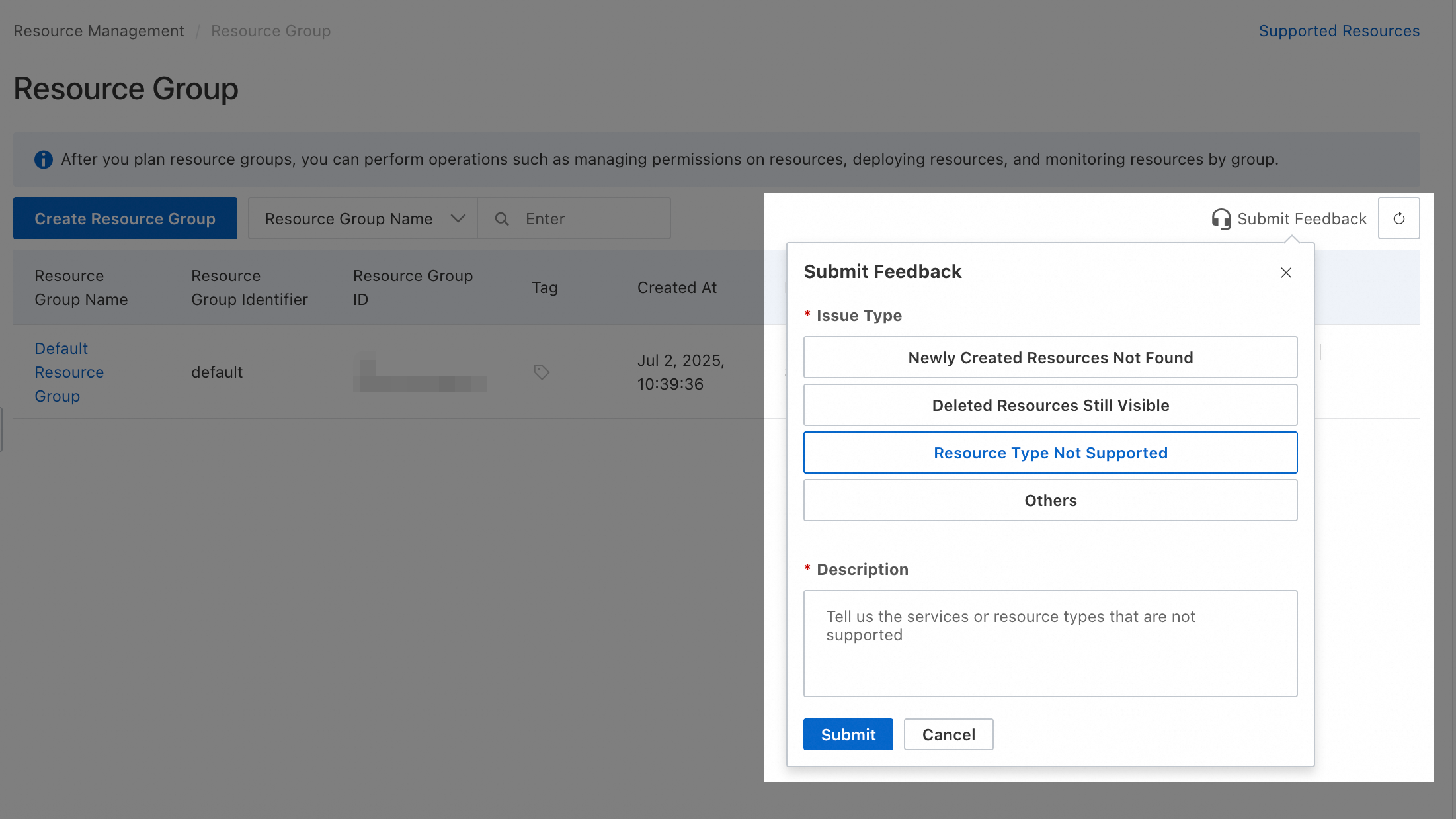
Caso um tipo de recurso necessário não ofereça suporte a grupos de recursos, envie seu feedback no Resource Management console.
Ações sem autorização no nível de grupo de recursos
As seguintes ações do ROS não suportam autorização no nível de grupo de recursos:
|
Ação |
Descrição |
|
ros:ChatROS |
- |
|
ros:CompareTemplates |
- |
|
ros:CreateAITask |
Cria uma tarefa de IA para executar um fluxo de trabalho automatizado específico, como gerar ou corrigir um modelo, ou implantar uma pilha. |
|
ros:CreateDiagnostic |
Cria uma tarefa para diagnósticos com um clique. |
|
ros:DeleteDiagnostic |
Exclui um registro de diagnóstico. |
|
ros:DeregisterResourceType |
Exclui um tipo de recurso ou uma versão específica dele. |
|
ros:DescribeStacks |
- |
|
ros:DisableServiceAccess |
- |
|
ros:EnableServiceAccess |
Habilita o acesso a serviços confiáveis. |
|
ros:EnableServices |
Habilita vários serviços simultaneamente. |
|
ros:GetAITask |
Consulta os detalhes de uma tarefa de IA pelo seu ID. |
|
ros:GetDiagnostic |
Consulta os detalhes de um relatório de diagnóstico pelo seu ID. |
|
ros:GetResourceType |
Consulta os detalhes de um tipo de recurso especificado. |
|
ros:GetResourceTypeRecommendedTemplate |
- |
|
ros:GetResourceTypeTemplate |
Gera um modelo de exemplo com base em um tipo de recurso. |
|
ros:GetServiceAccess |
Consulta serviços confiáveis. |
|
ros:GetSession |
- |
|
ros:ListAITaskEvents |
Consulta os eventos de uma tarefa de IA. |
|
ros:ListAITasks |
Consulta uma lista de tarefas de IA. |
|
ros:ListChatMessages |
- |
|
ros:ListChatSessions |
- |
|
ros:ListDiagnostics |
Consulta uma lista de diagnósticos. |
|
ros:ListPrivateTemplates |
- |
|
ros:ListResourceTypeRegistrations |
Consulta uma lista de registros de cadastro de recursos. |
|
ros:ListResourceTypeVersions |
Consulta uma lista de versões de tipos de recursos, incluindo aquelas criadas por você e as fornecidas pelo ROS. |
|
ros:ListResourceTypes |
Consulta uma lista de tipos de recursos suportados. |
|
ros:ListSessions |
- |
|
ros:ListSummaries |
Consulta visões gerais. |
|
ros:ListTagKeys |
Consulta as chaves de tag de pilhas ou modelos em uma região da Alibaba Cloud. |
|
ros:ListTagValues |
Consulta os valores de tag para uma chave específica de um modelo ou pilha em uma região da Alibaba Cloud. |
|
ros:OpsSetResourceTypeVersion |
- |
|
ros:RegisterResourceType |
Cria um tipo de recurso ou adiciona uma nova versão a um existente. |
|
ros:SetResourceType |
Modifica a descrição de um tipo de recurso ou de uma versão específica dele. |
|
ros:StartChat |
- |
|
ros:ValidateTemplate |
- |
Para ações que não suportam autorização no nível de grupo de recursos, selecionar Resource Group como escopo autorizado é ineficaz. Para conceder essas permissões a um usuário do RAM, crie uma política personalizada e selecione Account como escopo autorizado.
 Veja abaixo dois exemplos de políticas personalizadas. Ajuste o conteúdo da política conforme necessário.
-
Permite todas as ações somente leitura que não suportam autorização no nível de grupo de recursos: O elemento
Actionlista todas as ações somente leitura incompatíveis com autorização por grupo de recursos.{ "Version": "1", "Statement": [ { "Effect": "Allow", "Action": [ "ros:DescribeStacks", "ros:GetAITask", "ros:GetDiagnostic", "ros:GetResourceType", "ros:GetResourceTypeRecommendedTemplate", "ros:GetResourceTypeTemplate", "ros:GetServiceAccess", "ros:GetSession", "ros:ListAITaskEvents", "ros:ListAITasks", "ros:ListChatMessages", "ros:ListChatSessions", "ros:ListDiagnostics", "ros:ListPrivateTemplates", "ros:ListResourceTypeRegistrations", "ros:ListResourceTypeVersions", "ros:ListResourceTypes", "ros:ListSessions", "ros:ListSummaries", "ros:ListTagKeys", "ros:ListTagValues", "ros:ValidateTemplate" ], "Resource": "*" } ] } -
Permite todas as ações que não suportam autorização no nível de grupo de recursos: O elemento
Actionlista todas as ações incompatíveis com autorização por grupo de recursos.{ "Version": "1", "Statement": [ { "Effect": "Allow", "Action": [ "ros:ChatROS", "ros:CompareTemplates", "ros:CreateAITask", "ros:CreateDiagnostic", "ros:DeleteDiagnostic", "ros:DeregisterResourceType", "ros:DescribeStacks", "ros:DisableServiceAccess", "ros:EnableServiceAccess", "ros:EnableServices", "ros:GetAITask", "ros:GetDiagnostic", "ros:GetResourceType", "ros:GetResourceTypeRecommendedTemplate", "ros:GetResourceTypeTemplate", "ros:GetServiceAccess", "ros:GetSession", "ros:ListAITaskEvents", "ros:ListAITasks", "ros:ListChatMessages", "ros:ListChatSessions", "ros:ListDiagnostics", "ros:ListPrivateTemplates", "ros:ListResourceTypeRegistrations", "ros:ListResourceTypeVersions", "ros:ListResourceTypes", "ros:ListSessions", "ros:ListSummaries", "ros:ListTagKeys", "ros:ListTagValues", "ros:OpsSetResourceTypeVersion", "ros:RegisterResourceType", "ros:SetResourceType", "ros:StartChat", "ros:ValidateTemplate" ], "Resource": "*" } ] }
Um usuário ou função do RAM com permissões no nível da conta pode operar em todos os recursos dessa conta. Siga sempre o princípio do menor privilégio. Antes de conceder permissões, certifique-se de que elas são realmente necessárias e estão alinhadas aos seus requisitos de segurança.
Perguntas frequentes
Visualizar o grupo de recursos de um recurso
Método 1: Clique no nome do recurso para abrir sua página de detalhes. O grupo de recursos será exibido nessa página.
Método 2: Faça login no Resource Management console. No painel de navegação à esquerda, clique em . No painel esquerdo, selecione a conta à qual o recurso pertence (a Current Account vem selecionada por padrão). Use as condições de filtro para encontrar o recurso e visualizar seu grupo.
Visualizar recursos de produtos em um grupo de recursos
Método 1: Faça login no Resource Management console. No painel de navegação à esquerda, clique em . Na lista de contas à esquerda (onde a Current Account já está selecionada por padrão), clique no grupo de recursos desejado. Em seguida, na lista suspensa Select Resource Type, selecione o produto para visualizar seus recursos nesse grupo.
Método 2: Faça login no Resource Management console. No painel de navegação à esquerda, escolha . Localize o grupo de destino e clique em Manage Resources na coluna Actions. Na página Manage Resources, selecione o produto na lista suspensa Product para ver seus recursos naquele grupo.
Mover recursos para outro grupo de recursos
Faça login no Resource Management console. No painel de navegação à esquerda, escolha . Na coluna Actions do grupo de recursos desejado, clique em Manage Resources. Na página exibida, use os filtros para localizar os recursos que deseja mover. Marque a caixa de seleção de cada recurso de destino, clique em Transfer Resource Group na parte inferior da página e siga as instruções na tela.