Quando não precisar mais de uma instância do ApsaraDB RDS for SQL Server, libere-a para interromper o faturamento e liberar recursos. O método de liberação depende do tipo de faturamento:
Instâncias de pagamento conforme o uso e Serverless: libere pelo console ou pela operação da API DeleteDBInstance.
Instâncias de assinatura: cancele a assinatura pelo console. Não há suporte para cancelamento via API.
Na maioria dos casos, liberar ou cancelar a assinatura de uma instância exclui permanentemente os dados. Faça backup dos dados e baixe os backups antes de continuar.
Pré-requisitos
Antes de começar, verifique se:
A instância não está no estado Suspended. Se estiver, reinicie-a primeiro. Como alternativa, chame diretamente a operação da API DeleteDBInstance.
Se você for liberar a última instância somente leitura de uma instância primária, desative a divisão de leitura/gravação (endpoint somente leitura) primeiro.
Se você criou uma conta privilegiada com o Terraform, verifique se é possível excluí-la antes de liberar a instância. Contas privilegiadas gerenciadas pelo Terraform não podem ser excluídas por meio dele e podem bloquear a liberação.
Retenção de dados após a liberação
Entender o que acontece com os dados após a liberação ajuda no planejamento antes de prosseguir.
O que vai para a lixeira (os dados são retidos e recuperáveis):
|
Cenário |
Tipo de instância |
|
Liberação manual |
Instâncias primárias de pagamento conforme o uso |
|
Liberação automática por pagamento em atraso |
Instâncias primárias de pagamento conforme o uso |
|
Cancelamento manual de assinatura |
Instâncias primárias de assinatura |
|
Liberação automática após expiração |
Instâncias primárias de assinatura |
Depois que uma instância é movida para a lixeira, você pode restaurá-la se ela tiver sido usada por mais de sete dias.
O que não é movido para a lixeira (os dados são removidos imediatamente):
Instâncias somente leitura
Instâncias Serverless do ApsaraDB RDS for SQL Server
Instâncias do SQL Server 2008 R2 (liberadas ou com assinatura cancelada manualmente)
Backups entre regiões: se o backup entre regiões estiver configurado, os dados de backup dentro do período de retenção serão mantidos mesmo após a liberação da instância.
Liberar ou cancelar a assinatura de uma instância primária
Liberar uma instância primária de pagamento conforme o uso ou Serverless
Faça login no console do ApsaraDB RDS. No painel de navegação à esquerda, clique em Instances. Na barra de navegação superior, selecione a região onde a instância está localizada.
-
Libere a instância usando um dos métodos abaixo:
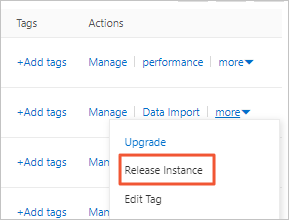
Pela lista de instâncias: encontre a instância e escolha More > Release Instance na coluna Actions.
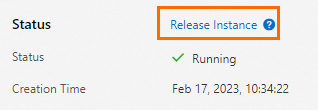
Pela página de detalhes da instância: clique no ID da instância. Na página Basic Information, localize a seção Status e clique em Release Instance.
Na caixa de diálogo, clique em Yes.
A instância é removida da página Instances e o faturamento é interrompido.
Cancelar a assinatura de uma instância primária de assinatura
Use qualquer um dos métodos a seguir para acessar a página Resource Unsubscription e envie um ticket para concluir o cancelamento.
Método 1 — Página Resource Unsubscription
Acesse diretamente a página Resource Unsubscription.
Método 2 — Página Basic Information
Faça login no console do ApsaraDB RDS. No painel de navegação à esquerda, clique em Instances. Na barra de navegação superior, selecione a região onde a instância está localizada.
Clique no ID da instância. Na página Basic Information, localize a seção Status e clique em Cancellation of Instance Subscription.
Método 3 — Lista de instâncias
Faça login no console do ApsaraDB RDS. No painel de navegação à esquerda, clique em Instances. Na barra de navegação superior, selecione a região onde a instância está localizada.
Encontre a instância e escolha More > Cancellation of Instance Subscription na coluna Actions. Na caixa de diálogo, clique em OK.
Liberar ou cancelar a assinatura de uma instância somente leitura
Ao liberar ou cancelar a assinatura de uma instância primária, suas instâncias somente leitura são liberadas automaticamente. Instâncias somente leitura de assinatura recebem reembolso; instâncias somente leitura de pagamento conforme o uso são liberadas diretamente. As etapas abaixo se aplicam apenas quando você deseja liberar uma instância somente leitura de forma independente.
Liberar uma instância somente leitura de pagamento conforme o uso
Faça login no console do ApsaraDB RDS. No painel de navegação à esquerda, clique em Instances. Na barra de navegação superior, selecione a região onde a instância está localizada.
-
Libere a instância usando um dos métodos abaixo:
Pela lista de instâncias: encontre a instância somente leitura e escolha More > Release Instance na coluna Actions.
Pela página de detalhes da instância: clique no ID da instância. Na página Basic Information, clique em Release Instance.
Na caixa de diálogo, clique em OK.
Cancelar a assinatura de uma instância somente leitura de assinatura
Use qualquer um dos métodos a seguir para acessar a página Resource Unsubscription e envie um ticket para concluir o cancelamento.
Método 1 — Página Resource Unsubscription
Acesse diretamente a página Resource Unsubscription.
Método 2 — Página Basic Information
Faça login no console do ApsaraDB RDS. No painel de navegação à esquerda, clique em Instances. Na barra de navegação superior, selecione a região onde a instância está localizada.
Clique no ID da instância. Na página Basic Information, localize a seção Status e clique em Cancellation of Instance Subscription.
Método 3 — Lista de instâncias
Faça login no console do ApsaraDB RDS. No painel de navegação à esquerda, clique em Instances. Na barra de navegação superior, selecione a região onde a instância está localizada.
Encontre a instância e escolha More > Cancellation of Instance Subscription na coluna Actions. Na caixa de diálogo, clique em OK.
Próximos passos
Para liberar uma instância de pagamento conforme o uso ou Serverless via API, chame DeleteDBInstance.
Para dúvidas sobre instâncias somente leitura, consulte as Perguntas frequentes.
Para recuperar uma instância primária liberada, consulte Gerenciar instâncias na lixeira.