As instâncias somente leitura descarregam o tráfego de leitura da instância primária e expandem a capacidade de leitura sem modificar a carga de trabalho principal. O ApsaraDB RDS for SQL Server usa a tecnologia nativa AlwaysOn para replicar fisicamente a instância primária e manter as instâncias somente leitura sincronizadas automaticamente. Esse recurso está disponível para SQL Server 2017, 2019, 2022 e 2025 EE na RDS Cluster Edition.
Para obter uma visão geral dos recursos, limites e casos de uso das instâncias somente leitura, consulte Visão geral das instâncias somente leitura do ApsaraDB RDS for SQL Server . As instâncias primárias elegíveis também oferecem suporte à inicialização rápida , que reduz o tempo de criação para minutos sem afetar o desempenho de E/S da instância primária.
Pré-requisitos
Antes de começar, verifique se você tem:
Uma instância primária executando SQL Server 2017 EE na RDS Cluster Edition, SQL Server 2019 EE na RDS Cluster Edition, SQL Server 2022 EE na RDS Cluster Edition ou SQL Server 2025 EE na RDS Cluster Edition
Edição da instância: Cluster Edition
Tipo de armazenamento da instância: Enterprise SSD (ESSD), disco de alto desempenho
Método de faturamento: Assinatura ou pagamento conforme o uso (instâncias Serverless não são suportadas)
Se a instância primária executar a Basic Edition ou High-availability Edition, atualize-a para a Cluster Edition antes de prosseguir. Caso não tenha uma instância primária, crie uma que atenda aos requisitos acima.
Limites
|
Categoria |
Limite |
|
Quantidade de instâncias |
Até 7 instâncias somente leitura por instância primária |
|
Conversão |
Não é possível converter uma instância primária existente em uma instância somente leitura |
|
Replicação de dados |
Durante a criação, os dados são replicados da instância RDS secundária para a instância somente leitura, evitando interrupções na instância primária |
|
Tempo de criação |
Varia conforme o volume de dados e o desempenho de E/S da instância primária; avalie e otimize esses fatores para reduzir o tempo de espera |
|
Armazenamento |
A capacidade de armazenamento de uma instância somente leitura não pode ser inferior à da instância primária |
|
Backup |
As políticas de backup são configuradas apenas na instância primária; instâncias somente leitura não suportam configurações de backup separadas, backups manuais, criação de instâncias temporárias a partir de arquivos de backup ou pontos no tempo, nem substituição de instâncias por conjuntos de backup. Após a criação de uma instância somente leitura, não é possível usar conjuntos de backup para substituir a instância primária e restaurar dados. |
|
Migração de dados |
Não há suporte para migração direta de dados para instâncias somente leitura |
|
Gerenciamento de banco de dados |
Não é possível criar ou excluir bancos de dados em instâncias somente leitura |
|
Gerenciamento de contas |
Não é possível criar ou excluir contas, conceder permissões ou alterar senhas em instâncias somente leitura; as contas da instância primária são sincronizadas e podem executar apenas operações de leitura |
Faturamento
As instâncias somente leitura são faturadas por assinatura ou pagamento conforme o uso. Para detalhes sobre preços, consulte Preços.
Se o método de faturamento da instância RDS primária for serverless, não será possível criar instâncias RDS somente leitura.
Criar uma instância somente leitura
Crie uma instância somente leitura pelo console do RDS ou chamando a API CreateReadOnlyDBInstance.
Faça login no console do ApsaraDB RDS e acesse a página Instances. Na barra de navegação superior, selecione a região onde a instância primária está localizada. Encontre a instância e clique em seu id.
Na seção Instance Distribution, clique em Add ao lado de Read-only Instance.

-
Configure os recursos básicos e clique em Next: Instance Configuration. Para mais detalhes, consulte Classes de armazenamento. Especifique a família da instância e configure os núcleos de cpu, a capacidade de memória e o número máximo de conexões. A capacidade de armazenamento inclui espaço para dados, arquivos de sistema, arquivos de log e arquivos de transação. O intervalo disponível depende do tipo de instância e do tipo de armazenamento selecionados. Faça ajustes em incrementos de pelo menos 5 GB.
Configure a Storage Capacity.
Coloque a instância somente leitura na mesma zona da sua instância do Elastic Compute Service (ECS) para obter o melhor desempenho. Instâncias em zonas diferentes dentro da mesma região apresentam desempenho ligeiramente inferior.
Cada tipo de instância possui um conjunto definido de núcleos de cpu, memória, conexões máximas e IOPS máximos . Para manter o desempenho de E/S na sincronização de dados, defina a memória da instância somente leitura como igual ou superior à memória da instância primária.
A capacidade de armazenamento de uma instância somente leitura não pode ser inferior à da instância primária. Para instâncias com SSD local, o espaço de armazenamento está vinculado ao tipo de instância ; essa restrição não se aplica a ESSDs ou SSDs padrão.
Método de faturamento
Quando usar
Principal benefício
Subscription
Uso de longo prazo
Mais econômico que o pagamento conforme o uso para períodos prolongados; preços menores para durações maiores. Configure a Subscription Duration na parte inferior da página.
Pay-as-you-go
Uso de curto prazo ou avaliação
Faturamento horário baseado no uso real. Libere a instância a qualquer momento e o faturamento cessa imediatamente. Mude para assinatura após confirmar que a instância atende aos seus requisitos.
Categoria
Alocação de recursos
Principal benefício
Tipos de instância de uso geral
Memória e E/S: dedicados. cpu e armazenamento: compartilhados
Econômico
Tipos de instância dedicada
Todos os recursos de cpu, memória, armazenamento e E/S: dedicados. A família de instâncias de host dedicado ocupa exclusivamente todos os recursos do host.
Melhor desempenho e estabilidade
-
Configure as definições de rede e da instância e clique em Next: Confirm Order. Selecione a mesma VPC da sua instância ECS para comunicação pela rede interna. Instâncias em VPCs diferentes não conseguem se comunicar pela rede interna. Já instâncias que usam vSwitches diferentes na mesma VPC podem se comunicar internamente.
Configure os parâmetros opcionais conforme necessário. Se não houver requisitos especiais, mantenha os valores padrão.
Parâmetro
Descrição
Release Protection
Disponível para instâncias com pagamento conforme o uso. Ative a proteção contra liberação para evitar a exclusão acidental da instância.
Resource Group
Use o grupo de recursos padrão ou selecione um personalizado.
Instance Name
2 a 255 caracteres. Permitidos: letras, dígitos, sublinhados (
_) e hifens (-). Deve começar com uma letra ou caractere chinês.Character Set Collation Rule
O padrão é a regra de agrupamento do sistema da instância primária.
-
Revise a Tag, a Parameter Configuration e a Quantity (para instâncias por assinatura). Clique em Subscription Duration e conclua o pagamento.
Para instâncias por assinatura, ative a Confirm Order para evitar interrupções no serviço. A criação da instância leva de 1 a 10 minutos. Atualize a página para visualizar a nova instância.
Visualizar uma instância somente leitura
Visualize as instâncias somente leitura em três locais diferentes no console.
Na página Instances
Faça login no console do RDS. No painel de navegação, clique em Auto-renewal. Na barra de navegação superior, selecione a região.
Encontre a instância somente leitura e clique em seu id.

Na página Basic Information da instância primária
Faça login no console do RDS. No painel de navegação, clique em Instances. Na barra de navegação superior, selecione a região.
Encontre a instância primária e clique em seu id.
-
Na página Instances, passe o mouse sobre a contagem de instâncias somente leitura e clique em seu id da instância somente leitura desejada.
Na página Cluster Management
Pré-requisitos: A divisão de leitura/gravação deve estar ativada na página Basic Information. Para mais detalhes, consulte Ativar divisão de leitura/gravação.
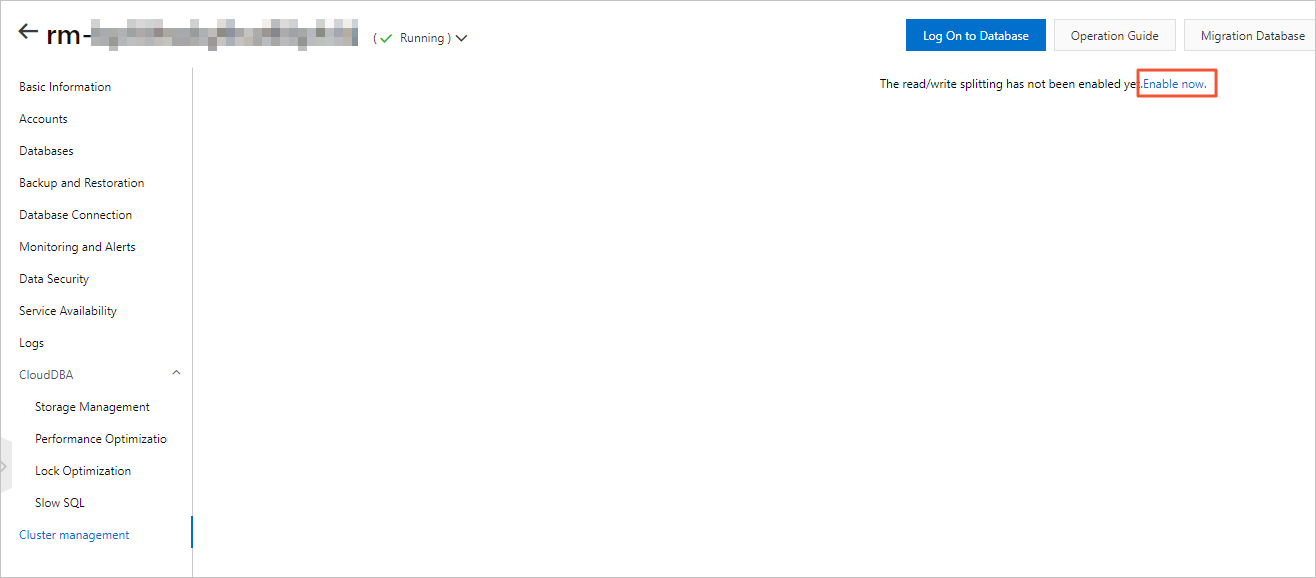
Faça login no console do ApsaraDB RDS.
Encontre a instância primária e clique em seu id.
No painel de navegação, clique em Cluster Management.
Encontre a instância somente leitura e clique em seu id.
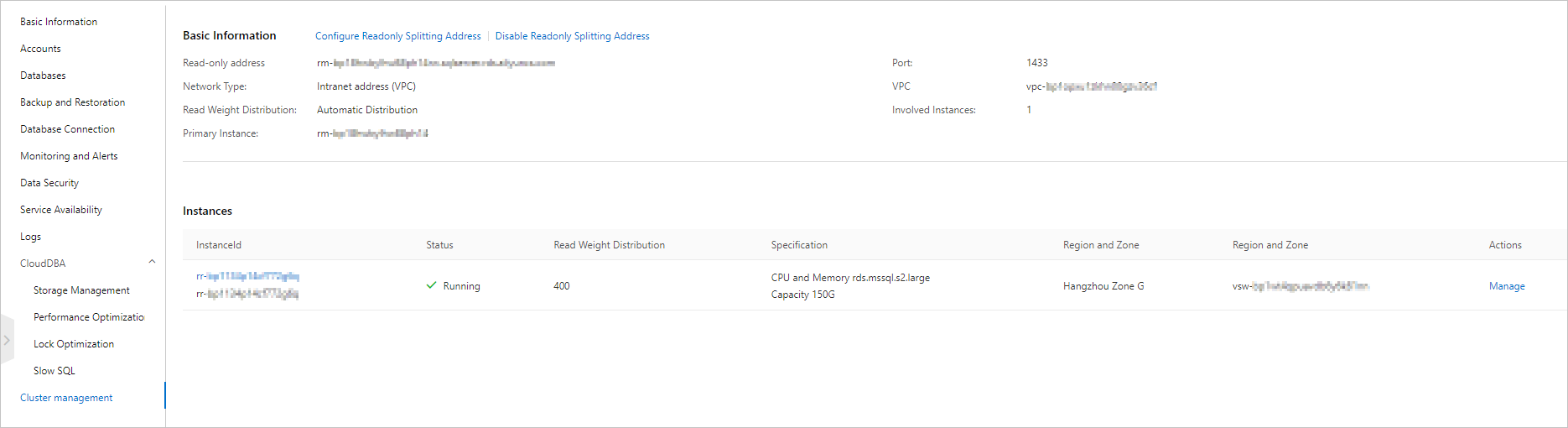
Próximos passos
Após criar a instância somente leitura, ative o endpoint de divisão de leitura/gravação e configure a proporção de peso para o endereço somente leitura. O sistema roteia as solicitações de leitura com base na proporção de peso configurada.