Após a configuração inicial, você pode se conectar à sua instância SQL Server usando métodos como o Data Management (DMS) ou o SQL Server Management Studio (SSMS). Este tópico descreve as etapas de cada método.
Pré-requisitos
-
Você criou uma instância do ApsaraDB RDS for SQL Server. Para mais informações, consulte Criar uma instância do ApsaraDB RDS for SQL Server.
-
Você criou um banco de dados e uma conta. Para mais informações, consulte Criar um banco de dados e uma conta.
-
Você configurou uma lista de permissões de endereços IP para permitir que seu cliente, como uma instância do Elastic Compute Service (ECS) ou um dispositivo local, acesse a instância do ApsaraDB RDS for SQL Server. Para mais informações, consulte Configurar uma lista de permissões de endereços IP.
Nota-
Se você usar uma instância do Elastic Compute Service (ECS) para se conectar a uma instância do ApsaraDB RDS for SQL Server pela rede interna, a instância ECS e a instância RDS devem estar na mesma região e na mesma virtual private cloud (VPC). Adicione o endereço IP privado da instância ECS à lista de permissões de endereços IP.
-
Se você usar um dispositivo local para se conectar a uma instância do ApsaraDB RDS for SQL Server, adicione o endereço IP público do dispositivo à lista de permissões de endereços IP.
-
Procedimento
Você pode fazer login no banco de dados SQL Server diretamente usando o Alibaba Cloud DMS, conectar-se remotamente usando um cliente ou conectar-se por meio de uma aplicação Java.
Método 1: Fazer login na instância usando o DMS
Data Management (DMS) é uma plataforma de gerenciamento de dados completa que oferece suporte a todo o ciclo de vida dos dados. Ela fornece recursos como gerenciamento global de ativos de dados, governança de dados, design e desenvolvimento de bancos de dados, integração de dados, desenvolvimento de dados e consumo de dados. para ajudar as empresas a extrair valor dos dados de forma eficiente e segura, acelerando sua transformação digital.
Com o DMS, você faz login rápida e convenientemente em uma instância do ApsaraDB RDS for SQL Server para gerenciamento e uso de dados, sem precisar configurar a lista de permissões de IP da instância ou selecionar um tipo de conexão.
Acesse a página Instances. Na barra de navegação superior, selecione a região onde a instância RDS está localizada. Em seguida, localize a instância RDS e clique no ID da instância.
Clique em Log On to Database para acessar a página de login do DMS.

Na caixa de diálogo Log on to Instance, insira as informações de login e clique em Log on.
Para Access Mode, selecione Account and Password Logon como exemplo.
Insira o Database Account e a Database Password. Para este tutorial, use a conta privilegiada
testusere uma senha definida pelo usuário.Selecione um Control Mode. Neste exemplo, selecione Flexible Management.
NotaO Flexible Management é gratuito. Os modos Stable Change e Security Collaboration geram cobranças.
Em comparação com o modo de controle de Flexible Management, os modos Stable Change e Security Collaboration oferecem mais recursos e um controle mais avançado do banco de dados. Se você está avaliando o ApsaraDB RDS for SQL Server, recomendamos o modo Flexible Management.
Após um login bem-sucedido, visualize o banco de dados recém-criado na lista Logged-in Instances no lado esquerdo da página do DMS. Este tutorial usa o banco de dados
dbtestcomo exemplo. Você também pode clicar duas vezes em outro banco de dados para alternar para ele.NotaSe a instância existir, mas o banco de dados de destino não for encontrado na lista de instâncias conectadas do DMS, isso pode ocorrer por um dos seguintes motivos:
A conta de login não tem permissão para acessar o banco de dados de destino: Acesse a página Accounts na página de detalhes da instância RDS e clique em Actions na coluna Change Permissions da conta de destino para conceder permissões.
O diretório não pode ser exibido porque os metadados não estão sincronizados: Passe o ponteiro do mouse sobre a instância à qual o banco de dados de destino pertence. Clique no botão
 à direita do nome da instância para atualizar a lista de bancos de dados e exibir o banco de dados de destino.
Depois de fazer login com sucesso no banco de dados SQL Server no DMS, crie bancos de dados, crie tabelas e consulte e altere dados de tabelas no SQL Console.
Método 2: Conectar-se à instância usando o cliente SSMS
Microsoft SQL Server Management Studio (SSMS) é uma ferramenta com interface gráfica para gerenciar e trabalhar com SQL Server. Ela se conecta a diferentes bancos de dados SQL Server, incluindo instâncias do ApsaraDB RDS for SQL Server, instâncias locais do SQL Server ou instâncias do SQL Server na nuvem.
Este tutorial usa o Microsoft SQL Server Management Studio 19.0 (SSMS) como exemplo para mostrar como se conectar a uma instância do ApsaraDB RDS for SQL Server usando um cliente.
Recomendamos baixar a versão mais recente do cliente para oferecer suporte a todas as versões do SQL Server.
A conexão com uma instância por meio de um cliente requer a configuração prévia de uma lista de permissões de IP e a obtenção do endereço de conexão da instância conforme necessário.
Abra o cliente local Microsoft SQL Server Management Studio 19.0 (SSMS).
Selecione Connect > Database Engine.
Insira as informações de login na caixa de diálogo Connect to Server.
Parâmetro
Valor neste tutorial
Descrição
Server name
rm-2ze****.rds.aliyuncs.com,1433
O endpoint e o número da porta da instância RDS. Insira o Public Endpoint e a Public Port obtidos ao ativar o endpoint público. Separe o endpoint e o número da porta com uma vírgula (,).
Authentication
SQL Server Authentication
O método de autenticação para o SQL Server.
Login Name
testuser
Insira o nome da conta da instância RDS.
Password
Test_pw123
Insira a senha da conta da instância RDS.
Para se conectar à instância, clique em Connect.
Após uma conexão bem-sucedida, as informações de conexão do banco de dados aparecem no lado esquerdo do SSMS.
Método 3: Conectar-se à instância usando uma aplicação Java
A seção a seguir descreve como se conectar a uma instância do ApsaraDB RDS for SQL Server usando uma aplicação Java com JDBC.
Antes de se conectar ao banco de dados, adicione o endereço IP do ambiente de execução da aplicação, como uma instância ECS ou um dispositivo local, à lista de permissões de IP da instância do ApsaraDB RDS for SQL Server. Para mais informações, consulte Definir uma lista de permissões.
Adicione o driver JDBC da Microsoft ao seu projeto Maven para acessar o banco de dados SQL Server.
NotaRecomendamos escolher a versão da dependência de acordo com a versão correspondente do Java. Por exemplo, o arquivo
mssql-jdbc-12.2.0.jre8.jardo pacote 12.2.0 deve ser usado com Java 8 ou superior.Para consultar o histórico de versões das dependências, consulte o tutorial oficial.
<dependency>
  <groupId>com.microsoft.sqlserver</groupId>
  <artifactId>mssql-jdbc</artifactId>
  <version>12.2.0.jre8</version> <!-- Please check for the latest version number -->
</dependency>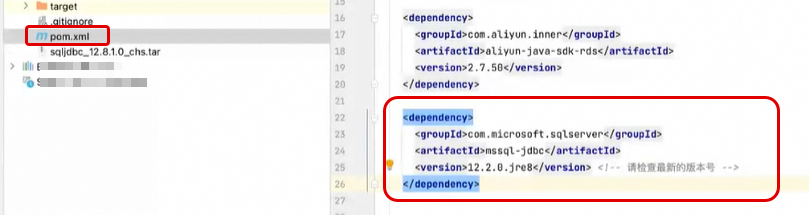
Depois de adicionar a dependência, clique em
 . A dependência no arquivo
 pom.xmlserá baixada automaticamente.
Baixe o driver compatível com a sua versão do Java em Microsoft JDBC Driver for SQL Server.
O Microsoft JDBC Driver for SQL Server é um driver JDBC Tipo 4 que fornece conectividade com o banco de dados por meio das interfaces de programação de aplicações (APIs) JDBC padrão disponíveis na plataforma Java. Ele acessa o SQL Server a partir de qualquer aplicação Java, servidor de aplicações ou applet com suporte a Java.
Depois de baixar e descompactar o arquivo, salve manualmente o arquivo JAR, como
sqljdbc4.jarousqljdbc.jar, no seu projeto.Este tutorial usa o
IntelliJ IDEAcomo exemplo para demonstrar o método: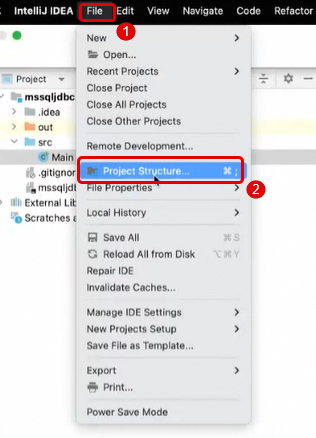
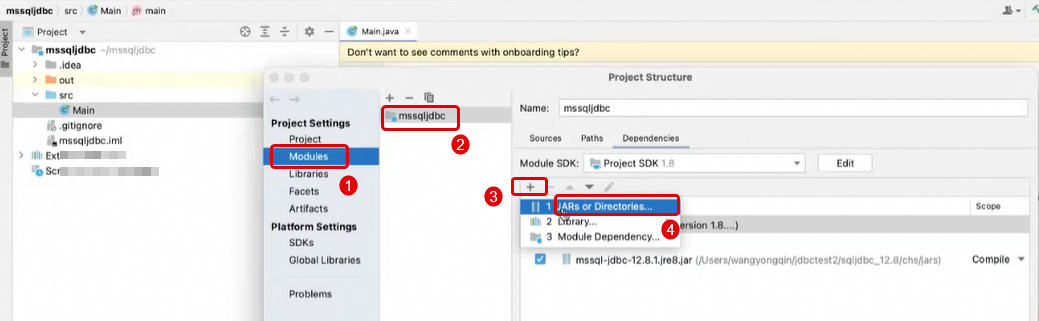
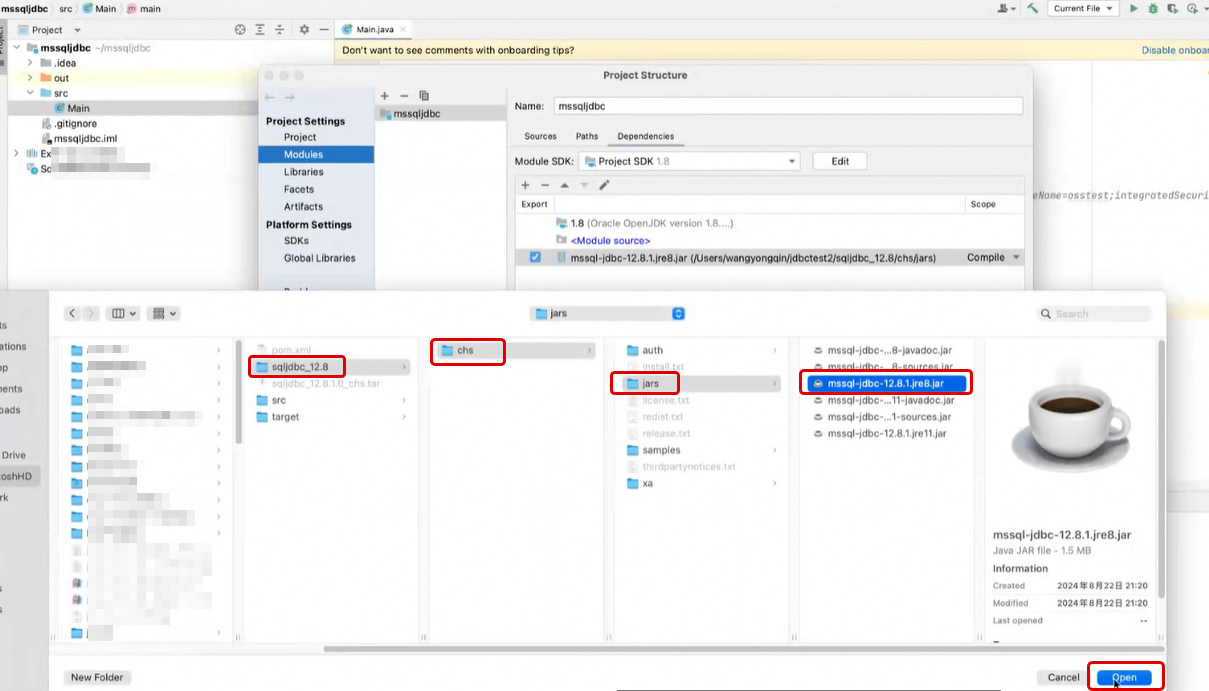
Escreva o código de exemplo para se conectar ao banco de dados SQL Server usando Java, conforme a seguir:
Substitua o endpoint, o nome do banco de dados, o nome de usuário, a senha e o comando SQL no exemplo pelas suas informações reais. Para mais informações, consulte Visualizar ou alterar o endpoint e o número da porta.
import java.sql.Connection;
import java.sql.DriverManager;
import java.sql.SQLException;
import java.sql.Statement;
import java.sql.ResultSet;

public class testMSSQLJDBC {

    public static void main(String[] args) {
        // Enter the database endpoint. Use the internal endpoint if the application is deployed on an ECS instance. Use the public endpoint if it is deployed locally or in another environment.
        String url = "jdbc:sqlserver://rm-2vc367d081200******.mssql.cn-chengdu.rds.aliyuncs.com:1433;"
                + "database=YourDatabaseName;"
                + "encrypt=true;"
                + "trustServerCertificate=true;"
                + "loginTimeout=30;";
        // The username and password. You must specify them if you do not use Windows Authentication.
        String username = "usernametest";
        String password = "Passwordtest!";

        // Create a connection object.
        Connection connection = null;

        try {
            // Load the JDBC driver.
            Class.forName("com.microsoft.sqlserver.jdbc.SQLServerDriver");
            // Establish a connection to the SQL Server database.
            connection = DriverManager.getConnection(url, username, password);
            System.out.println("Connection successful!");

            // Create a Statement object to execute SQL commands.
            Statement statement = connection.createStatement();
            // Execute an SQL query. Replace the table name and column names as needed.
            String sql = "SELECT TOP 10 * FROM YourTableName";
            ResultSet resultSet = statement.executeQuery(sql);

            // Process the result set.
            while (resultSet.next()) {
                System.out.println("Column 1: " + resultSet.getString("YourColumnName1"));
                System.out.println("Column 2: " + resultSet.getString("YourColumnName2"));
            }

            // Close the result set.
            resultSet.close();
            // Close the Statement object.
            statement.close();
        } catch (ClassNotFoundException e) {
            e.printStackTrace();
        } catch (SQLException e) {
            e.printStackTrace();
        } finally {
            // Close the connection.
            if (connection != null) {
                try {
                    connection.close();
                } catch (SQLException e) {
                    e.printStackTrace();
                }
            }
        }
    }
}
Teste se a conexão foi bem-sucedida.
Salve o código acima como um arquivo
SqlServerConnection.java. Compile e execute o programa na linha de comando ou em uma IDE. Se a configuração estiver correta, o programa exibirá um resultado semelhante ao seguinte, o que indica que a conexão com o banco de dados SQL Server foi bem-sucedida.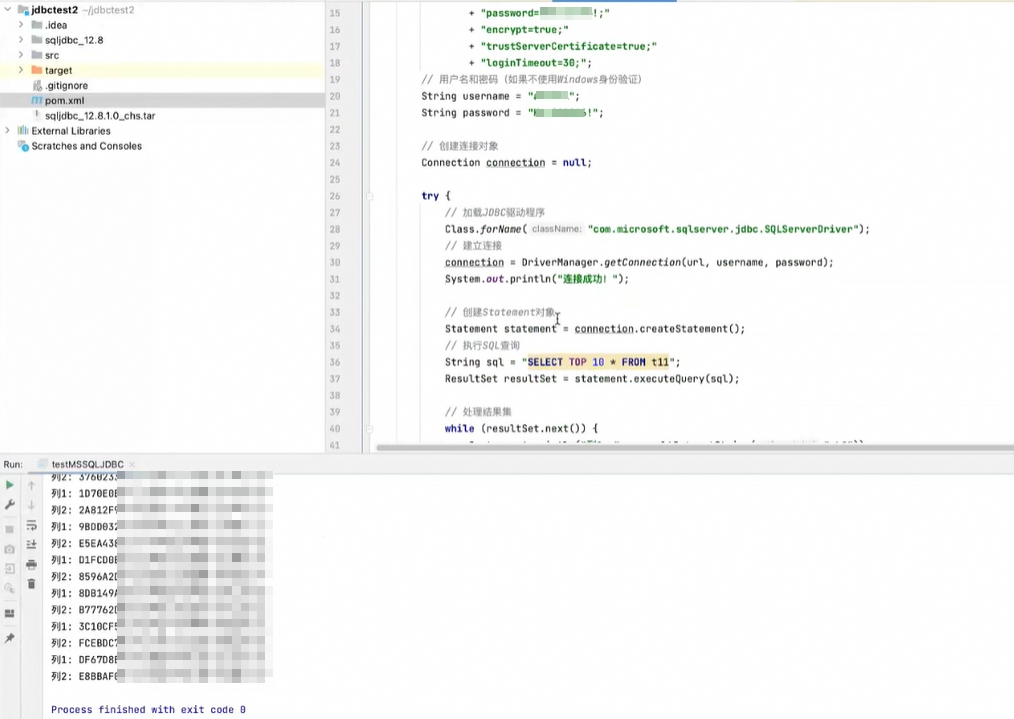
Perguntas frequentes
Se o banco de dados de destino não estiver na lista de instâncias conectadas, verifique os seguintes problemas:
-
A conta de login não tem permissões para acessar o banco de dados de destino: Acesse a página Accounts na página de detalhes da instância RDS. Localize a conta de destino e clique em Change Permissions na coluna Actions para conceder permissões. Para mais informações, consulte Modificar as permissões de uma conta.
-
O diretório não está exibido porque os metadados não estão sincronizados: Passe o ponteiro do mouse sobre a instância à qual o banco de dados de destino pertence e clique no ícone
à direita do nome da instância. Isso atualiza a lista de bancos de dados e exibe o banco de dados de destino.