Respostas para perguntas frequentes sobre login em bancos de dados no Data Management (DMS).
Como encontrar a conta e a senha corretas do banco de dados?
A conta e a senha do banco de dados no DMS correspondem à conta de usuário e à senha da própria instância. Os passos a seguir usam uma instância do ApsaraDB RDS for MySQL como exemplo.
Passo 1: Obter o nome da conta
Acesse o console do ApsaraDB RDS e clique em Instances na página.
No painel de navegação à esquerda, clique em Accounts para visualizar o nome da conta.

Se você esqueceu a senha, clique em Reset Password na coluna Actions. Para mais detalhes, consulte Redefinir a senha de uma conta em uma instância do ApsaraDB RDS for MySQL.
Passo 2: Fazer login no banco de dados
Na parte superior da página de detalhes da instância, clique em Log On to Database. A caixa de diálogo Log on to Database Instance será aberta no console do DMS.
Insira o nome da conta no campo Database Account.
-
Insira a senha no campo Database Password.
NotaDigite a senha manualmente. Não copie e cole.

Clique em Login no canto superior direito.
Por que o DMS exibe a mensagem "database access is denied"?
Esse erro tem três causas comuns:
Credenciais incorretas: Insira novamente a conta e a senha do banco de dados e clique em Login.
Permissões insuficientes: Entre em contato com o administrador do DMS para conceder as permissões necessárias à sua conta.
Endereço IP não permitido: Adicione o endereço IP atual à lista de permissões da instância ou inclua os endereços IP e blocos CIDR do DMS na lista. Para mais informações, consulte Autorizar uma conta a acessar seus bancos de dados autorizados a partir de endereços IP específicos e Configurar uma lista de permissões de endereços IP.
Por que o erro "Communications link failure" aparece quando o DMS se conecta a um banco de dados MySQL?
A solução depende do tempo decorrido durante a tentativa de conexão do DMS:
0 milissegundos: A conexão foi bloqueada imediatamente. Verifique credenciais inválidas, ausência de entrada na lista de permissões ou configuração incorreta dessa lista. Para configurar a lista de permissões, consulte Adicionar endereços IP e blocos CIDR do DMS às configurações de segurança.
De alguns a dezenas de milissegundos: A conexão alcançou o banco de dados, mas falhou. Verifique se o SSL está ativado e se o certificado SSL expirou.
Por que o DMS exibe "Failed to establish the connection, which may be due to an invalid database password, incorrect whitelist settings, or improper configuration of instance logon-free mode"?
Verifique as três causas mais comuns nesta ordem:
Confirme se a senha da conta do banco de dados está correta.
Certifique-se de que os endereços IP do DMS foram adicionados à lista de permissões da instância. Para obter a lista completa de endereços IP e blocos CIDR, consulte Adicionar endereços IP e blocos CIDR do DMS às configurações de segurança.
Verifique se a hospedagem de segurança (login sem senha) está ativada para a instância no DMS.
Se o problema persistir, tente fazer login diretamente pelo endpoint da instância, ou remova a instância do DMS e tente acessá-la novamente.
O que fazer se houver um aviso de lista de permissões ao registrar uma instância do ApsaraDB no DMS?
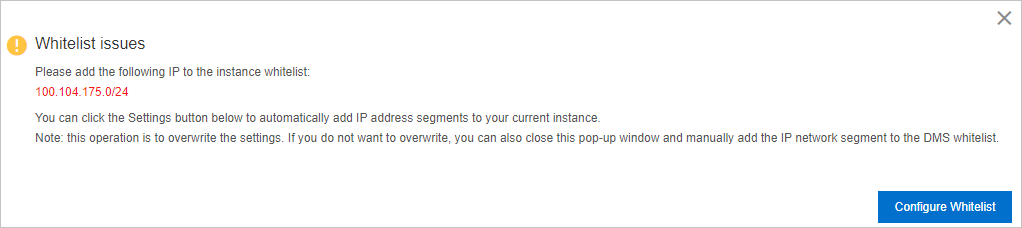
Clique em Configure Whitelist na caixa de diálogo Whitelist issues. O DMS adiciona automaticamente o endereço IP do servidor à lista de permissões da instância do ApsaraDB. Se a adição automática falhar, adicione os endereços IP manualmente. Para a lista completa, consulte Adicionar endereços IP e blocos CIDR do DMS às configurações de segurança.
Por que o DMS informa que "the instance has been disabled"?
O modo Security Collaboration adquirido para a instância expirou. Proceda conforme suas necessidades:
Para continuar usando o modo Security Collaboration: Adquira o modo novamente e faça login na instância. Para mais detalhes, consulte Adquirir um recurso do DMS.
Para mudar para outro modo de controle: No console do DMS, clique com o botão direito na instância no painel de navegação à esquerda e escolha Control Mode > Flexible Management. Em seguida, faça login na instância novamente.

O que fazer se o certificado SSL expirar?
Atualize o período de validade do certificado. Consulte a documentação específica para o seu tipo de banco de dados:
|
Banco de dados |
Referência |
|
ApsaraDB RDS for MySQL |
|
|
ApsaraDB RDS for PostgreSQL |
Configurar um certificado personalizado para ativar o recurso de criptografia SSL |
|
ApsaraDB for Redis |
Por que o DMS exige "SSL connection must be used" após eu ativar TLS ou SSL em uma instância do ApsaraDB for Redis?
O SSL está ativado na instância do Redis, mas ainda não foi ativado no DMS. Ative o SSL no DMS:
Faça login no console do DMS V5.0.
No painel de navegação à esquerda, escolha Database Instances > Instances Disconnected.
Clique com o botão direito na instância do ApsaraDB for Redis e clique em Edit.
Na seção Advanced Information, defina Enable SSL como Enable.
Clique em Test Connectivity.
Após a aprovação no teste, clique em Save.
Para mais detalhes, consulte Modificar instâncias de banco de dados.
Por que o DMS informa "the access source is invalid" ao fazer login em uma instância do ApsaraDB RDS como usuário do Resource Access Management (RAM)?
Confirme se você consegue fazer login no DMS.
Adicione os endereços IP do DMS à lista de permissões da instância. Para mais detalhes, consulte Adicionar endereços IP e blocos CIDR do DMS às configurações de segurança.
Atualize a página e faça login na instância novamente.
Por que vejo um longo rastreamento de pilha Java começando com "NULL: com.ali.idbcloud..." ao fazer login?
Esse erro ocorre na versão antiga do DMS Personal Edition, que foi descontinuada. Clique em Go to New DMS no canto superior direito para alternar para a versão atual.
NULL:
com.ali.idbcloud.commons.multi.instance.session
service.AbstractAliyunWhiteListUserSessionServi
ce.throwConnectDBFailReason(AbstractAliyunWhite
ListUserSessionService.java:97)com.ali.idbcloud
.commons.multi.instance.sessionservice.BaseUser
SessionService.doLoginCore(BaseUserSessionServi
ce.java:924)com.ali.idbcloud.commons.multi.inst
ance.sessionservice.BaseUserSessionService.worl
dLogin(BaseUserSessionService.java:968)
Por que o DMS diz que a instância do ApsaraDB RDS for MySQL não existe?
Faça login no console do ApsaraDB RDS e verifique o status da instância na página Instances:
Status normal: Atualize o console do DMS para sincronizar os metadados da instância.
Status anormal: Solucione os problemas da instância antes de tentar fazer login.
Reiniciar a instância causa uma interrupção de conexão de aproximadamente 30 segundos. Prossiga apenas se isso não afetar seus negócios.
Por que o DMS informa que não é possível acessar a instância temporariamente?
O proprietário da instância ou o administrador do DMS não concedeu permissões de login para essa instância. Entre em contato com o administrador do DMS para obter as permissões necessárias. Para mais detalhes, consulte a seção Gerenciar permissões como administrador do DMS em "Gerenciar permissões".
Por que o DMS exibe "InvalidDBInstanceName.NotFound: The specified DB instance name does not exist"?
Acesse o console da instância e verifique se ela existe e se o nome está correto. Caso a instância esteja funcionando adequadamente e o nome esteja certo, entre em contato com o suporte técnico do DMS.