O ApsaraDB RDS for SQL Server oferece suporte a backups automáticos e manuais. Configure uma política de backup para proteger seus dados automaticamente ou acione um backup sob demanda. Com o backup de log ativado, restaure sua instância para qualquer ponto no tempo dentro do período de retenção de backup.
Para restaurar a partir de um backup, consulte Visão geral dos cenários de restauração.
Pré-requisitos
Antes de começar, verifique se você tem:
Uma instância do ApsaraDB RDS for SQL Server
Autorização para a função vinculada ao serviço (AliyunServiceRoleForDBS). Se esta for a primeira vez que você usa os recursos de backup do RDS, use sua conta Alibaba Cloud para autorizar o AliyunServiceRoleForDBS
Recursos de backup
Backup de dados
O RDS for SQL Server suporta dois métodos de backup de dados: backup físico e backup de snapshot.
|
**Backup físico** |
**Snapshot backup** |
|
|
Como funciona |
Cria uma réplica completa dos dados da instância. Suporta backups completos e incrementais. Não há suporte para backups lógicos. |
Captura o estado dos dados de um disco em um ponto específico no tempo. Apenas snapshots completos — não há suporte para backup incremental. |
|
Velocidade de backup |
Lenta. Consome recursos significativos de I/O e pode afetar o desempenho da instância. Agende backups físicos fora dos horários de pico. |
Rápida. Impacto mínimo de I/O. Pode ser executado a qualquer momento sem impacto significativo no desempenho. |
|
RPO (backup de log) |
A cada 5 minutos, a cada 30 minutos ou igual ao ciclo de backup de dados |
A cada 5 minutos ou a cada 30 minutos |
|
Velocidade de restauração (RTO) |
Rápida. A velocidade varia conforme as especificações da instância. |
Extremamente rápida. A velocidade é independente do volume de dados. A restauração a partir de um snapshot geralmente leva cerca de 30 minutos para uma nova instância e aproximadamente 10 minutos para uma instância existente. |
|
Volume de dados |
Ilimitado |
Ilimitado |
|
Download do arquivo de backup |
Suportado |
Não suportado |
Para uma comparação detalhada, consulte Diferenças entre backup de snapshot e backup físico.
Backup de log
O sistema gera arquivos de backup de log na frequência configurada. Uma frequência maior significa um Objetivo de Ponto de Recuperação (RPO) menor — ou seja, menos perda potencial de dados em um cenário de falha.
|
**Frequência** |
**RPO** |
**Observações** |
|
Igual ao backup de dados |
Igual ao seu ciclo de backup |
Opção padrão |
|
A cada 30 minutos |
30 minutos |
Suporta recuperação point-in-time para os últimos 30 minutos em caso de falha de disco em nuvem (Basic Edition) |
|
A cada 5 minutos |
5 minutos |
Suporta recuperação point-in-time para os últimos 5 minutos em caso de falha de disco em nuvem (Basic Edition) |
O tamanho total dos arquivos de backup de log não muda com base na frequência — uma frequência maior cria mais arquivos menores. O período de retenção de backup de log corresponde ao período de retenção de backup de dados e não pode ser definido separadamente na página de política de backup padrão.
O backup de log está ativado por padrão e não pode ser desativado. O período de retenção varia de 7 a 730 dias. Baixe os arquivos de backup de log para arquivamento ou restauração local.
Proteção de dados de backup
Proteção contra adulteração: Os arquivos de backup físico e os backups de log são armazenados no Object Storage Service (OSS). Os backups de snapshot são armazenados no serviço de snapshot de SSD empresarial (ESSD). Ambos os métodos de armazenamento usam a tecnologia Write Once Read Many (WORM), que impede a adulteração de dados após a gravação.
Proteção contra exclusão:
Os backups automáticos expiram com base no período de retenção configurado. O período mínimo de retenção é de 7 dias e a frequência mínima de backup é de duas vezes por semana, garantindo que sua instância sempre retenha dados de backup recentes.
Não há suporte para exclusão manual de conjuntos de backup.
Faturamento
Cada instância RDS inclui uma cota gratuita de armazenamento de backup. Nenhuma cobrança é aplicada, a menos que seu armazenamento de backup exceda essa cota. A cota gratuita escala com o espaço de armazenamento da sua instância — por exemplo, quando o método de backup é físico, expandir o armazenamento de 150 GB para 300 GB aumenta a cota gratuita de 75 GB para 150 GB.
Para detalhes de preços, consulte Taxa de backup.
Observações de uso
Após modificar o horário de backup, um backup pode ser acionado aproximadamente dois minutos depois, causando um pico temporário na largura de banda de I/O na instância primária. Faça alterações no horário de backup fora dos horários de pico.
O backup físico é executado em velocidade máxima sem limitação, o que pode causar alta largura de banda de I/O e afetar as cargas de trabalho. Agende backups físicos fora dos horários de pico.
Instâncias grandes podem exigir muito tempo para concluir um backup.
Não é possível fazer backup ou restaurar bancos de dados de armazenamento frio. Isso se aplica se você tiver ativado o arquivamento de dados para OSS e o banco de dados tiver sido convertido para armazenamento frio.
Os arquivos de backup são retidos apenas pelo período de retenção configurado. Baixe os arquivos de backup que precisam de retenção de longo prazo antes que expirem para evitar perda de dados.
O tráfego consumido pelos backups de dados é contabilizado nas estatísticas de rede da sua instância. Espere um aumento de tráfego durante as execuções de backup.
Configurar backup automático
Após configurar uma política de backup, o sistema faz o backup da sua instância automaticamente no cronograma definido.
O RDS for SQL Server oferece duas páginas de política de backup com diferentes opções de parâmetros. Em algumas regiões, você pode acessar a página de política de backup avançada na aba Backup Strategy. Se o ponto de entrada não estiver visível, envie uma solicitação.
Política de backup padrão
Acesse a página Instances. Na barra de navegação superior, selecione a região onde sua instância reside. Encontre a instância e clique em seu ID.
No painel de navegação à esquerda, clique em Backup and Restoration.
Na aba Backup Strategy, clique em Edit na área Data backup settings.
Defina os seguintes parâmetros e clique em Save.
|
**Parâmetro** |
**Descrição** |
|
Data backup retention days |
Padrão: 7 dias. Intervalo: 7–730 dias. |
|
Backup cycle |
Selecione pelo menos dois dias por semana. |
|
Backup method |
Physical backup (padrão): Cria uma réplica completa dos dados da instância. Velocidade de backup lenta. **Snapshot backup**: Captura dados do disco em um ponto no tempo. Velocidade de backup rápida. Após alternar para backup de snapshot, o backup físico permanece disponível para backups manuais. |
|
Backup priority |
Disponível para instâncias Cluster Edition usando backup físico. Back up from primary database only: Os backups sempre são executados na instância primária. Prioritize backup from secondary instance: Os backups são executados na instância secundária para reduzir a carga de I/O na instância primária. Reverte para a instância primária se a secundária estiver indisponível. Ativar esta opção desativa o backup incremental e o backup de log de 5 minutos. |
|
Incremental backup |
Ative ou desative o backup incremental. Não disponível quando o Backup method é Snapshot backup ou ao usar Cluster Edition com backup físico. |
|
Backup time |
A janela de tempo em que o backup começa, por exemplo, 06:00–07:00. Defina para horários fora de pico. |
|
Backup frequency |
A frequência com que os arquivos de backup de log são gerados. Opções: Same as data backup, Every 30 minutes, Every 5 minutes. Quando a prioridade de backup está definida para backup de instância secundária, Every 5 minutes não está disponível. |
Política de backup avançada
Acesse a página Instances. Na barra de navegação superior, selecione a região onde sua instância reside. Encontre a instância e clique em seu ID.
No painel de navegação à esquerda, clique em Backup and Restoration.
-
Na aba Backup Strategy, clique no número circulado entre SQL Server e Level-1 Backup.
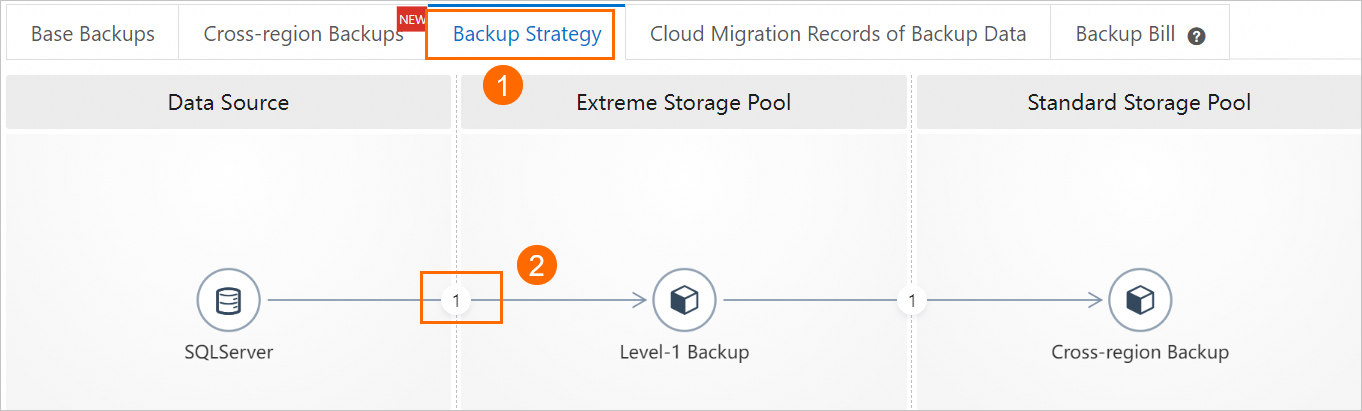
Defina os seguintes parâmetros e clique em OK.
|
**Parâmetro** |
**Descrição** |
|
Backup policy |
Selecione o horário de backup e o período de retenção do conjunto de backup. Defina pelo menos dois backups por semana. Clique em Add backup policy para adicionar uma política de backup esparso para agendamento mais flexível com menos conjuntos de backup. |
|
Backup time |
O horário em que o backup de dados começa, por exemplo, 07:00–08:00. Defina para horários fora de pico. |
|
Incremental backup |
Ative ou desative o backup incremental. Não disponível quando o Backup method é Snapshot backup. |
|
Backup method |
Physical backup (padrão): Cria uma réplica dos dados da instância. Velocidade de backup lenta. **Snapshot backup**: Captura dados do disco em um ponto no tempo. Processo de backup rápido. Após alternar para backup de snapshot, o backup físico permanece disponível para backups manuais. |
|
Backup frequency |
A frequência dos backups de log. Opções: Same as data backup ou Every 30 minutes. O período de retenção de backup de log corresponde ao período de retenção de backup de dados e não pode ser definido separadamente. |
|
Log backup retention |
Deve ser menor ou igual ao período de retenção de backup de dados. Intervalo: 7–7300 dias. Padrão: 7 dias. |
Clique em Save no canto inferior esquerdo da página Backup policy.
Criar um backup manual
Acesse a página Instances. Na barra de navegação superior, selecione a região onde sua instância reside. Encontre a instância e clique em seu ID.
No canto superior direito da página, clique em Backup instance.
Configure os seguintes parâmetros e clique em OK.
|
**Parâmetro** |
**Descrição** |
|
Backup policy |
**Snapshot backup: Cópia rápida point-in-time dos dados do disco. Physical backup** (padrão): Réplica completa dos dados da instância. Velocidade de backup lenta. Quando a política de backup automático está definida como backup de snapshot, este campo assume o padrão Snapshot backup. |
|
Select backup mode |
Full backup: Executa um backup completo imediatamente. Automatic backup: O sistema determina se deve executar um backup completo ou diferencial com base no último backup. Se a instância teve um backup completo nos últimos três dias, o sistema executa um backup diferencial (fazendo backup de todos os dados alterados desde o último backup completo). Caso contrário, um backup completo é executado. Para instâncias Cluster Edition usando backup físico com Prioritize backup from secondary instance definido, apenas Full backup é suportado. |
|
Backup policy (quando Select backup mode é Full backup) |
Instance backup: Faz backup de toda a instância. Single-database backup: Disponível apenas quando Backup policy está definido como Physical backup. Selecione bancos de dados específicos para backup e configure um período de retenção (7–730 dias, ou -1 para retenção de longo prazo). Na lista de bancos de dados, selecione os bancos de dados para backup e clique em |
 para adicioná-los. Se não existirem bancos de dados,
 -
Após a criação da tarefa de backup, clique em
 no canto superior direito da página. Na página Tasks, defina Task type como Manual backup para visualizar o progresso do backup.
Após a conclusão do backup, baixe os backups de dados e logs em Backup and Restoration > Base Backups > Data backup (ou Log backup ).
Mais operações
Estender o tempo de expiração de um conjunto de backup de banco de dados único
Use o console RDS ou a API ModifyBackupSetExpireTime para estender o tempo de expiração de conjuntos de backup de banco de dados único (backups físicos, backups completos e backups de banco de dados único) criados por backups manuais. Não há suporte para encurtar o tempo de expiração.
Ao usar a API, passe um horário UTC. O console RDS exibe o horário em UTC+8. Por exemplo, passar2025-07-15T12:10:23Zpela API será exibido como20:10:23 on July 15, 2025no console.
-
Na coluna Actions do conjunto de backup alvo, clique em
 e selecione Change expiration time.
Na caixa de diálogo, defina um novo tempo de expiração e clique em OK.
O tempo de expiração atualizado aparece na coluna Expiration time. O sistema retém o conjunto de backup até o novo tempo de expiração.
Perguntas frequentes
Próximos passos
Baixe arquivos de backup de dados e logs para arquivamento ou restauração local.
Restaure dados para uma instância existente, uma nova instância ou um banco de dados local usando seus backups de dados e logs.
Ative o backup entre regiões para replicar dados de backup para outra região. Por padrão, os backups são armazenados na mesma região da sua instância.
Referência de API
|
**API** |
**Descrição** |
|
Criar um conjunto de backup |
|
|
Listar conjuntos de backup |
|
|
Visualizar configurações de backup |
|
|
Modificar política de backup |
|
|
Consultar lista de trabalhos de backup |
|
|
Consultar arquivos de backup de log |
Referências
CreateBackup - Criar um conjunto de backup para uma instância RDS
DescribeBackups - Visualizar a lista de conjuntos de backup de uma instância RDS
DescribeBackupPolicy - Visualizar as configurações de backup de uma instância
ModifyBackupPolicy - Modificar a política de backup de uma instância
DescribeBackupTasks - Consultar a lista de trabalhos de backup de uma instância
DescribeLogBackupFiles - Consultar os arquivos de backup de log de uma instância