O ApsaraDB RDS for PostgreSQL oferece um recurso nativo de migração para a cloud que permite mover dados entre instâncias em regiões diferentes sem ferramentas de terceiros. Este tópico aborda o cenário de migração rds para rds entre regiões: configuração de conectividade de rede com o Cloud Enterprise Network (CEN), configuração de ambas as instâncias, execução de uma avaliação de viabilidade e transição do tráfego para o destino.
O recurso de migração para a cloud também permite migrar dados de uma instância PostgreSQL autogerenciada (no Elastic Compute Service (ECS) ou em um data center) para o ApsaraDB RDS for PostgreSQL.
Observações de uso
Ao migrar dados entre instâncias rds em regiões diferentes, use o Cloud Enterprise Network (CEN) para habilitar a comunicação entre regiões pela rede interna. A comunicação entre regiões é cobrada com base no CEN. Para mais informações, consulte What is CEN? e Faturamento.
Pré-requisitos
Antes de começar, verifique se você tem:
Instâncias de source e destino executando a mesma versão principal do mecanismo (PostgreSQL 10 ou posterior)
Uma instância de destino primária (instâncias somente leitura não suportam migração para a cloud)
Uma instância de destino que utilize discos em cloud
Uma instância de destino vazia, com armazenamento disponível maior ou igual ao tamanho dos dados da instância de source
vpcs de source e destino com blocos CIDR diferentes
Restrições
Durante a migração, não execute as seguintes ações:
Inicie qualquer outra migração de dados de ou para a instância de source
Reinicie a instância de source
Altere as especificações da instância de source
A leitura e a escrita na instância de source são permitidas durante a migração.
Etapa 1: configure a conectividade entre regiões com o CEN
Neste exemplo, a instância de source está em China (Beijing) e a instância de destino está em China (Hangzhou).
1,1 crie uma instância CEN
Faça logon no console do CEN.
Na página Instances, clique em Create CEN Instance.
Na caixa de diálogo Create CEN Instance, configure os parâmetros e clique em OK.
|
Parâmetro |
Descrição |
|
Name |
2 a 128 caracteres; pode conter dígitos, hifens (-) e sublinhados (_); deve começar com uma letra |
|
Description |
2 a 256 caracteres; não pode começar com |
1,2 Adicionar ambas as vpcs à instância CEN
Adicione separadamente a vpc da instância de source e a vpc da instância de destino à instância CEN.
Na página Instances, clique no id da instância CEN criada.
Na aba Basic Information, clique no ícone
 à direita da contagem de vpcs.

Na página Connection with Peer Network Instance, configure os parâmetros e clique em OK.
Repita esta etapa tanto para a vpc de source quanto para a vpc de destino. Os valores de
Region
e
Network Instance
diferem entre as duas.
|
Parâmetro |
Descrição |
|
Instance Type |
Mantenha o valor padrão Virtual Private Cloud (VPC) |
|
Region |
selecione a região da instância que você está adicionando. Para a instância de source, selecione China (Beijing) |
|
Transit Router |
O CEN cria automaticamente um transit router. selecione a primary zone e a secondary zone |
|
Resource Owner ID |
selecione Current Account |
|
Attachment Name |
insira um nome para o anexo |
|
Network Instance |
selecione o id da vpc. Encontre o id da vpc na página Database Connection da instância no console do ApsaraDB RDS. |
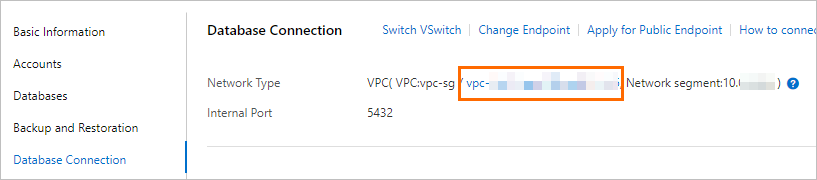 Após selecionar a vpc, escolha os vSwitches para a zona primária e a zona secundária do transit router
Após adicionar ambas as vpcs, a aba Basic Information ficará semelhante à seguinte.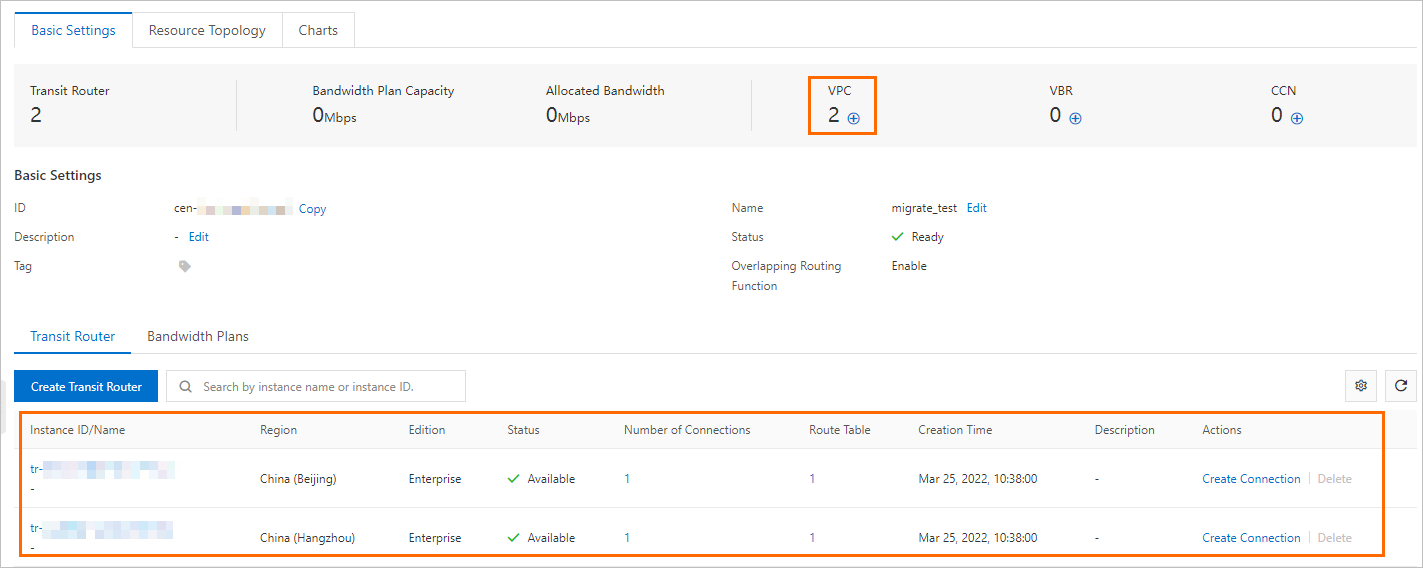
1,3 Comprar um plano de largura de banda
Na página Instances, clique no id da sua instância CEN.
Na aba Basic Information, clique na aba Bandwidth Plans e, em seguida, clique em Purchase Bandwidth Plan (Subscription).
configure os parâmetros, clique em Buy Now e conclua o pagamento.
|
Parâmetro |
Descrição |
|
CEN ID |
Mantenha a instância CEN exibida. O plano de largura de banda é associado automaticamente após a compra |
|
Cross-border |
selecione a área para comunicação entre regiões. Neste exemplo, selecione Mainland China. Não é possível alterar após a compra |
|
Area B |
selecione a outra área. Neste exemplo, selecione Area A |
|
Mainland China |
Mantenha o valor padrão Pay-By-Bandwidth |
|
Mainland China |
Especifique a largura de banda. Unidade: Mbit/s |
|
Billing Method |
insira um nome para o plano de largura de banda |
|
Order time |
selecione uma duração de assinatura. Opcionalmente, ative a Bandwidth |
Após a compra, a aba Bandwidth Package Name ficará semelhante à seguinte.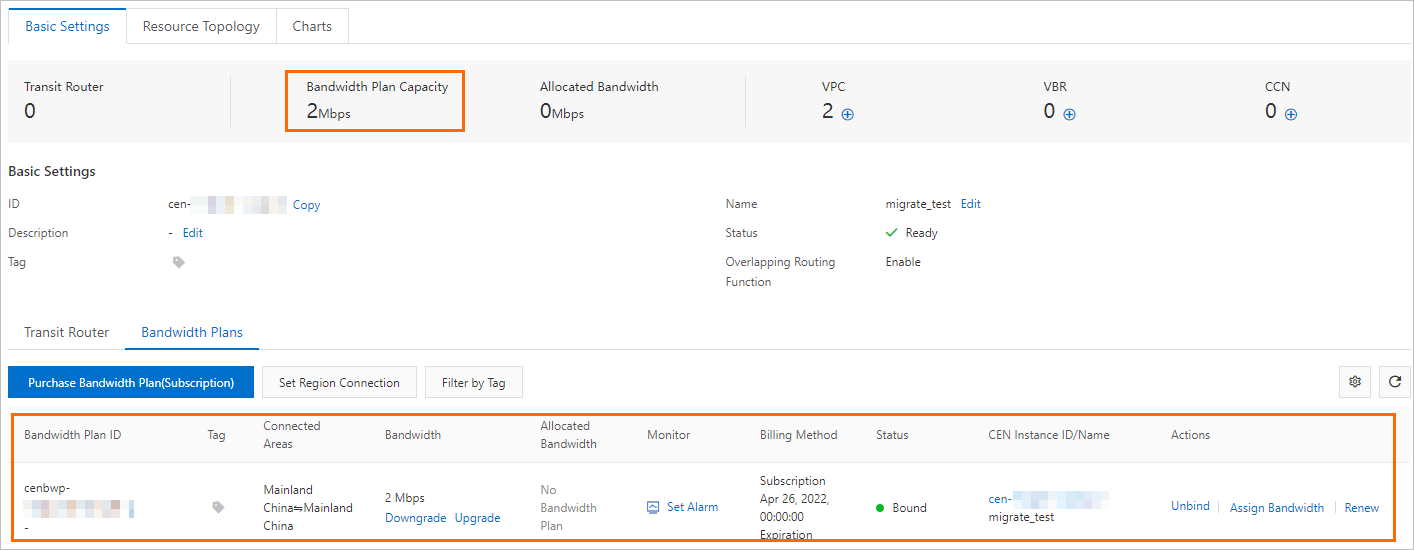
1,4 Alocar largura de banda para comunicação entre regiões
Na aba Bandwidth Plans, clique em Auto-renewal.
Na página Resource Group, configure os parâmetros e clique em OK.
|
Parâmetro |
Descrição |
|
Bandwidth Plans |
selecione Allocate Bandwidth for Inter-region Communication |
|
Connection with Peer Network Instance |
selecione a região da instância de source. Neste exemplo, selecione China (Beijing) |
|
Instance Type |
O CEN identifica automaticamente o transit router na região de source |
|
Inter-region Connection |
selecione a região da instância de destino. Neste exemplo, selecione Region |
|
Transit Router |
O CEN identifica automaticamente o transit router na região de destino |
|
Bandwidth Allocation Mode |
Escolha um método de alocação: Peer Region ou China (Hangzhou) |
|
Transit Router |
selecione o plano de largura de banda associado à sua instância CEN. Necessário apenas quando o Bandwidth Allocation Mode estiver definido como Allocate from Bandwidth Plan |
|
Pay-By-Data-Transfer |
insira a largura de banda. Unidade: Mbit/s |
|
Bandwidth Plan |
selecione Platinum ou Allocate from Bandwidth Plan. A opção Bandwidth está disponível apenas quando o Default Line Type estiver definido como Pay-By-Data-Transfer |
Após a configuração bem-sucedida, a página ficará semelhante à seguinte.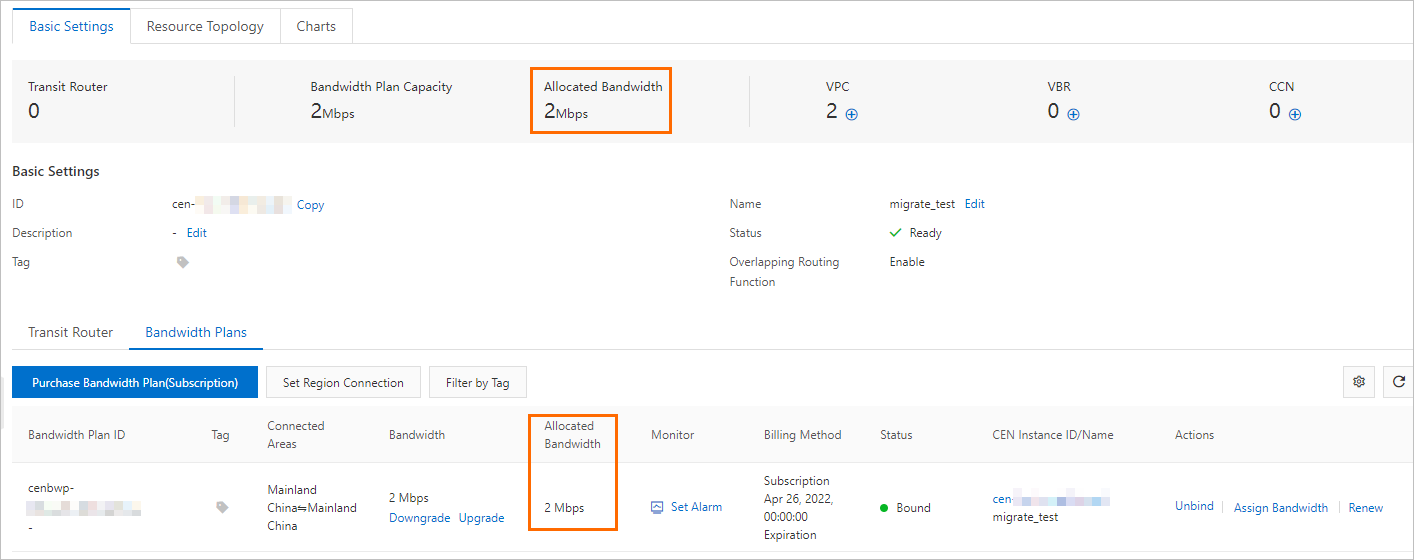
Etapa 2: configure a instância de source
2,1 Adicionar uma entrada à lista de permissões de endereços IP
Adicione o bloco CIDR da vpc da instância de destino à lista de permissões de endereços IP da instância de source. Isso permite que o destino se conecte à source durante a migração.
Faça logon no console do ApsaraDB RDS. Na barra de navegação superior, selecione a região da instância de destino e clique no id da instância.
No painel de navegação à esquerda, clique em Gold. Verifique o parâmetro Platinum para obter o bloco CIDR da vpc.
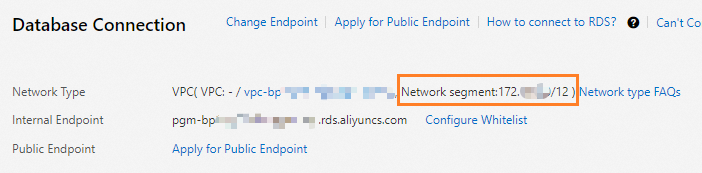
Após obter o bloco CIDR, adicione-o à lista de permissões da instância de source. Para instruções, consulte Configure an IP address whitelist.
2,2 crie uma conta privilegiada na instância de source
O processo de migração requer uma conta privilegiada com as permissões CREATE ROLE, REPLICATION e pg_monitor. Se você já tiver uma, pule esta etapa.
Para criar uma conta privilegiada, consulte Create an account. defina o Bandwidth Allocation Mode como Privileged Account.
Etapa 3: execute uma avaliação de viabilidade
execute uma avaliação de viabilidade antes de migrar os dados. A avaliação verifica se o ambiente atende a todos os requisitos sem mover dados. O status da instância de destino muda para Maintaining Instance enquanto a avaliação está em execução.
Faça logon no console do ApsaraDB RDS. selecione a região da instância de destino e clique no id da instância de destino.
No painel de navegação à esquerda, clique em Database Connection. Na página exibida, clique na aba Network Type.
Na etapa Account Type, defina o Scenario como Cloud Migration/DR Construction e a source como ApsaraDB RDS Instance. clique em Feasibility assessment.
Na etapa Configure Destination Instance, clique em Configure Scenario and Source Type.
Na etapa Configure Source Instance, selecione todos os itens listados e clique em Next. Conclua quaisquer itens de preparação listados antes de prosseguir.
Na etapa Migration to Cloud, insira os detalhes da instância de source.
|
Parâmetro |
Descrição |
|
Next |
Gerado automaticamente. Nenhuma alteração necessária |
|
Source VPC/DNS IP |
Endpoint interno da instância de source. Consulte View and change the endpoints and port numbers |
|
Next |
Número da porta interna da instância de source. Consulte View and change the endpoints and port numbers |
|
Start Feasibility Assessment |
Nome de usuário da conta privilegiada na instância de source |
|
Migration Task Name |
Senha da conta privilegiada na instância de source |
clique em Create Feasibility Assessment Task.
Após a conclusão da avaliação, visualize o resultado na seção Port of Source Instance da aba Username:
Password — prossiga para a Etapa 4.
Failed — clique em Migration to Cloud na coluna Actions para revisar os erros. Para erros comuns e correções, consulte Introduction to cloud migration assessment reports.
Etapa 4: Iniciar a migração
No painel de navegação à esquerda da instância de destino, clique em Feasibility assessment. clique na aba Successful e, em seguida, clique em Create Cloud Migration Task.
Na caixa de diálogo View Report, selecione a tarefa de avaliação bem-sucedida na lista suspensa Cloud Migration/DR Construction.
Após selecionar uma tarefa de avaliação, o ApsaraDB RDS preenche automaticamente os campos
Migration Source Type
,
Migration to Cloud
,
Source Port
e
Create Cloud Migration Task
. Nenhuma configuração manual é necessária.
clique em Associated Assessment Task.
A migração inicia automaticamente. O status da instância de destino muda para Source IP/DNS.
Etapa 5: Transicionar para a instância de destino
clique no link na coluna Cloud Migration Phase para monitorar o progresso da tarefa.
Quando a tarefa de migração para a cloud entrar na fase de Username, clique no botão de transição na coluna Initiate Migration to Cloud.
Na caixa de diálogo Migrating Data In, interrompa as escritas na instância de source. configure-a para aceitar apenas solicitações de leitura ou impeça a aplicação conectada de escrever dados.
Para definir a instância de source como somente leitura:
a. defina o parâmetro rds_force_trans_ro_non_sup como on. Consulte modifique os parâmetros de uma instância ApsaraDB RDS for PostgreSQL.
b. Encerre todas as sessões existentes:
SELECT pg_terminate_backend(pid) FROM pg_stat_activity
WHERE usename not in ('replicator', 'monitor', 'pgsql', 'aurora') AND pid != pg_backend_pid();
selecione todas as caixas de seleção e clique em Switch Now. Aguarde a conclusão da migração.