Este tópico descreve como usar o Data Transmission Service (DTS) para migrar dados de um banco de dados MySQL autogerenciado, conectado via Express Connect, VPN Gateway ou Smart Access Gateway, para uma instância do ApsaraDB RDS for MySQL ou ApsaraDB RDS for MySQL Serverless. O DTS oferece suporte à migração de esquema, migração completa de dados e migração incremental de dados. Combine esses tipos de migração para transferir seu banco de dados MySQL autogerenciado para a nuvem com tempo de inatividade mínimo.
ou ApsaraDB RDS for MySQL Serverless
Pré-requisitos
A versão do banco de dados MySQL autogerenciado é 5.1, 5.5, 5.6, 5.7 ou 8.0.
A instância de destino ApsaraDB RDS for MySQL deve ter mais espaço de armazenamento disponível que o banco de dados de origem.
-
Sua rede local está conectada à Alibaba Cloud por meio de Express Connect, VPN Gateway ou Smart Access Gateway.
NotaPara obter mais informações sobre as soluções de conexão, consulte Visão geral dos preparativos. Este tópico não detalha essas soluções.
Observações de uso
Durante a migração completa de dados, o DTS consome recursos de leitura e gravação nos bancos de dados de origem e de destino, aumentando a carga deles. Se os bancos de dados tiverem baixo desempenho, especificações reduzidas ou cargas de trabalho elevadas (por exemplo, muitas consultas SQL lentas ou tabelas sem chaves primárias na origem, ou deadlocks no destino), o aumento de carga pode sobrecarregá-los ou causar interrupções no serviço. Execute a migração em horários de baixa demanda, preferencialmente quando a utilização da CPU de ambos os bancos estiver abaixo de 30%.
Se uma tabela de origem não tiver chave primária nem restrição única e contiver dados não exclusivos, poderão surgir duplicatas no banco de dados de destino.
Para colunas com tipo de dados FLOAT ou DOUBLE, o DTS lê os valores usando a função
ROUND(COLUMN,PRECISION). Caso a precisão não seja definida explicitamente, o DTS migrará valores FLOAT com precisão de 38 dígitos e valores DOUBLE com precisão de 308 dígitos. Verifique se essas precisões atendem aos requisitos do seu negócio.-
Se o nome de um banco de dados de origem violar as convenções de nomenclatura do ApsaraDB RDS, crie um banco de dados compatível na instância de destino antes de configurar a tarefa. Caso contrário, o DTS criará o banco automaticamente.
NotaPara obter mais informações sobre convenções de nomenclatura e criação de bancos de dados, consulte Criar um banco de dados e contas.
Quando uma tarefa de migração falha, o DTS tenta retomá-la automaticamente. Antes de alternar suas cargas de trabalho para a instância de destino, pare ou libere a tarefa. Isso evita que uma retomada automática sobrescreva dados na instância de destino com dados da origem.
Faturamento
|
Tipo de migração |
Taxa de configuração da tarefa |
Taxa de tráfego pela Internet |
|
Migração de esquema e migração completa de dados |
Gratuito. |
O DTS cobra taxa de tráfego pela Internet quando o Access Method do banco de dados de destino está definido como Public IP Address. Visão geral do faturamento. |
|
Migração incremental de dados |
Pago. Visão geral do faturamento. |
Tipos de migração
-
Migração de esquema
O DTS migra as definições de esquema dos objetos selecionados para a instância de destino. Há suporte para migração de esquema de tabelas, visualizações, gatilhos, procedimentos armazenados e funções armazenadas.
NotaDurante a migração de esquema, o DTS converte o atributo DEFINER para INVOKER em visualizações, procedimentos armazenados e funções.
Como o DTS não migra informações de usuário, conceda permissões de leitura e gravação ao invocador para chamar visualizações, procedimentos armazenados e funções no banco de dados de destino.
-
Migração completa de dados
O DTS migra todos os dados existentes dos objetos selecionados no banco de dados MySQL autogerenciado para a instância de destino do ApsaraDB RDS for MySQL.
NotaDurante a migração completa de dados, operações INSERT simultâneas podem causar fragmentação de tabelas na instância de destino. Após a conclusão da migração, o espaço de tabela no banco de dados de destino será maior que no banco de dados de origem.
-
Migração incremental de dados
Após a migração completa, o DTS lê o log binário (binlog) do banco de dados MySQL autogerenciado de origem para capturar e sincronizar alterações de dados com a instância de destino do ApsaraDB RDS for MySQL. A migração incremental permite uma transição suave para a nuvem com tempo de inatividade mínimo.
Operações SQL para migração incremental
|
Tipo de operação |
Instrução SQL |
|
DML |
INSERT, UPDATE, DELETE, REPLACE |
|
DDL |
|
Permissões de conta
|
Banco de dados |
Migração de esquema |
Migração completa de dados |
Migração incremental de dados |
|
Banco de dados MySQL autogerenciado |
SELECT |
SELECT |
REPLICATION SLAVE, REPLICATION CLIENT, SHOW VIEW e SELECT |
|
Instância do ApsaraDB RDS for MySQL |
Permissões de leitura e gravação |
Permissões de leitura e gravação |
Permissões de leitura e gravação |
Para criar uma conta de banco de dados e conceder permissões:
Para um banco de dados MySQL autogerenciado, consulte Criar uma conta para um banco de dados MySQL autogerenciado e configurar logs binários.
Para uma instância do ApsaraDB RDS for MySQL, consulte Criar um banco de dados e contas e Modificar as permissões de uma conta padrão em uma instância do ApsaraDB RDS for MySQL.
Antes de começar
Procedimento
-
Faça login no console do DTS.
NotaSe você for redirecionado automaticamente para o console do Data Management (DMS), clique em
 no canto inferior direito e depois clique em
  para retornar ao console clássico do DTS.
 No painel de navegação à esquerda, clique em Data Migration.
-
Na parte superior da página Migration Tasks, selecione a região do cluster de destino.
No canto superior direito da página, clique em Create Data Migration Task.
-
Configure os bancos de dados de origem e de destino.
Categoria
Parâmetro
Descrição
N/A
Nome da tarefa
O DTS gera automaticamente um nome para a tarefa. Recomendamos especificar um nome descritivo para facilitar a identificação. Os nomes das tarefas não precisam ser exclusivos.
Banco de dados de origem
Tipo de instância
Selecione User-Created Database Connected over Express Connect, VPN Gateway, or Smart Access Gateway.
Região da instância
Selecione a região da Virtual Private Cloud (VPC) conectada por meio de Express Connect, VPN Gateway ou Smart Access Gateway.
VPC par
Selecione a VPC conectada à sua rede local.
Tipo de banco de dados
Selecione MySQL.
Endereço IP
Insira o endpoint do banco de dados MySQL autogerenciado.
Porta
Insira a porta de serviço do banco de dados MySQL autogerenciado. A porta padrão é 3306.
Conta do banco de dados
Insira a conta do banco de dados MySQL autogerenciado. Para obter informações sobre as permissões necessárias, consulte Permissões de conta.
Senha do banco de dados
Insira a senha da conta do banco de dados.
NotaApós inserir as informações do banco de dados de origem, clique em Test Connectivity ao lado de Database Password para verificar se as informações estão corretas. Se estiverem corretas, a mensagem Passed será exibida. Caso a mensagem Failed apareça, clique em Diagnose ao lado da mensagem Failed e ajuste as informações do banco de dados de origem conforme as instruções.
Banco de dados de destino
Tipo de instância
Selecione RDS Instance.
Região da instância
Selecione a região da instância RDS de destino.
ID da instância RDS
Selecione o ID da instância RDS de destino.
Conta do banco de dados
Insira a conta do banco de dados da instância RDS de destino. Para obter informações sobre as permissões necessárias, consulte Permissões de conta.
Senha do banco de dados
Insira a senha da conta do banco de dados.
NotaApós inserir as informações do banco de dados de destino, clique em Test Connectivity após Database Password para verificar se as informações inseridas estão corretas. Se estiverem corretas, a mensagem Passed será exibida. Caso a mensagem Failed apareça, clique em Diagnose após Failed e ajuste as informações do banco de dados de destino conforme as instruções.
Criptografia
Selecione Non-encrypted ou SSL-encrypted conforme seus requisitos. Se escolher SSL-encrypted, ative a criptografia SSL na instância RDS previamente. Para obter mais informações, consulte Configurar criptografia SSL.
NotaO parâmetro Encryption está disponível apenas para regiões na China continental e na região China (Hong Kong).
-
Após concluir a configuração, clique em Set Whitelist and Next.
Se o banco de dados de origem ou de destino for uma instância de banco de dados da Alibaba Cloud, como ApsaraDB RDS for MySQL ou ApsaraDB for MongoDB, o DTS adiciona automaticamente os endereços IP do serviço DTS da região correspondente à lista de permissões da instância. Se o banco de dados de origem ou de destino for um banco de dados autogerenciado em uma instância ECS, o DTS adiciona automaticamente os endereços IP do serviço DTS da região correspondente às regras do grupo de segurança da instância ECS. Garanta também que o banco de dados autogerenciado não restrinja o acesso da instância ECS. Se o banco de dados estiver implantado em um cluster em várias instâncias ECS, adicione manualmente os endereços IP do serviço DTS da região correspondente às regras do grupo de segurança de cada uma das outras instâncias ECS. Caso o banco de dados de origem ou de destino seja um banco de dados autogerenciado em um data center local (IDC) ou um banco de dados de outro provedor de serviços em nuvem, adicione manualmente os endereços IP do serviço DTS da região correspondente para permitir o acesso dos servidores DTS. Para consultar os endereços IP do serviço DTS, veja Intervalos de endereços IP dos servidores DTS.
AvisoAdicionar os blocos CIDR públicos dos servidores DTS, seja automática ou manualmente, pode introduzir riscos de segurança. Ao usar este produto, você reconhece e aceita esses riscos potenciais. É sua responsabilidade implementar medidas básicas de segurança, incluindo, mas não se limitando a, usar senhas fortes, restringir portas abertas, utilizar autenticação para chamadas internas de API, revisar e restringir regularmente segmentos de rede desnecessários ou conectar-se por meio de redes privadas como Express Connect, VPN Gateway ou Smart Access Gateway.
-
Selecione os tipos de migração e os objetos.
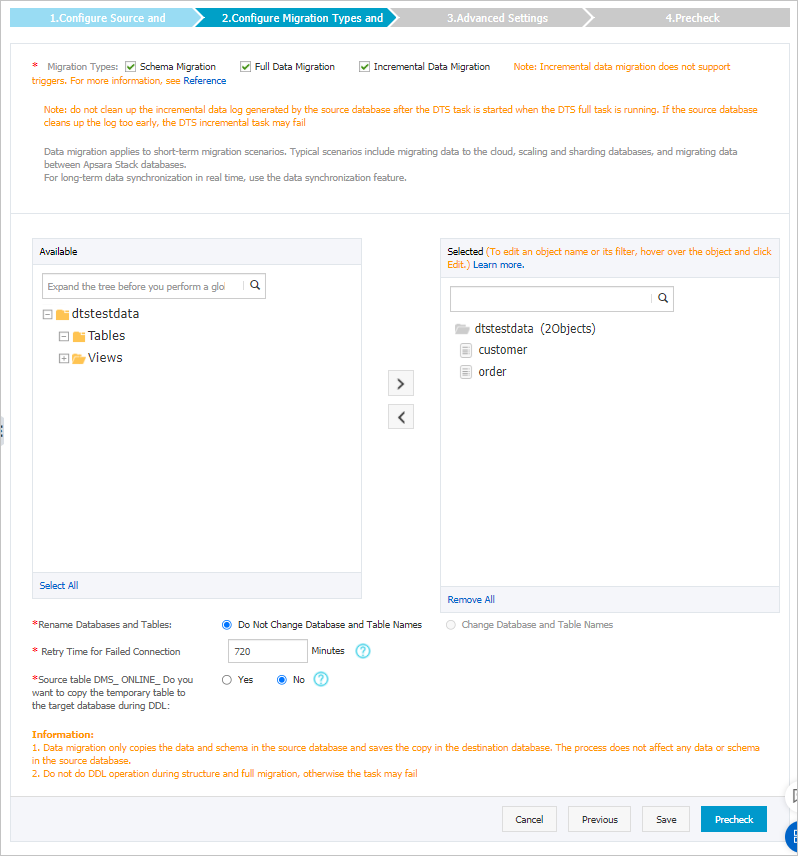
Configuração
Descrição
Tipos de migração
-
Para executar apenas uma migração completa, selecione tanto Schema Migration quanto Full Data Migration.
-
Para realizar uma migração sem tempo de inatividade, selecione Schema Migration, Full Data Migration e Incremental Data Migration.
ImportanteSe você não selecionar Incremental Data Migration, não grave novos dados no banco de dados de origem durante a migração completa de dados para garantir a consistência dos dados.
Objetos de migração
Na caixa Available, clique nos objetos que deseja migrar e clique no ícone
 para movê-los para a caixa Selected Objects.Importante
-
É possível selecionar objetos para migração nos níveis de banco de dados, tabela e coluna.
-
Por padrão, os nomes dos objetos são mantidos após a migração. Se precisar renomear um objeto no banco de dados de destino, utilize o recurso de mapeamento de nomes de objetos. Para obter mais informações, consulte Mapeamento de nomes de objetos.
-
Ao renomear um objeto usando o recurso de mapeamento de nomes de objetos, outros objetos dependentes dele podem falhar na migração.
Mapeamento de nomes de objetos
Caso precise renomear um objeto migrado na instância de destino, use o recurso de mapeamento de nomes de objetos. Para obter mais informações, consulte Mapeamento de nomes de objetos.
Duração da nova tentativa de conexão
Se a conexão com o banco de dados de origem ou de destino for interrompida, o DTS tentará reconectar por um período padrão de 720 minutos (12 horas). Esse intervalo pode ser personalizado. Se o DTS conseguir reconectar dentro do tempo especificado, a tarefa de migração será retomada. Caso contrário, a tarefa falhará.
NotaA instância DTS é cobrada enquanto tenta reconectar. Para evitar cobranças desnecessárias, defina uma duração adequada para novas tentativas ou libere a instância DTS prontamente caso os bancos de dados de origem e de destino sejam liberados.
Replicar tabelas temporárias criadas durante operações DDL online no DMS
Ao usar o Data Management (DMS) para executar operações DDL online no banco de dados de origem, você pode optar por migrar ou não as tabelas temporárias geradas.
-
Yes: Migra os dados das tabelas temporárias geradas pelas operações DDL online.
NotaSe as operações DDL online gerarem uma grande quantidade de dados em tabelas temporárias, a tarefa de migração poderá apresentar alta latência.
-
No: Não migra os dados das tabelas temporárias. Apenas os dados DDL originais do banco de dados de origem são migrados.
NotaEsta opção pode causar bloqueios de tabela no banco de dados de destino.
-
-
Após concluir a configuração, clique em Precheck and Start no canto inferior direito da página.
NotaAntes do início da tarefa de migração, o DTS executa uma pré-verificação. A tarefa só poderá começar após passar nessa verificação.
-
Se a pré-verificação falhar, clique no ícone
 ao lado do item com falha para visualizar os detalhes.
Corrija os problemas conforme indicado e execute a pré-verificação novamente.
Caso não seja necessário corrigir os itens de aviso, selecione Ignore e clique em Ignore Warnings and Rerun Precheck para executar a pré-verificação novamente.
Depois que a tarefa passar na pré-verificação, clique em Next.
Na caixa de diálogo Confirm Settings exibida, selecione uma Instance Class e marque a caixa de seleção Data Transmission Service (pay-as-you-go) Service Terms.
-
Clique em Buy and Start para iniciar a migração.
-
Migração de esquema + Migração completa de dados
Permita que a tarefa seja concluída automaticamente. Interrompê-la manualmente pode resultar em dados incompletos.
-
Migração de esquema + Migração completa de dados + Migração incremental de dados
A tarefa de migração não para automaticamente. Você deve interrompê-la manualmente.
ImportanteEscolha um momento apropriado para interromper a tarefa manualmente, como em horários de baixa demanda ou quando estiver pronto para alternar seus negócios para o cluster de destino.
Aguarde até que a tarefa de migração entre na fase de Incremental Data Migration e o status mostre Undelayed. Em seguida, pare de gravar dados no banco de dados de origem por alguns minutos. Durante esse período, o status de Incremental Data Migration pode apresentar latência.
Aguarde até que o status de Incremental Data Migration mostre Undelayed novamente. Depois, interrompa manualmente a tarefa de migração.

-
Alterne suas cargas de trabalho para a instância de destino do ApsaraDB RDS for MySQL.