Os arquivos de backup no ApsaraDB RDS for MySQL ocupam o armazenamento de backup, e não a capacidade de armazenamento da sua instância. Se os custos de backup estiverem acima do esperado, exclua arquivos de backup ou reduza o espaço de armazenamento que eles consomem.
Para obter detalhes sobre a cobrança do armazenamento de backup, consulte Billable items and pricing for the backup storage of an ApsaraDB RDS for MySQL instance.
Antes de começar
Os arquivos de backup de dados e de logs ocupam o armazenamento de backup fornecido pela Alibaba Cloud para sua instância RDS. Para verificar o tamanho atual dos seus arquivos de backup, consulte Visualize e gerencie o tamanho dos arquivos de backup de uma instância do ApsaraDB RDS for MySQL. Caso sua instância esteja bloqueada devido a armazenamento insuficiente, consulte What do I do if my ApsaraDB RDS instance is in the Locking state?
Gerenciar arquivos de backup de dados
Excluir arquivos de backup de dados manualmente
Somente arquivos de backups manuais podem ser excluídos manualmente. Não é possível remover arquivos gerados automaticamente dessa forma. Para verificar se um conjunto de backup é manual ou automático, passe o mouse sobre o ícone  na coluna Backup Policy.
Não é possível restaurar arquivos de backup excluídos.
Acesse a página Instances. Na barra de navegação superior, selecione a região onde sua instância RDS está localizada e clique em ID da instância.
No painel de navegação à esquerda, clique em Backup and Restoration.
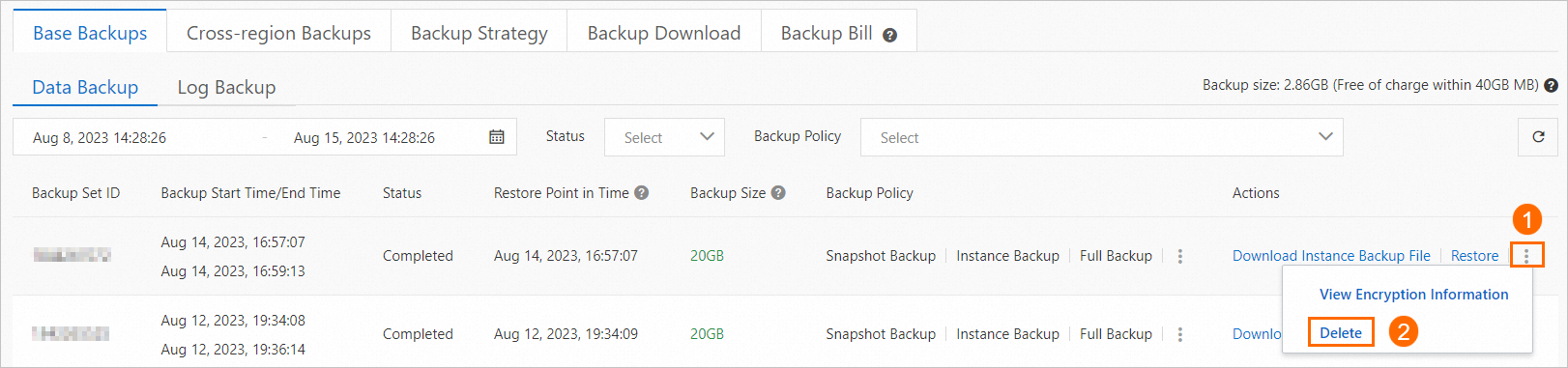
Na página Backup and Restoration, navegue até Base Backups > Data Backup.
Localize o arquivo de backup desejado, clique em ícone
 e selecione Delete na coluna Actions.
Excluir arquivos de backup de dados automaticamente
Reduzir o período de retenção de backup remove tanto os arquivos de backup manuais quanto os automáticos que excedem o novo limite. Para mais informações, consulte Manually back up an ApsaraDB RDS for MySQL instance e Configure automatic backup.
Acesse a página Instances. Na barra de navegação superior, selecione a região onde sua instância RDS está localizada e clique em ID da instância.
No painel de navegação à esquerda, clique em Backup and Restoration.
Na página Backup and Restoration, clique em aba Backup Strategy.
Na seção Basic Backup, clique em Edit e reduza o período de retenção de backup de dados.
Se o período de retenção estiver definido como 30 dias:
Sem PITR: Arquivos de backup com mais de 30 dias são excluídos automaticamente e não podem ser restaurados. Proceda com cautela.
Com PITR ativado: É possível reter arquivos de backup de dados por mais de 30 dias. Para detalhes, consulte Configure the PITR feature.
Reduzir o volume de arquivos de backup de dados
Método 1: Reduzir a frequência de backup
Acesse a página Instances. Na barra de navegação superior, selecione a região onde sua instância RDS está localizada e clique em ID da instância.
No painel de navegação à esquerda, clique em Backup and Restoration.
Na página Backup and Restoration, clique em aba Backup Strategy.
Na seção Basic Backup, clique em Edit e reduza a frequência de backup.
Método 2: Usar o recurso de backup esparso
Nas regiões compatíveis, o recurso de backup esparso permite configurar políticas de backup mais flexíveis e reter o número mínimo de conjuntos de backup. Ative-o pelas configurações avançadas de backup na aba Backup Strategy. Para detalhes, consulte Switch to the advanced backup settings e Use the sparse backup feature.
Método 3: Excluir ou migrar dados que não precisam de backup
Gerenciar arquivos de backup de logs
Quando o backup de logs está ativado, os logs binários são replicados para o armazenamento de backup em tempo real. Os logs binários registram todas as operações de modificação no banco de dados e oferecem suporte à sincronização primário-secundário e à assinatura de dados. Para consultar ou excluir logs binários diretamente, consulte Gerencie arquivos de log binário.
Reduzir o volume de arquivos de backup de logs
Método 1: Encurtar o período de retenção de backup de logs
Esta opção está disponível apenas quando o backup de logs ou a recuperação point-in-time (PITR) está ativada. Para ativá-la, consulte Log backup settings .
Acesse a página Instances. Na barra de navegação superior, selecione a região onde sua instância RDS está localizada e clique em ID da instância.
No painel de navegação à esquerda, clique em Backup and Restoration.
Na página Backup and Restoration, clique em aba Backup Strategy.
Na seção Basic Backup, clique em Edit e defina um valor menor para Log Backup Retention Period (Days) ou Time Range of Specific Points in Time for Restoration. Para detalhes sobre os parâmetros do PITR, consulte Configure the PITR feature.
Se o período de retenção estiver definido como 30 dias:
Sem PITR: Arquivos de backup de logs com mais de 30 dias são excluídos automaticamente e não podem ser restaurados. Proceda com cautela.
Com PITR ativado: Modifique o campo Time Range of Specific Points in Time for Restoration ajusta a janela de retenção de backup de logs. O período real de retenção dos arquivos de backup de logs pode exceder o valor configurado para garantir a cobertura de restauração. Para detalhes, consulte Feature description.
Método 2: Usar o recurso de backup esparso
Nas regiões compatíveis, o recurso de backup esparso permite configurar políticas de backup mais flexíveis e reter o número mínimo de conjuntos de backup. Ative-o pelas configurações avançadas de backup na aba Backup Strategy. Para detalhes, consulte Switch to the advanced backup settings e Use the sparse backup feature.
Método 3: Reduzir operações DML, especialmente atualizações em campos grandes
Operações de adição, exclusão e atualização (DML) aumentam o tamanho total dos arquivos de backup de logs. Reduzir operações DML desnecessárias — particularmente atualizações em campos grandes — diminui o crescimento do backup de logs.
Para analisar padrões de DML na sua instância, use o recurso SQL Explorer. Para detalhes, consulte Use the SQL Explorer feature on an ApsaraDB RDS for MySQL instance.
Desativar o backup de logs
Após desativar o backup de logs, o sistema exclui automaticamente todos os arquivos de backup de logs existentes dentro de 1 a 3 minutos. Não é possível restaurar arquivos excluídos. Proceda com cautela.
Acesse a página Instances. Na barra de navegação superior, selecione a região onde sua instância RDS está localizada e clique em ID da instância.
No painel de navegação à esquerda, clique em Backup and Restoration.
Na página Backup and Restoration, clique em aba Backup Strategy.
Na seção Basic Backup, clique em Edit e desative o recurso de backup de logs ou o recurso PITR.
Perguntas frequentes
Por que o botão de exclusão está esmaecido para um conjunto de backup?
Somente conjuntos de backup criados por manual backups podem ser excluídos manualmente. Para automatic backups, reduza o período de retenção para 7 dias — o sistema os excluirá automaticamente quando o período expirar.
Quais logs são armazenados no armazenamento local da minha instância?
Os logs binários ficam armazenados no armazenamento local da sua instância RDS. Para liberar espaço no armazenamento local, consulte visualize o tamanho total dos arquivos de log binário e exclua arquivos de log binário conforme necessário.
Referência de API
Chame a API DeleteBackup para excluir arquivos de backup de dados.
Chame a API ModifyBackupPolicy para modificar as configurações de backup.