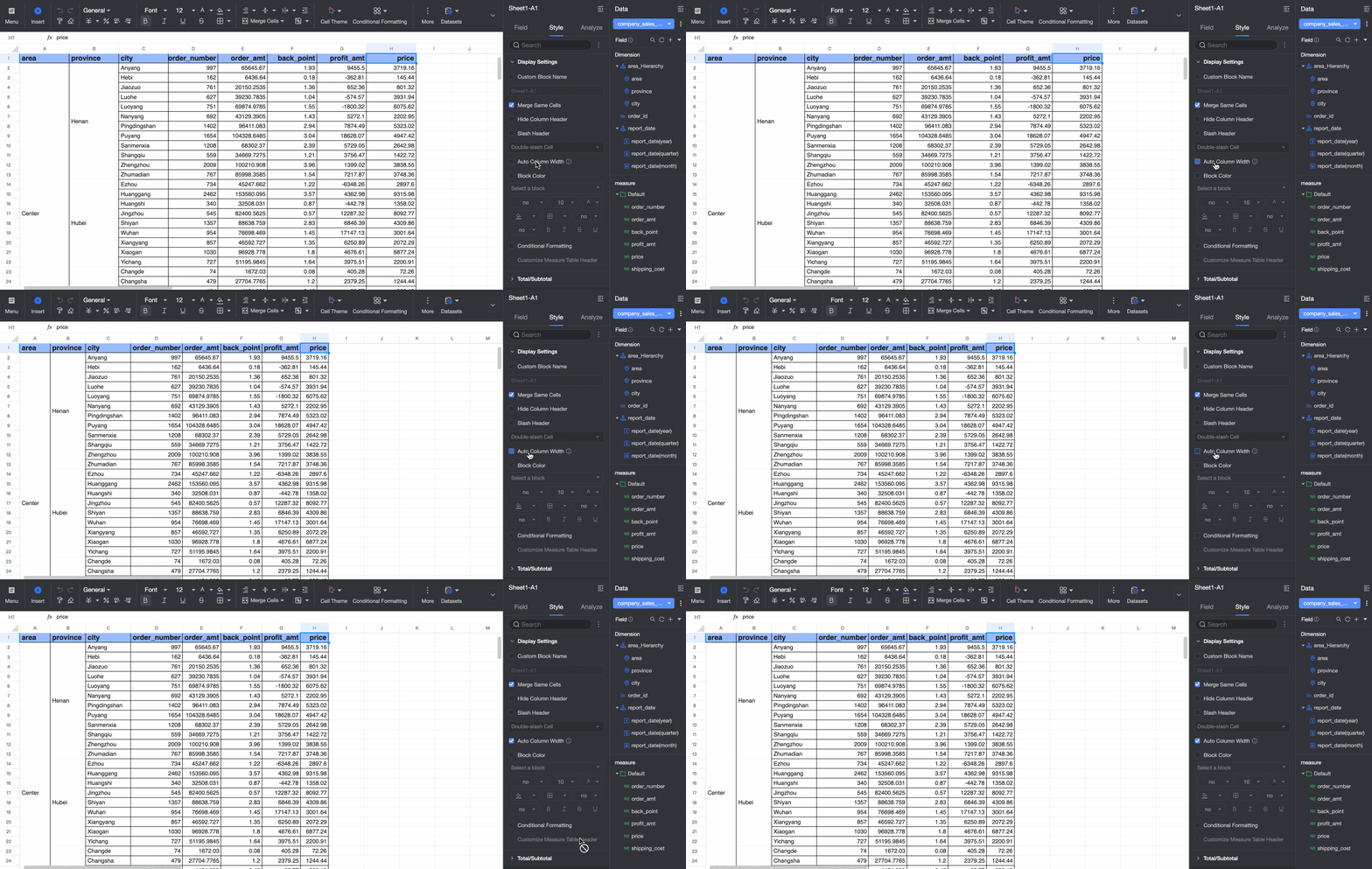
A aba Style, na página de edição da tabela do conjunto de dados, oferece as opções Display Configurations e Total/Subtotal Configurations para formatar células, fontes, cabeçalhos, totais e subtotais.
Configuração de exibição
Configure a aparência visual da tabela do conjunto de dados.
Custom Block Name
Personalize o nome do bloco.
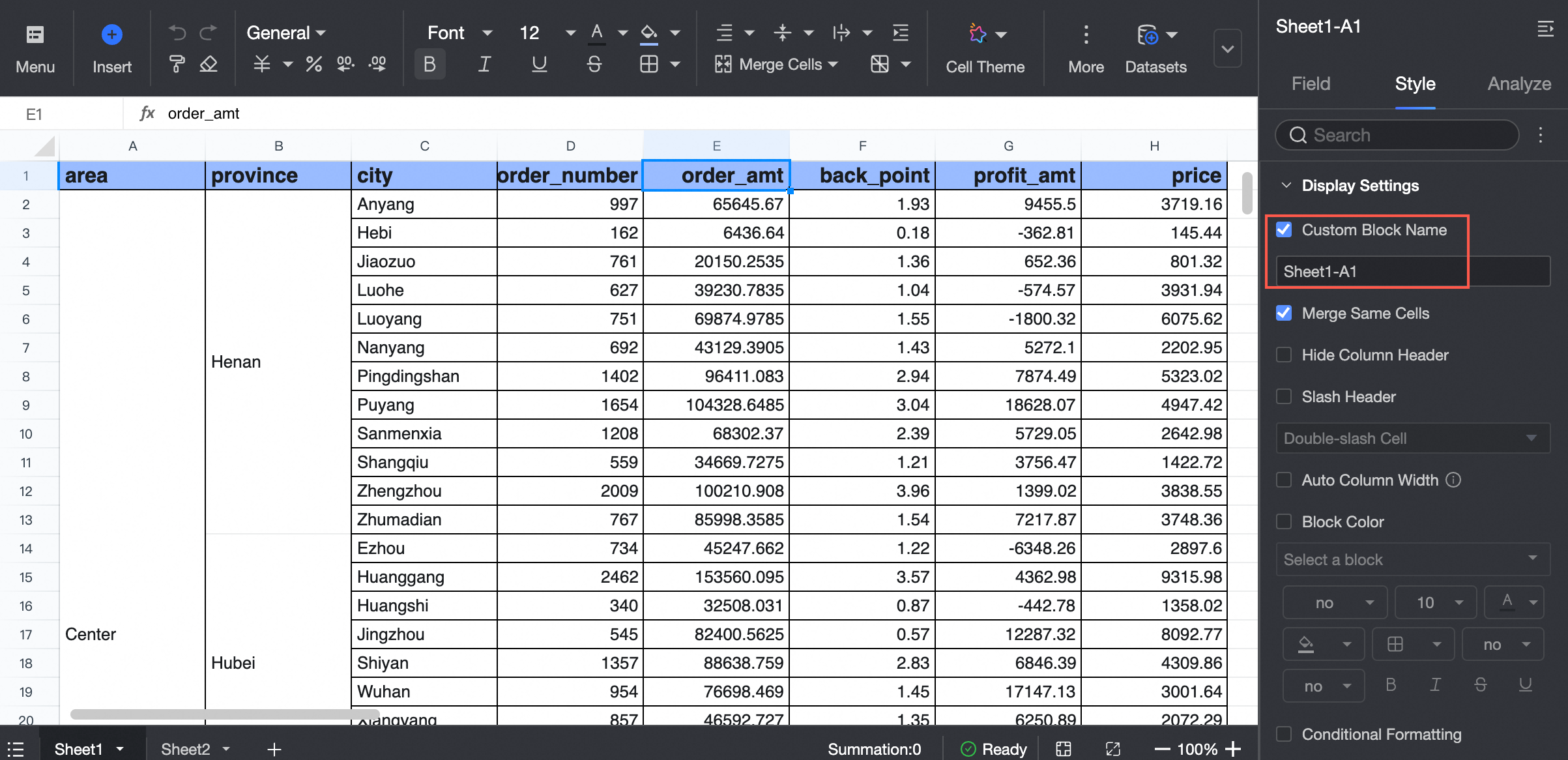
Um nome personalizado facilita localizar o bloco ao definir condições de filtro, parâmetros globais ou saltos.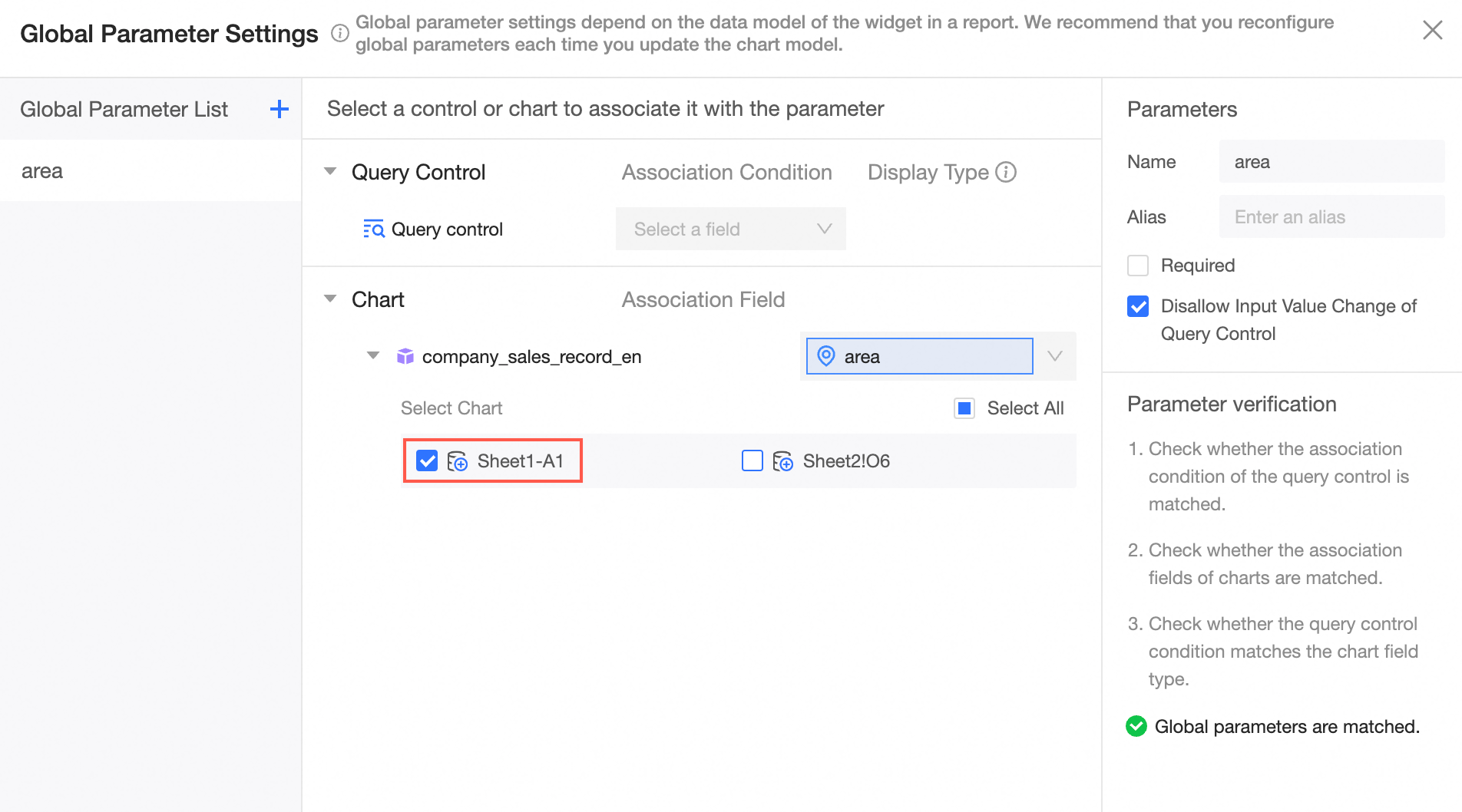 Merge Cells Of The Same Type
Mescla ou desmescla células do mesmo tipo.
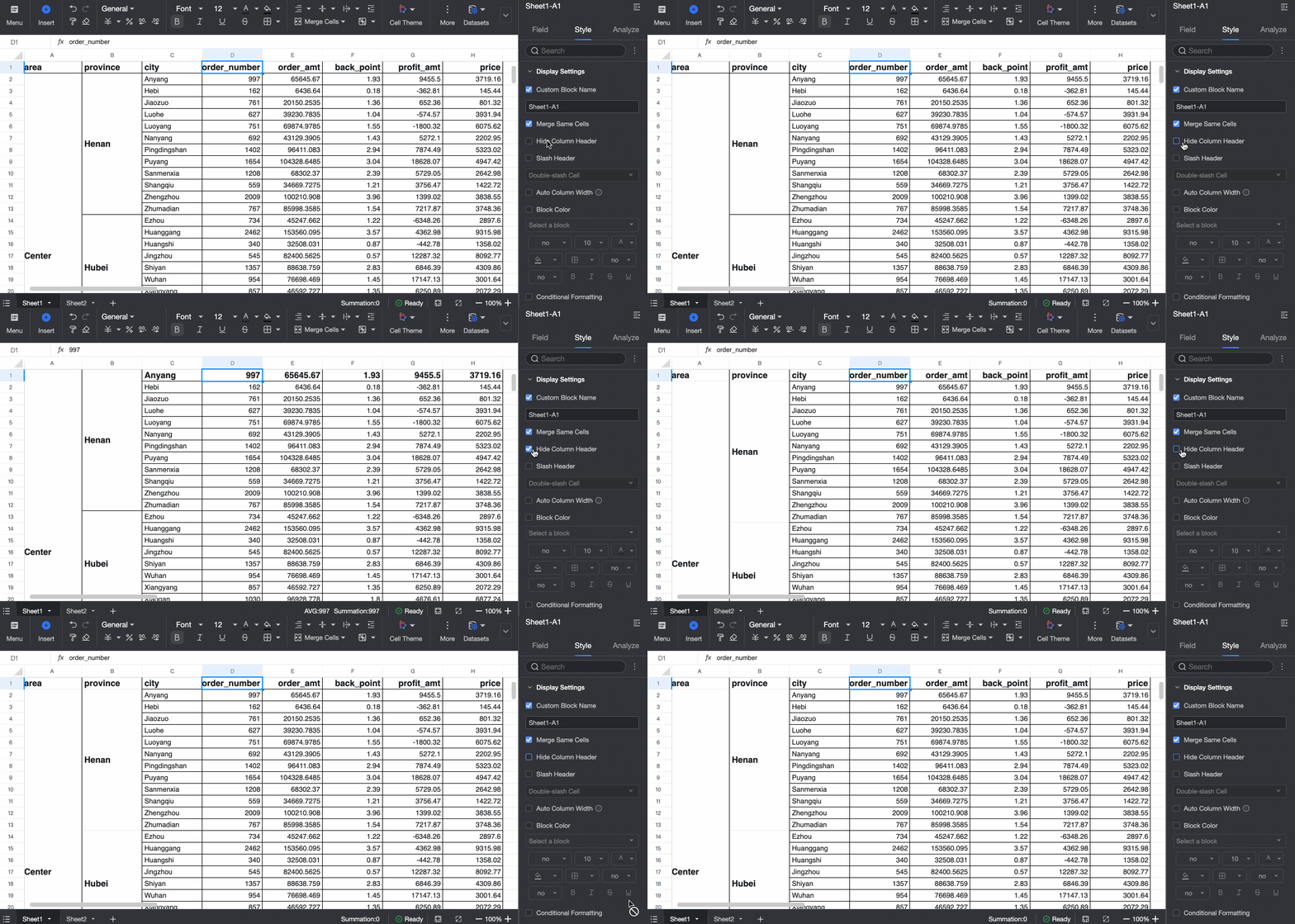
 Hide Table Header
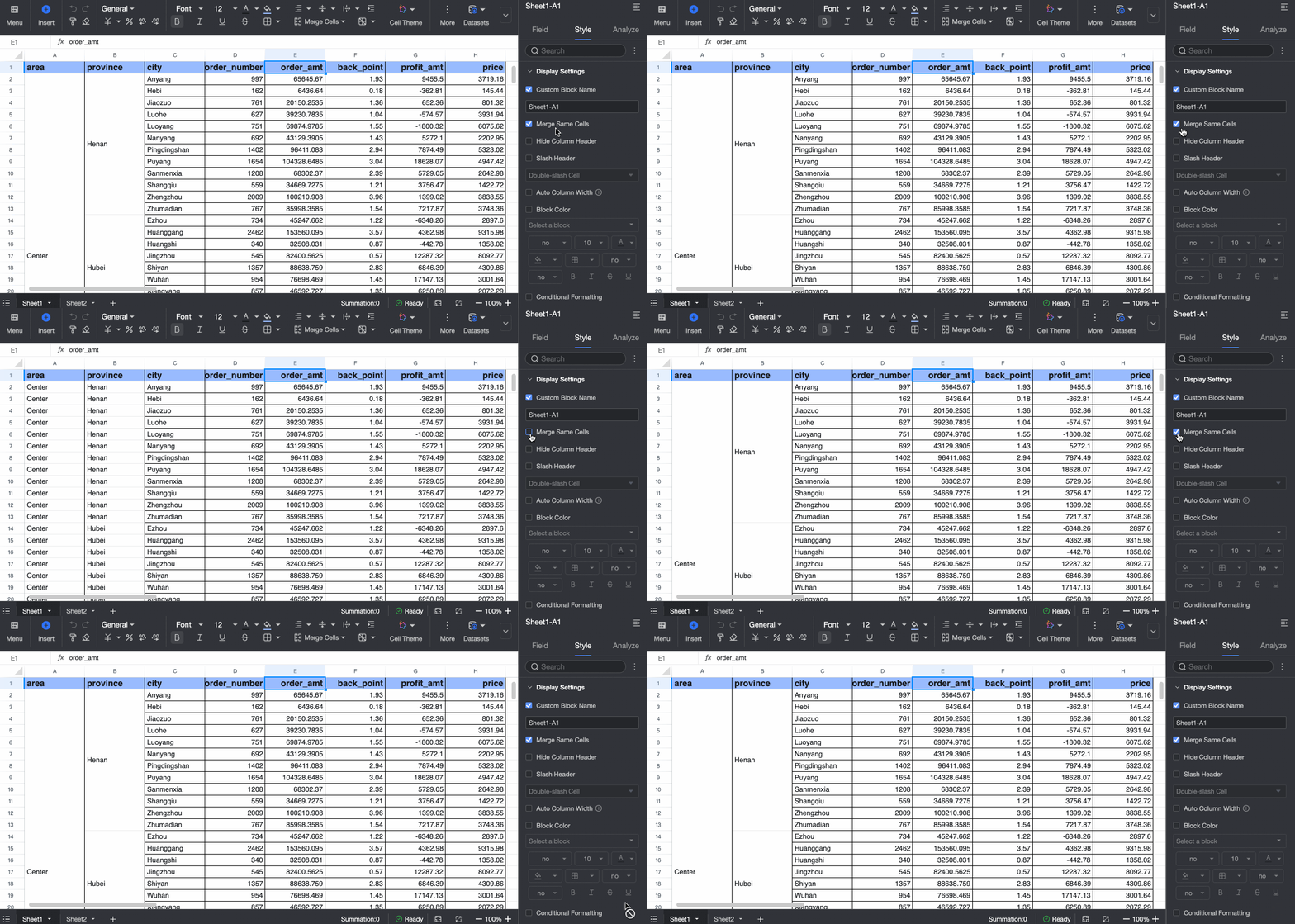
Mostra ou oculta o cabeçalho da tabela.
 Diagonal Header
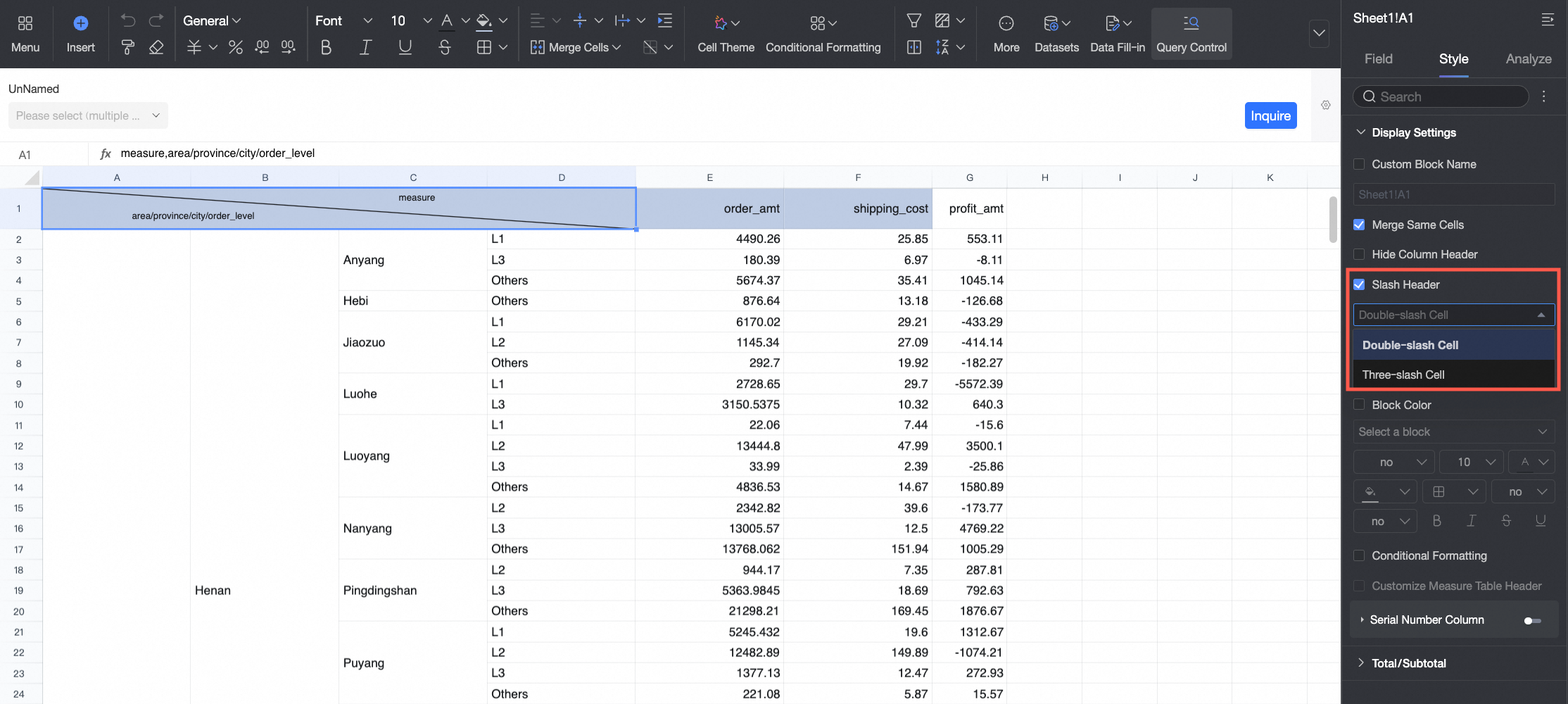
Os cabeçalhos diagonais oferecem suporte a estilos tradicionais de relatórios complexos. Crie células diagonais de duas partes e células diagonais de três partes.
-
Configure os cabeçalhos diagonais na aba Style.
-
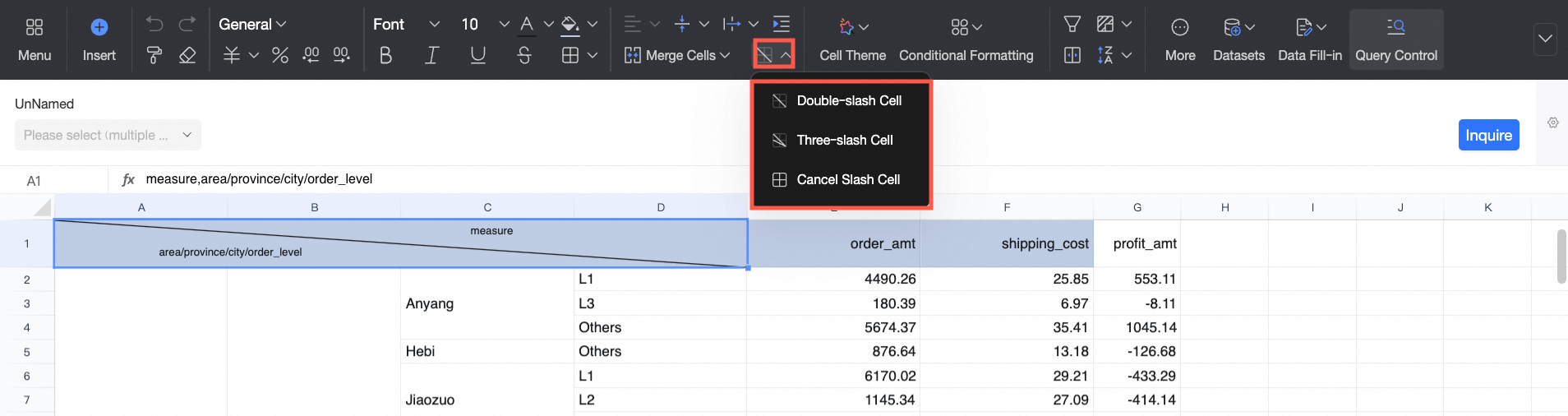
Configure os cabeçalhos diagonais na barra de ferramentas.
 Nota
NotaNa barra de ferramentas, use uma vírgula (,) como quebra de linha. Por exemplo, o cabeçalho diagonal na imagem anterior utiliza a entrada "Region,Product Type,Product Sub-category".
Automatic Column Width
Defina o ajuste automático da largura das colunas.
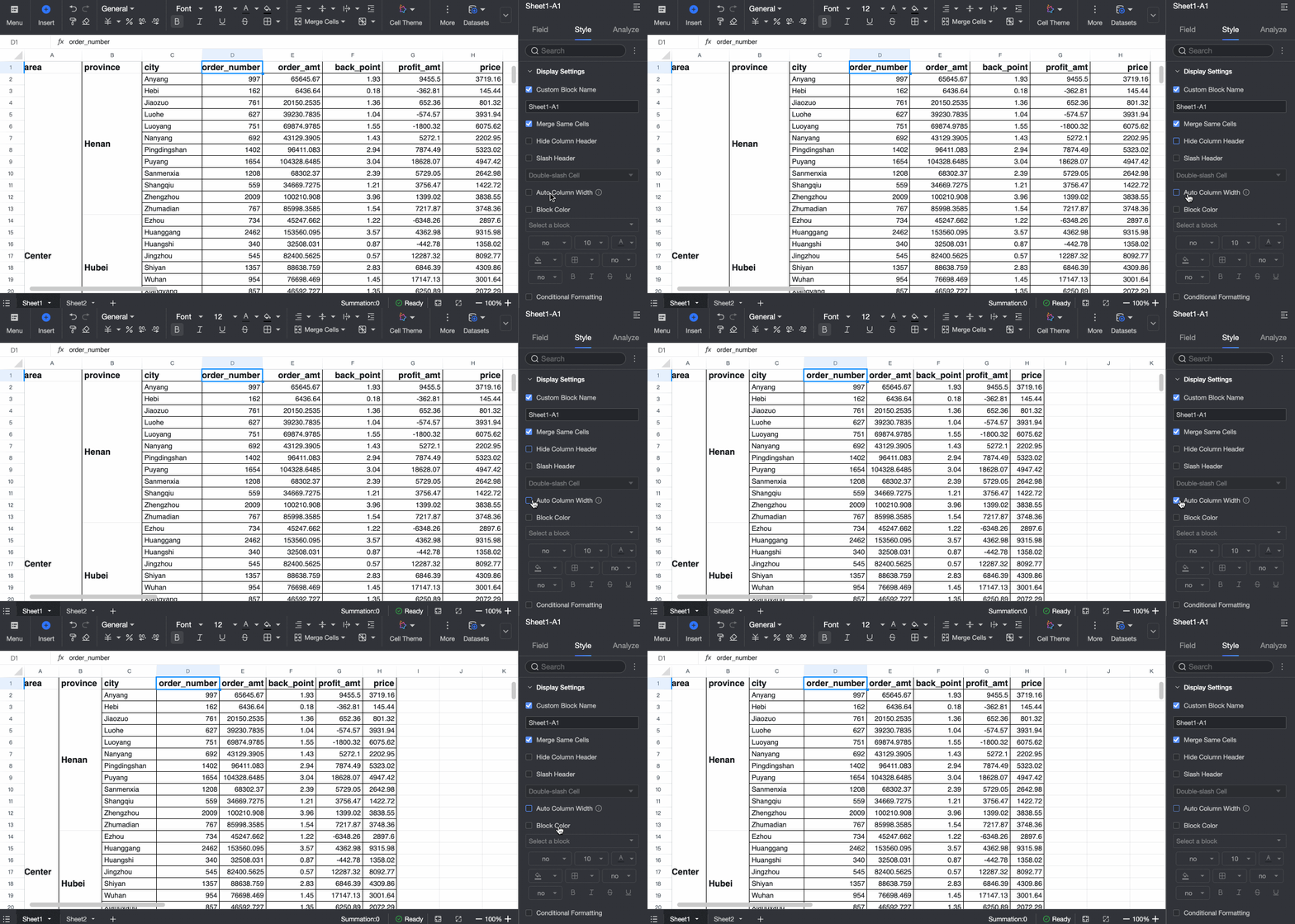
O uso deste recurso com muitas colunas pode causar problemas de desempenho.
Block Style
O Block Style permite configurar estilos persistentes para cada bloco na tabela do conjunto de dados. Os estilos permanecem intactos ao ajustar campos ou alterar condições de filtro.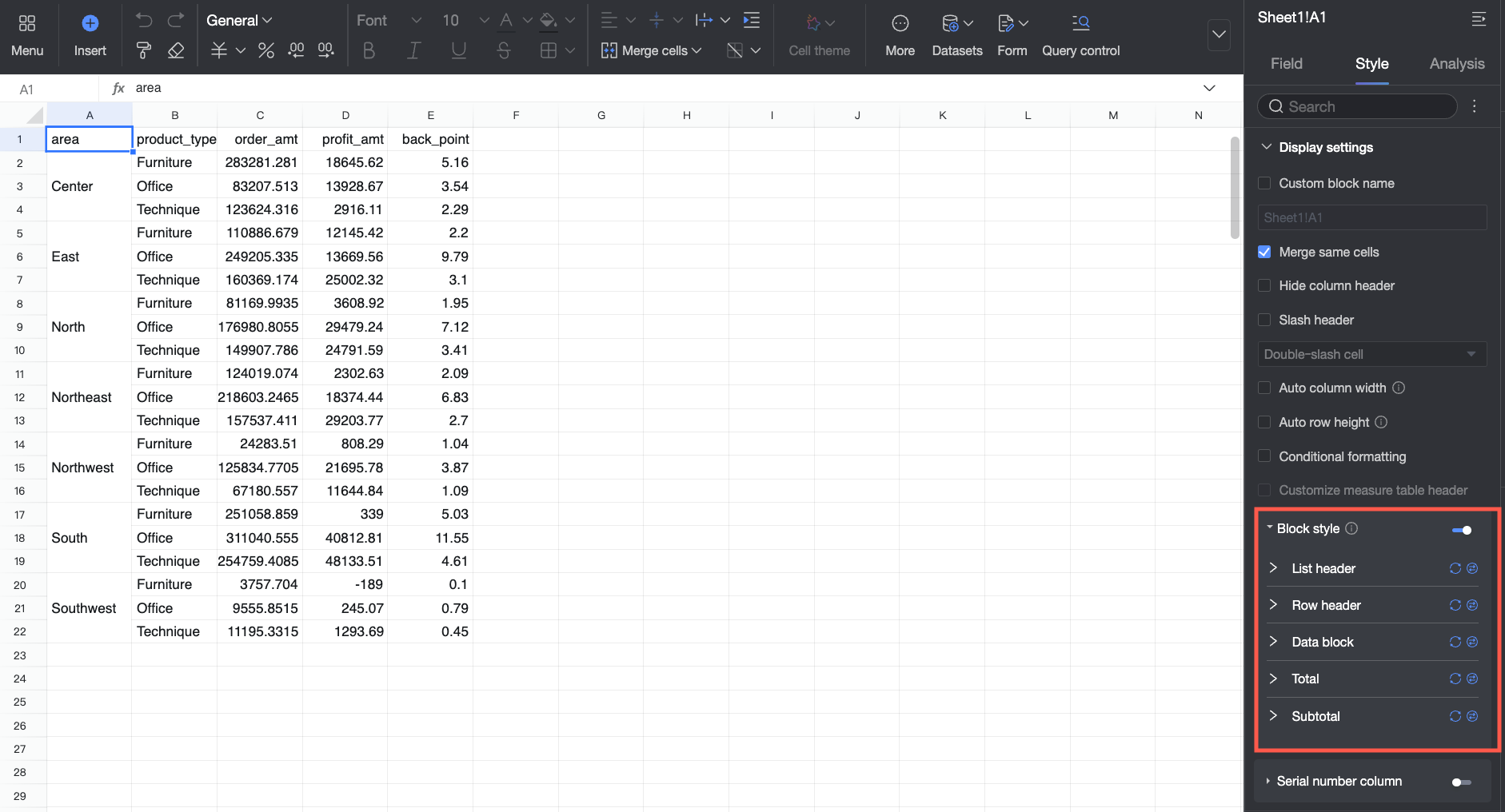
-
Clique em no ícone
 para ativar o Block Style. Em seguida, configure o Font Style e o Cell Style para diferentes blocos, como cabeçalho da tabela, cabeçalho da linha, área de dados, total e subtotal.
Configuração de estilo
Descrição
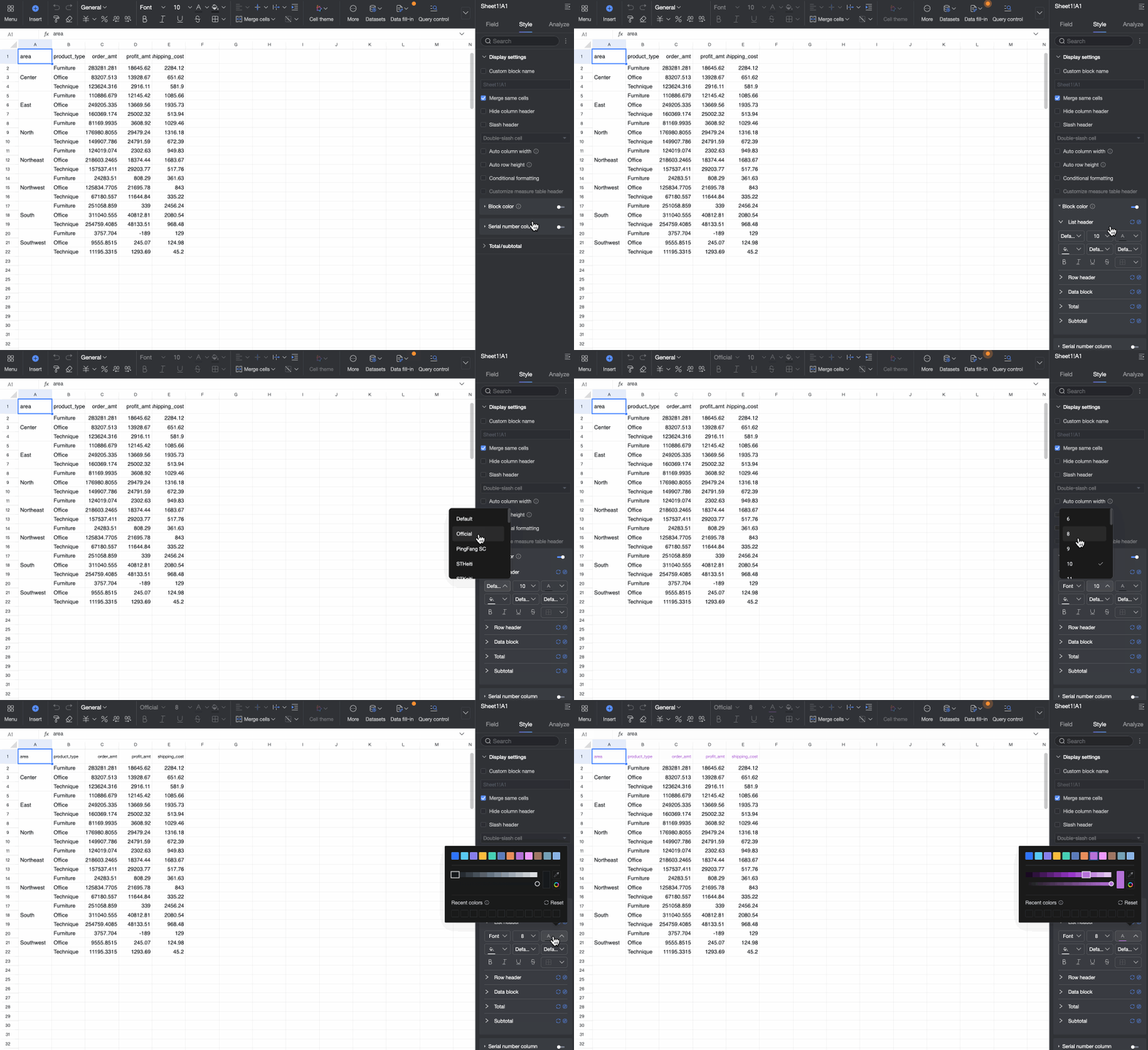
Estilo de fonte
Fonte, tamanho da fonte e cor
Selecione o tipo, o tamanho e a cor da fonte do bloco atual.
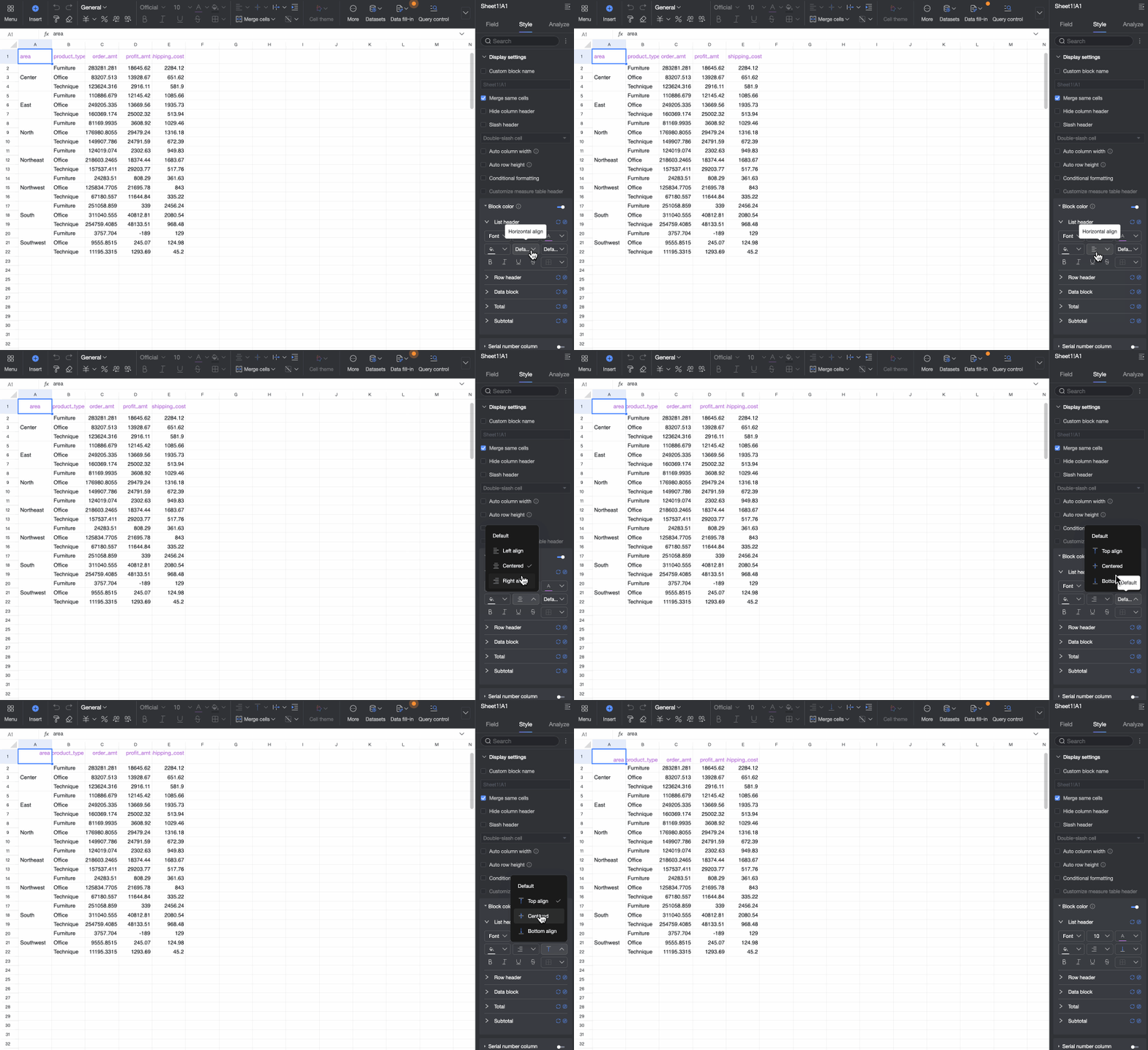
Alinhamento da fonte
Selecione o alinhamento da fonte nas células do bloco atual.
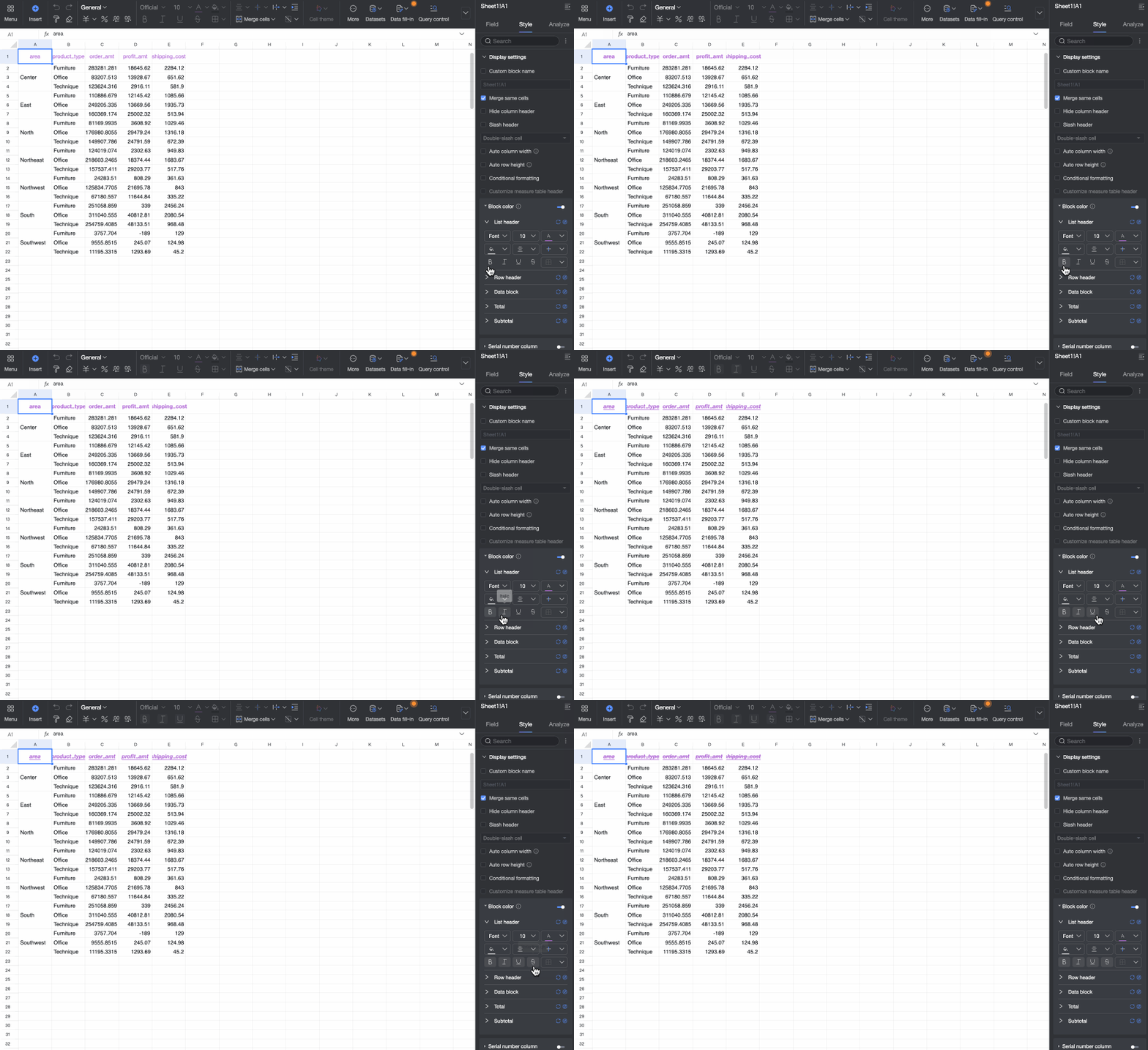
Bold, Italic, Strikethrough e Underline
Defina a fonte do bloco atual como negrito, itálico, tachado ou sublinhado.
Estilo da célula
Cor de preenchimento
Defina a cor de preenchimento das células no bloco atual.
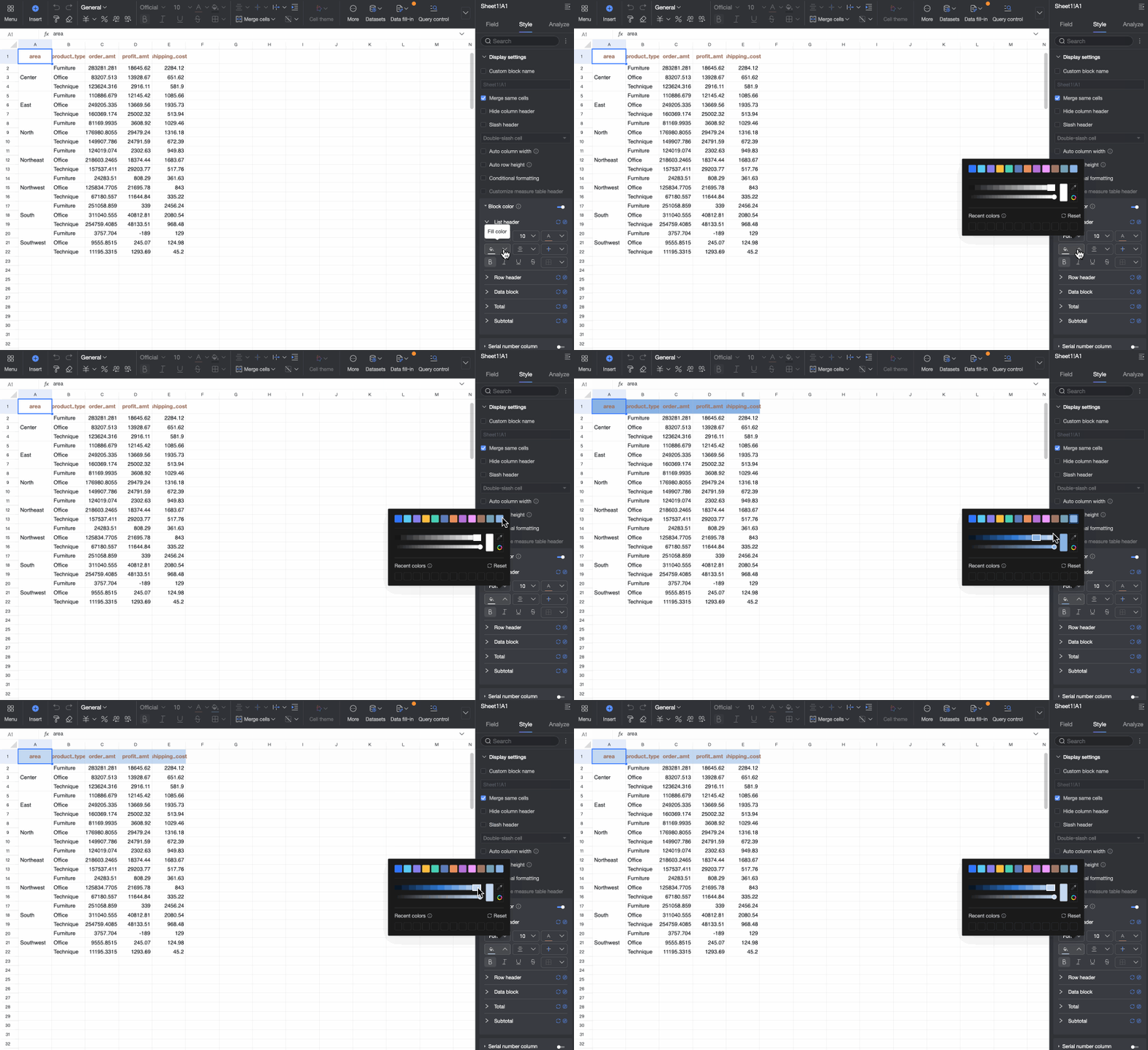
Borda
Defina o estilo da borda das células no bloco atual.
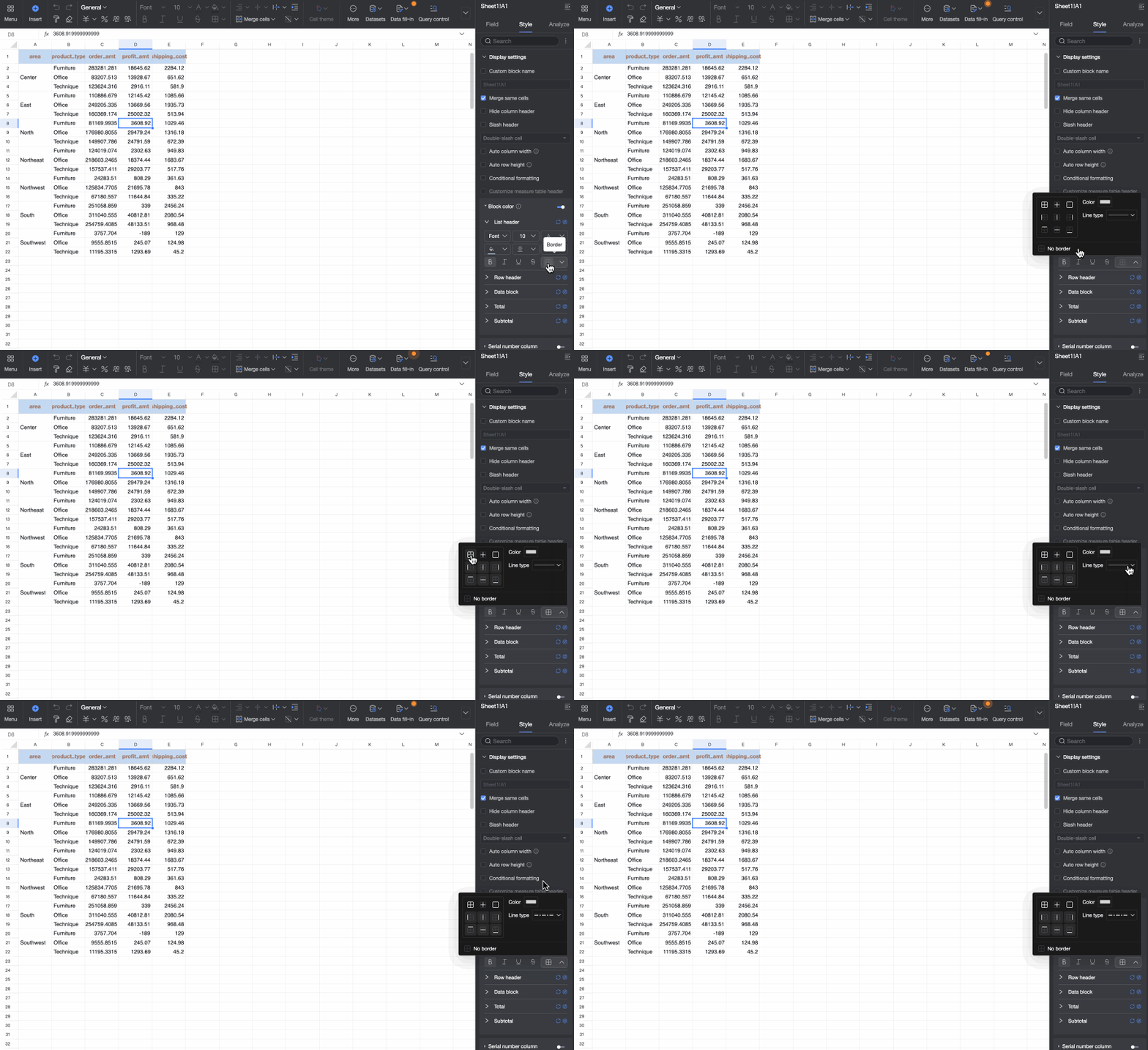
Para aplicar rapidamente um estilo configurado a outros blocos, clique em no ícone
 e selecione os blocos de destino na lista suspensa.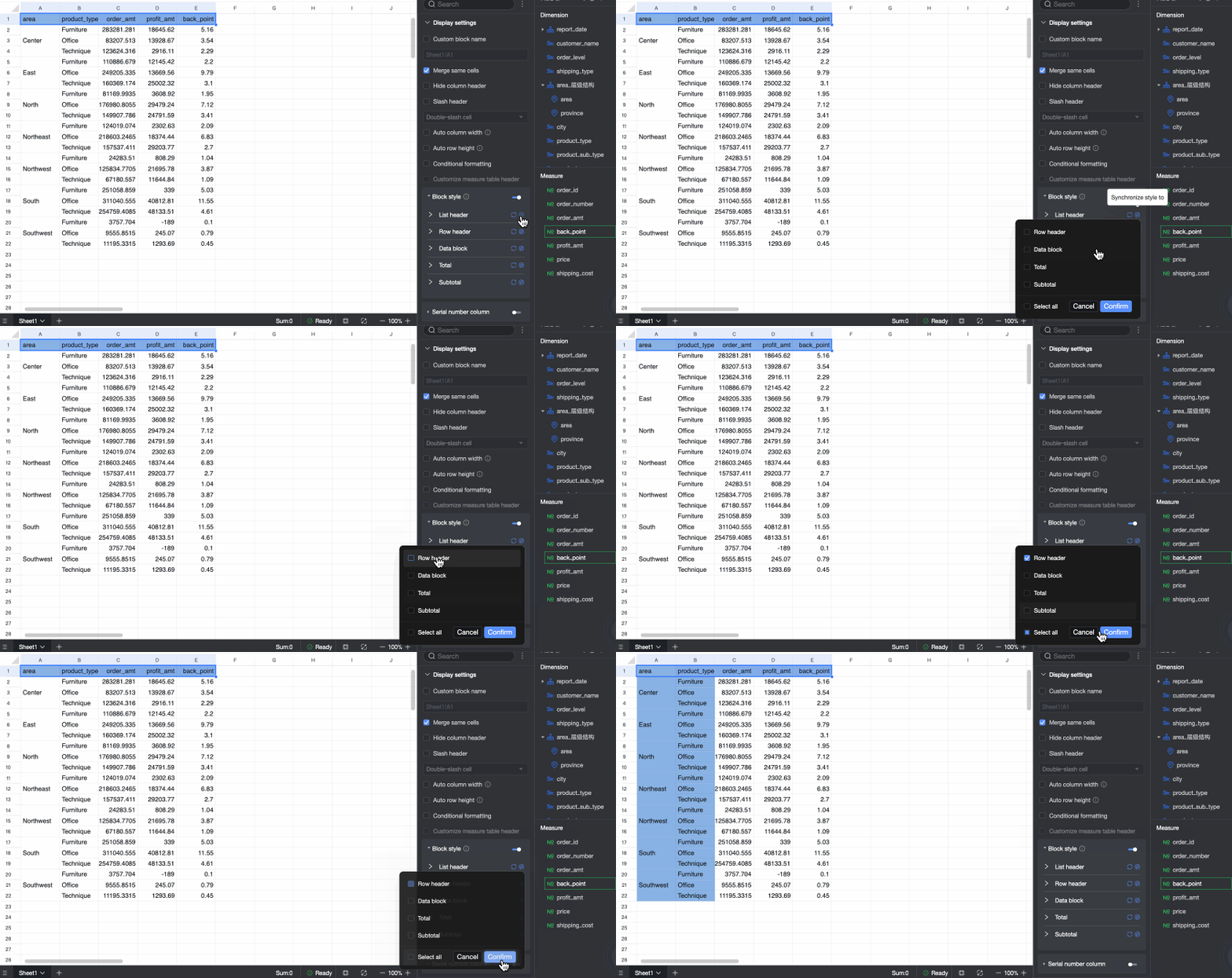
Se não precisar mais do estilo atual, clique em no ícone
 para limpar todos os estilos existentes do bloco.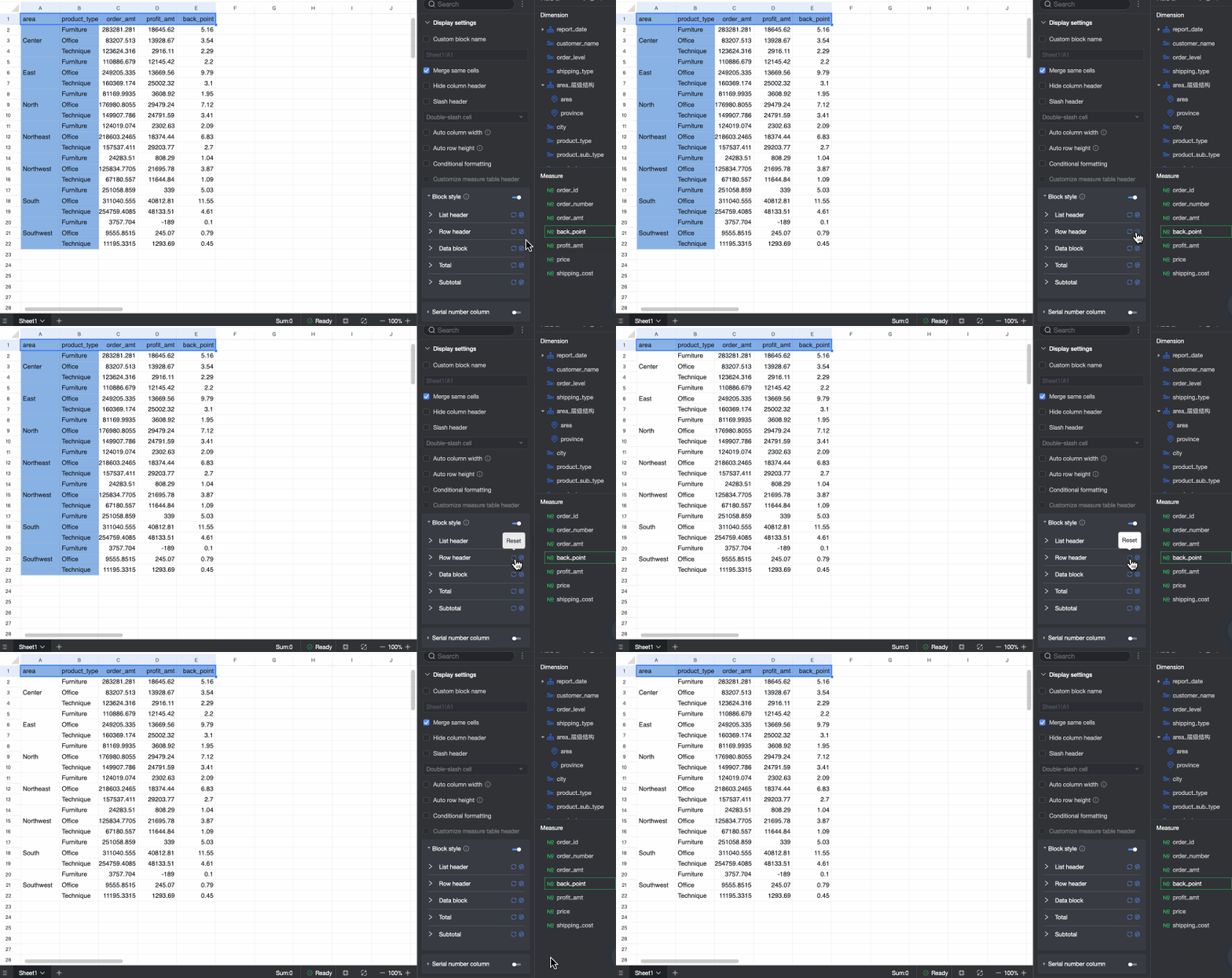
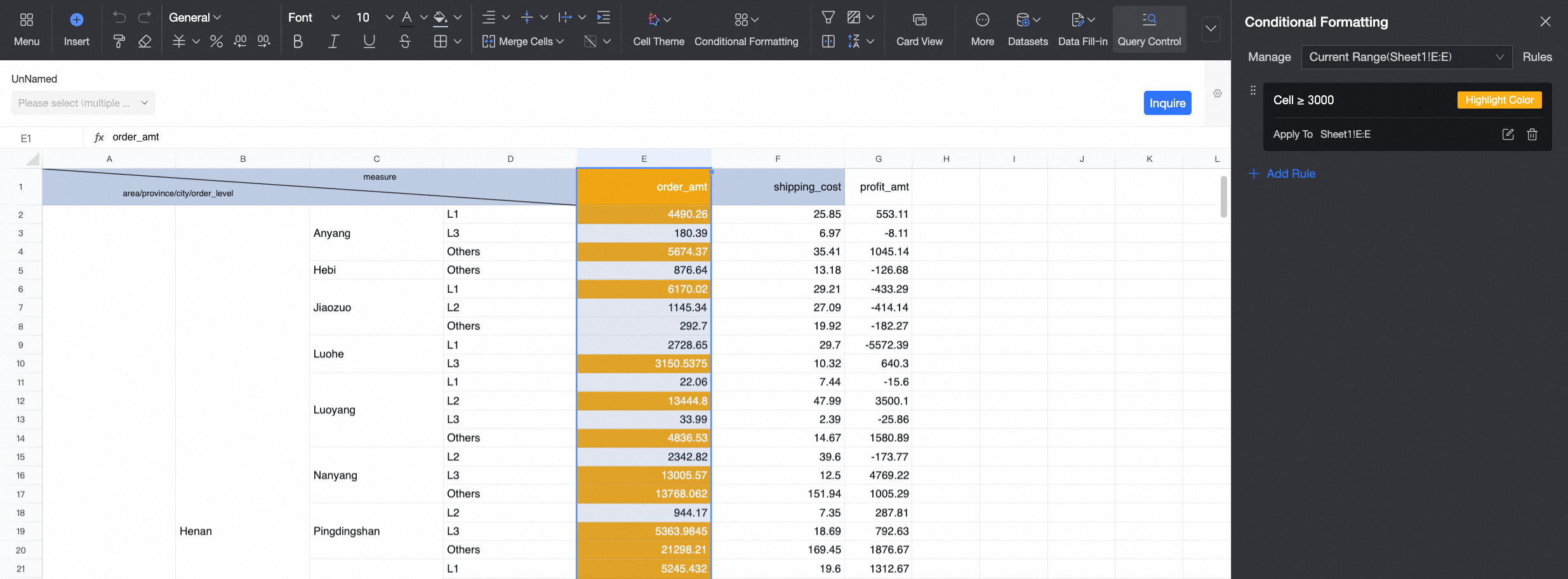
Formatação condicional
A formatação condicional melhora a análise de dados e a legibilidade em pastas de trabalho, especialmente em cenários de relatórios complexos.
Total/Subtotal Configuration
Configure a agregação de dados na tabela do conjunto de dados.
Configure totais e subtotais de linhas e colunas. Normalmente, definem-se totais e subtotais apenas para linhas ou apenas para colunas. Em cenários mistos, é possível configurar ambos.
Posição de exibição
Defina a posição de exibição dos totais e subtotais.
Ao configurar Row Total/subtotal, as posições de exibição disponíveis são Left e Right.
Ao configurar Column Total/subtotal, as posições de exibição disponíveis são Bottom e Top.
Resumo geral
Configure o resumo geral para linhas ou colunas.
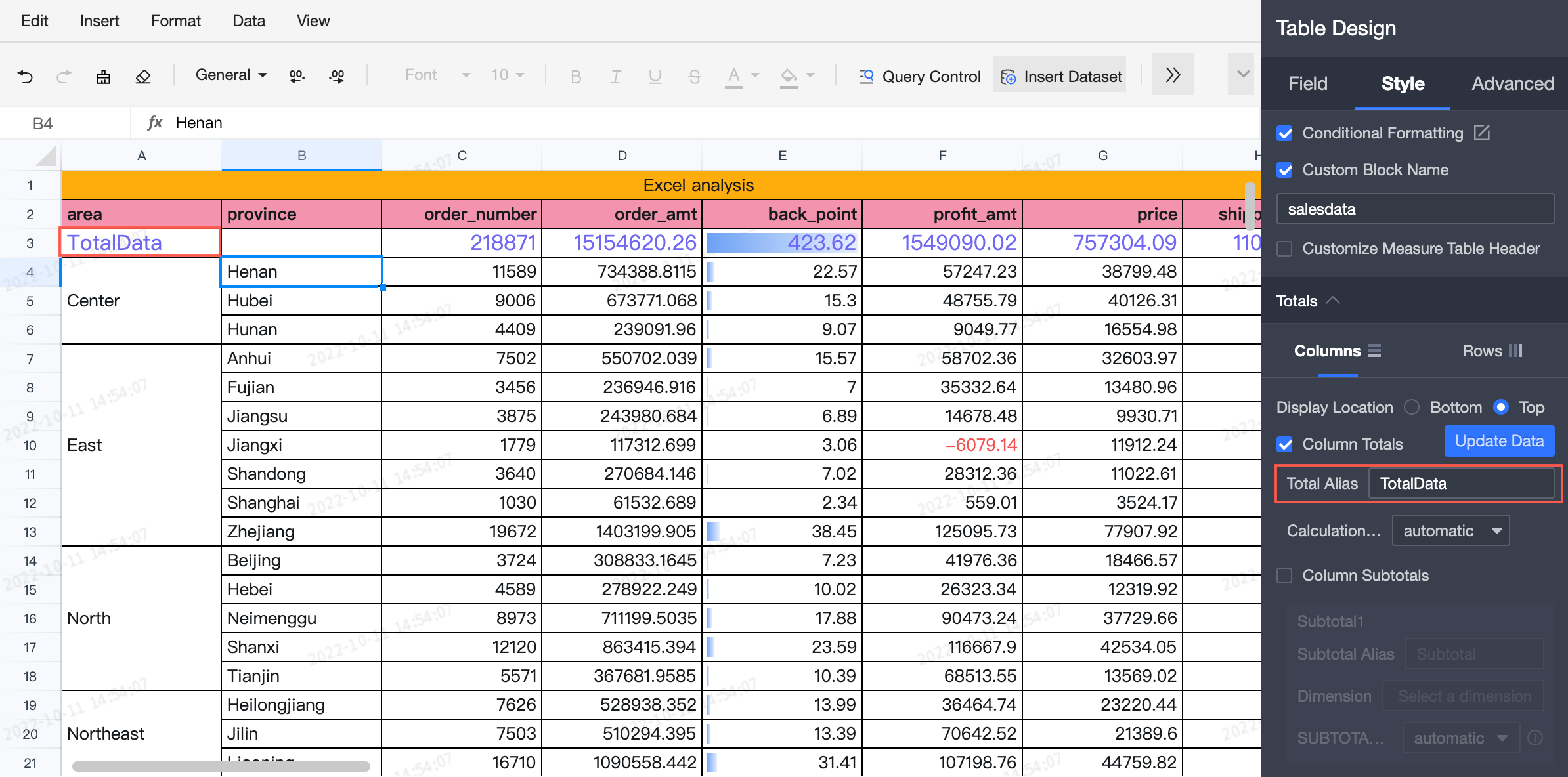
Exemplo de resumo de coluna:
Personalize o alias do total.
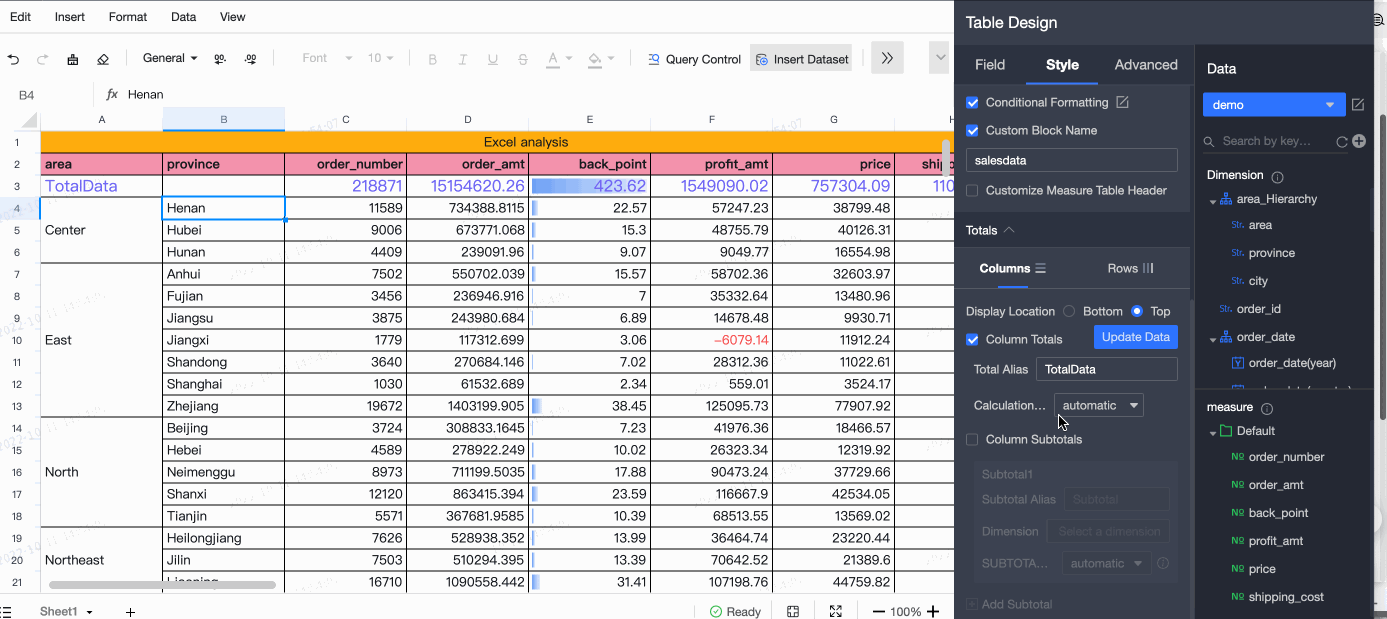
Defina o método de cálculo do total do campo: use o cálculo automático ou selecione uma função personalizada, como SUM, AVG, MAX ou COUNT.
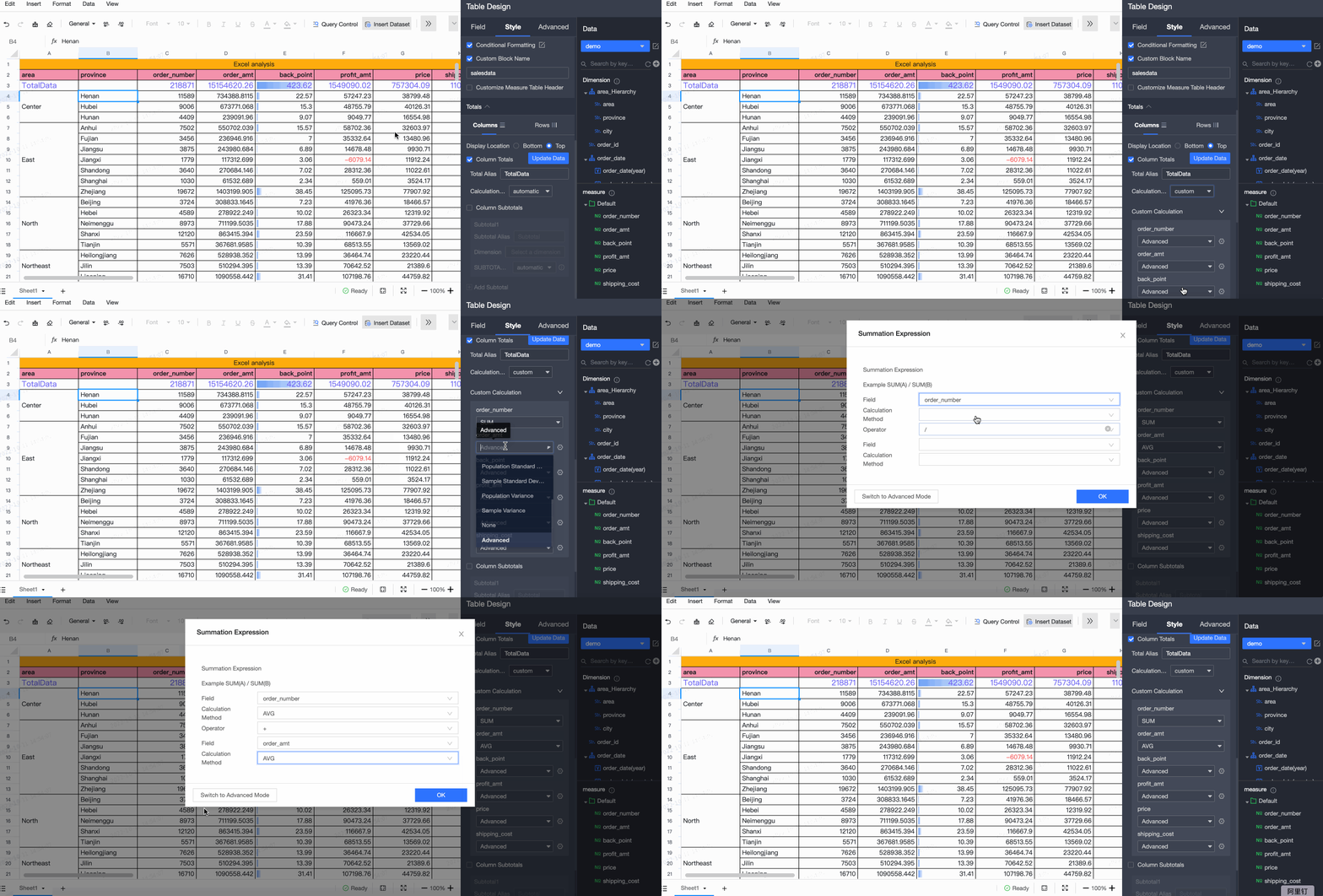
Defina um método de cálculo personalizado para cada campo individualmente.
Subtotal por categoria
Defina um alias de subtotal, selecione uma dimensão de resumo, escolha uma função de subtotal e adicione vários campos de subtotal.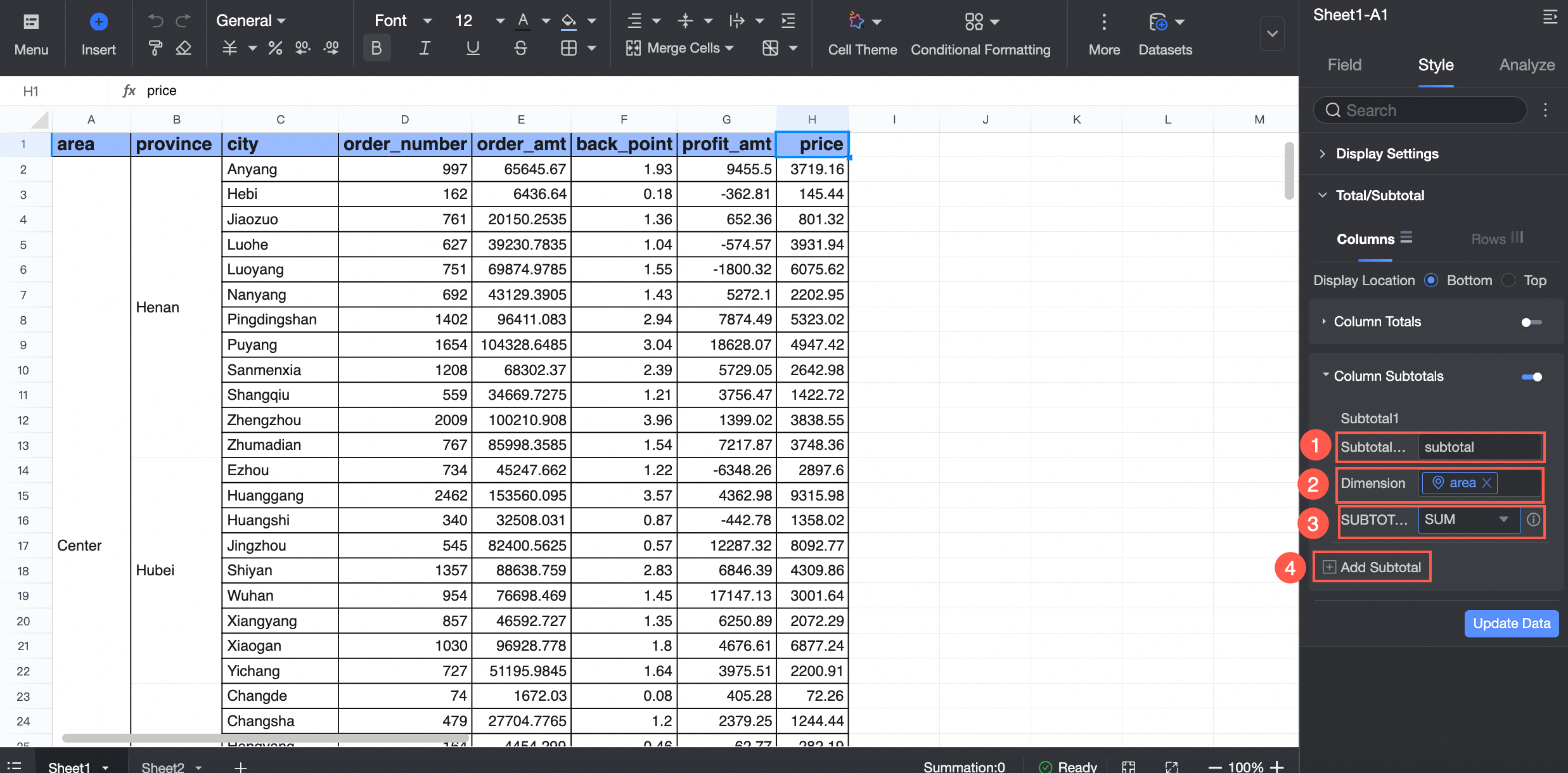
Perguntas frequentes
Por que a tabela não muda após definir a largura automática da coluna?
A largura da coluna já está definida como automática. Nenhuma alteração visível ocorre quando a largura atual corresponde à configuração automática.