Clique com o botão direito do mouse em medidas, valores de dimensão ou cabeçalhos de coluna em uma tabela de consulta ad hoc para classificar, filtrar, calcular e formatar dados. As operações disponíveis variam conforme a seleção.
Clique com o botão direito em uma medida
Clique com o botão direito do mouse em uma ou mais medidas na tabela de consulta ad hoc para executar as operações a seguir. A disponibilidade das operações depende da quantidade de medidas selecionadas.
|
Operação |
Uma medida |
Duas medidas |
Três ou mais medidas |
|
Classificar |
Compatível |
Não compatível |
Não compatível |
|
Manter apenas |
Compatível |
Compatível |
Compatível |
|
Suprimir |
Compatível |
Compatível |
Compatível |
|
Calcular |
Compatível (classificação de valor numérico, proporção de valor numérico e cálculo personalizado) |
Compatível (porcentagem, diferença percentual, operações básicas e cálculo personalizado) |
Compatível (soma, média, máximo/mínimo e cálculo personalizado) |
|
Formato de exibição |
Compatível |
Compatível |
Compatível |
|
Remover medida |
Compatível |
Compatível |
Compatível |
-
Classificar
Consultas ad hoc permitem classificar por uma única medida.
A classificação dentro do grupo é compatível. Por exemplo, a figura a seguir mostra a medida de valor de lucro classificada em ordem crescente no grupo de regiões
Other.
A classificação global também está disponível.

Ao definir uma ordem de classificação e clicar em Salve ou Save and Publish, as configurações persistem na próxima vez que você abrir a consulta ad hoc.
-
Manter apenas
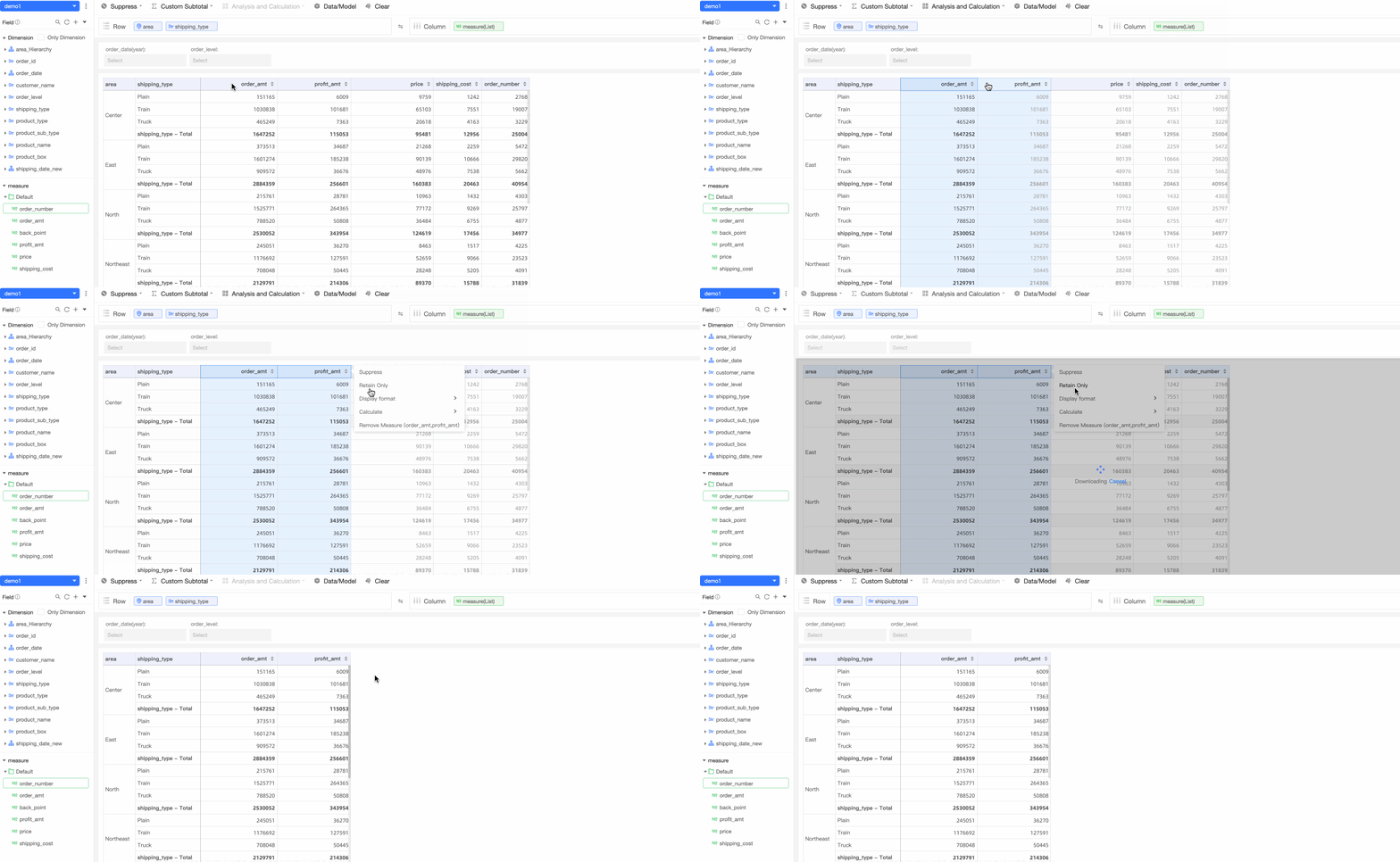
Mantém as medidas selecionadas e remove todas as outras da tabela.
Por exemplo, se uma tabela tiver muitas medidas e você quiser visualizar apenas a quantidade de pedidos e o valor do pedido, selecione essas duas medidas e escolha Retain only.
-
Suprimir
Para saber mais sobre como suprimir medidas selecionadas, consulte Suprimir.
-
Calcular
-
Classificação de valor numérico e proporção de valor numérico
Ao clicar com o botão direito do mouse em uma única medida, execute as operações Numerical value ranking e Ratio of numerical value.

-
Porcentagem e operações básicas
Ao clicar com o botão direito do mouse em duas medidas, calcule a Percentage, a Percentage difference ou realize Basic operations. O cálculo segue a ordem de seleção das medidas.

-
Soma, média e máximo/mínimo
Ao clicar com o botão direito do mouse em três ou mais valores de dimensão ou medidas, calcule rapidamente a Sum, a Average, o Maximum ou o Minimum.

-
Cálculo personalizado
Além dos cálculos rápidos, escreva suas próprias expressões para criar um cálculo personalizado.
ImportanteEm um cálculo personalizado, referencie apenas medidas presentes na tabela.

-
-
Formato de exibição
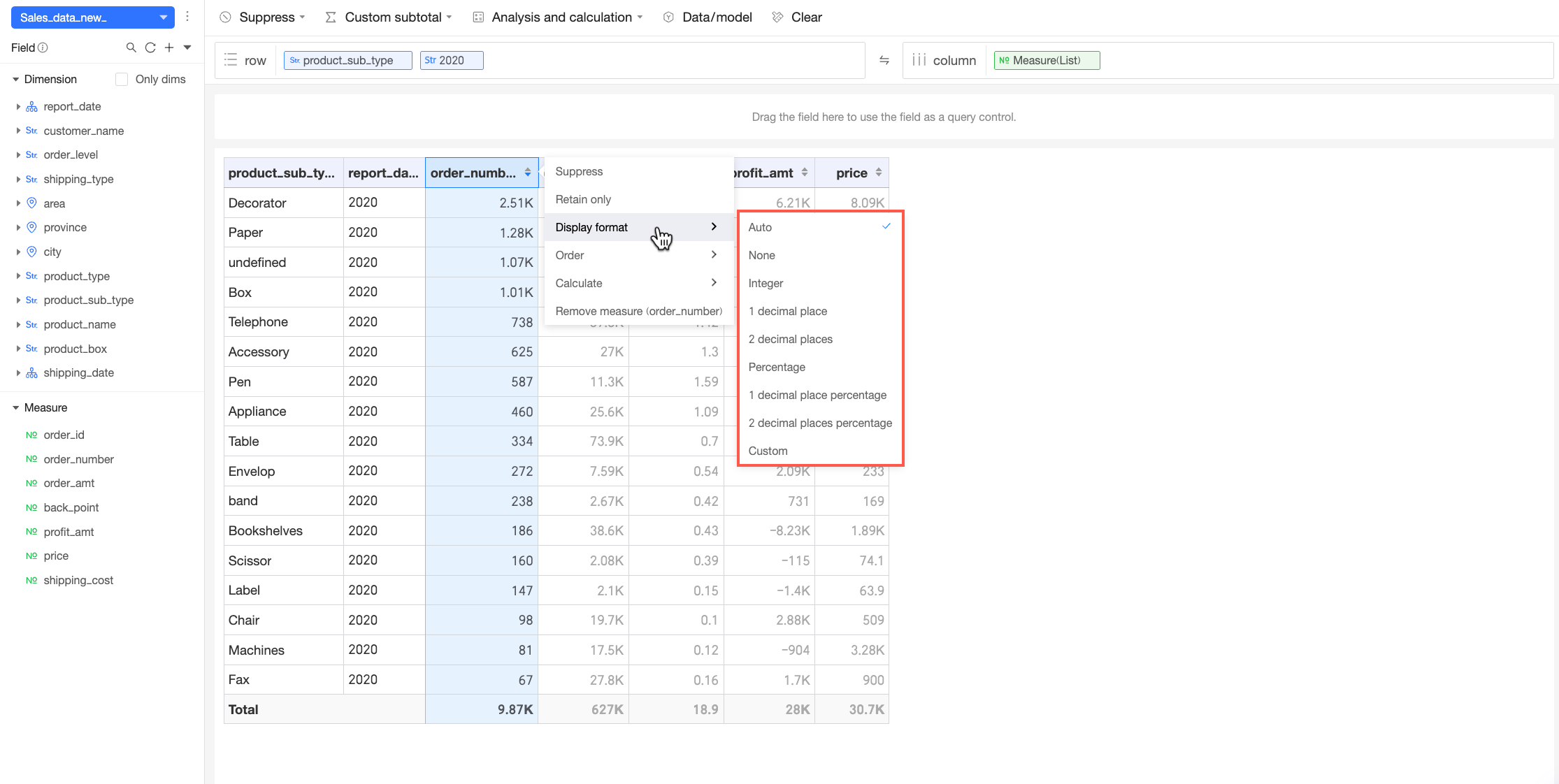
Clique com o botão direito do mouse em uma medida para ajustar seu formato de exibição.
Vários formatos predefinidos estão disponíveis em uma lista suspensa.
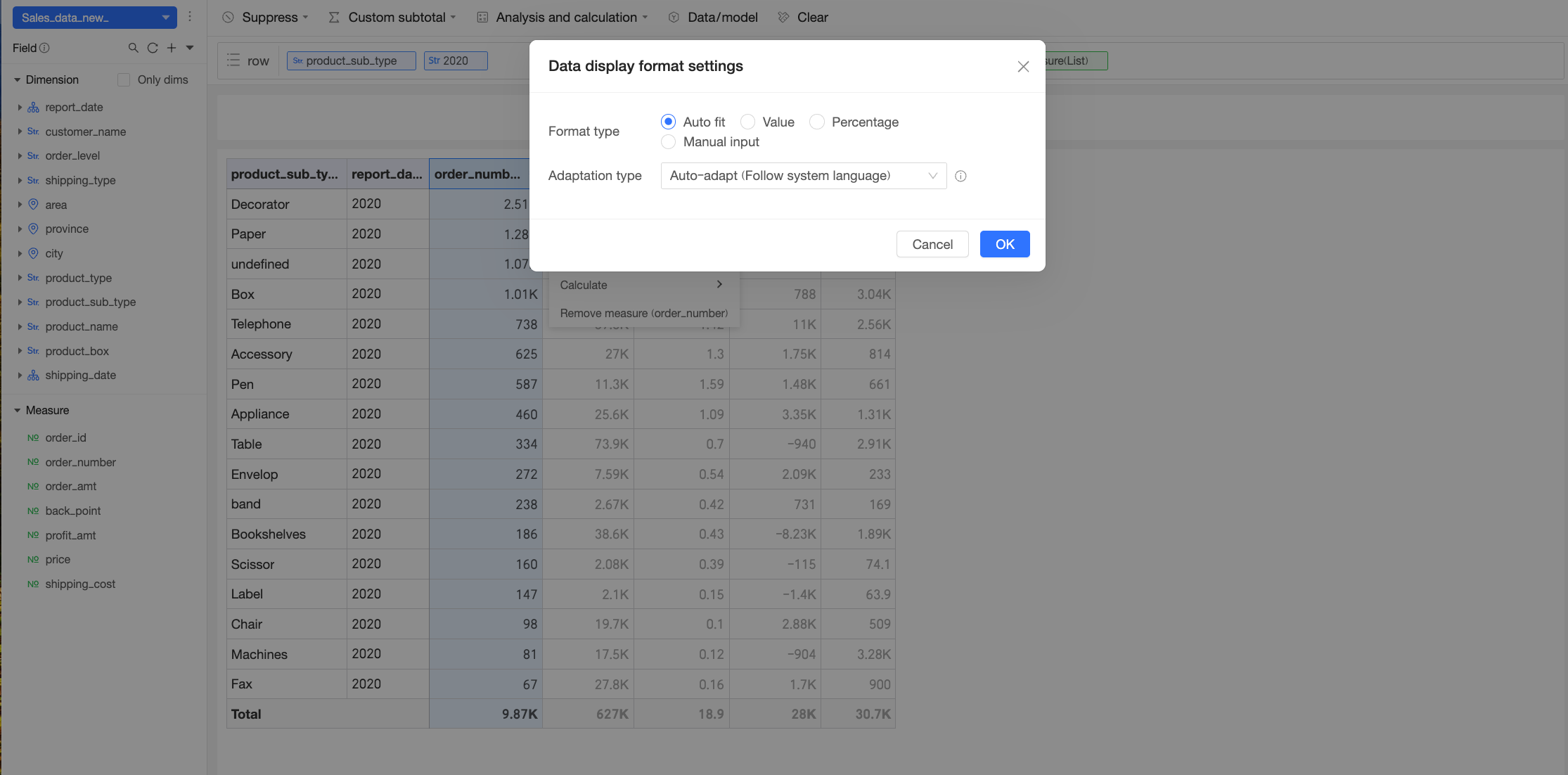
Também é possível definir um formato personalizado. Após selecionar a opção personalizada, a caixa de diálogo Data display format settings será aberta para configurar o tipo de formato. Os tipos compatíveis incluem Auto adaption, Numerical, Percentage e Manual input.
 Nota
NotaPara obter mais informações sobre como configurar formatos de exibição personalizados, consulte Formato de exibição de dados personalizado.
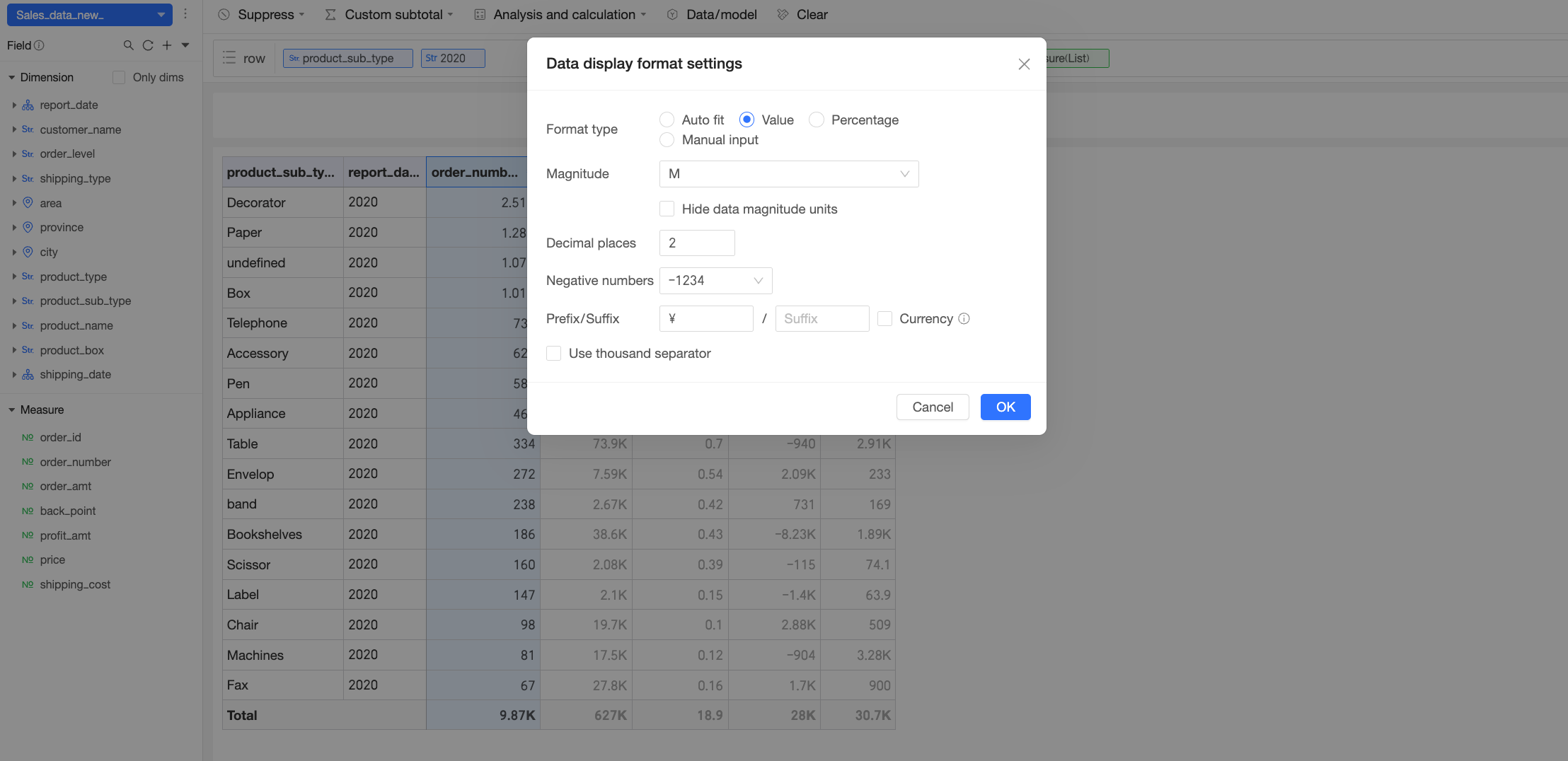
Por exemplo, para formatar a medida de preço unitário com duas casas decimais, magnitude de dez mil e prefixo ¥, configure essas opções na caixa de diálogo de formato de exibição personalizado.
Após aplicar o formato personalizado:

-
Remover medida
Remove as medidas selecionadas da tabela.
Clique com o botão direito em um valor de dimensão
|
Operação |
Um valor de dimensão |
Dois valores de dimensão |
Três ou mais valores de dimensão |
|
Ocultar |
Compatível |
Não compatível |
Não compatível |
|
Manter apenas |
Compatível |
Compatível |
Compatível |
|
Excluir |
Compatível |
Compatível |
Compatível |
|
Suprimir |
Compatível |
Compatível |
Compatível |
|
Calcular |
Compatível (cálculo personalizado) |
Compatível (porcentagem, diferença percentual e operações básicas) |
Compatível (soma, média e máximo/mínimo) |
|
Remover valor de dimensão |
Compatível |
Compatível |
Compatível |
Clique com o botão direito do mouse em um ou mais valores de dimensão na tabela de consulta ad hoc para executar as operações listadas a seguir. A disponibilidade varia conforme a quantidade de valores de dimensão selecionados.
-
Ocultar
Oculta temporariamente os valores de dimensão indesejados. Essa ação é reversível.
Após ocultar um valor, uma linha azul aparece em seu lugar. Passe o mouse sobre a linha para ver uma dica de ferramenta com a mensagem Data in xx rows/columns is hidden. Clique na linha para reexibir os dados.
No exemplo a seguir, três valores de dimensão na subcategoria de produto
Advancedestão ocultos. Clique na linha azul para reexibi-los.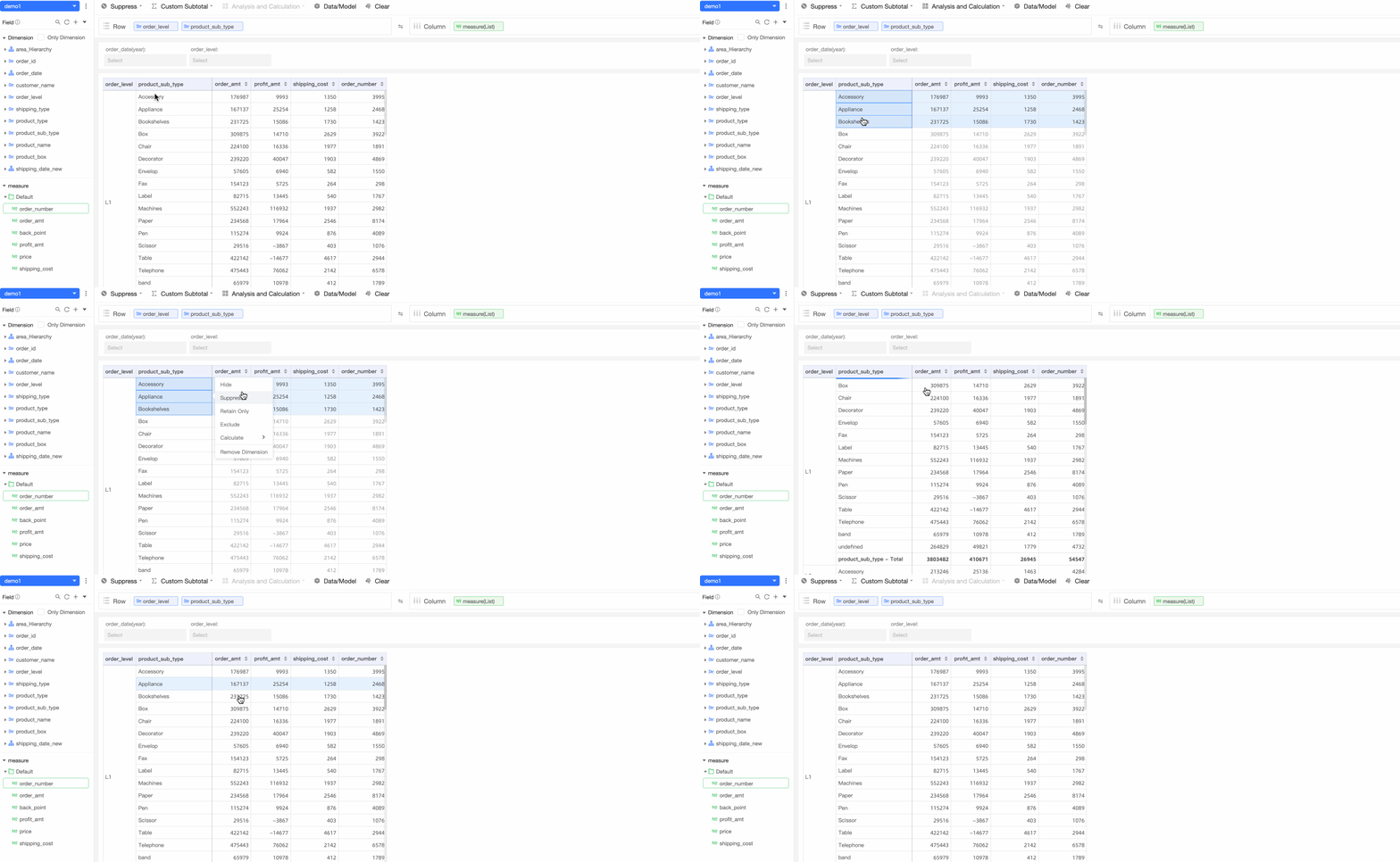
-
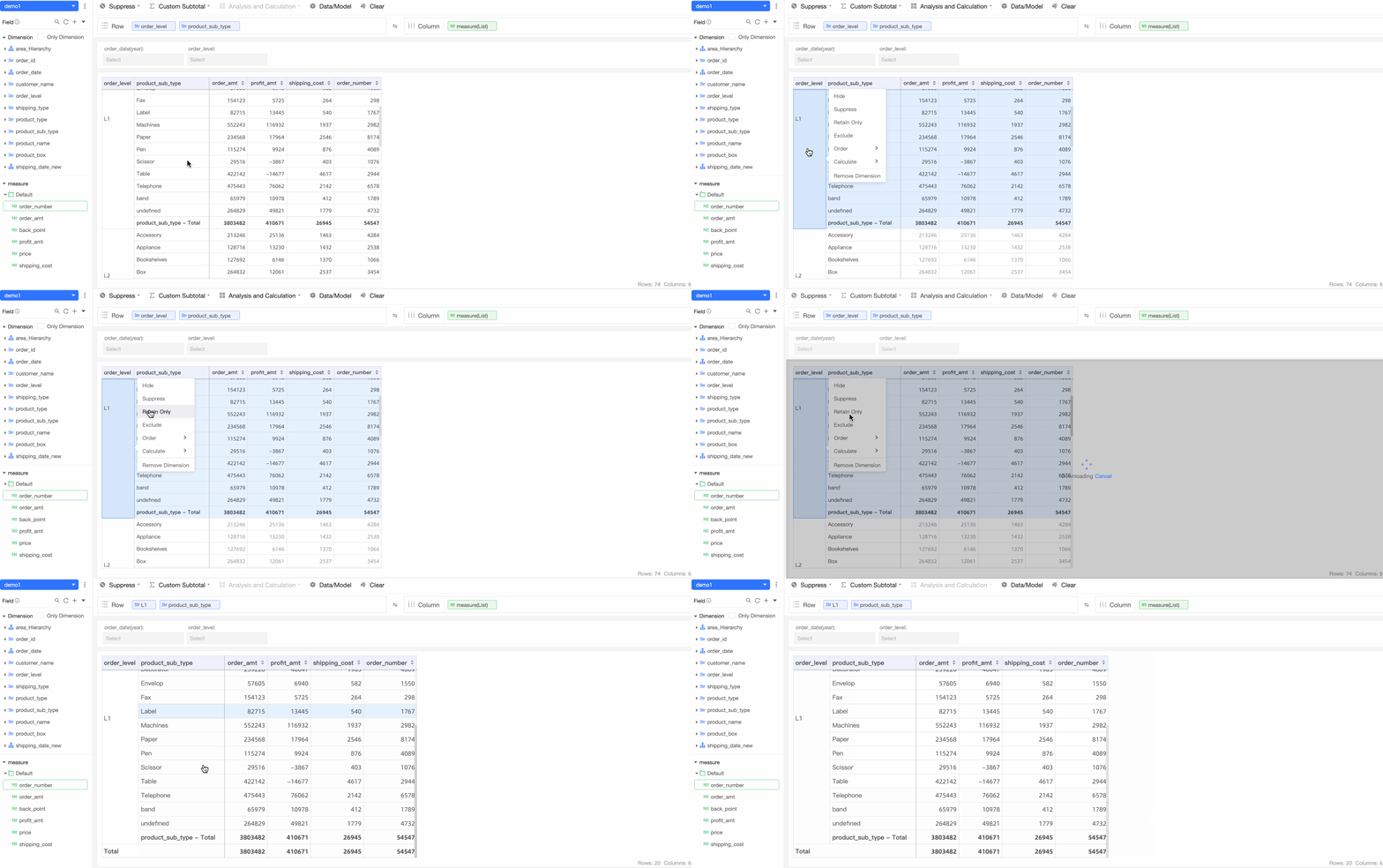
Manter apenas
Ao manter apenas alguns valores de dimensão, os demais são removidos. O total geral é recalculado com base nos valores restantes.
-
Excluir
Ao excluir um valor, as linhas Subtotal (included) e Subtotal (excluded) são adicionadas automaticamente à tabela.
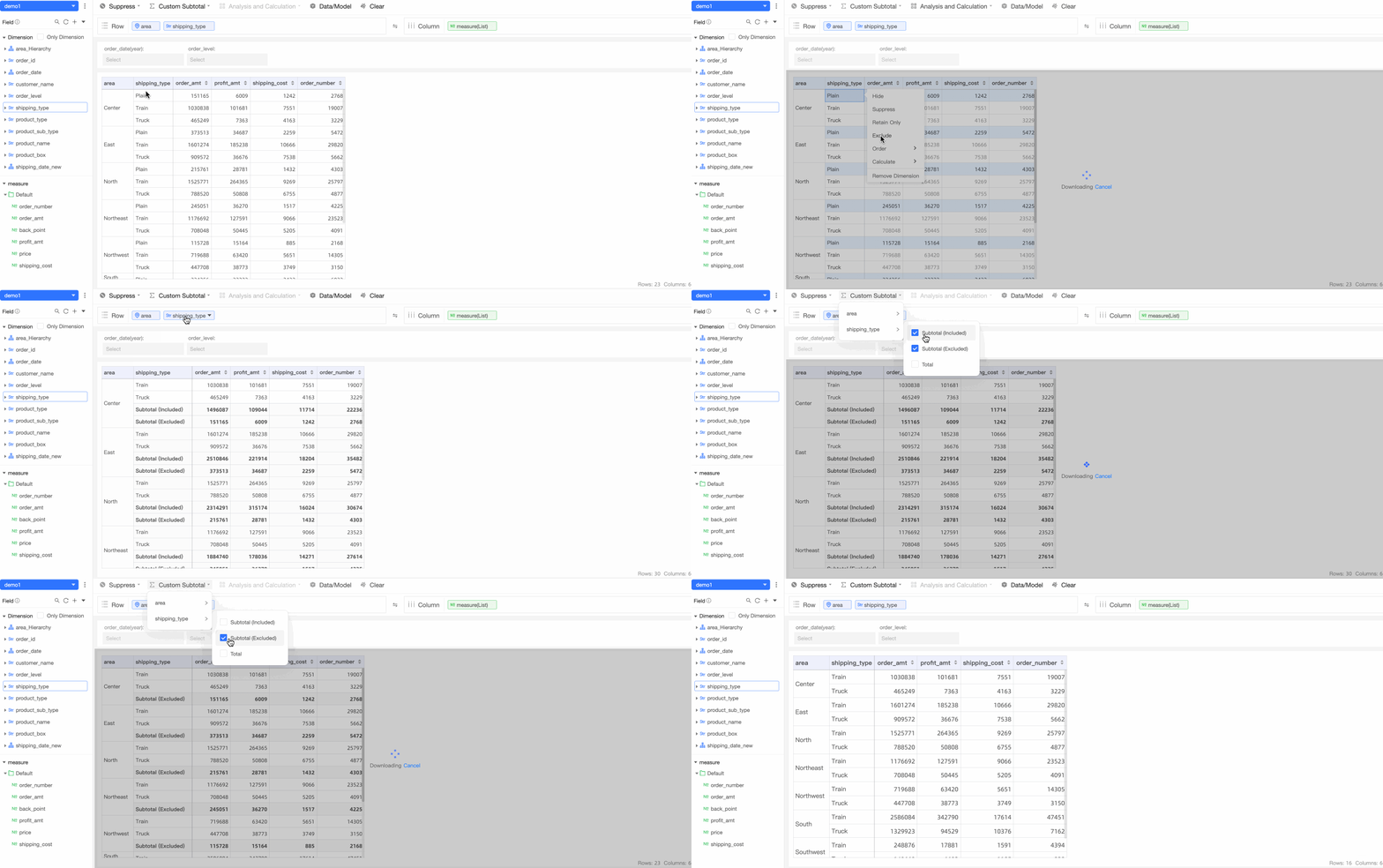
Por exemplo, ao excluir o valor de dimensão
Air Freight, a tabela exibe Subtotal (included) e Subtotal (excluded). Eles representam, respectivamente, a soma dos valores restantes (TruckeTrain) e a soma do valor excluído (Air Freight). Para ocultar esses subtotais, ajuste as configurações de subtotal personalizado. -
Suprimir
Para saber mais sobre como suprimir linhas ou colunas de valores de dimensão selecionados, consulte Suprimir.
-
Calcular
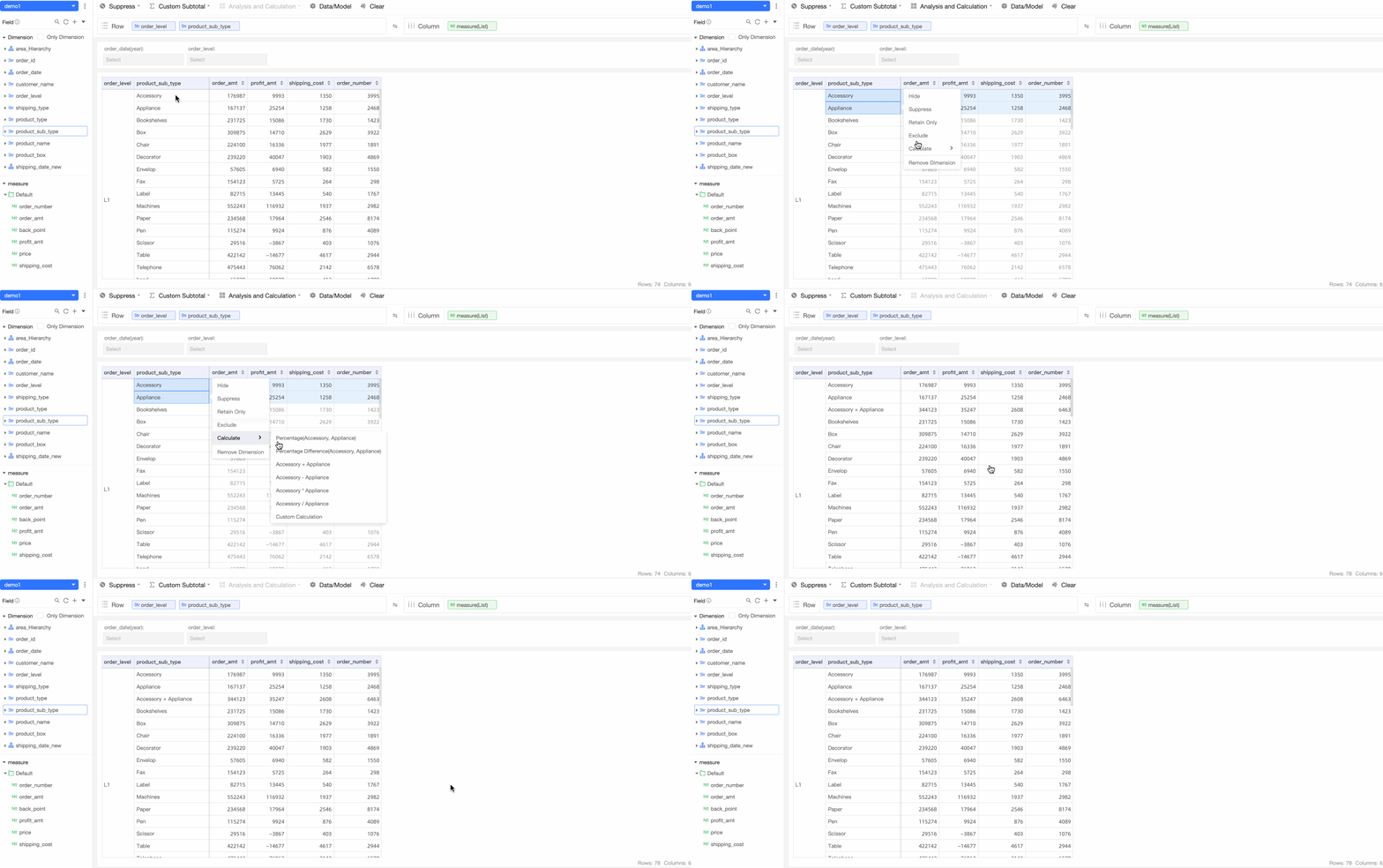
Também é possível realizar cálculos entre valores de dimensão. O resultado aparece abaixo dos valores selecionados.
-
Porcentagem e operações básicas
Ao clicar com o botão direito do mouse em dois valores de dimensão, calcule a Percentage, a Percentage difference ou realize Basic operations. O cálculo respeita a ordem de seleção dos valores.
-
Soma, média e máximo/mínimo
Ao clicar com o botão direito do mouse em três ou mais valores de dimensão, calcule rapidamente a Sum, a Average, o Maximum ou o Minimum.
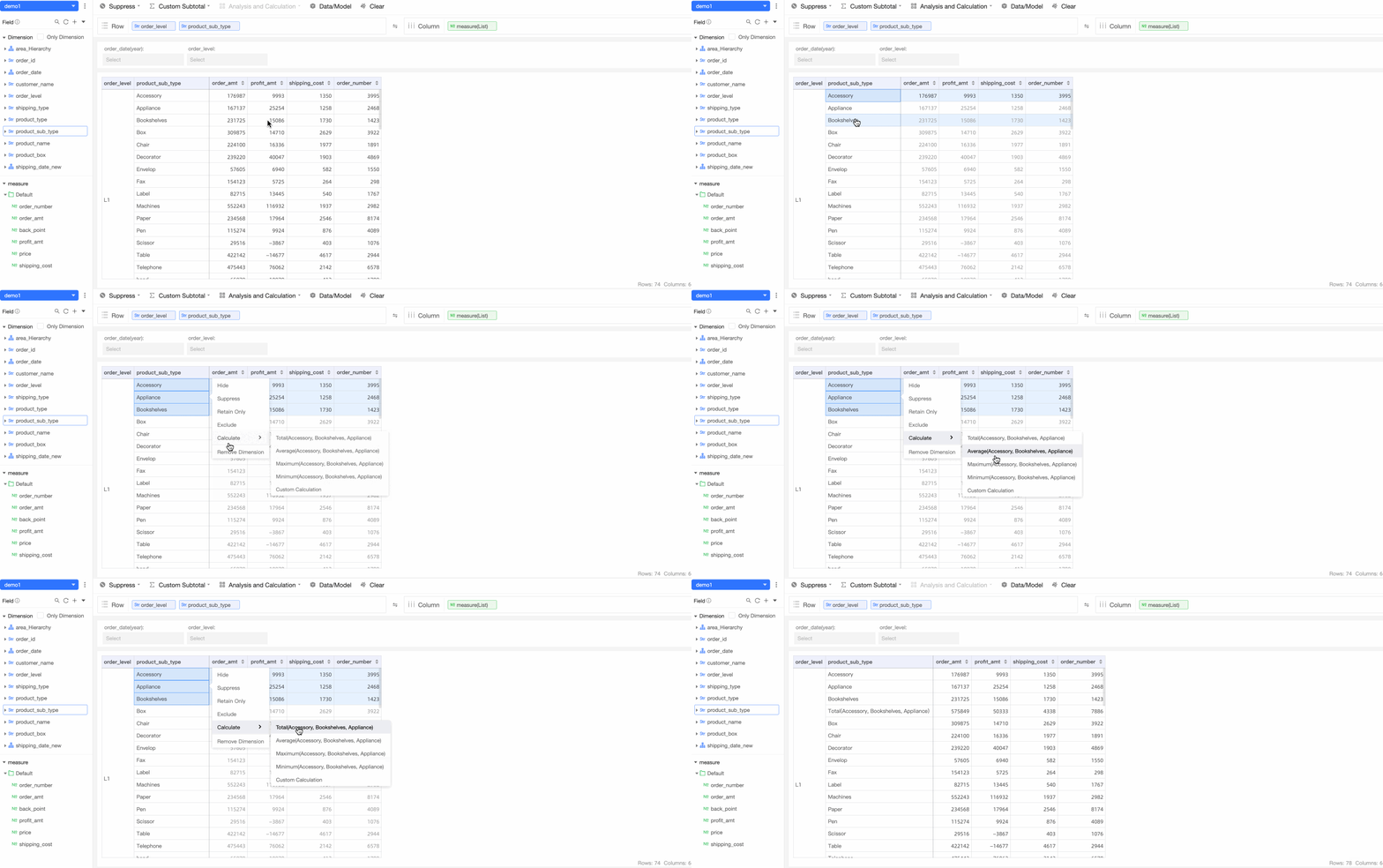
-
Cálculo personalizado
Além dos cálculos rápidos, escreva suas próprias expressões para criar um cálculo personalizado.
ImportanteOs valores de dimensão referenciados em um cálculo personalizado devem pertencer ao mesmo campo de dimensão dos valores selecionados.

-
-
Remover valor de dimensão
Remova valores de dimensão selecionados ou um campo de dimensão inteiro da tabela.
Operações no cabeçalho da tabela
Clique em um cabeçalho de coluna para classificar toda a tabela por essa coluna.
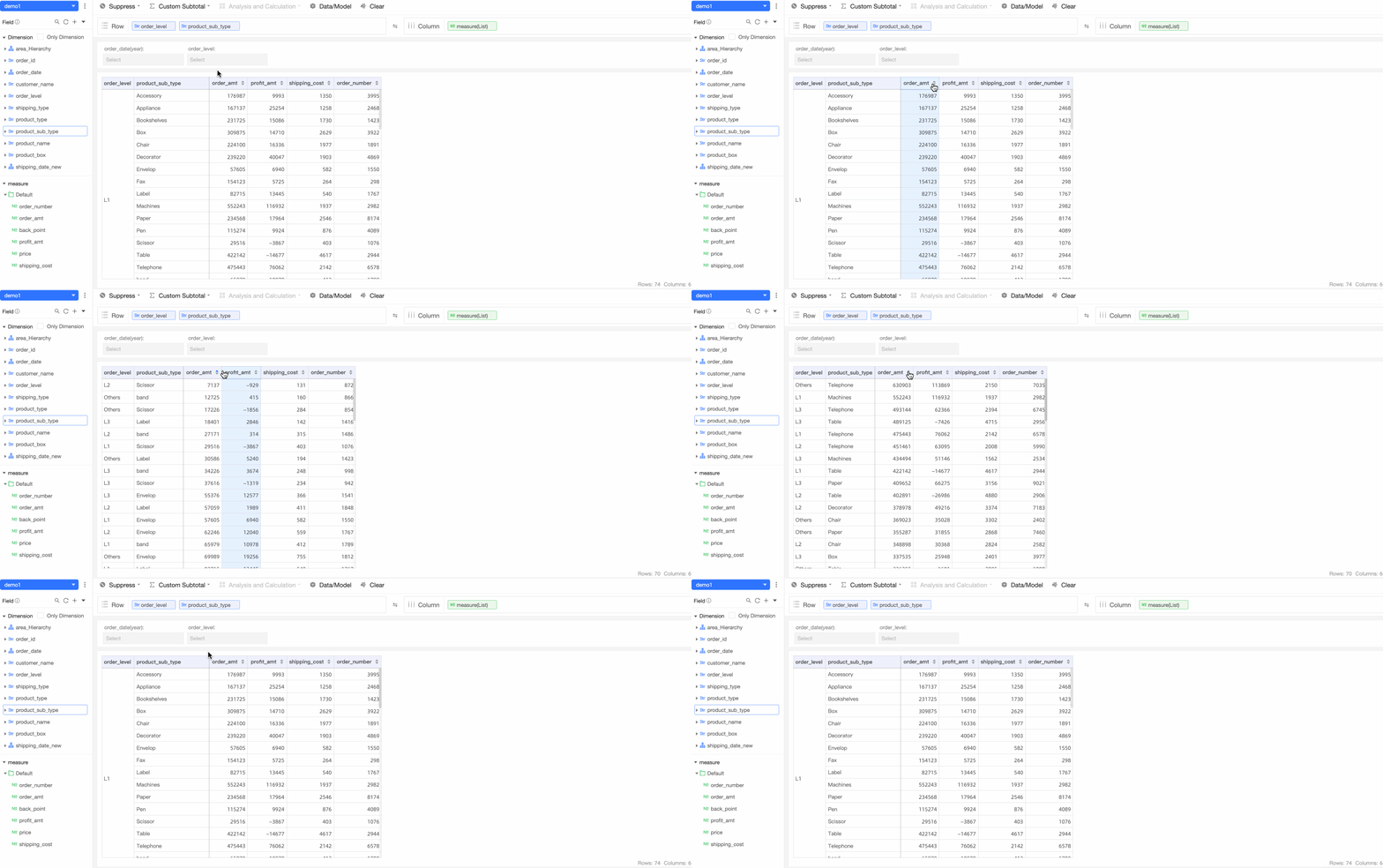
O primeiro clique classifica a coluna em ordem crescente globalmente. O segundo clique altera para ordem decrescente. O terceiro clique remove a classificação. Cliques subsequentes repetem esse ciclo.