A barra de navegação de recursos na análise ad hoc funciona como a faixa de opções do Excel e oferece acesso rápido aos recursos destacados no quadro vermelho da figura abaixo.

Supressão
A supressão remove linhas ou colunas cujos valores sejam todos 0, nulos ou texto vazio para filtrar dados irrelevantes.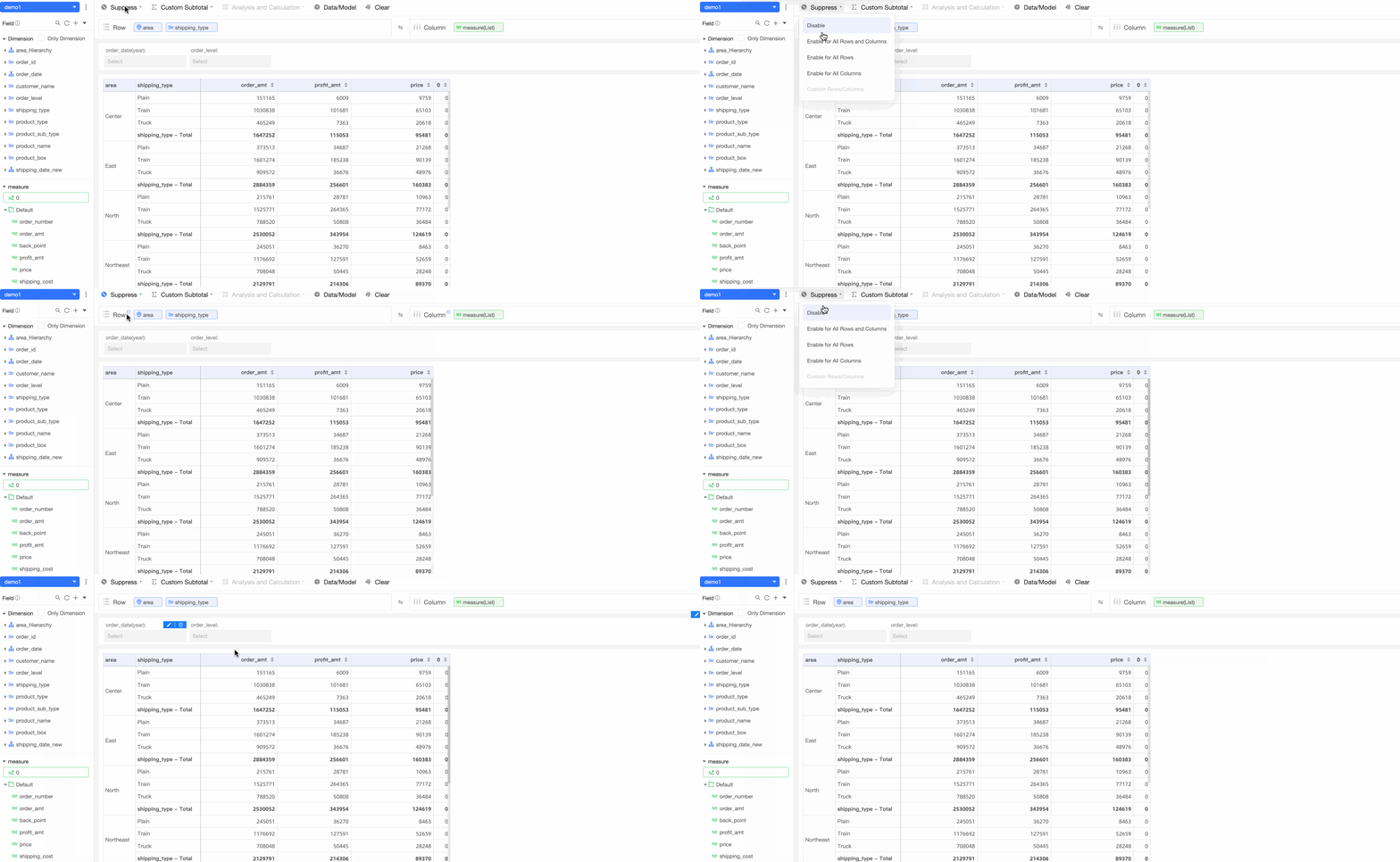
-
Ative a supressão para todas as linhas e colunas
Ao ativar a supressão para todas as linhas e colunas, o sistema remove da tabela qualquer linha ou coluna composta inteiramente por 0, valores nulos ou texto vazio. Um ícone de contêiner indica que a supressão está ativa e o ícone da barra de navegação fica azul. Clique em novamente no ícone para cancele a supressão.

-
Ative a supressão para todas as linhas
Ao ativar a supressão para todas as linhas, o sistema remove da tabela as linhas compostas inteiramente por 0, valores nulos ou texto vazio.
-
Ative a supressão para todas as colunas
Ao ativar a supressão para todas as colunas, o sistema remove da tabela as colunas compostas inteiramente por 0, valores nulos ou texto vazio.
-
Ative a supressão para linhas ou colunas específicas
Selecione linhas ou colunas específicas na tabela e clique em Custom Rows /Columns na barra de navegação ou clique com o botão direito na seleção para suprimi-las.

Subtotal personalizado
-
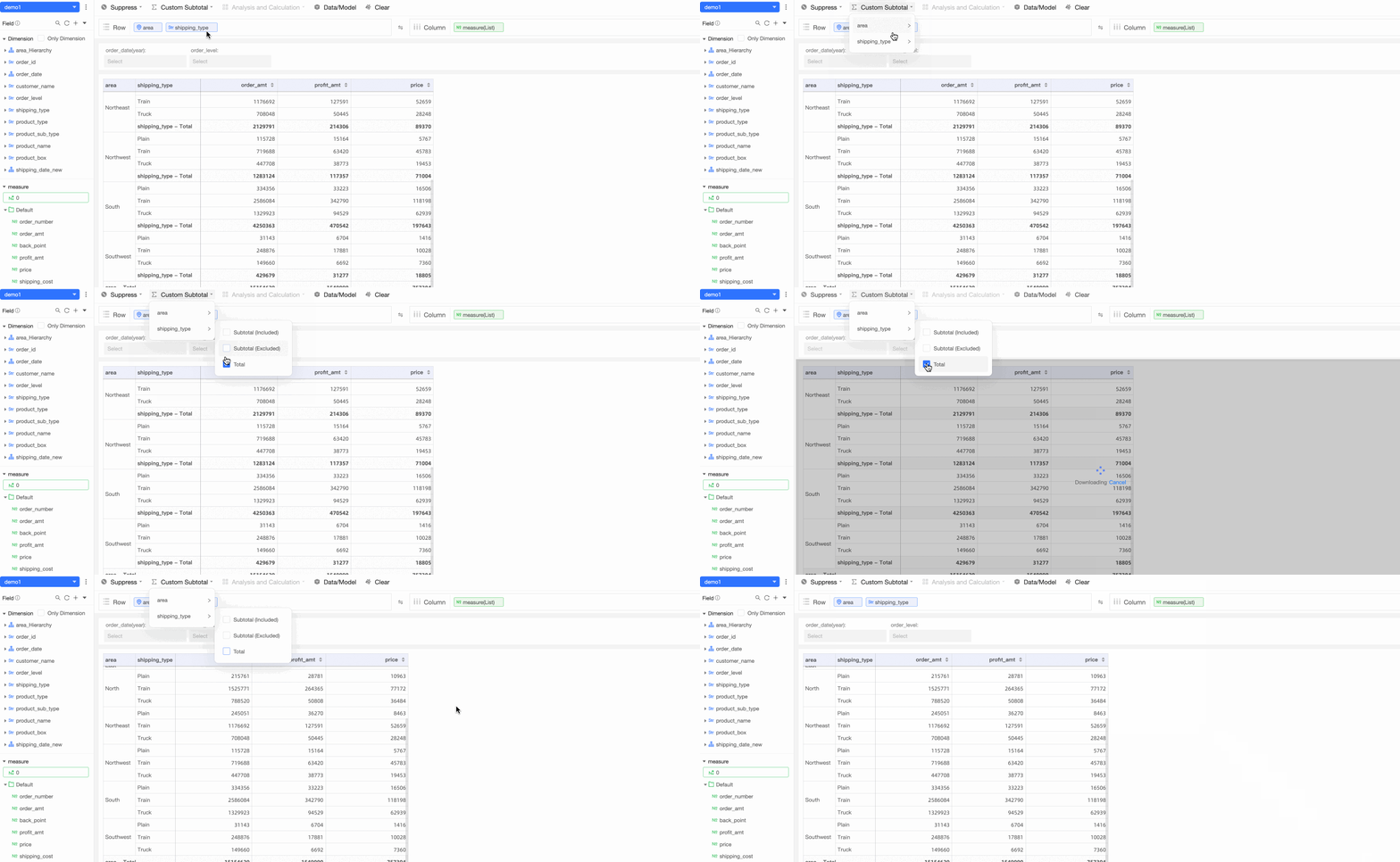
Especifique se deseja exibir Total, Subtotal (Excluído) e Subtotal (Incluído) para dimensões na tabela.
Por exemplo, ao remover o total da dimensão modo de transporte, esse total deixa de aparecer em cada grupo da tabela.
-
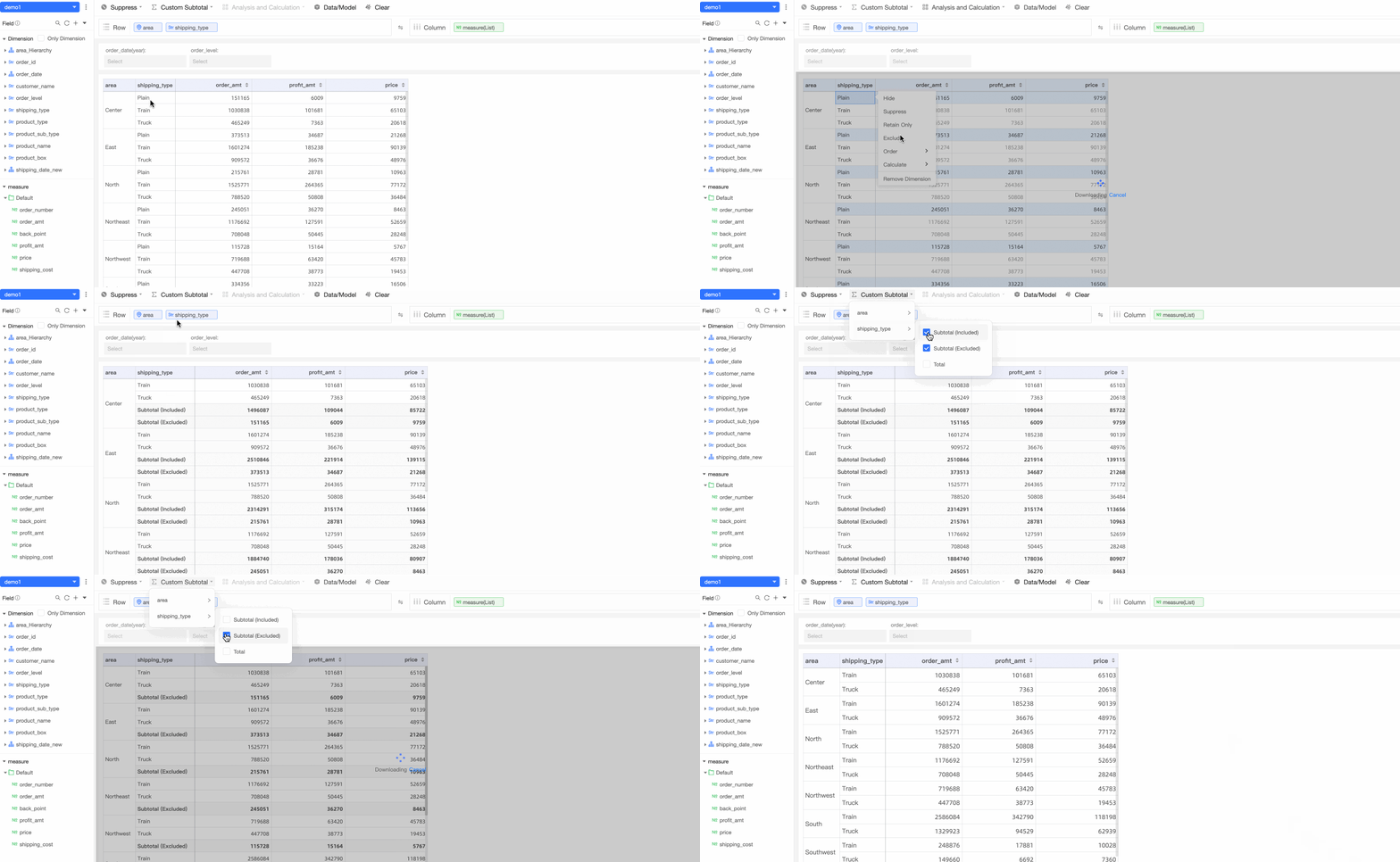
Ao selecione Excluir no menu de atalho, o sistema adiciona automaticamente à tabela as linhas Subtotal (Incluído) e Subtotal (Excluído). O Subtotal (Incluído) representa a soma dos valores de dimensão restantes, enquanto o Subtotal (Excluído) corresponde à soma dos valores de dimensão excluídos.
Por exemplo, se você excluir o valor da dimensão frete aéreo, a tabela mostrará o subtotal (incluído) para os valores restantes e o subtotal (excluído) para o frete aéreo. Para ocultar essas linhas, desmarque as opções correspondentes nas configurações de subtotal personalizado.
Análise e cálculo
Este recurso oferece as mesmas opções de cálculo disponíveis ao clicar com o botão direito nos campos de dimensão ou medida na tabela.
-
Proporção e classificação de valores numéricos
Clique com o botão direito em uma medida para acessar operações de proporção numérica e classificação.

-
Porcentagem e quatro operações aritméticas
Clique com o botão direito e selecione duas dimensões ou medidas para executar operações de Porcentagem, Variação Percentual e Quádrupla. As fórmulas de cálculo seguem a ordem selecionada.

-
Total, média, máximo e mínimo
Clique com o botão direito e selecione três ou mais dimensões ou medidas para calcular os valores de soma, média, máximo e mínimo.

-
Cálculo personalizado
Além dos cálculos integrados, escreva expressões personalizadas.
 Importante
Os cálculos personalizados só podem referenciar campos de medida já adicionados à tabela.

Dados/Modelo
Clique em Data/Model para alternar a tabela para o modo de modelo, que reflete o conteúdo atual dos dados.
Para evitar múltiplas buscas de dados, utilize o modo de modelo para organizar primeiro os nomes dos campos e depois alterne para o modo de dados a fim de buscar todos os dados de uma só vez.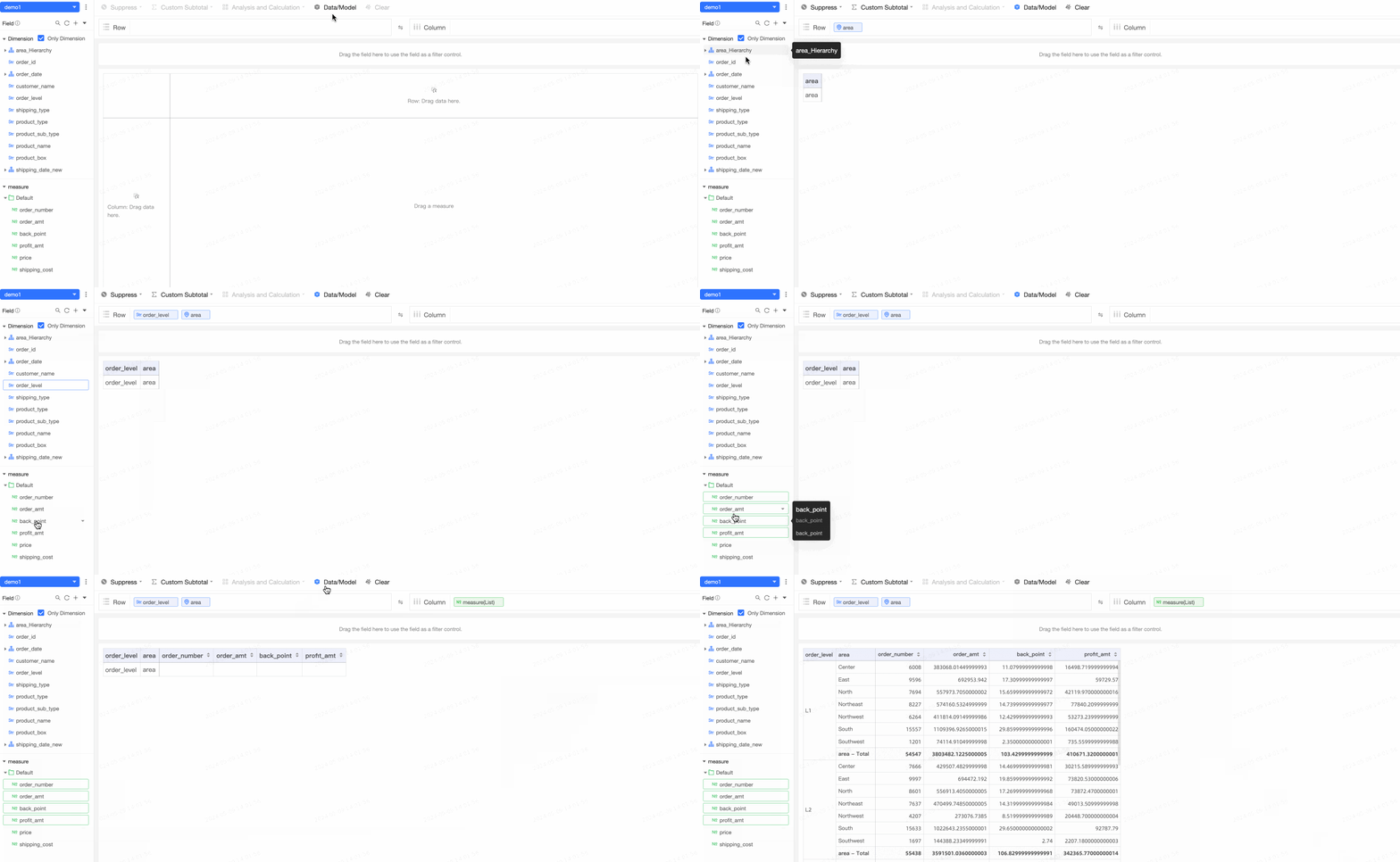
Baixe
Clique em no ícone de Page Settings. No painel Page Settings, a opção Allow Download vem selecionada por padrão. Para exportar a análise ad hoc com condições de filtro, selecione Export with Filter Conditions.

Siga as etapas mostradas na figura para exportar os dados.
Exporte os dados nos formatos Excel ou imagem.
Caso os resultados da consulta ad hoc incluam condições de filtro, o arquivo Excel exportado também conterá essas condições.
Limpar
Clique em Clear para remover todos os dados e filtros da página atual de análise ad hoc e restaurá-la ao estado vazio.