Salve, copie, compartilhe e conceda autorização de colaboração para uma análise exploratória.
Renomear
Na página da análise exploratória, clique em no nome da análise para renomeá-la.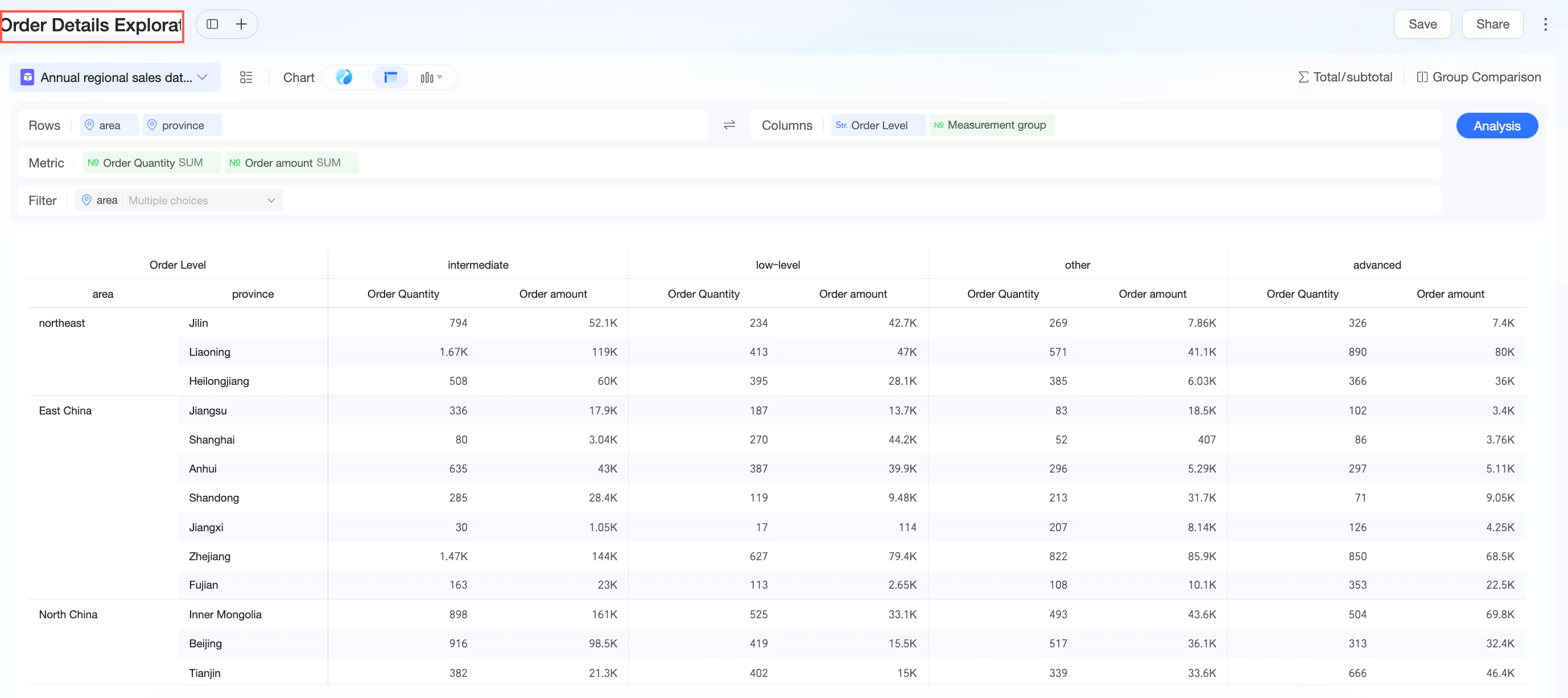
Alternativamente, acesse o Workspace e clique em Properties. Na página de propriedades, altere o Name da análise exploratória.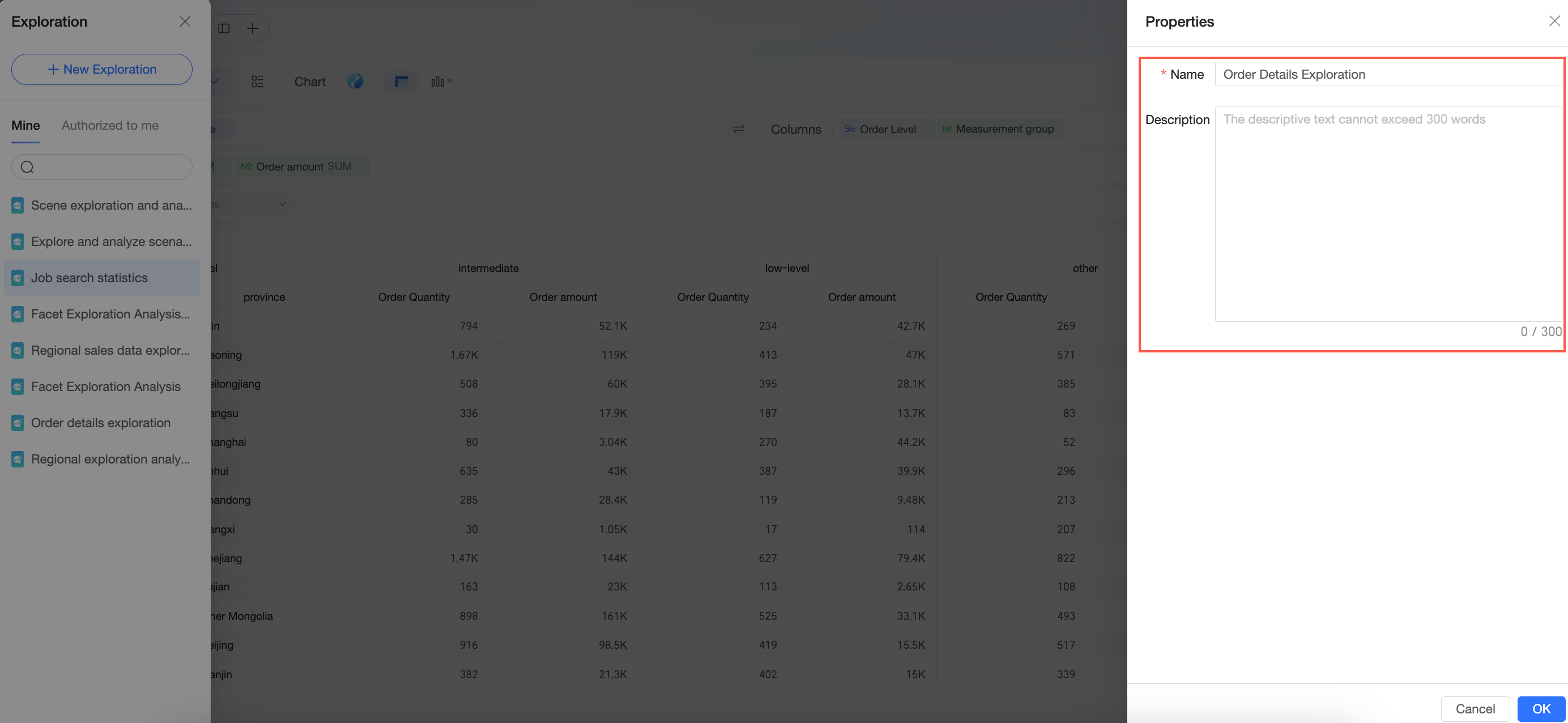
Salvar
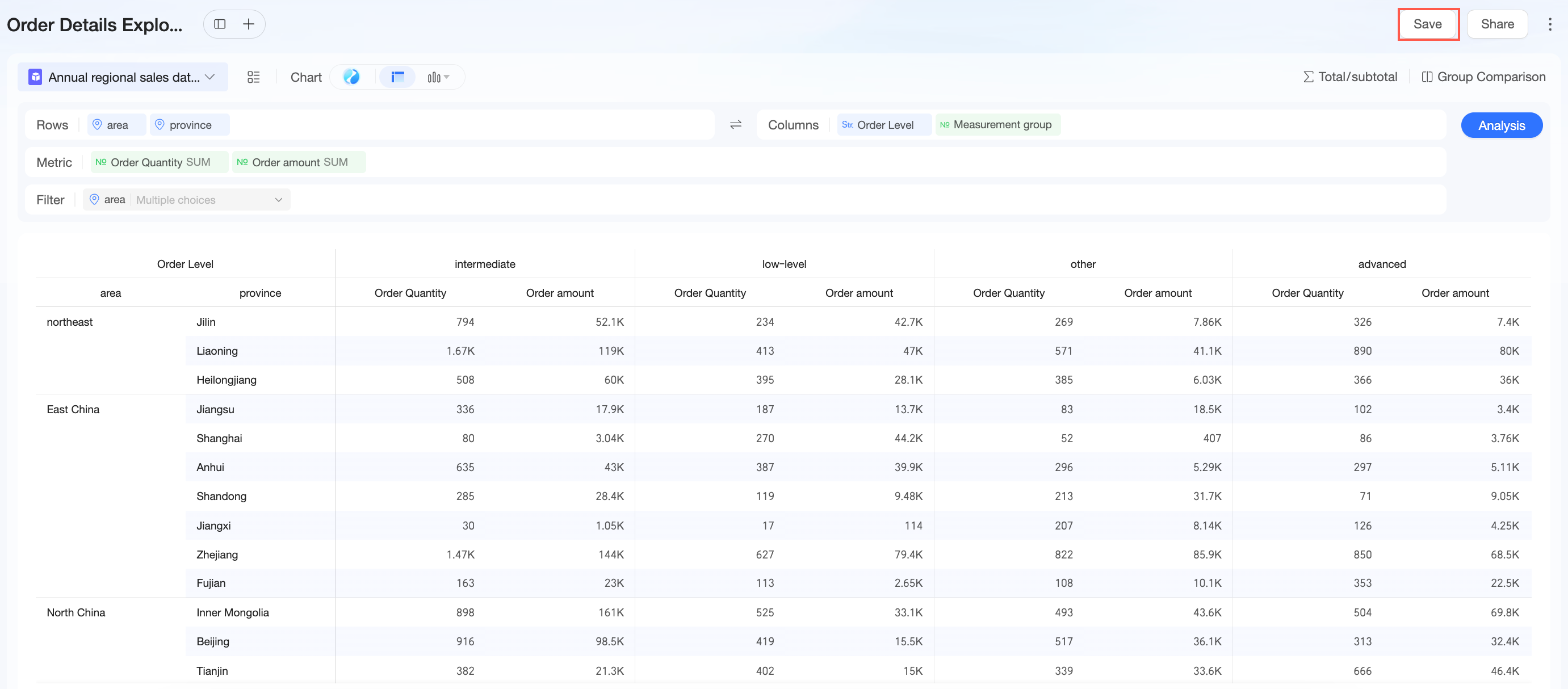
Clique em Save no canto superior direito para salvar a análise exploratória atual.
Salvar como
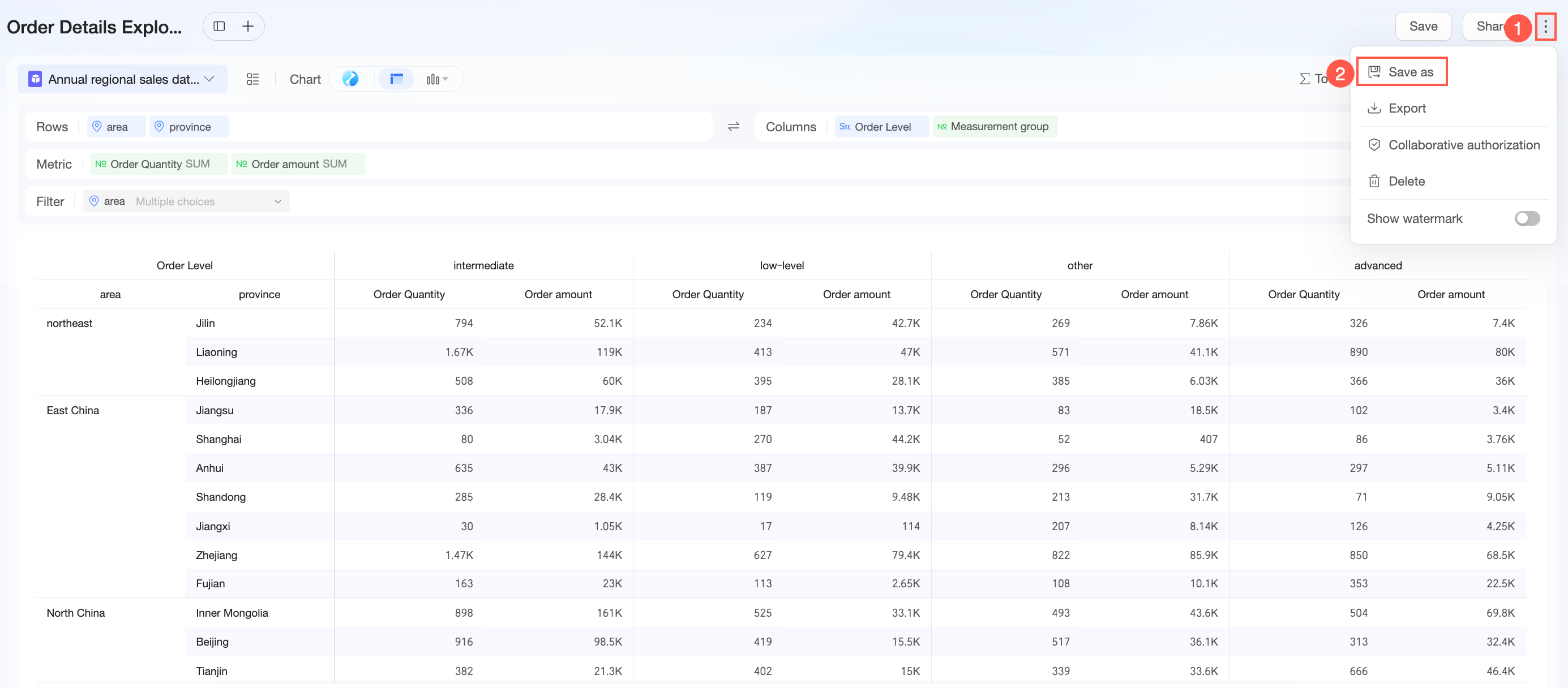
Clique em no ícone  no canto superior direito e selecione save as para criar uma cópia da análise exploratória atual.
Exportar
A exportação de uma análise exploratória só é possível se a opção Allow Export estiver ativada nos controles de exportação da sua organização e se você possuir a permissão export (including view).
-
Clique em no ícone
no canto superior direito e selecione Export.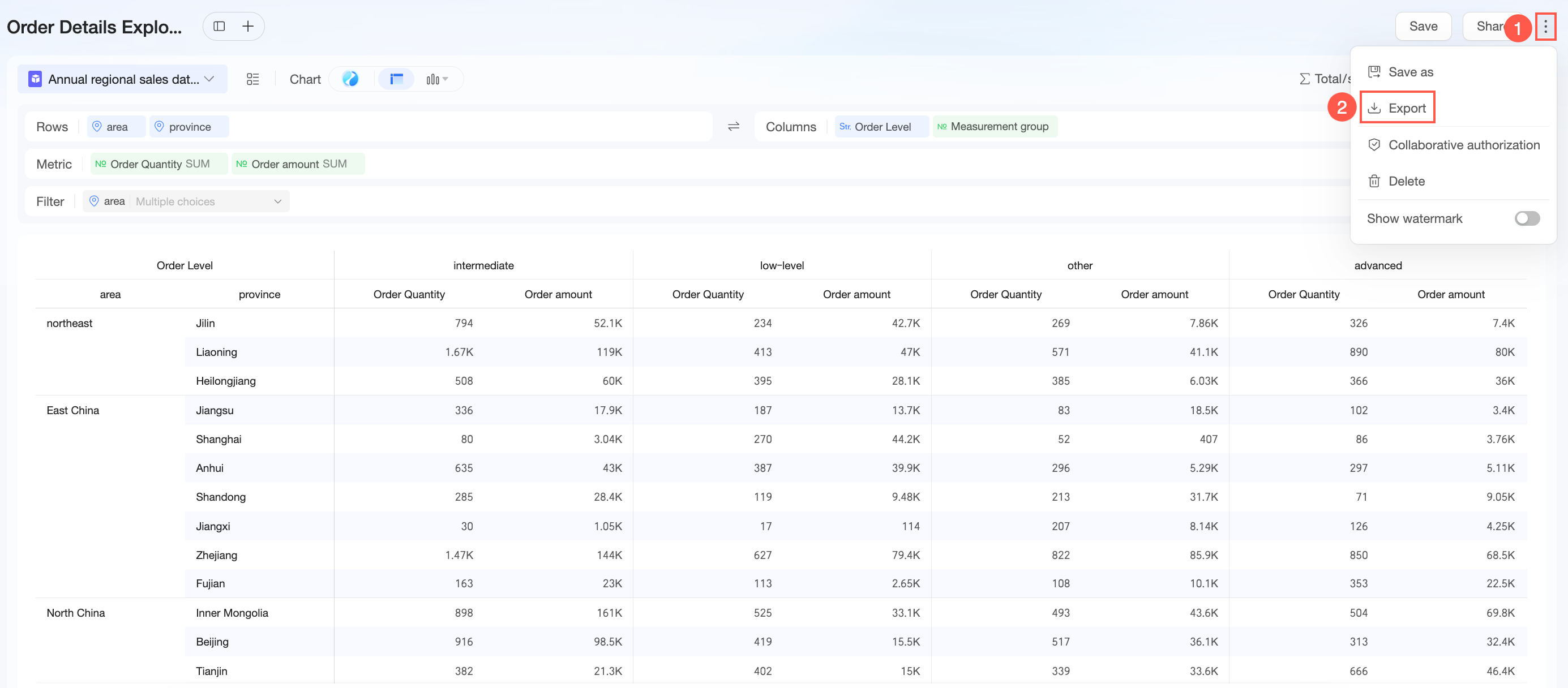
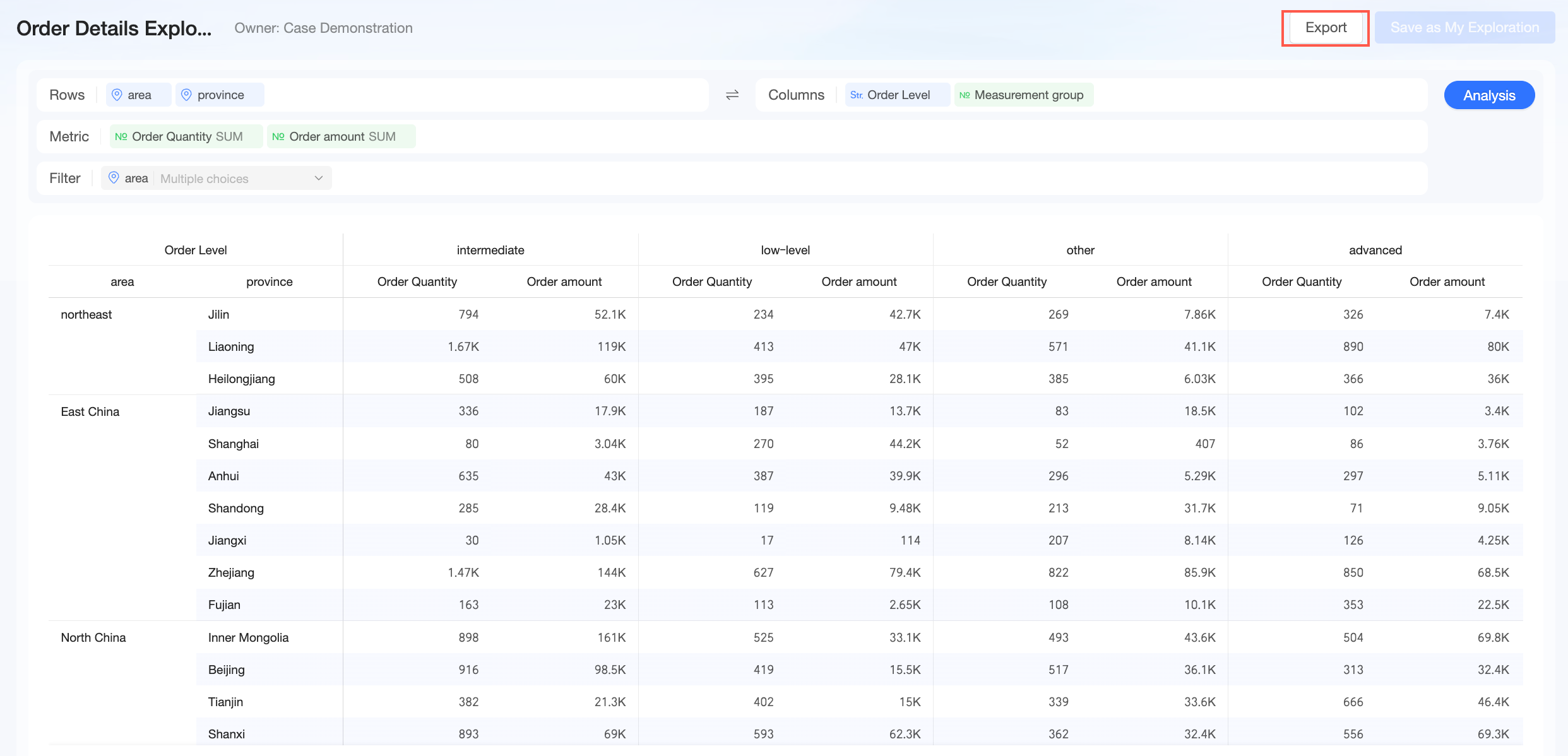
Também é possível usar a opção Export na página de visualização.
-
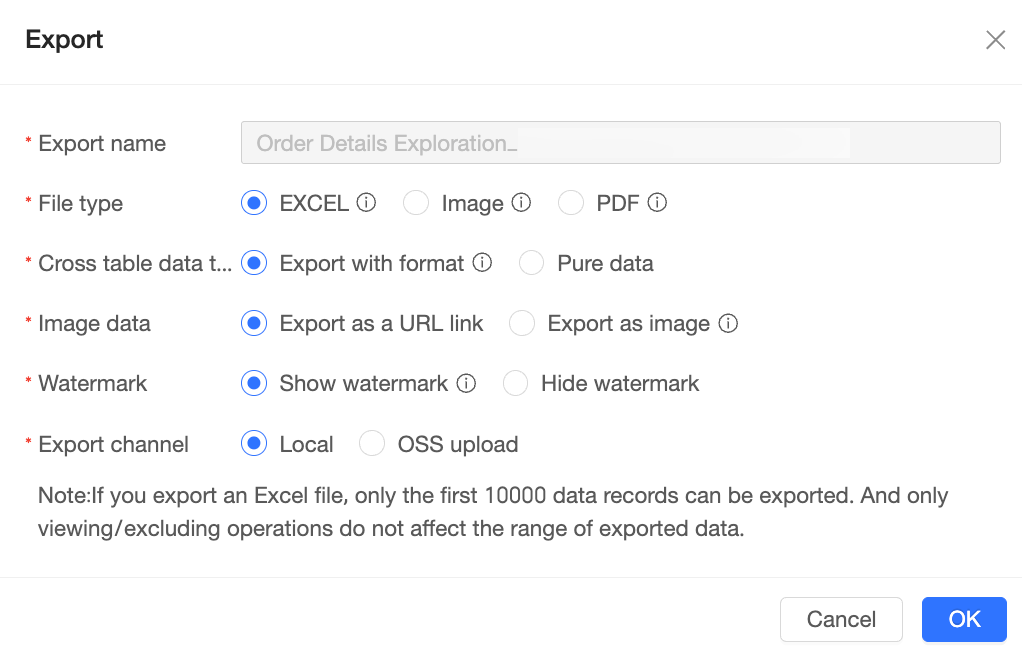
Na página de exportação, defina as seguintes configurações.
Parâmetro
Descrição
Export name
Nome dos dados do gráfico exportados.
File format
É possível exportar os dados do gráfico para arquivos Excel, Image e PDF.
Nota-
Um administrador da organização pode configurar os formatos de exportação compatíveis em Data Security. Para mais informações, consulte Controle de exportação.
-
O formato Excel permite exportar apenas dados de um componente de gráfico. Para melhor compatibilidade, recomendamos abrir o arquivo exportado com o Excel.
Crosstab data type
Formato dos dados da tabela exportados.
Dois formatos estão disponíveis: formatted e raw data.
-
Se o número de células exceder 50.000, recomenda-se selecionar o tipo raw data.
-
Um arquivo Excel exportado comporta apenas os primeiros 10.000 registros.
NotaConfigure esta opção somente quando o tipo de gráfico for uma tabela e o formato de arquivo estiver definido como Excel.
Image data
Quando o crosstab data type estiver definido como formatted, será possível selecionar Export as URL Link ou Export as Image.
NotaA exportação de um grande número de imagens ou de um alto volume de dados de imagem pode impactar significativamente o desempenho. Use esta opção com cautela.
Watermark
Selecione Show watermark ou Hide watermark.
NotaEsta opção é necessária apenas quando o formato de arquivo está definido como Excel.
Export channel
Você pode exportar para Local ou para um servidor OSS.
NotaSe sua organização tiver configurado um servidor de exportação, você poderá exportar para um endereço OSS.
-
Clique em OK para concluir a exportação.
Compartilhar
Na página da análise exploratória, clique em Share para disponibilizá-la para outros usuários.
Há suporte apenas para compartilhamento por private link.
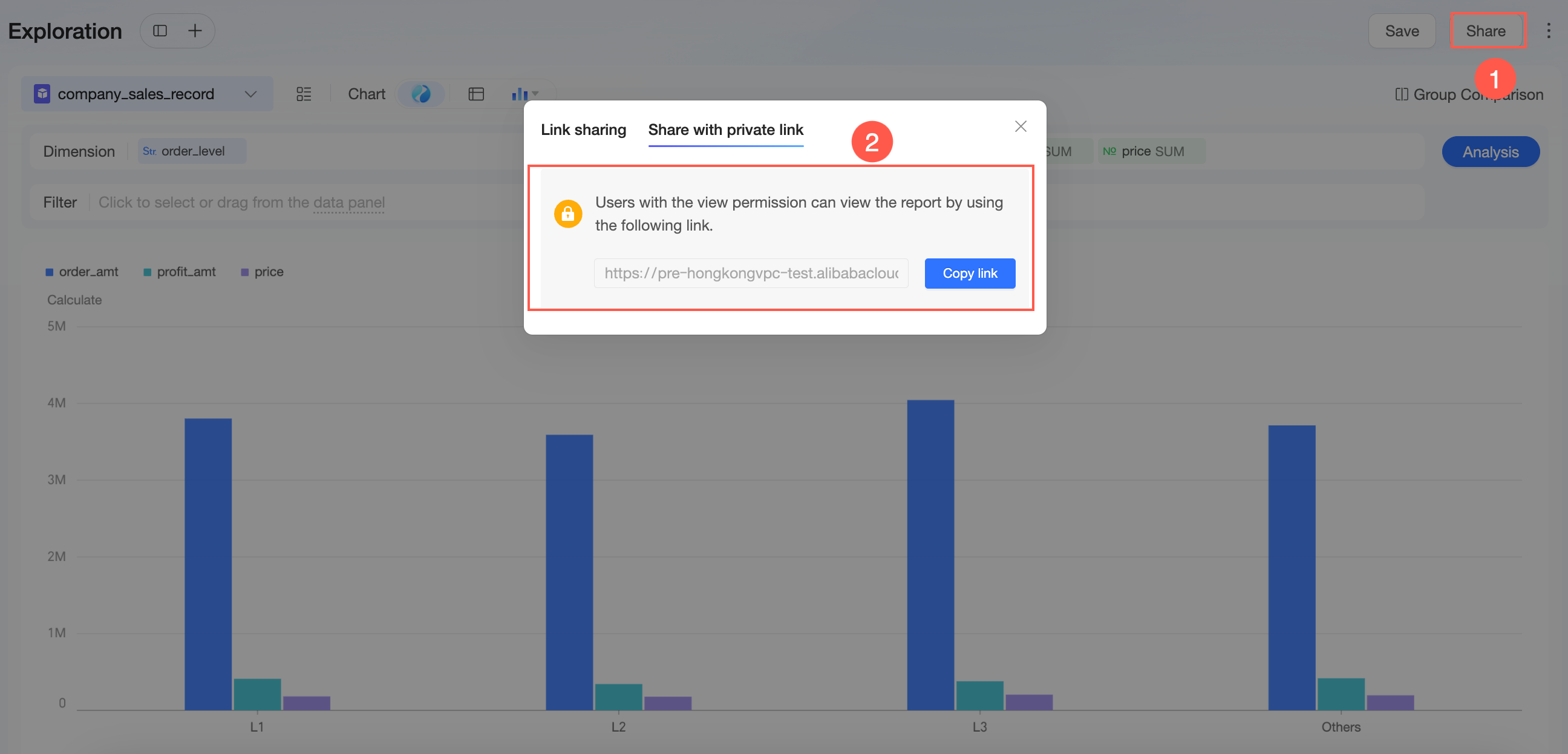
Clique em Copy Link para enviar o link a outros usuários. Usuários com permissões de visualização podem acessar a análise por meio desse link.
Você também pode acessar o Workspace, clicar em no ícone  à direita e selecionar Share.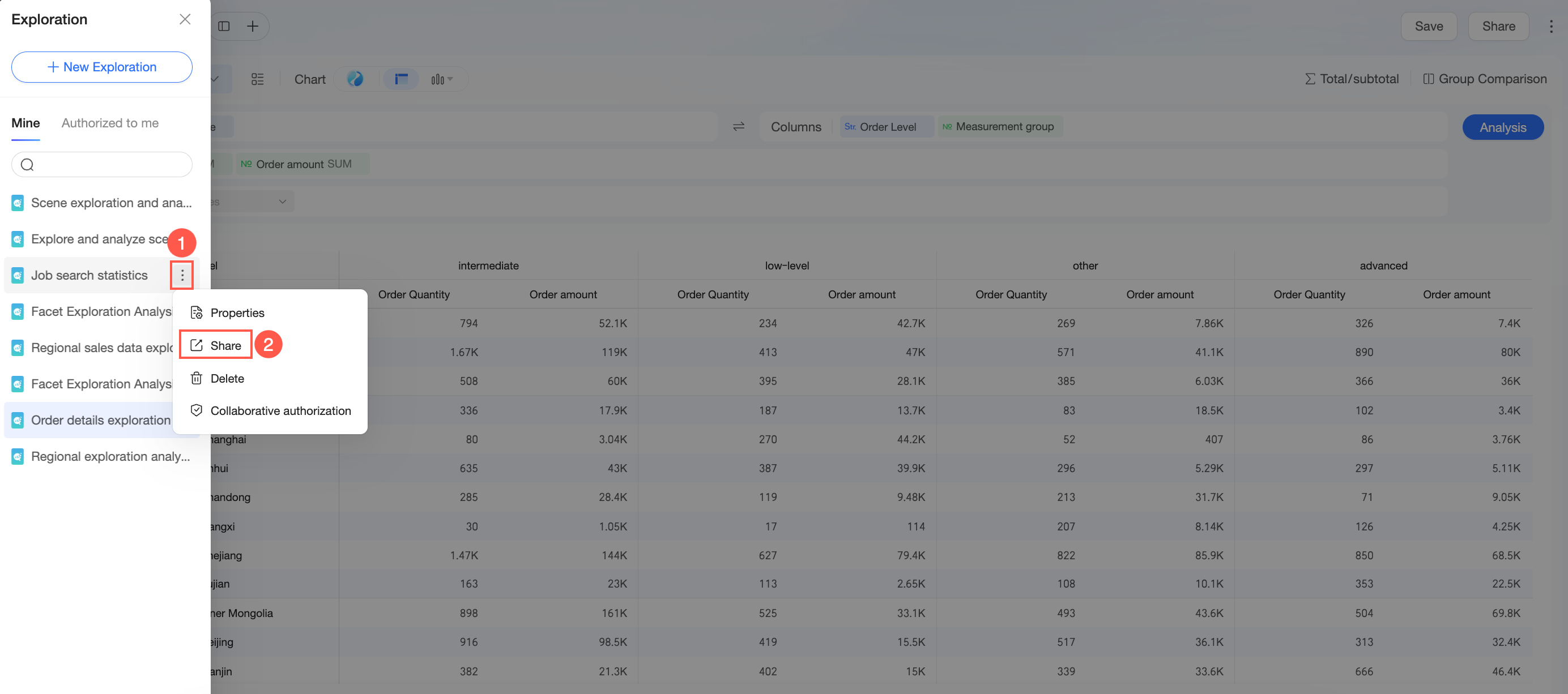
Se um usuário abrir a análise exploratória compartilhada, mas não tiver permissões para o conjunto de dados necessário, ele poderá solicitar acesso das seguintes formas:
-
Caso um approval workflow esteja ativado nas Configurações de aprovação, passe o mouse sobre Save as My Analysis e clique em request permissions para solicitar acesso ao conjunto de dados:
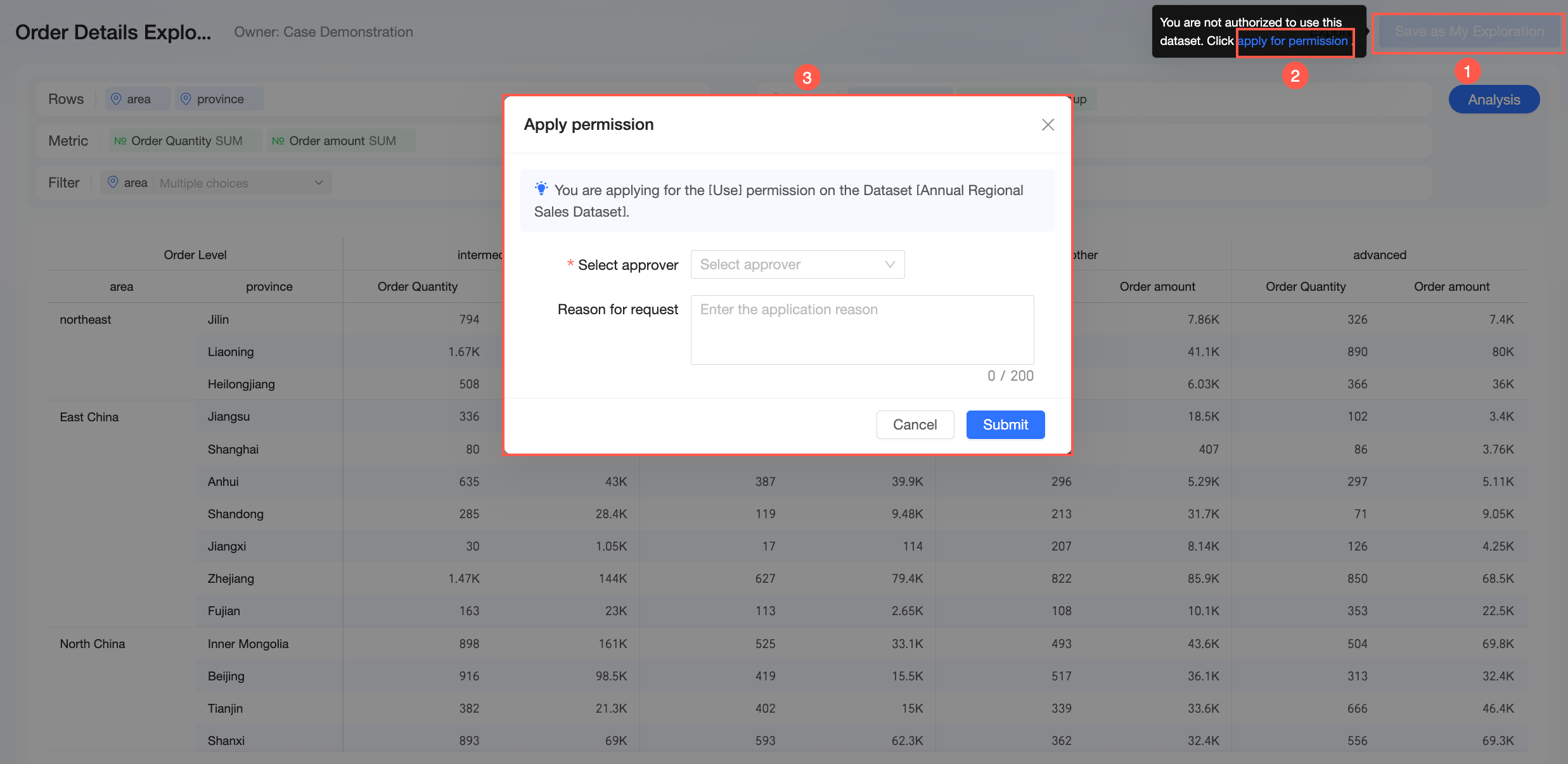
Se nenhum approval workflow estiver ativado, entre em contato com o proprietário do conjunto de dados para solicitar autorização.
Solicitar permissões
Se você não tiver permissão para acessar a análise exploratória atual, clique em request permissions. Selecione o Scope, a Expiration Date e o Approver, insira um Reason for Application e clique em Submit Application.
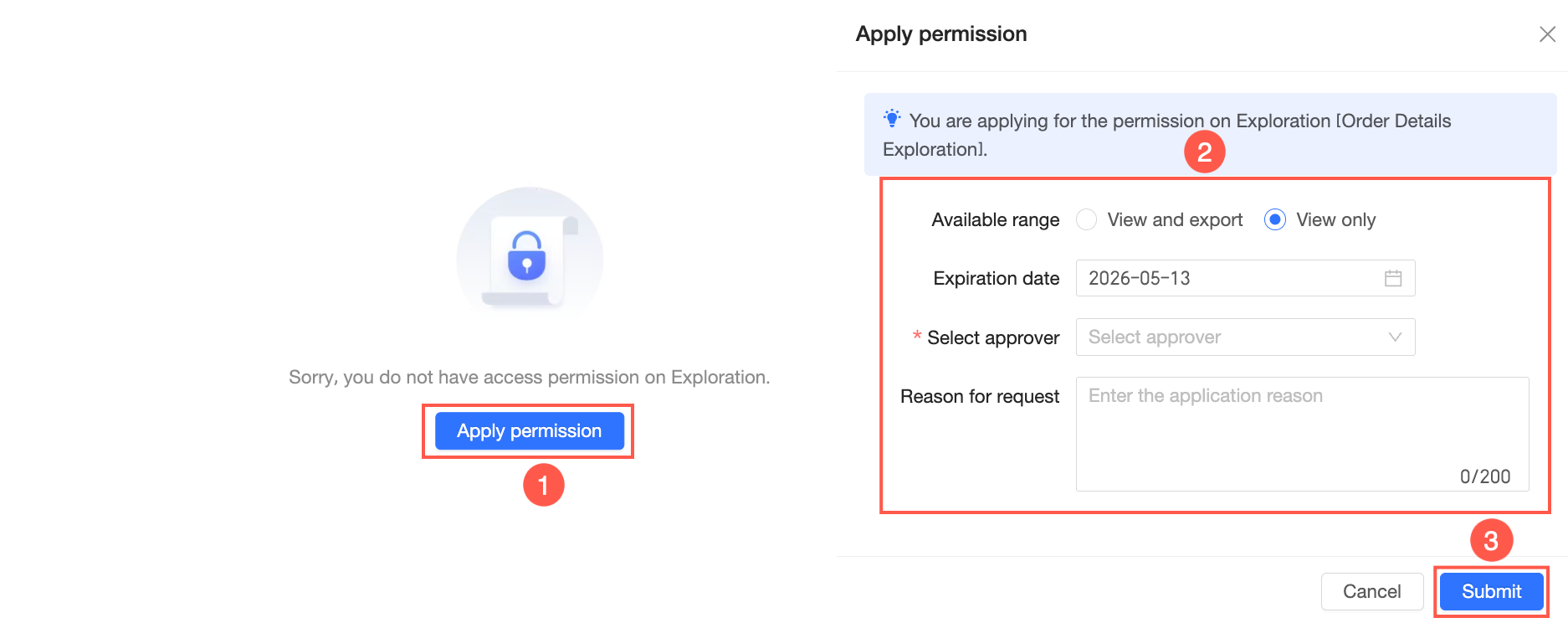
Após enviar a solicitação, verifique os detalhes da aprovação em Message Center > My Requests.

Ao receber a notificação, o aprovador pode processá-la em Message Center > My Tasks.

Depois que a solicitação for aprovada, o solicitante receberá permissões de visualização ou de export (including view) para a análise exploratória.
Autorização de colaboração
-
Na página da análise exploratória, clique em no ícone
no canto superior direito e selecione collaboration authorization.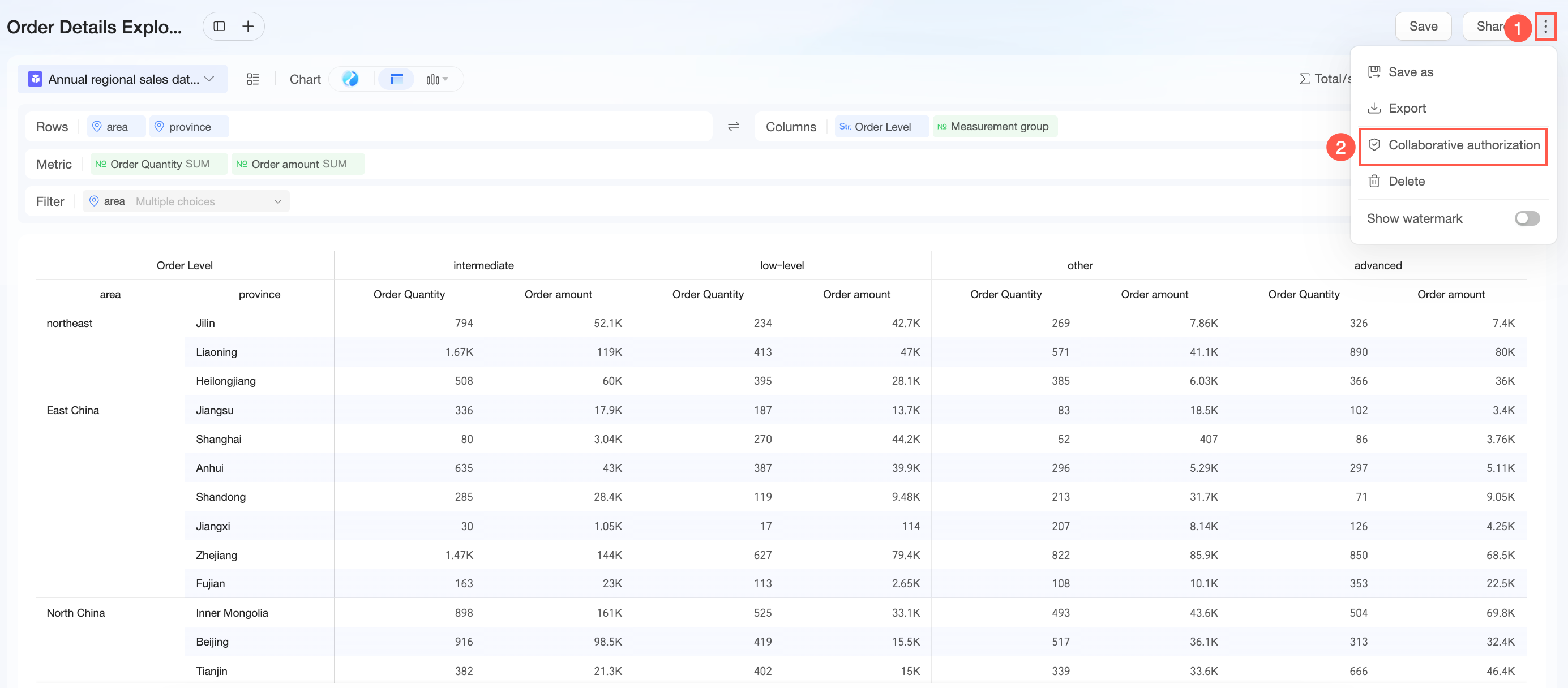
Alternativamente, acesse o Workspace, clique em no ícone
à direita e selecione collaboration authorization.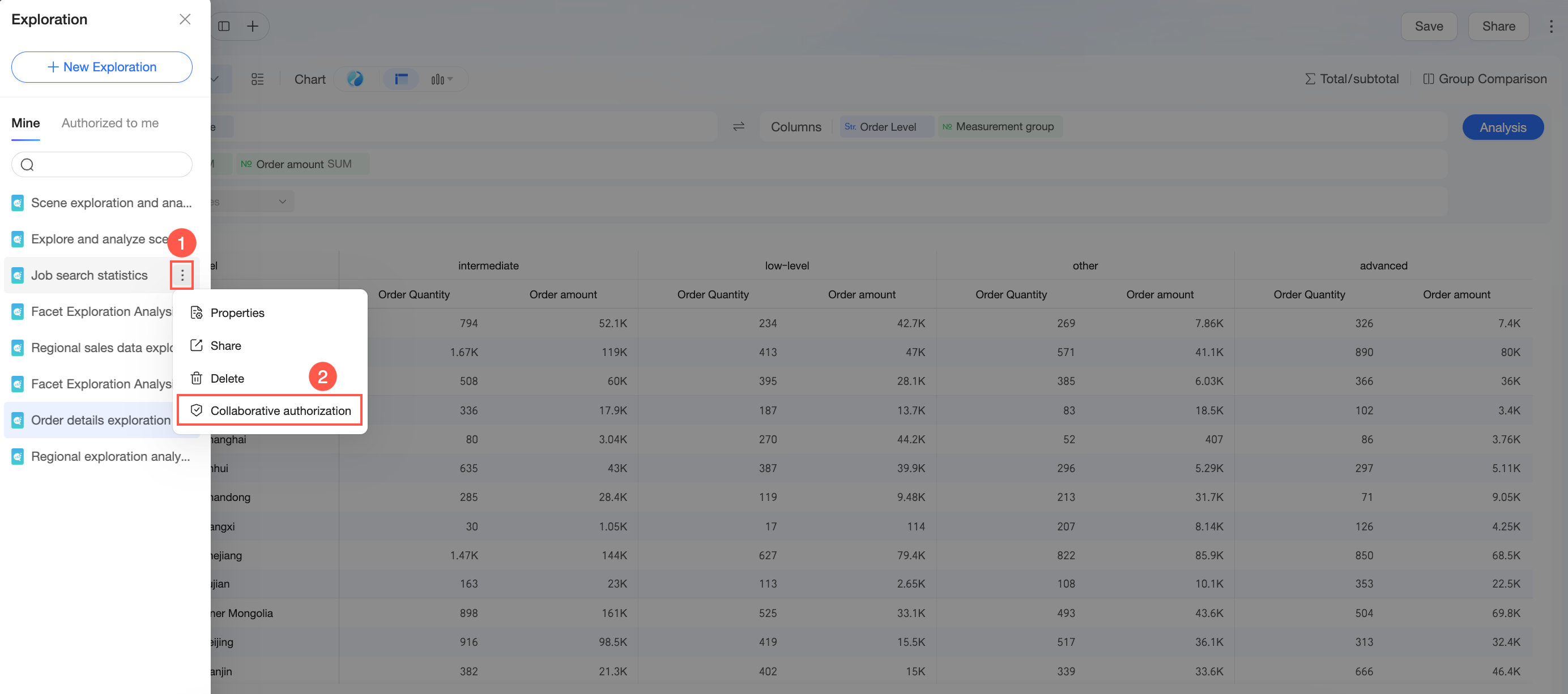
-
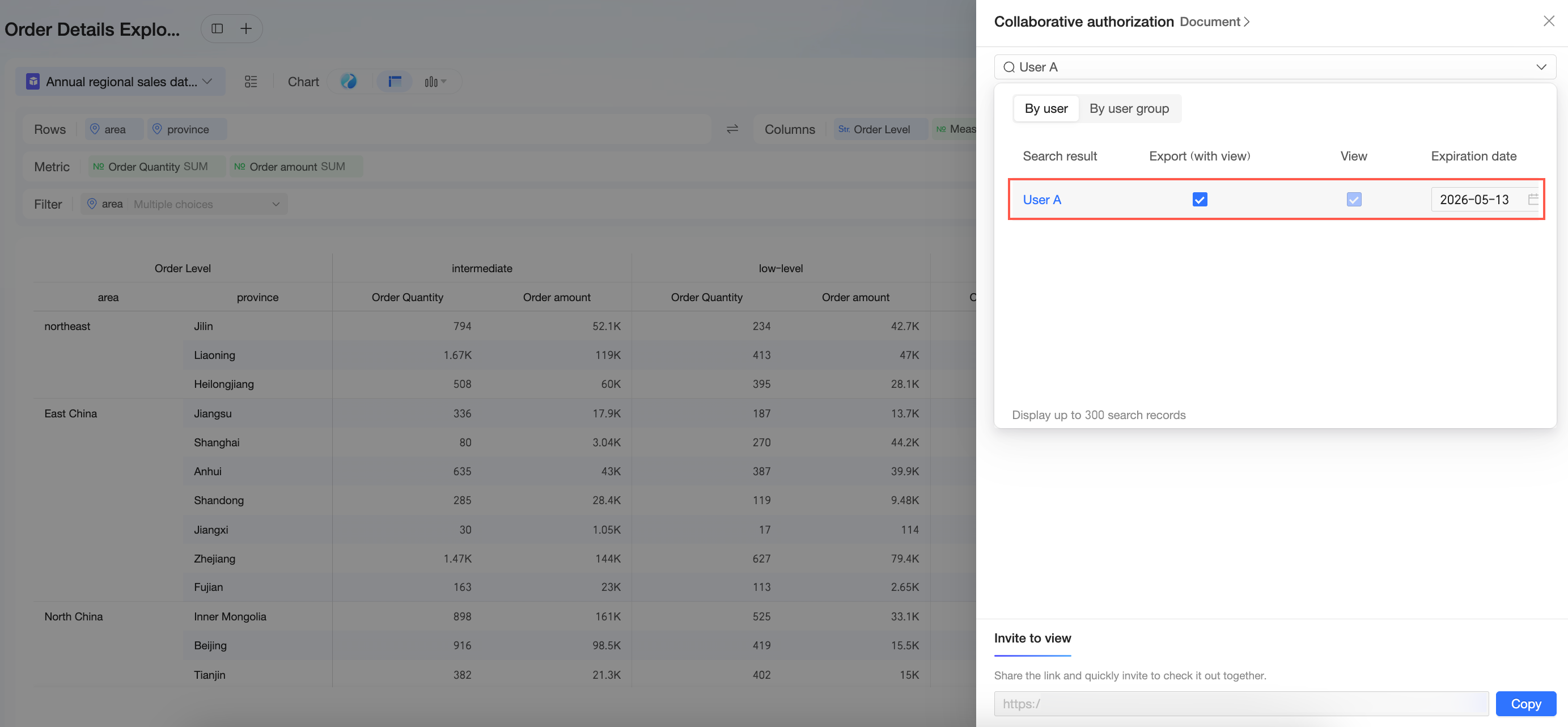
Na página de collaboration authorization, conceda permissões da análise exploratória aos usuários apropriados.
NotaAs seguintes permissões têm suporte: export (including view) e View.
-
Após a autorização, os usuários poderão visualizar as análises exploratórias compartilhadas com eles na List Page, em Shared with Me.
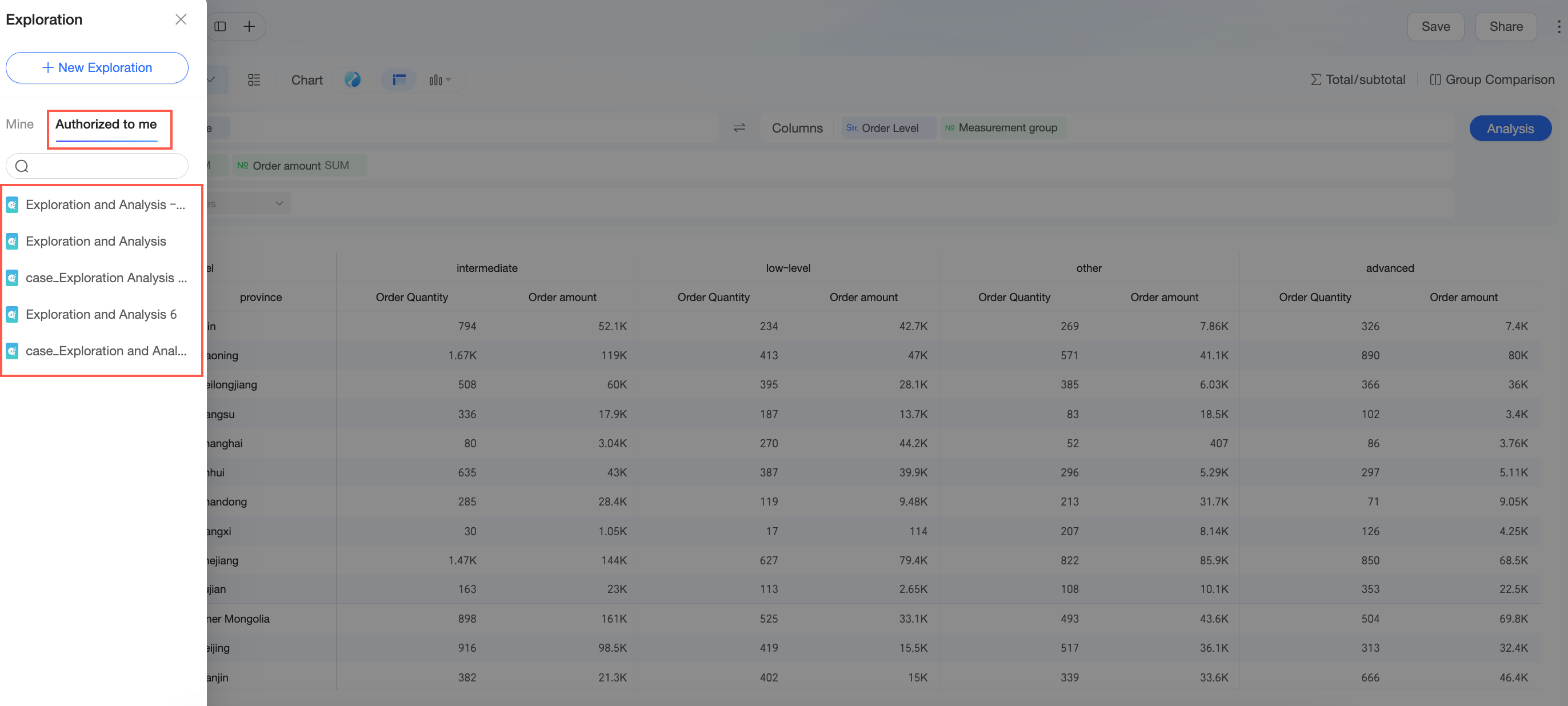
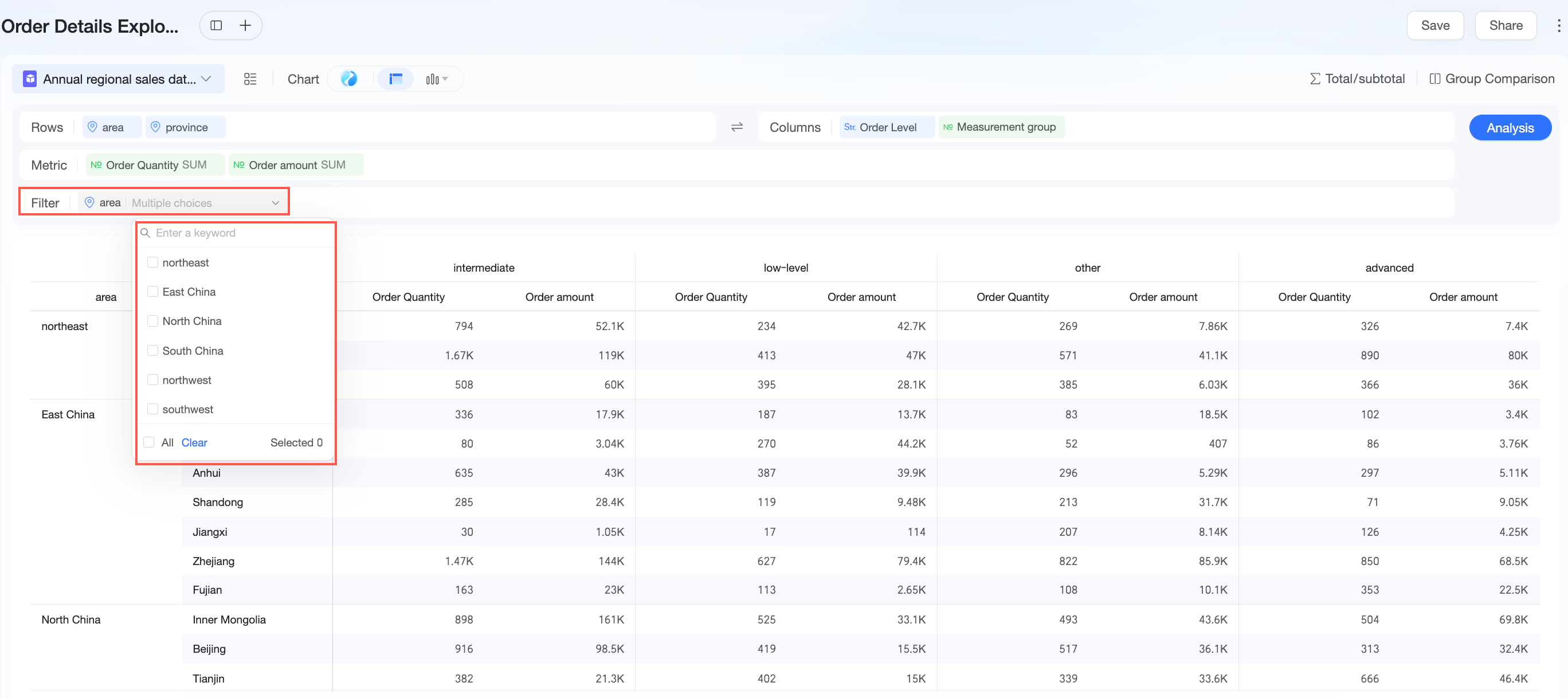
Utilize a função Filter para visualizar diferentes dados.
-
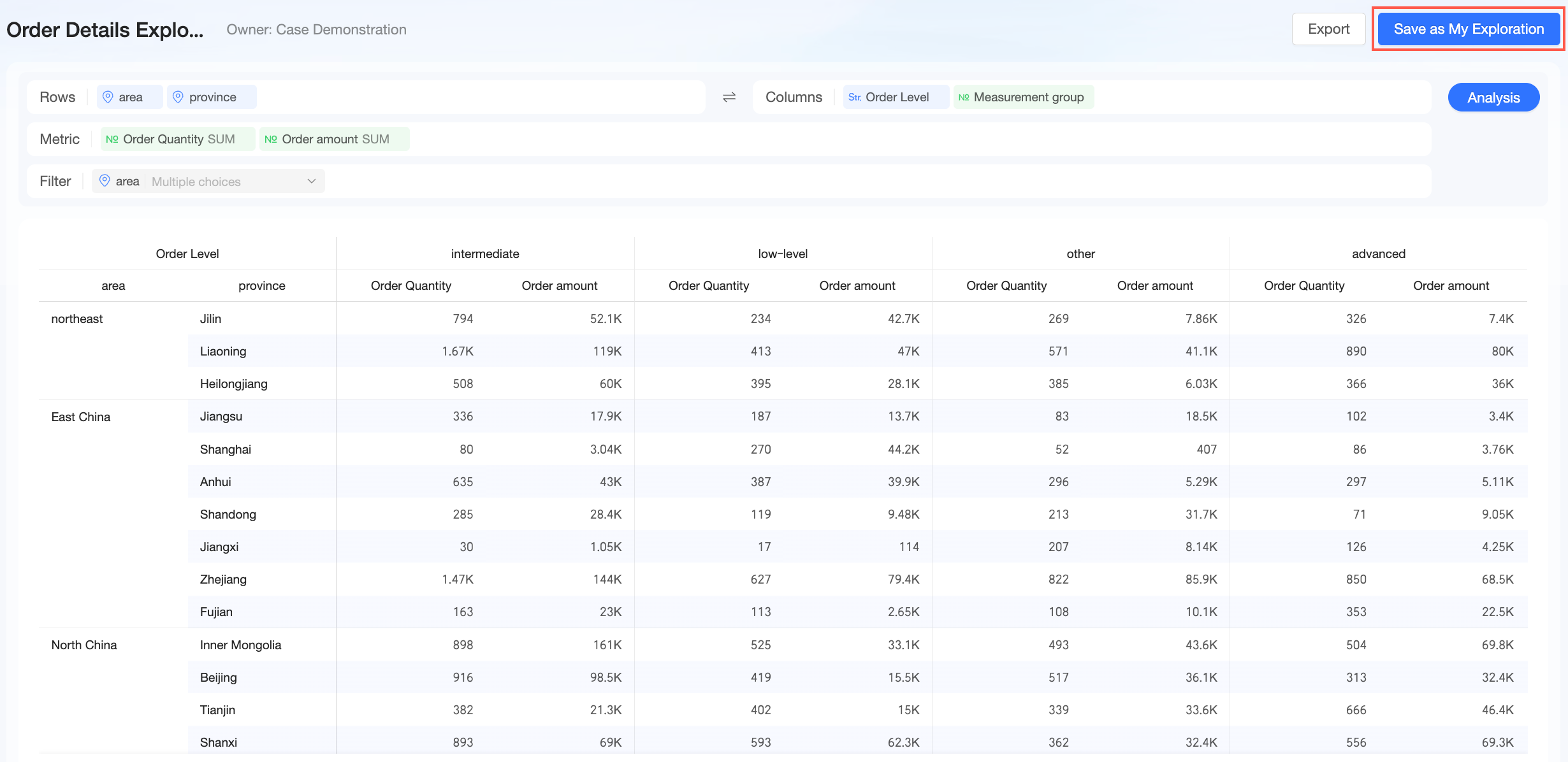
Caso o usuário tenha permissões para o conjunto de dados necessário, ele poderá selecionar Save as My Analysis.
Excluir
Clique em no ícone
no canto superior direito e selecione Delete.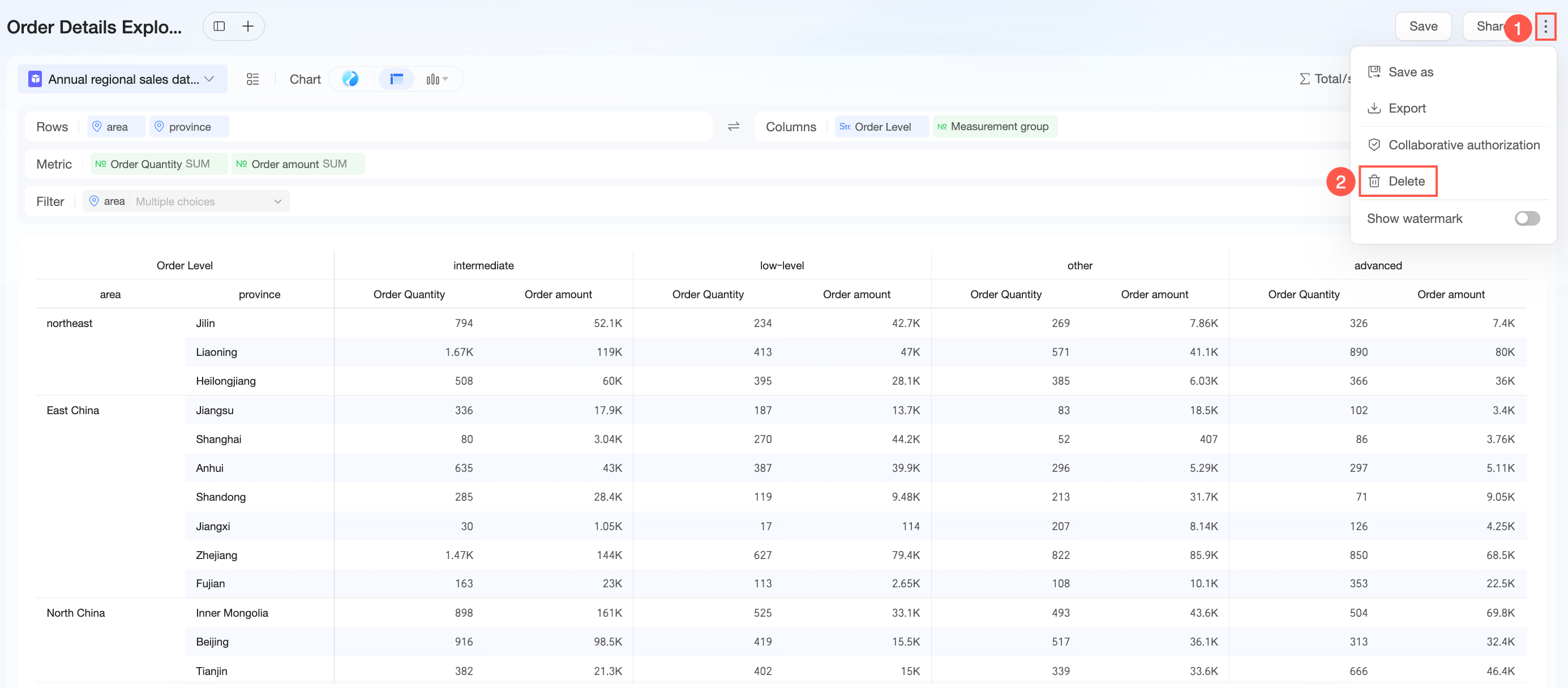
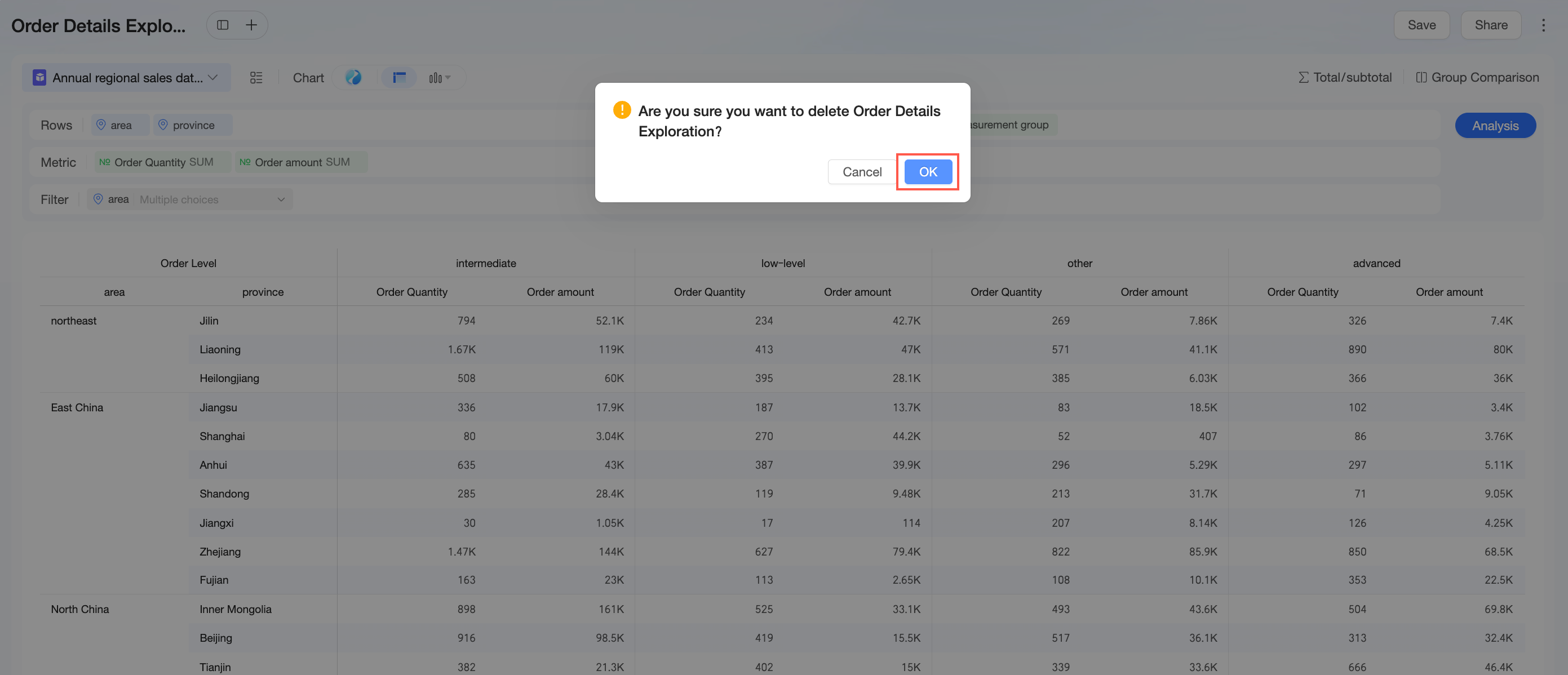
Na caixa de diálogo de confirmação, clique em OK.
-
Outra opção é acessar o Workspace, clicar em no ícone
à direita e selecionar Delete.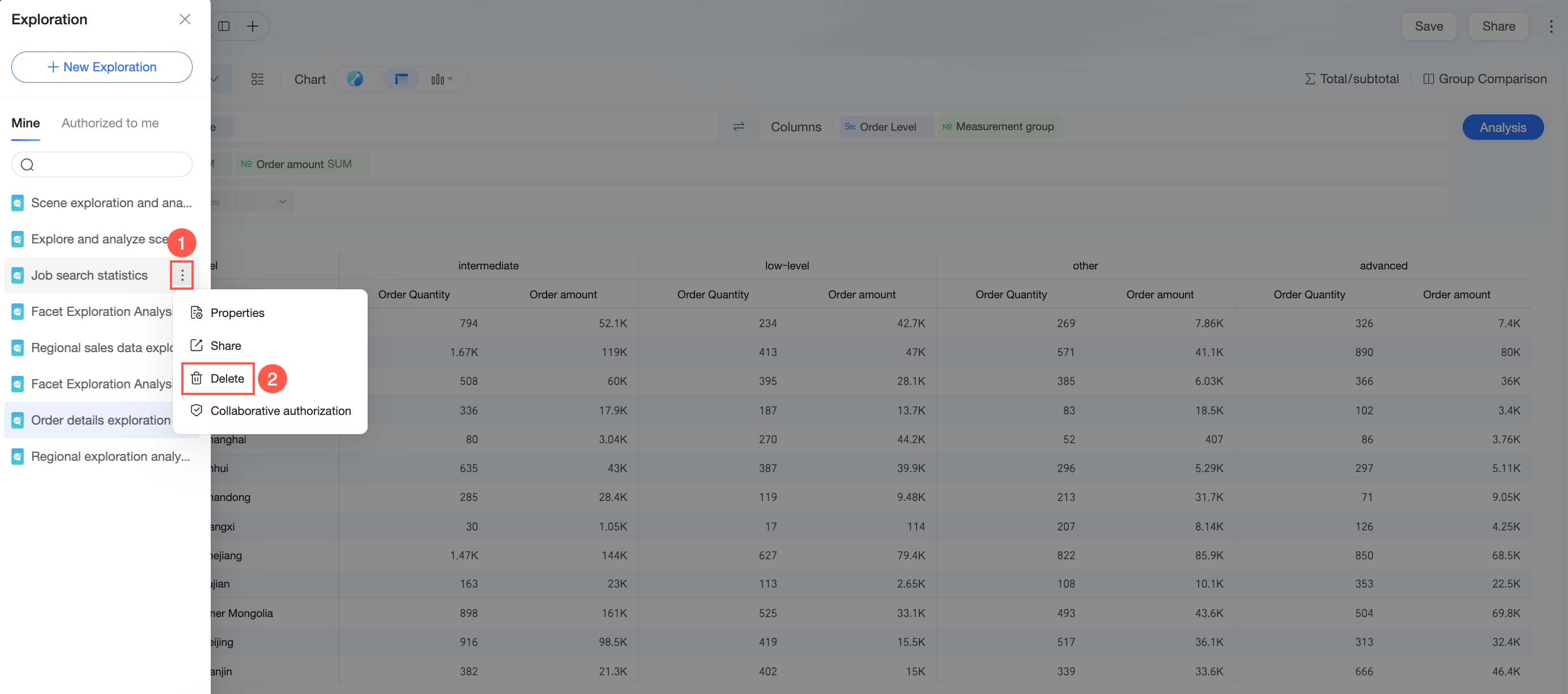
Configurações de marca d'água
Clique em no ícone no canto superior direito e escolha ativar ou desativar a marca d'água.
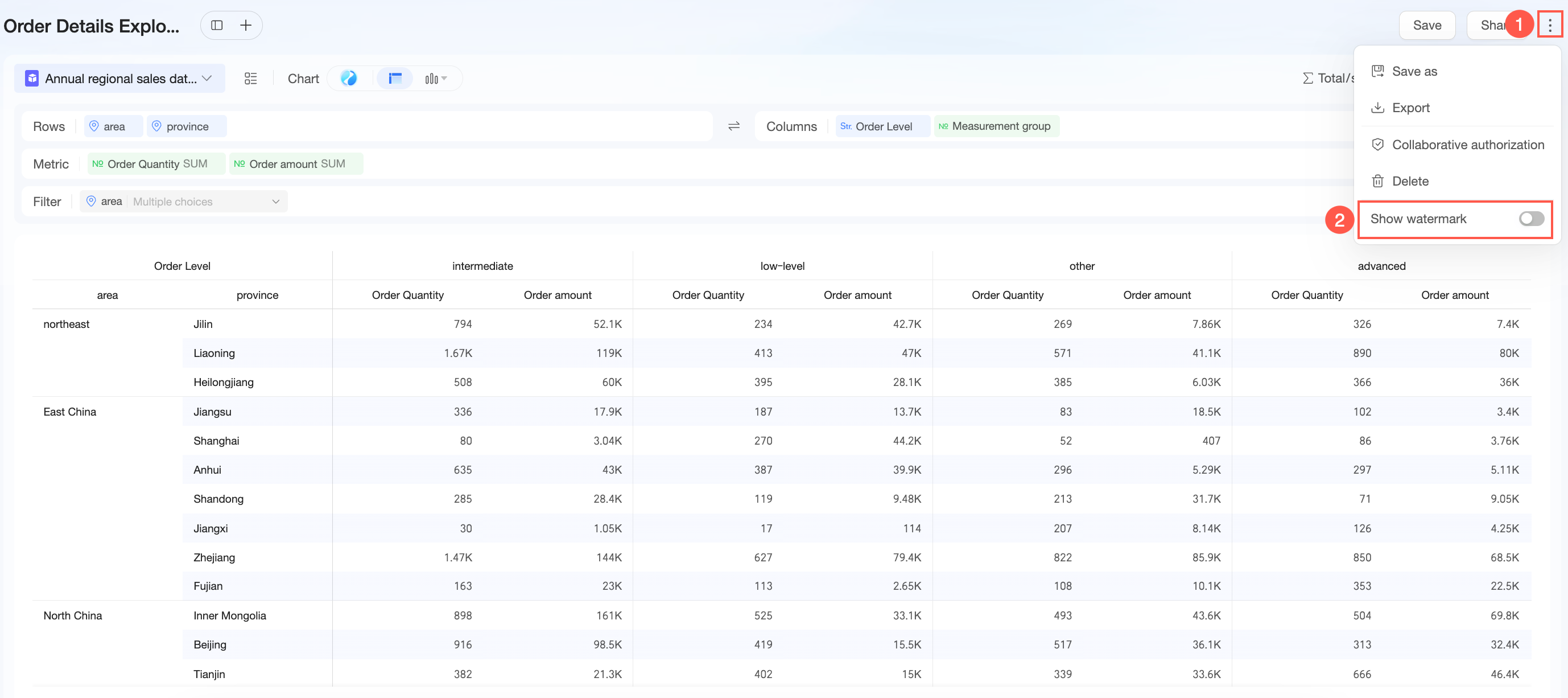
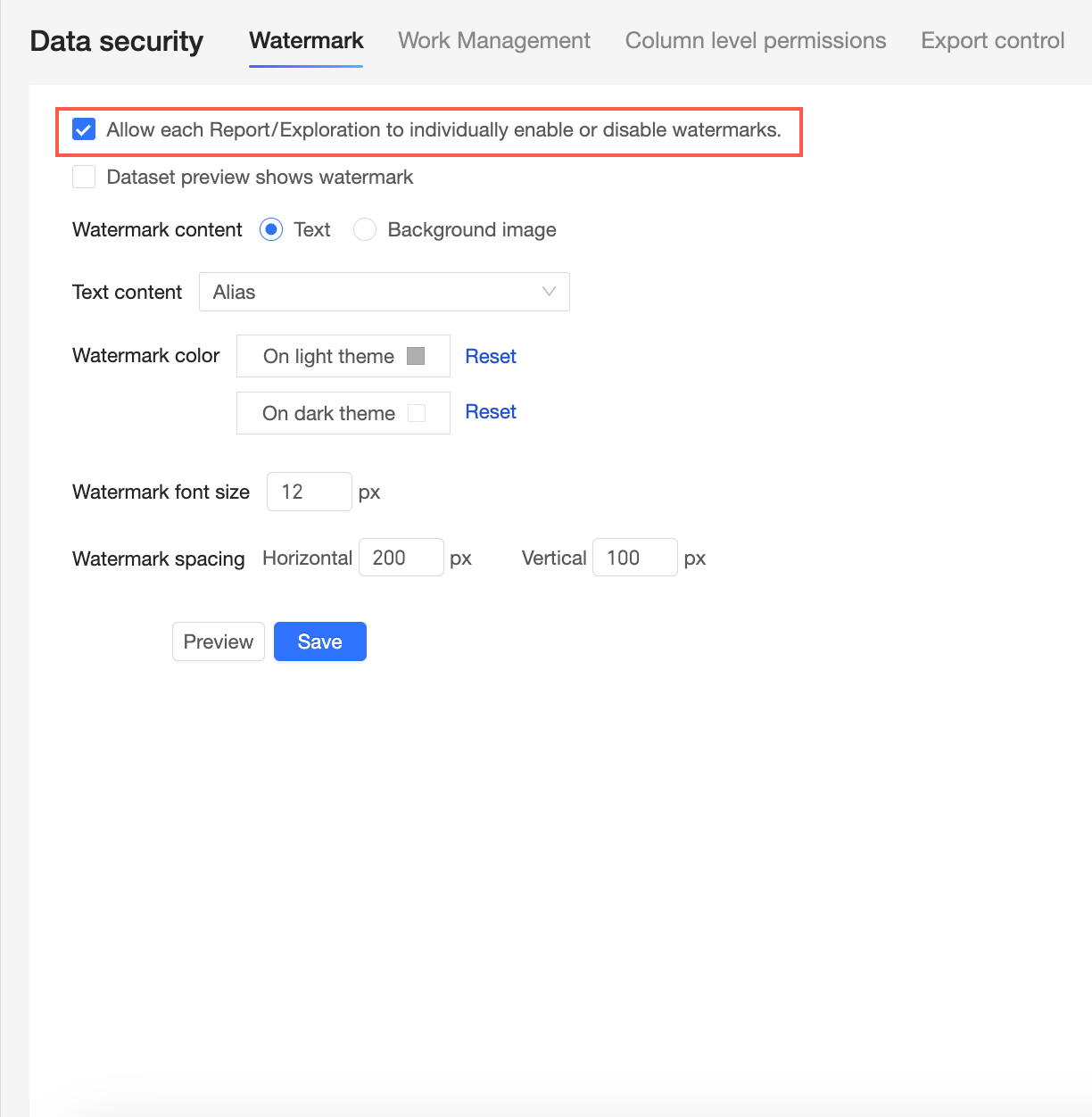
Esta opção estará disponível apenas se Allow individual reports/explorations to enable or disable watermarks estiver selecionado nas configurações de marca d'água, em Organization Management.
Workspace
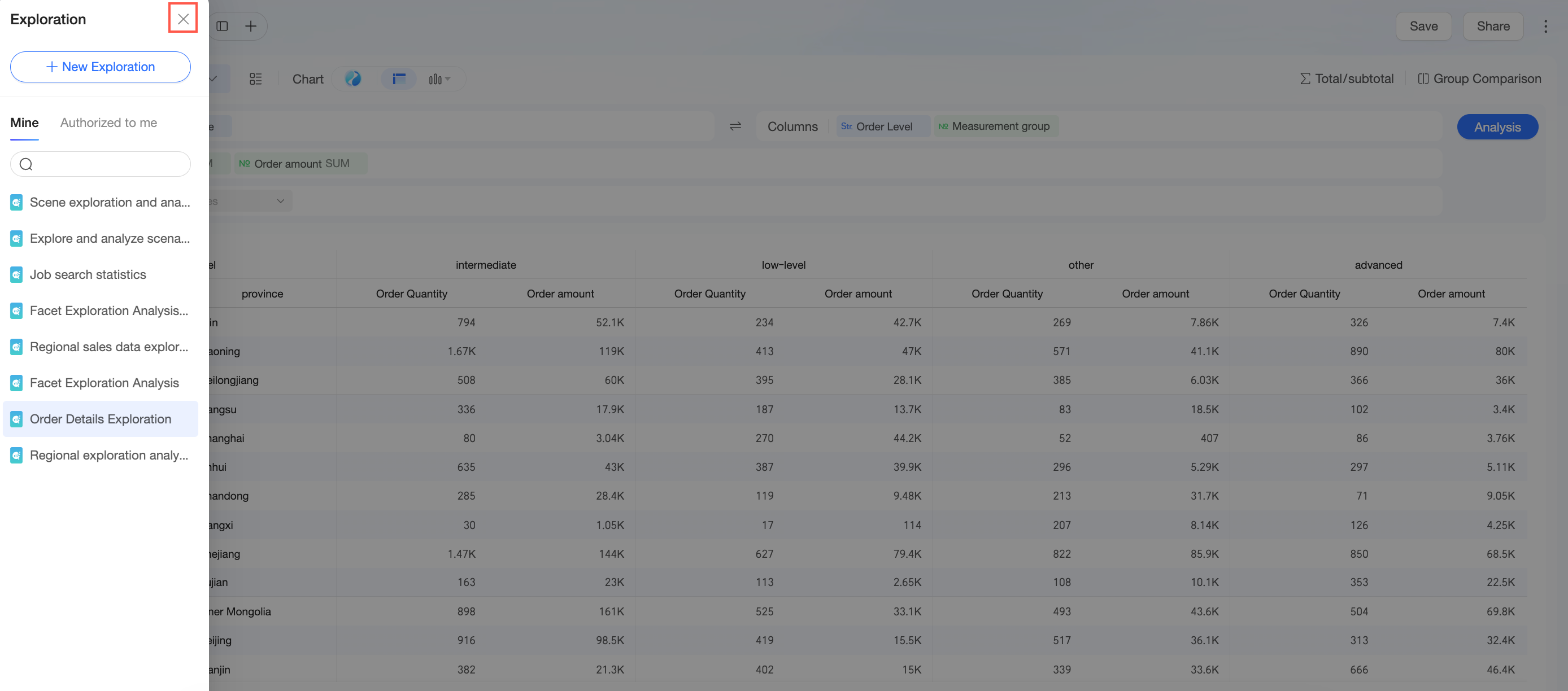
Clique em no ícone
 para expandir a lista.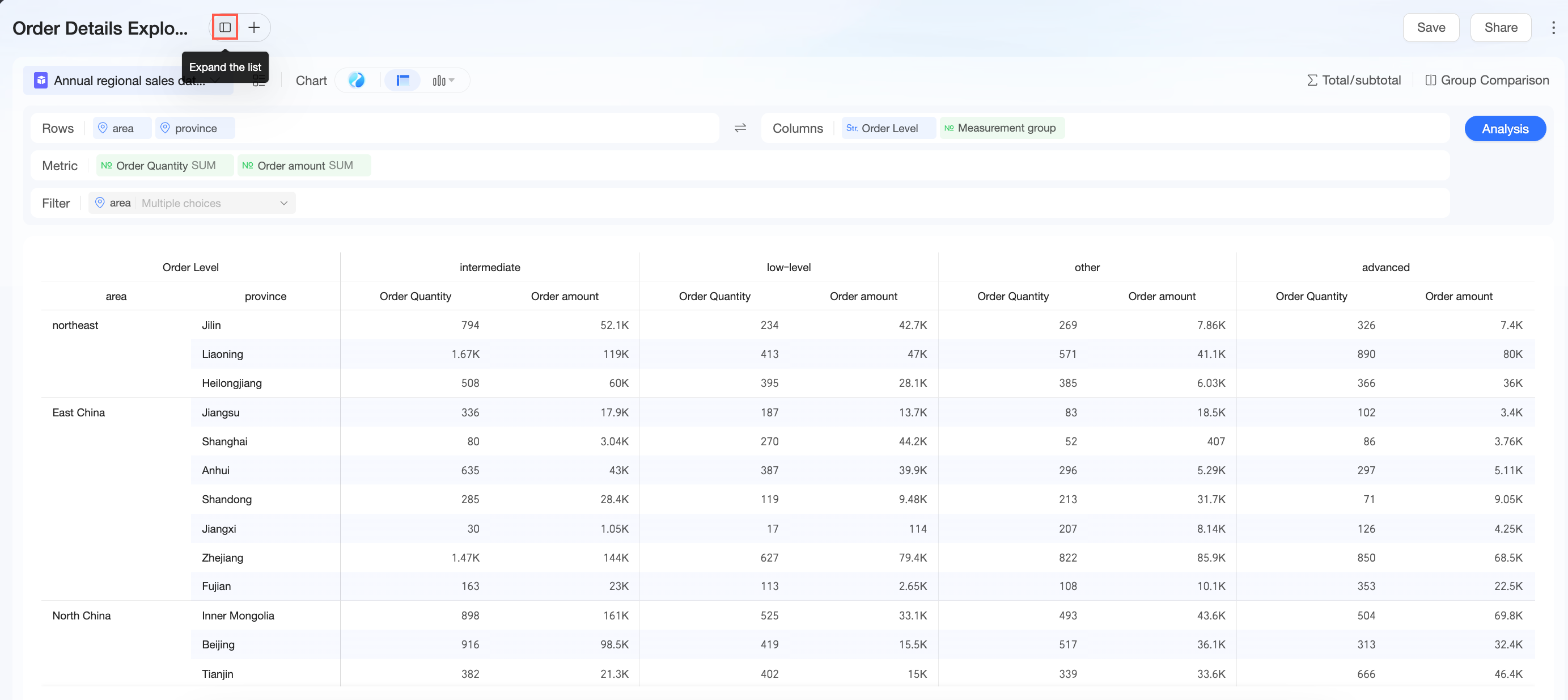
A página de lista exibe suas análises exploratórias em My Works e Shared with Me.
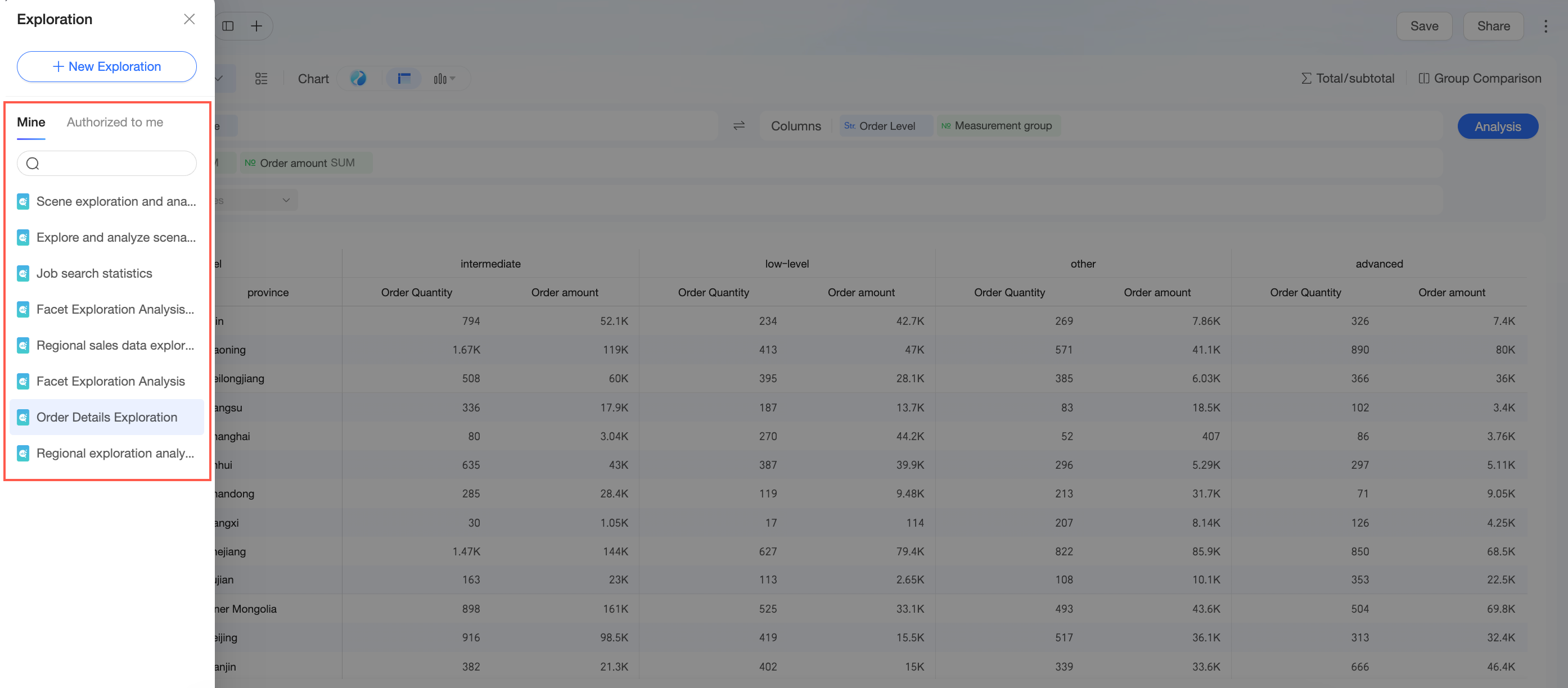 Passe o mouse sobre o nome de uma análise exploratória e clique em no ícone à direita para definir Properties, Share, Delete ou conceder collaboration authorization.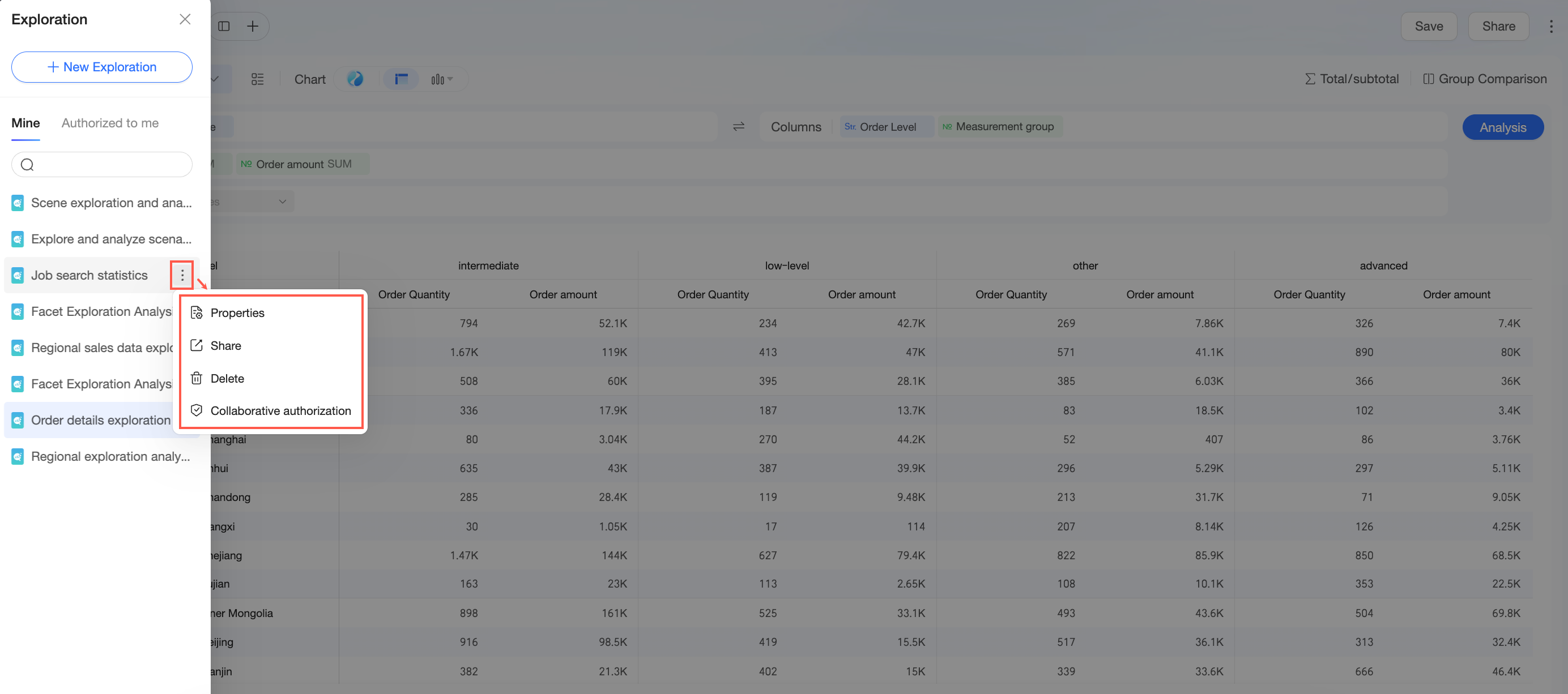
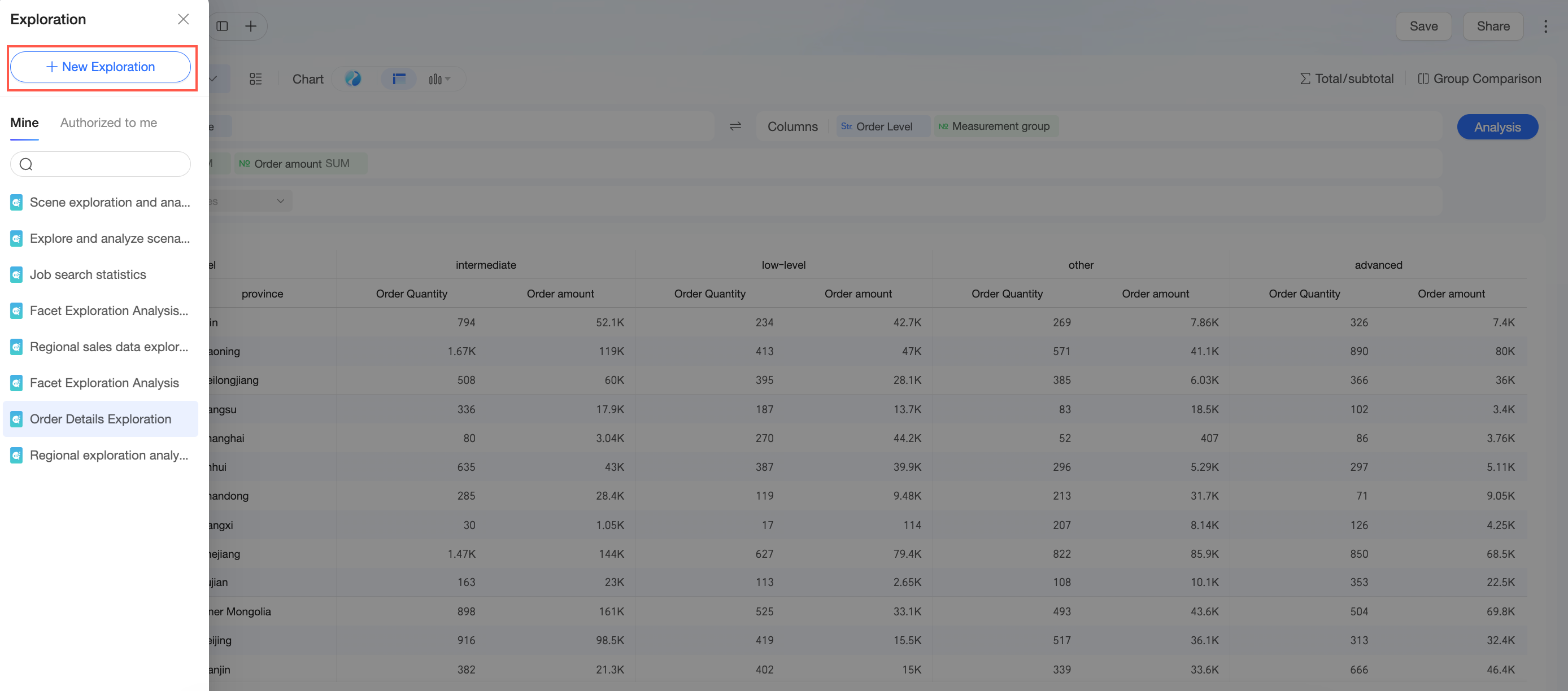
Clique em New Analysis para criar uma análise exploratória.
Clique em no ícone
 no canto superior direito para sair da página de lista.