Para garantir uma colaboração mais segura, o Quick BI oferece dois modos de workspace: colaborativo e privado. No modo colaborativo, os usuários visualizam todos os trabalhos do workspace; no modo privado, apenas os trabalhos com permissão de acesso ficam visíveis. Este tópico descreve como selecionar o modo de workspace após a adição desses dois modos.
Pré-requisitos
Crie um workspace. Para obter mais informações, consulte Criar e gerenciar workspaces.
Informações gerais
A organização do Quick BI divide-se em workspaces conforme seus requisitos de negócios. Todos os usuários podem criar workspaces.
Antes da versão v4.1, os trabalhos criados apareciam por padrão na lista de todos os usuários. Para tornar a colaboração mais segura, o Quick BI introduziu o modo de workspace:
-
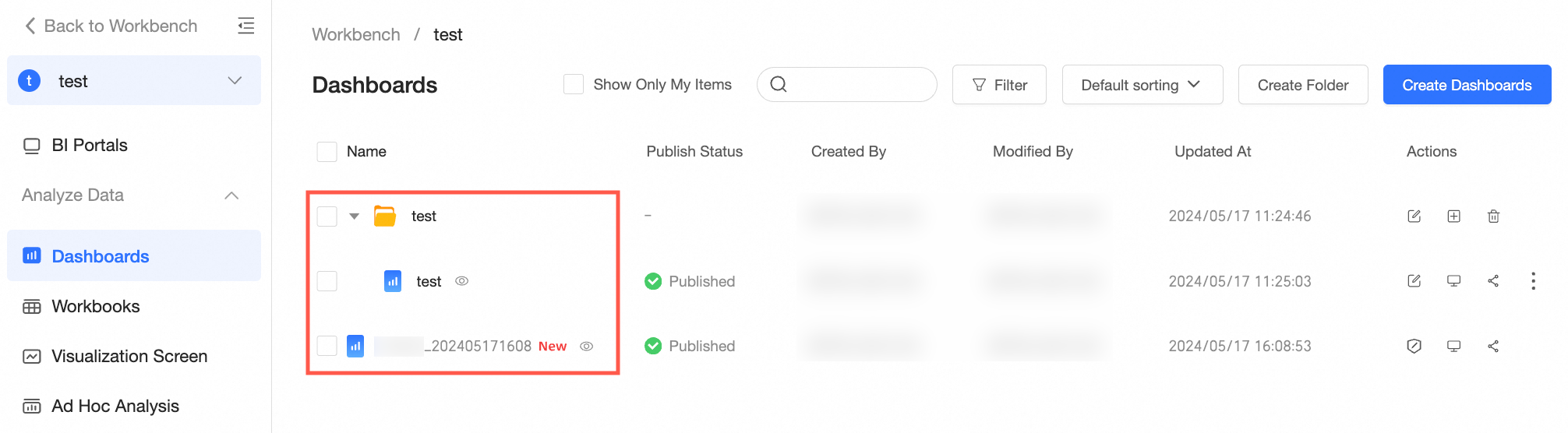
Ao definir o parâmetro Workspace Mode como Collaborative Mode, você visualiza todos os trabalhos e pastas no workspace.
Figura 1. Lista de trabalhos da equipe de configuração
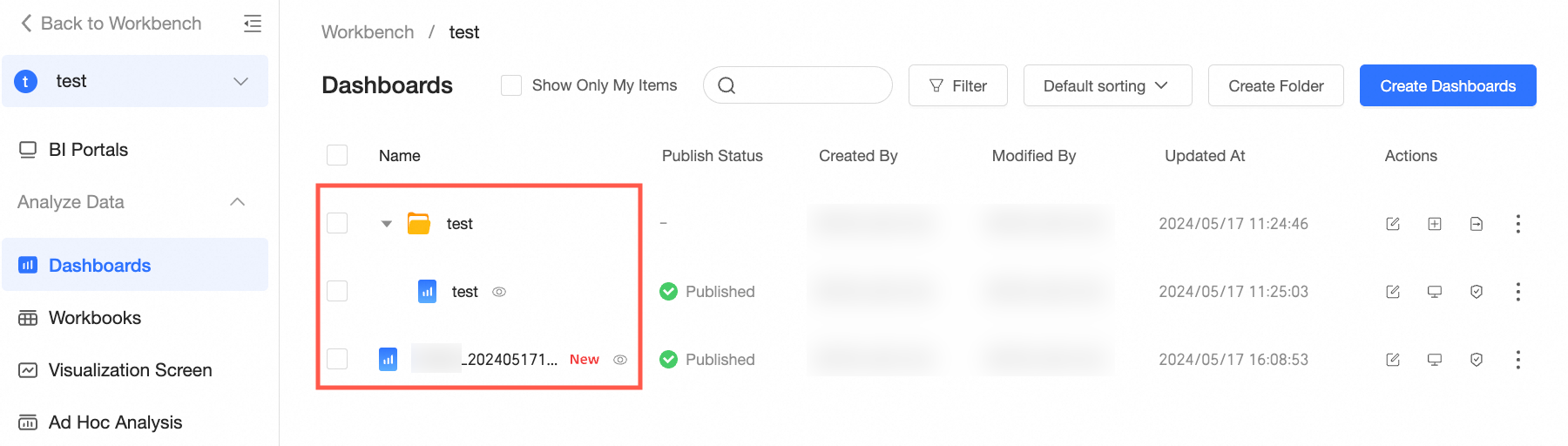
Figura 2. Lista de trabalhos do operador
-
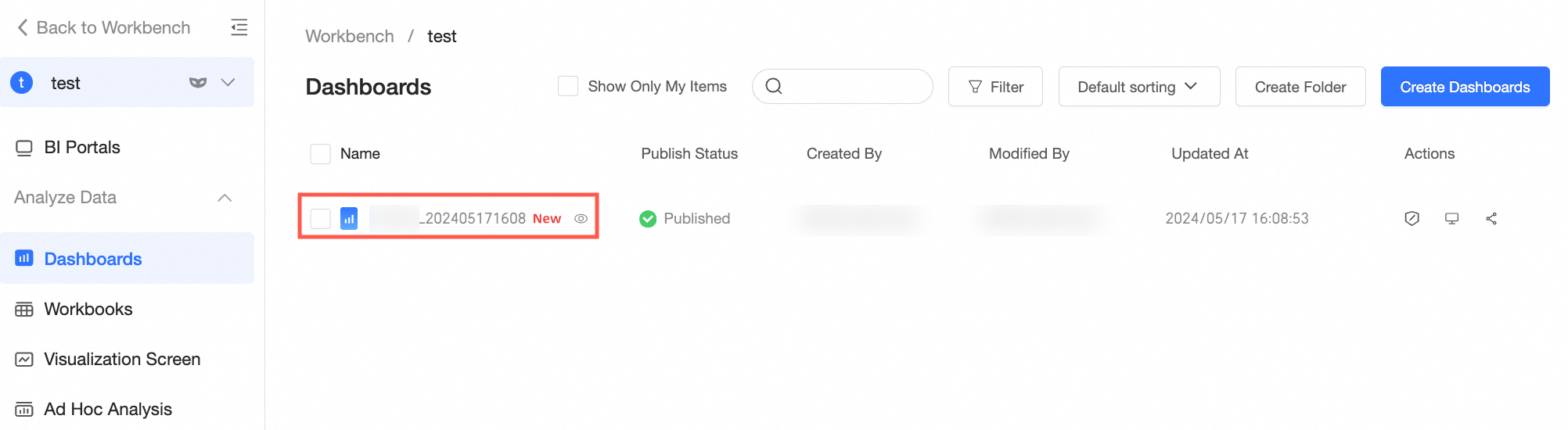
Ao definir o parâmetro Workspace Mode como Private Mode, somente os trabalhos com permissão de acesso no workspace são exibidos. Trabalhos sem permissão e suas respectivas pastas permanecem ocultos.
Figura 3. Lista de trabalhos da equipe de configuração
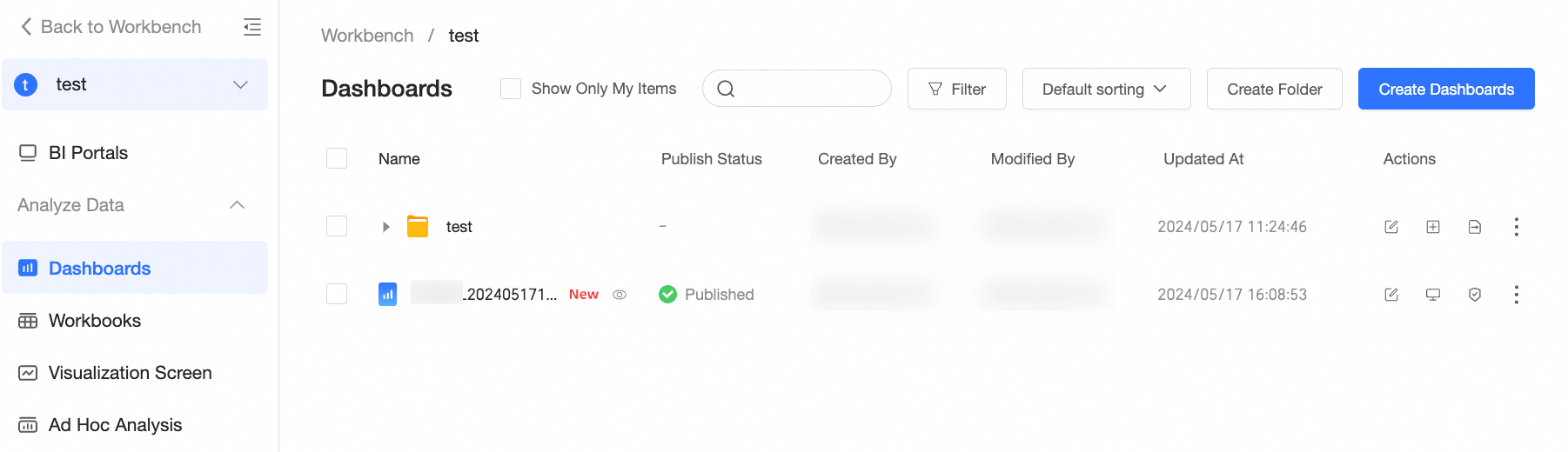
Figura 4. Lista de trabalhos do operador
Os trabalhos incluem portais de BI, painéis, pastas de trabalho, análises ad hoc, downloads e formulários de dados.
Para usuários do Quick BI anteriores à versão v4.1, o modo padrão é o colaborativo. Para exibir o trabalho apenas na lista de usuários autorizados, modifique o modo do workspace. Para mais detalhes sobre a operação dos trabalhos após a modificação e os efeitos na interface do visualizador, consulte Exemplo de aplicação do modo privado.
Descrição do modo de workspace
Esta seção descreve a exibição de trabalhos e pastas na lista de trabalhos nos diferentes modos de workspace.
-
Trabalhos e pastas criados antes da v4.1.
Item
Definido como Private Mode
Definido como Collaborative Mode
Trabalhos
O escopo da lista de trabalhos é reduzido. Trabalhos sem permissão não são exibidos.
NotaEssa ação não altera as permissões do próprio trabalho.
Não altera os trabalhos exibidos na lista.
Pasta
Pastas não aceitam autorização direta. A visibilidade depende das permissões dos trabalhos internos:
Se o usuário tiver permissão para algum trabalho na pasta, ela aparecerá em sua lista de trabalhos.
Sem permissão para nenhum trabalho na pasta, esta não será exibida na lista do usuário.
Não altera a pasta exibida na lista de trabalhos.
Se o usuário não tiver permissão para um trabalho na pasta, ela não aparecerá em sua lista.
-
Trabalhos e pastas criados na v4.1 ou posterior.
Recomendamos não alternar o modo de workspace. Selecione o modo de workspace ao criar o workspace. Alterar essa configuração posteriormente pode causar mudanças frequentes na visibilidade do conteúdo.
Item
Private Mode
Collaborative Mode
Trabalhos
Os trabalhos criados não aparecem na lista do usuário por padrão.
Os trabalhos criados aparecem por padrão na lista de todos os usuários (independentemente da permissão).
Pasta
A pasta criada não aparece na lista de trabalhos do usuário por padrão:
Se o usuário tiver permissão para um trabalho na pasta, ela aparecerá em sua lista.
Sem permissão para qualquer trabalho na pasta, esta permanecerá oculta na lista do usuário.
Por padrão, a pasta aparece na lista de todos.
Modifique o modo de um workspace
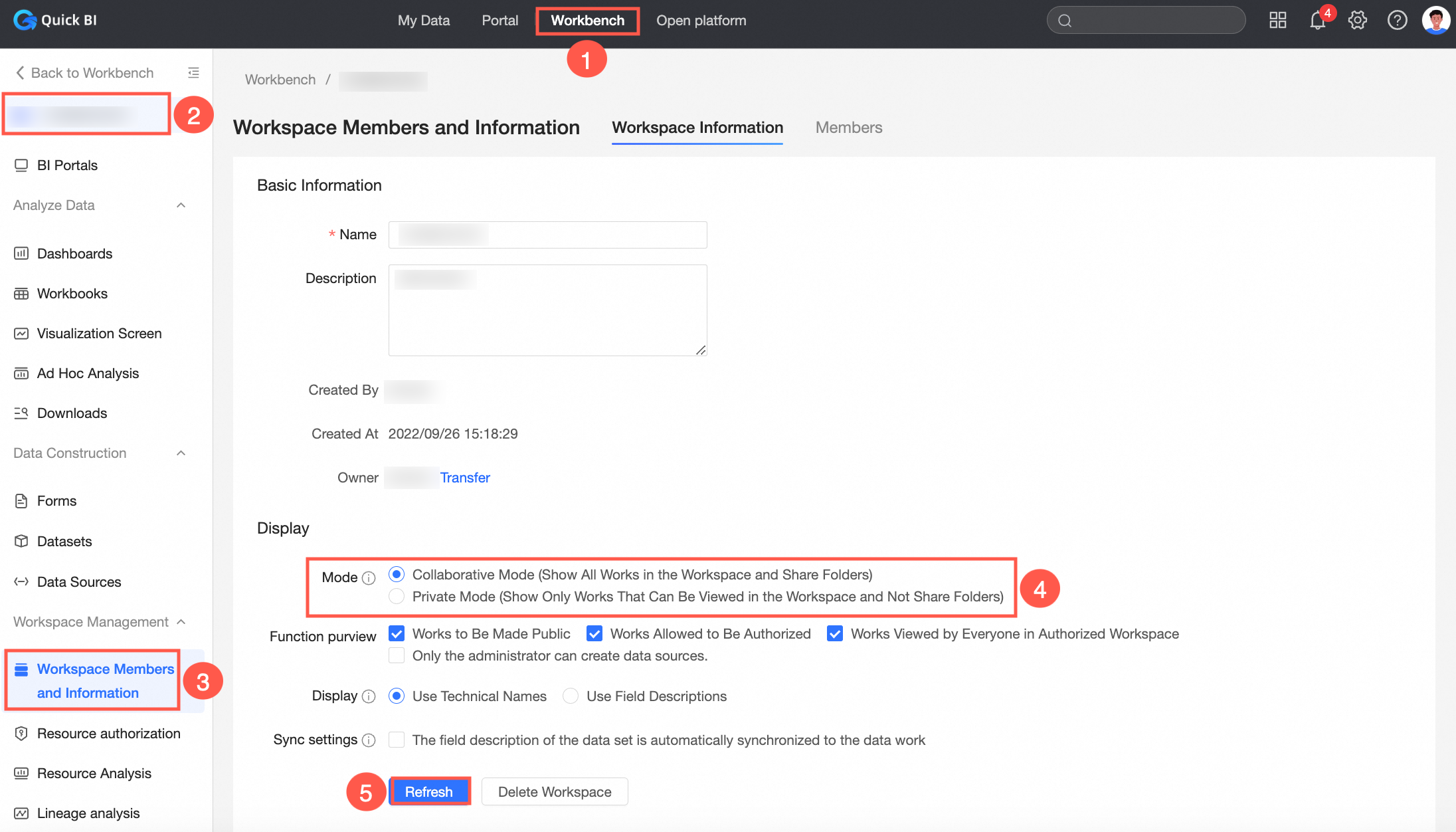
Faça login no console do Quick BI como administrador do workspace e acesse a página de modificação de informações do workspace por um dos seguintes métodos:
-
Método 1: Acesse a modificação do modo de workspace pelo Gerenciamento da Organização
Método 2: Alterne rapidamente o modo de workspace pelo console
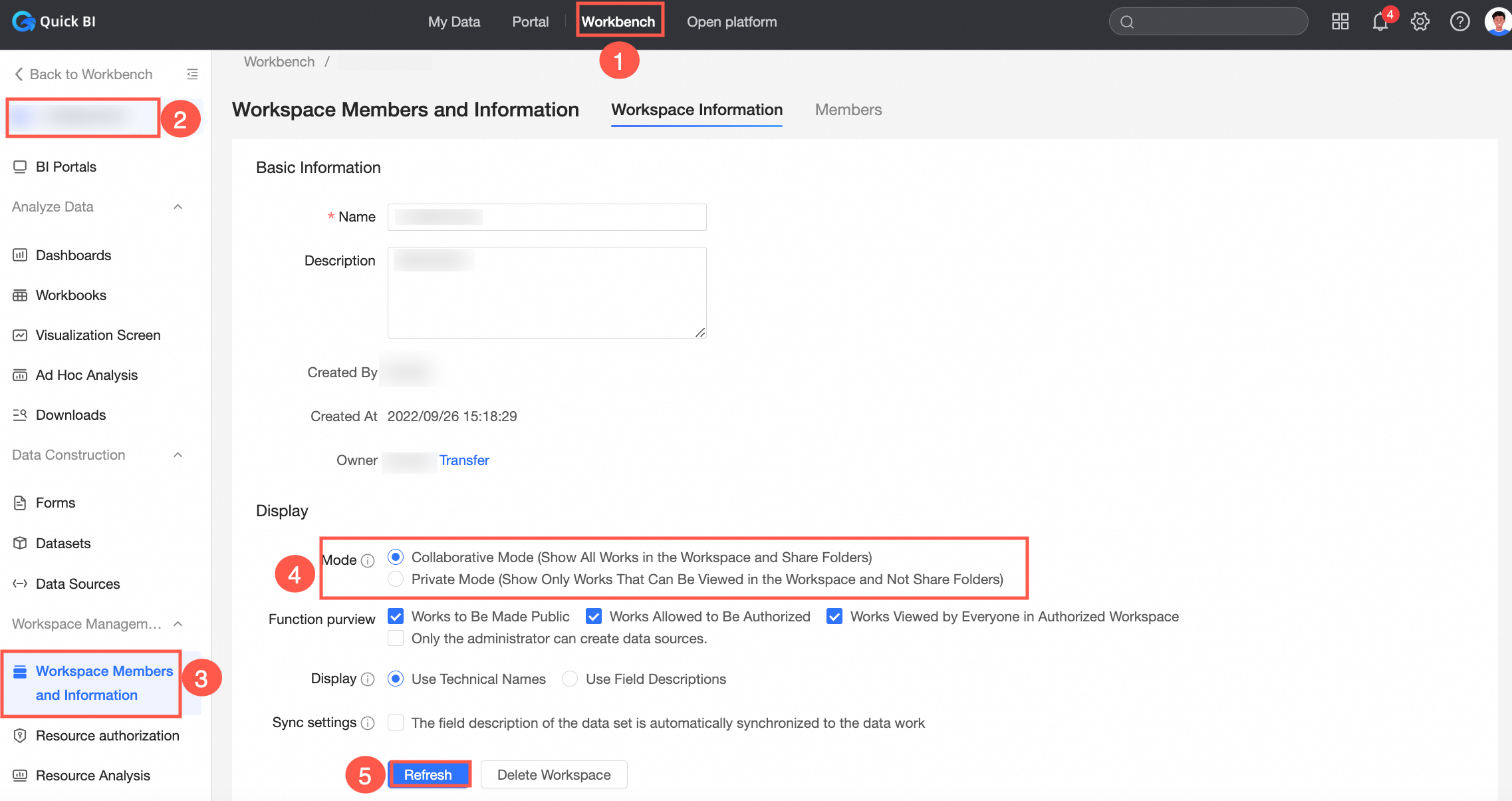
Para trabalhos criados no workspace:
Para exibir o trabalho na lista de todos os usuários por padrão (mesmo sem permissões), defina Spatial Mode como Collaborative Mode.
Para restringir a visibilidade apenas aos usuários autorizados, defina Spatial Mode como Private Mode.
Exemplo de aplicação do modo privado
Na figura abaixo, a página de configuração está à esquerda e a página de acesso do usuário à direita. A imagem ilustra as operações e os efeitos visíveis no modo privado.
-
Crie uma pasta
Se a pasta estiver vazia ou o usuário não tiver permissões sobre os arquivos nela contidos, a pasta permanecerá invisível. Ela só se torna visível quando o usuário possui permissão para pelo menos um arquivo interno.
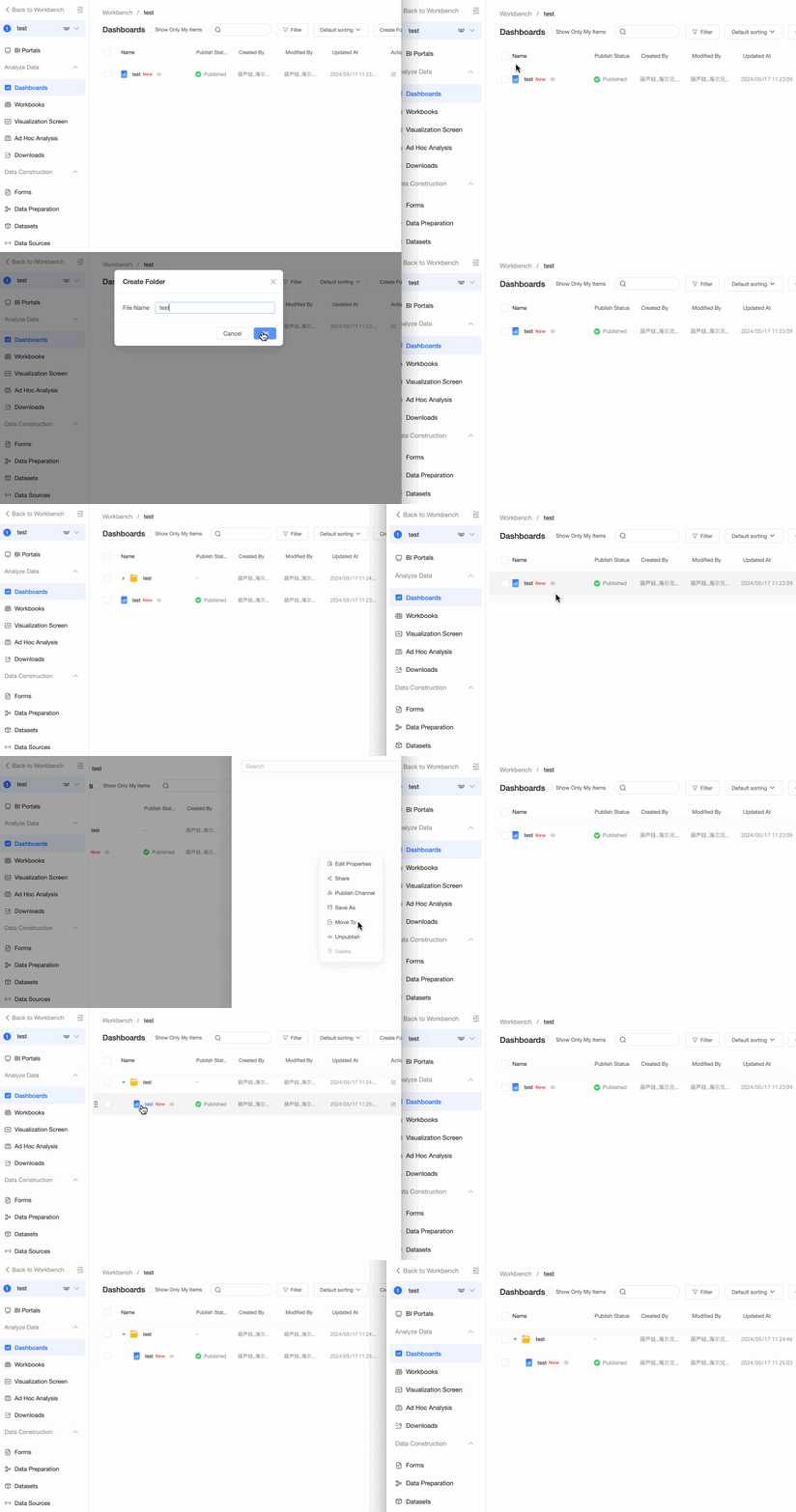
-
Torne público ou compartilhe com usuários
Configure os parâmetros do workspace
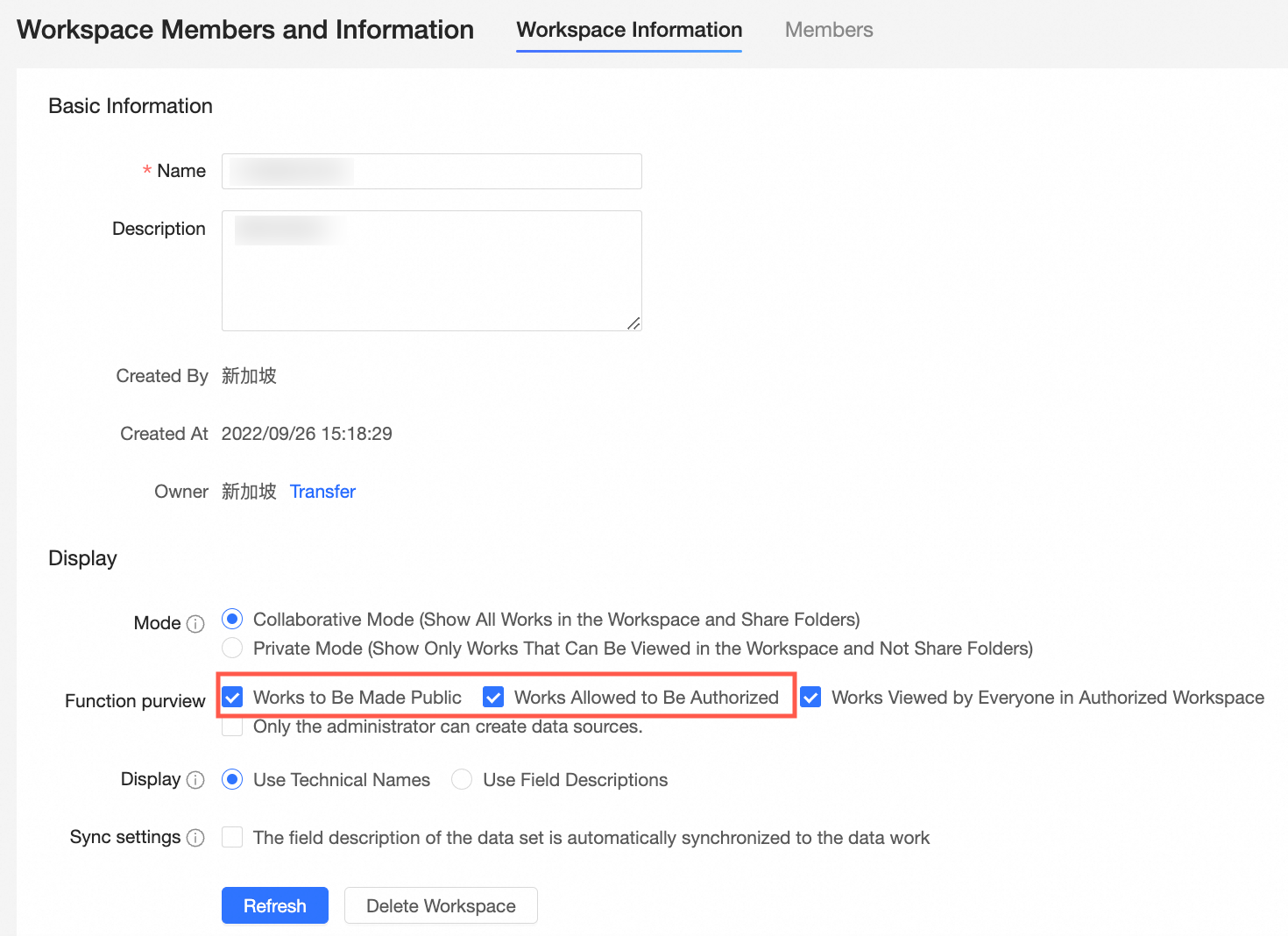
Exemplo de entrada de operação
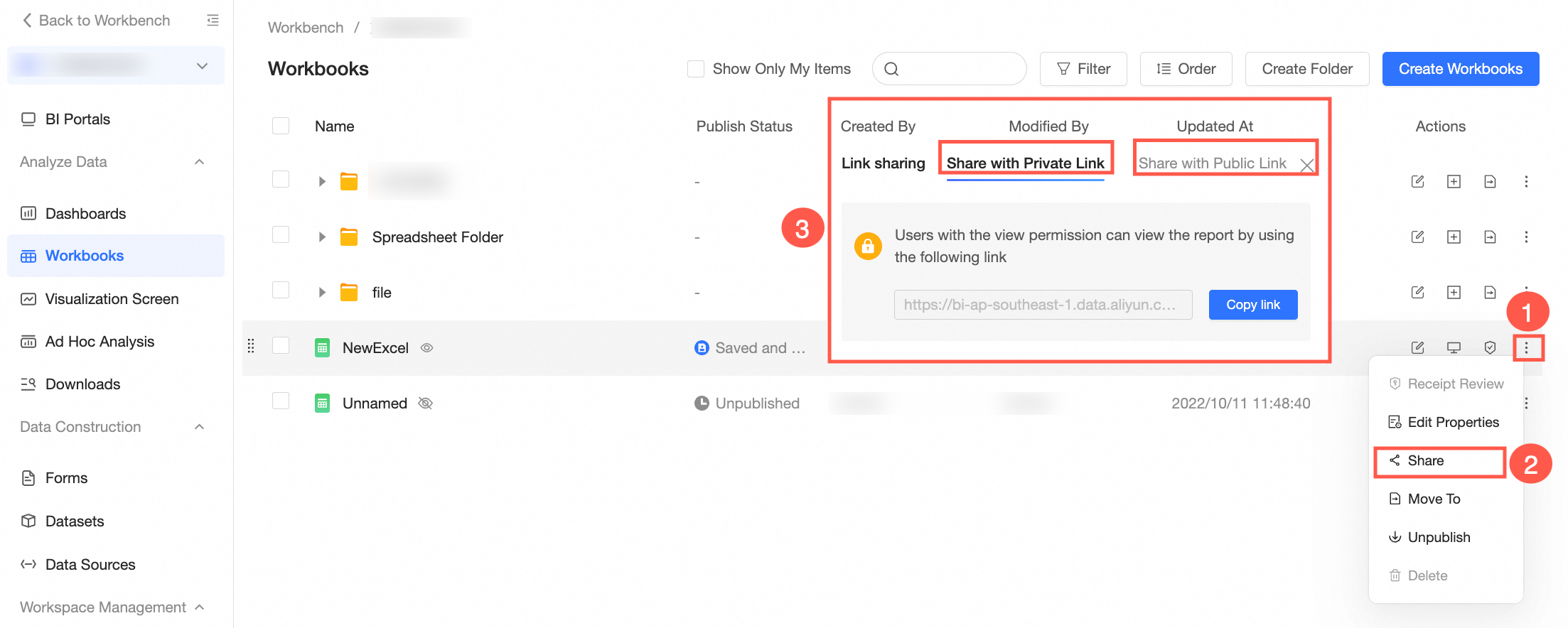
Observações
-
Pastas criadas no modo privado não aparecem na lista de trabalhos do usuário por padrão. Nesse cenário:
A pasta torna-se visível na lista caso o usuário tenha permissão para algum trabalho interno.
Sem permissão para os trabalhos da pasta, esta não será exibida na lista do usuário.
No modo colaborativo, uma pasta criada aparece inicialmente na lista de trabalhos do usuário. Contudo, sem permissão para os trabalhos contidos nela, a pasta deixará de ser exibida.