Este tópico descreve os procedimentos para editar, consultar, mover, compartilhar, transferir e excluir uma pasta de trabalho.
Pré-requisitos
Crie uma pasta de trabalho. Para mais informações, consulte Criar uma pasta de trabalho.
Procedimentos
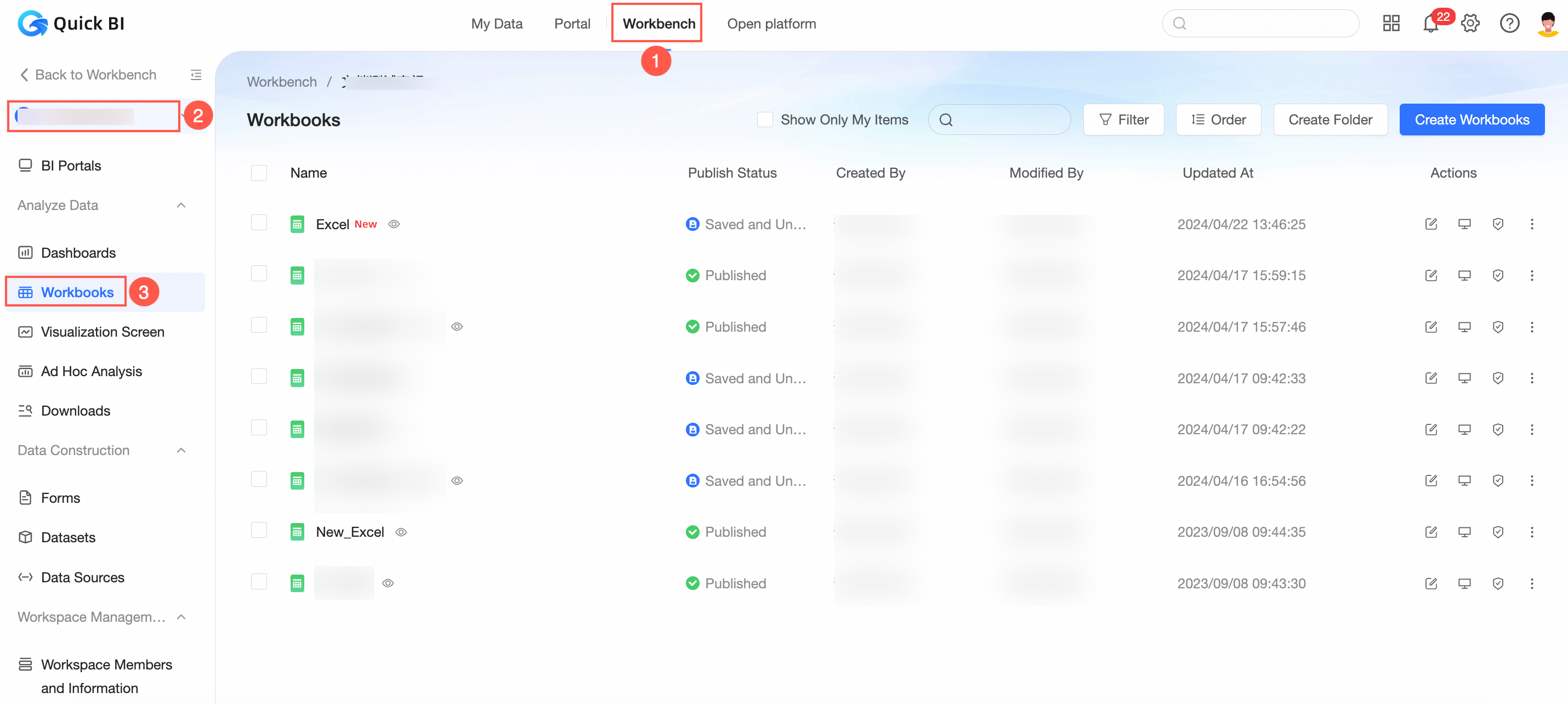
Faça login no ou no console internacional do Quick BI e siga as instruções da figura abaixo para acessar a página de gerenciamento de pastas de trabalho.
Editar
-
Na página de gerenciamento de Workbook, localize a pasta de trabalho desejada, clique com o botão direito e selecione Edit.
Alternativamente, clique em
 ao lado da pasta de trabalho que deseja editar.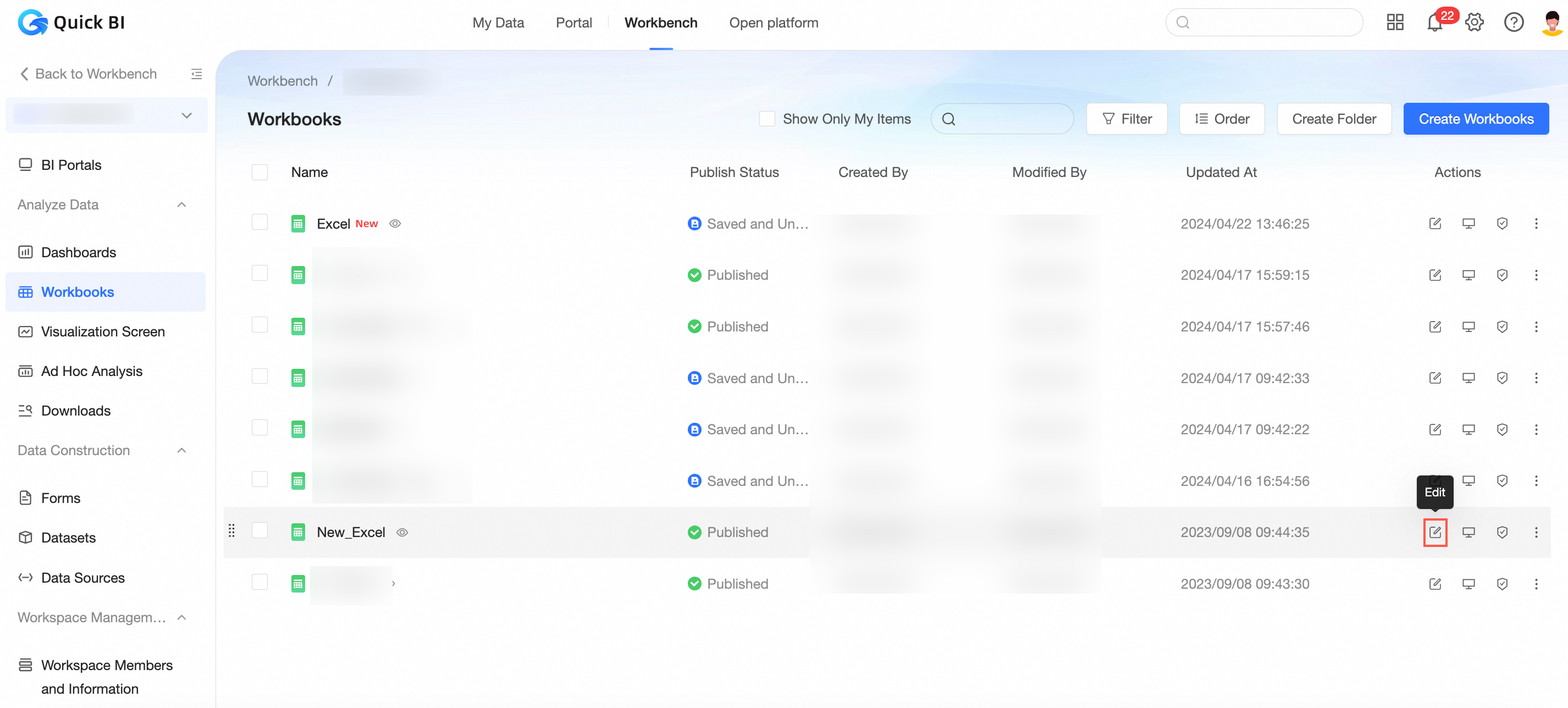
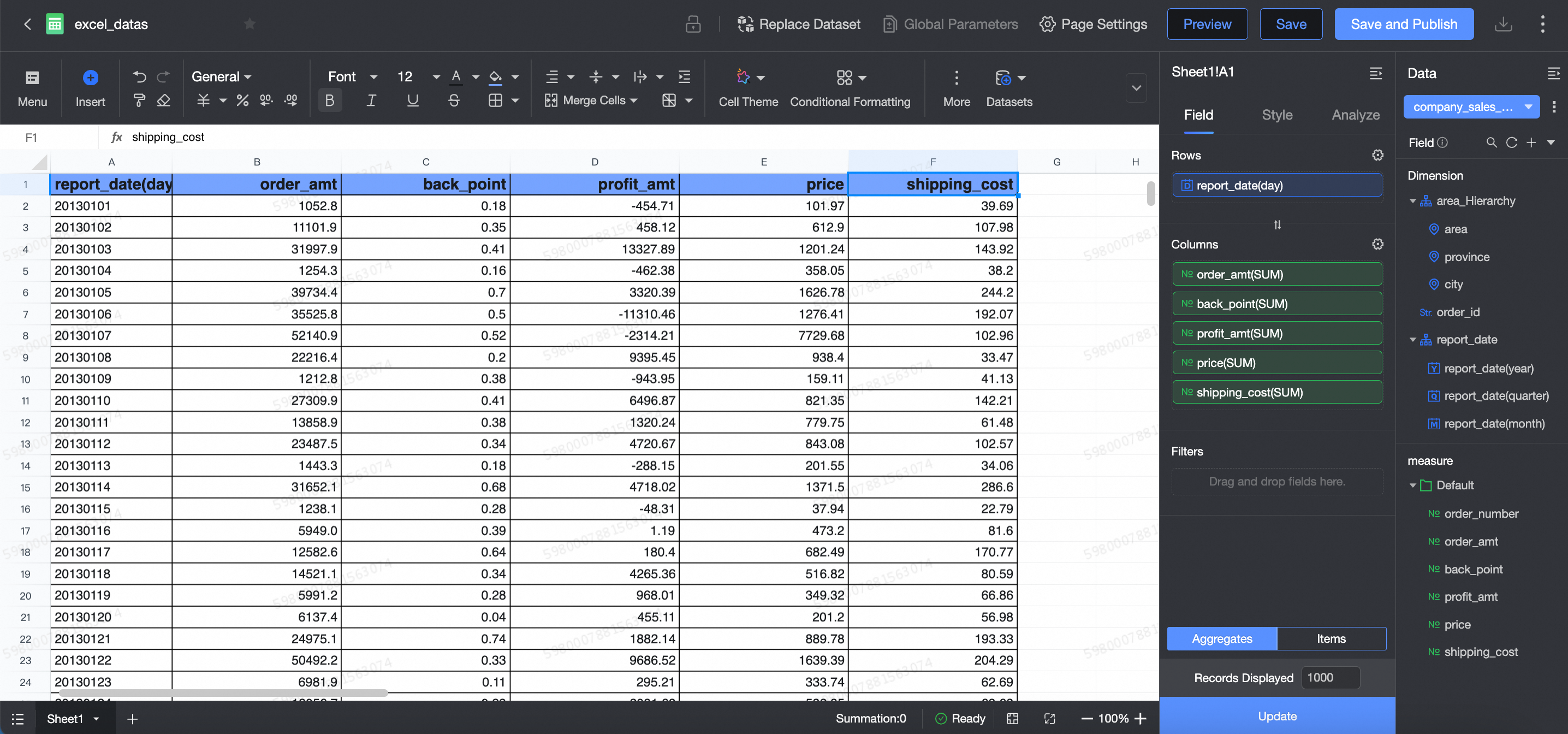
Na página de edição da pasta de trabalho, faça as alterações necessárias.
Consultar
-
Na página de gerenciamento de Workbook, pesquise a pasta de trabalho de destino.
-
Consulta por pesquisa
Insira o nome da pasta de trabalho na caixa de pesquisa para localizá-la rapidamente.

-
Consulta filtrada
Clique em Filter para exibir as opções de filtro. Filtre por status de publicação, criador e data de criação.
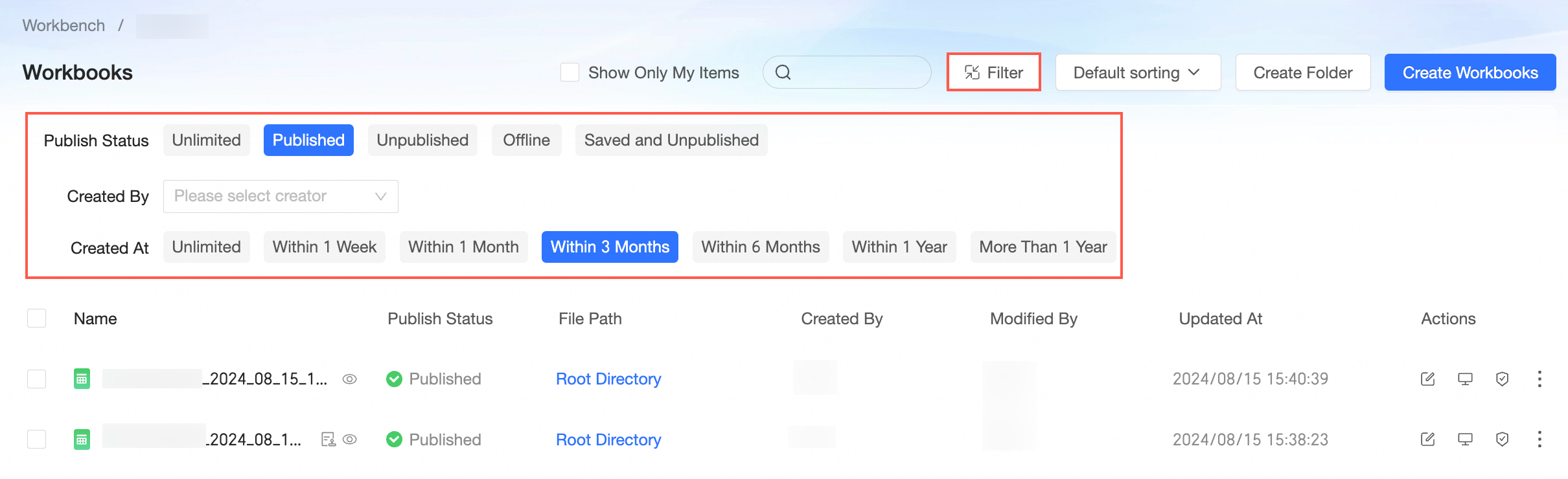
Para ocultar as opções de filtro, clique em
 . Os filtros aplicados serão exibidos; remova-os ou limpe-os conforme necessário.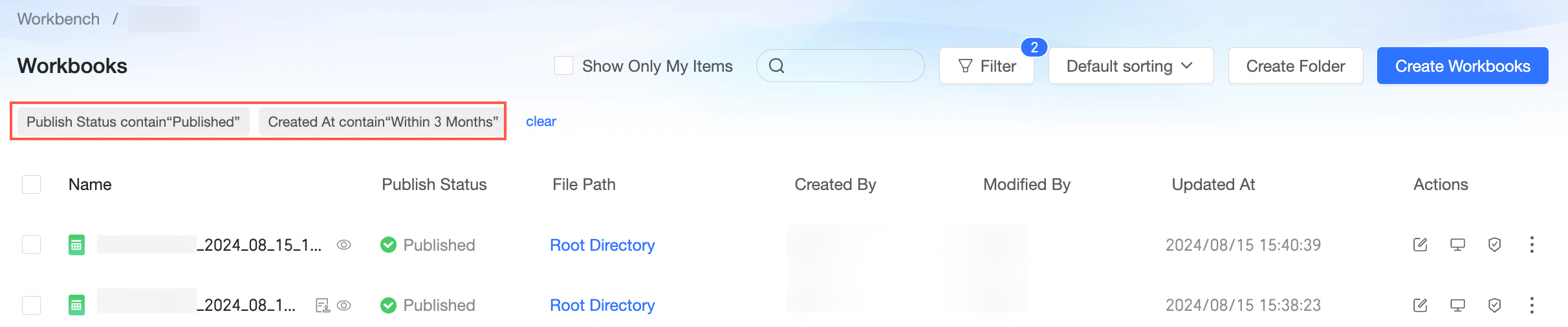
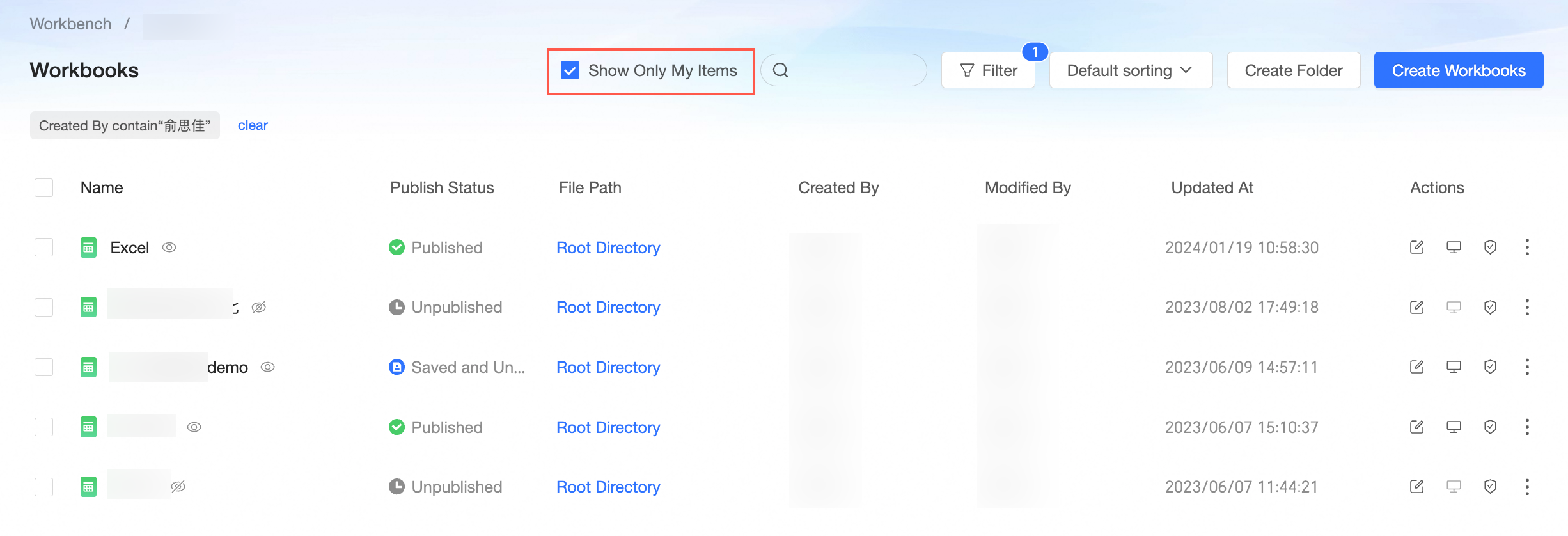
Selecione Show only mine para encontrar rapidamente as pastas de trabalho criadas por você.
-
Ordenação
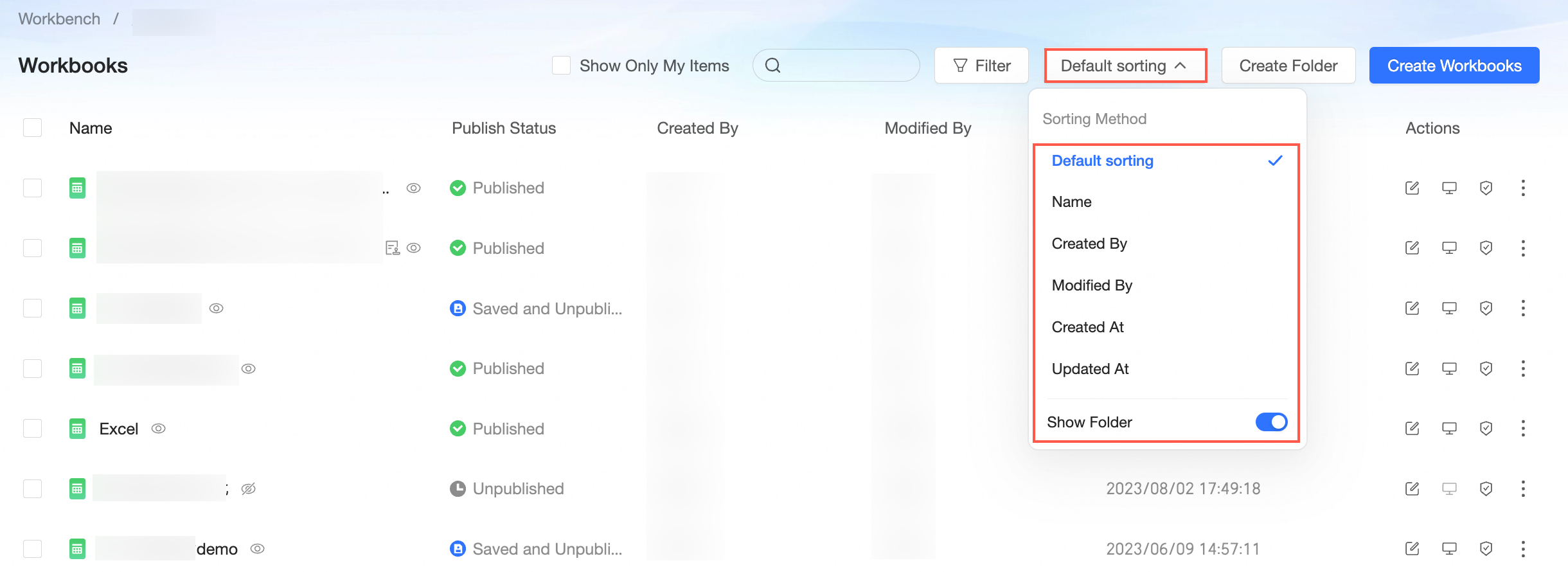
Ordene as pastas de trabalho por nome, criador, modificador, data de criação ou data de modificação. A opção para manter a estrutura de pastas vem selecionada por padrão. Quando selecionada, as pastas não são incluídas na ordenação.
-
Transferir e renomear
-
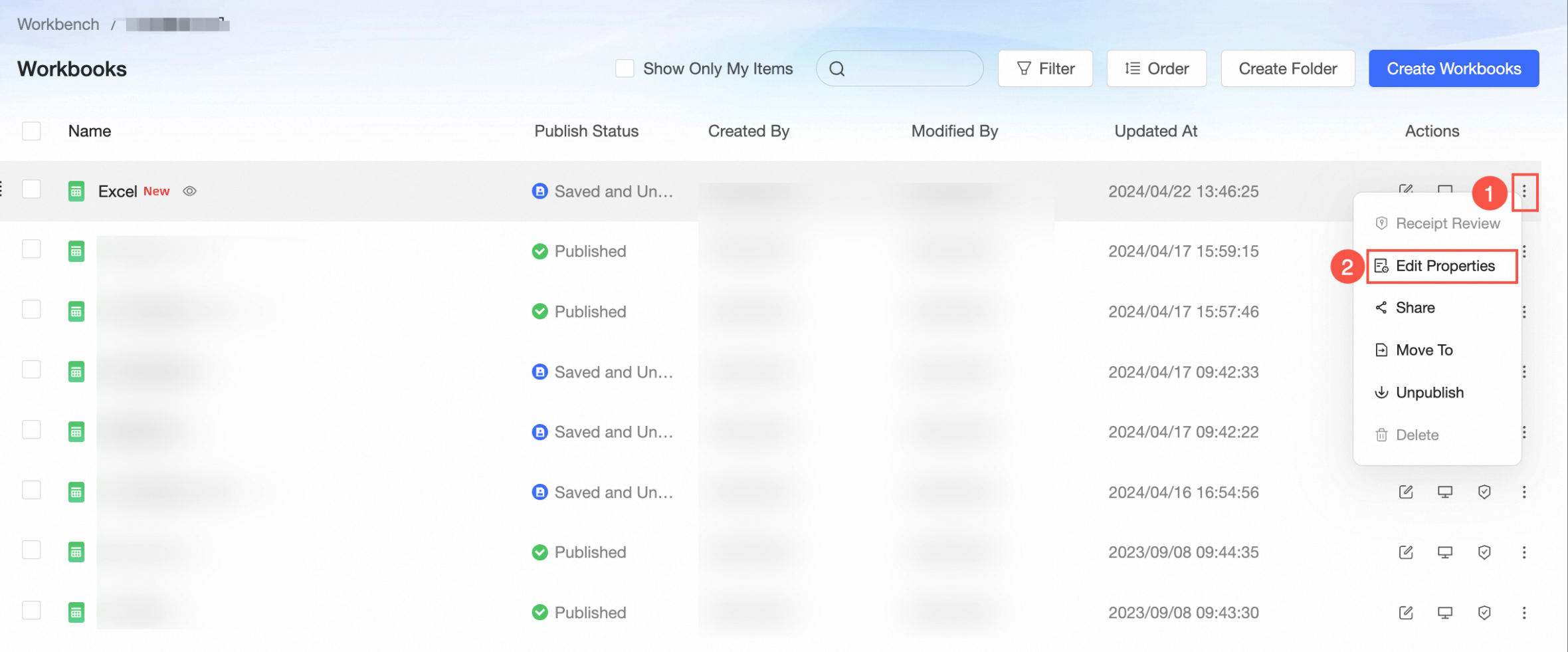
Na página de gerenciamento de Workbook, localize a pasta de trabalho desejada, clique com o botão direito e selecione Properties.
-
No painel Properties, defina os seguintes parâmetros.
Nome do parâmetro
Descrição
Name
Modifique o nome da pasta de trabalho para concluir a renomeação.
NotaO nome da pasta de trabalho não pode ser duplicado dentro da mesma pasta, mas nomes iguais são permitidos em pastas diferentes.
Owner
Clique em lista suspensa para selecionar o proprietário e concluir a transferência da pasta de trabalho.
Description
Adicione uma descrição à pasta de trabalho.
Clique em Confirm.
Autorização colaborativa
-
Na página de gerenciamento de Workbook, localize a pasta de trabalho de destino, clique com o botão direito e selecione Collaborative Authorization.
Também é possível clicar em
 da pasta de trabalho que deseja autorizar para colaboração.
Para instruções detalhadas, consulte Conceder permissões de relatório.
Compartilhar
Este recurso está disponível apenas quando o Publication Status da pasta de trabalho estiver definido como Published.
-
Na página de gerenciamento de Workbook, siga as etapas mostradas na figura abaixo para acessar a página de compartilhamento.

-
Na caixa de diálogo Link Sharing, escolha o tipo de link que deseja compartilhar.
-
Compartilhamento de link privado
-
Na página de Link Sharing, selecione Private link.
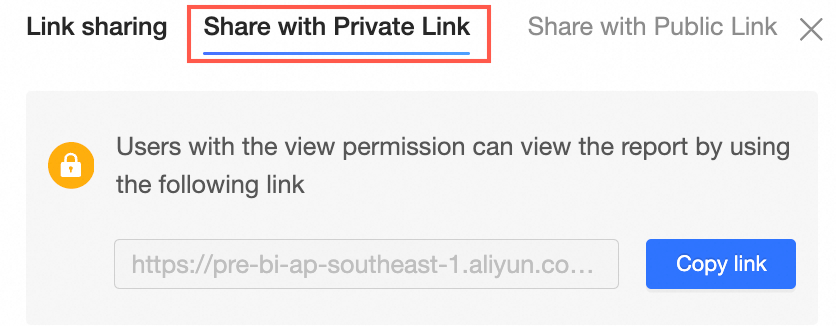
Para compartilhar o link com usuários que têm permissão de visualização, clique em Copy link no lado direito da caixa de link.
-
-
Compartilhamento de link público
O compartilhamento público de um painel gera um link acessível a todos os usuários, sem exigir login em uma conta Alibaba Cloud.
-
Na página Link Sharing, selecione Public link.
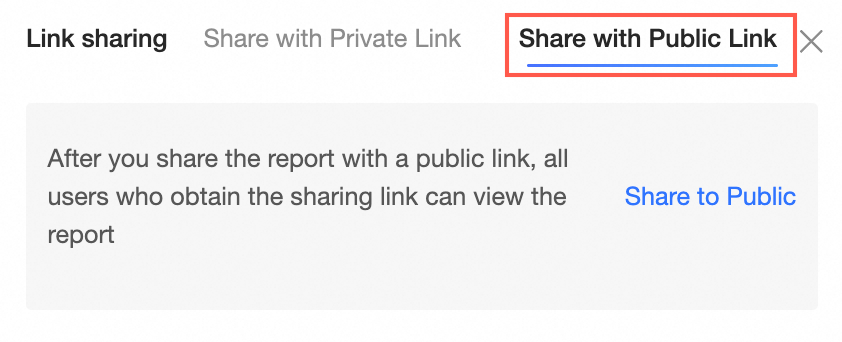
-
Clique em Public Sharing para visualizar a URL do link, a data de expiração e a opção de interromper o compartilhamento público.
Defina a data de expiração como permanente selecionando Long-term. Para interromper o compartilhamento público do relatório, clique em No longer public.
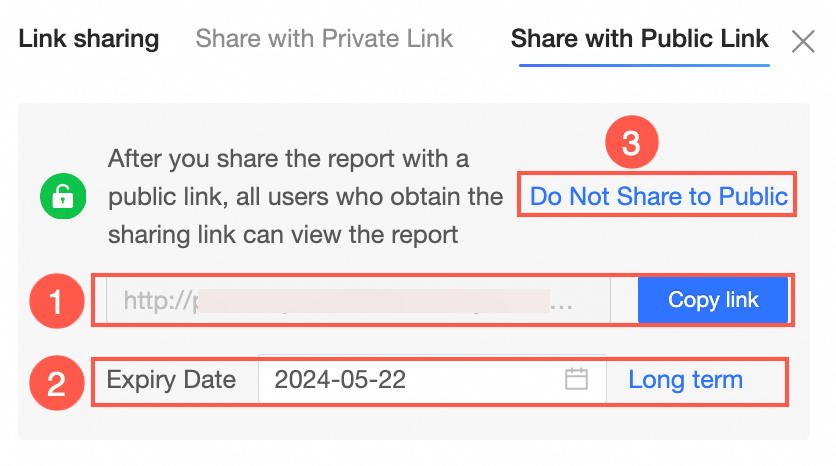
Para compartilhar o link com outras pessoas, clique em Copy link.
-
-
Mover para
-
Na página de gerenciamento de Workbook, siga as etapas mostradas na figura abaixo para mover a pasta de trabalho.

No painel Resource Shift To, selecione a pasta de destino e clique em Confirm.
Excluir
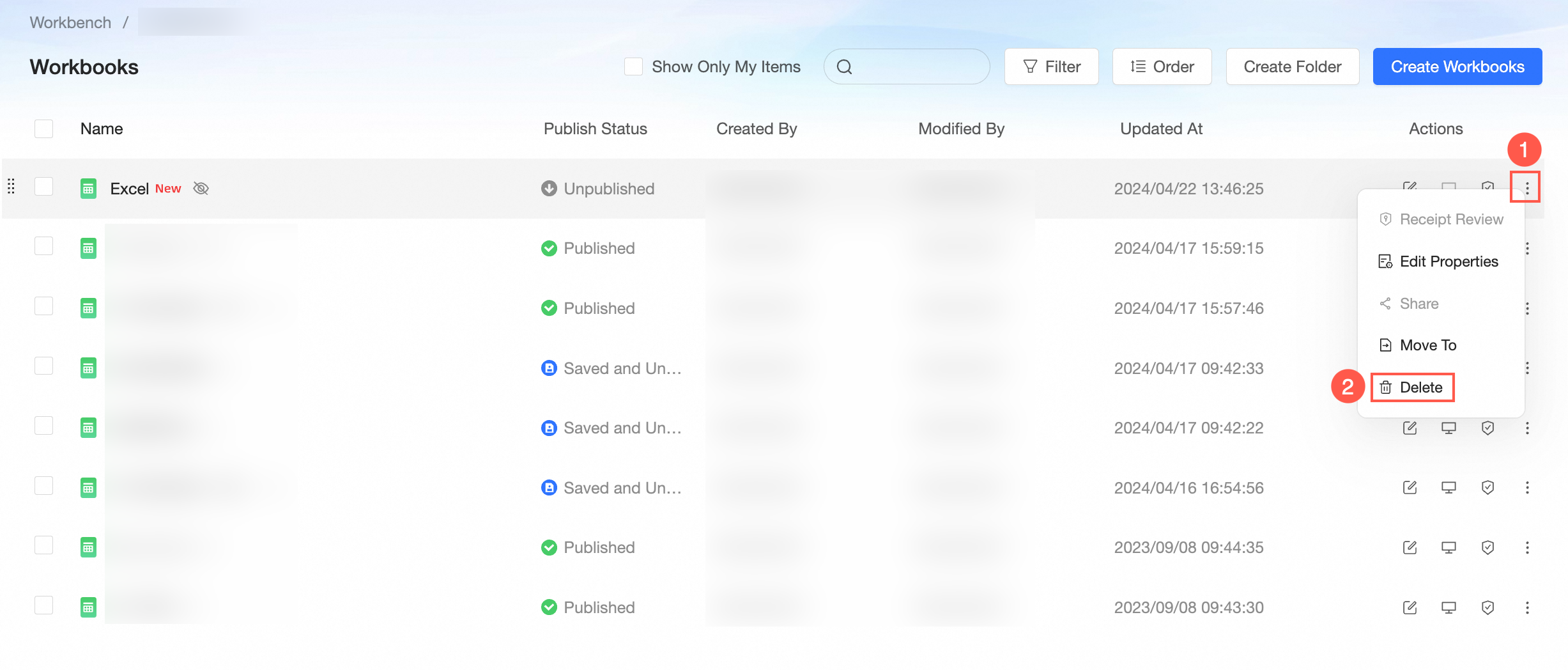
Para excluir uma pasta de trabalho com status Published, cancele a publicação antes de prosseguir com a exclusão.
-
(Opcional) Na página de gerenciamento de Workbook, siga as etapas mostradas na figura abaixo para cancelar a publicação da pasta de trabalho.
NotaIgnore esta etapa se a pasta de trabalho já estiver não publicada.
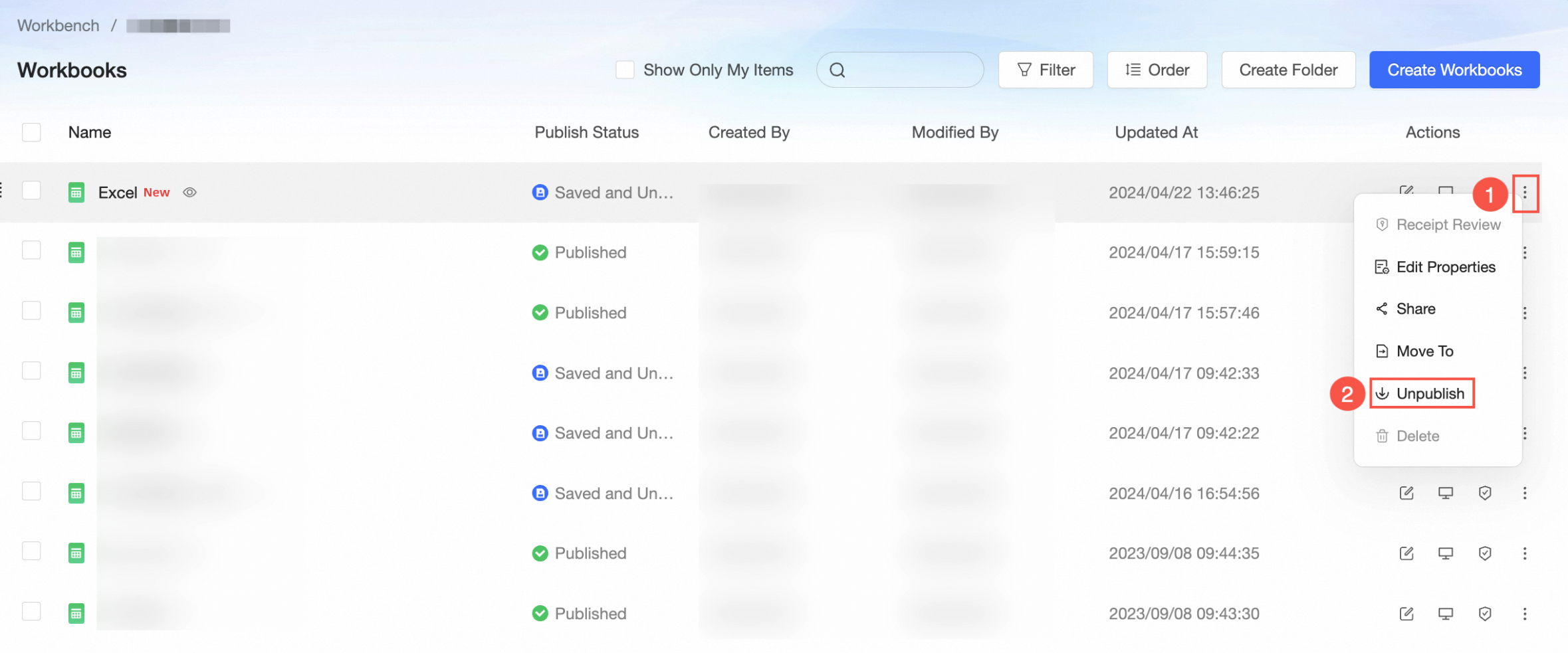
-
Na página de gerenciamento de Workbook, siga as etapas mostradas na figura abaixo para excluir a pasta de trabalho.
Se você criou um portal de BI, assinatura ou alerta de monitoramento por meio desta pasta de trabalho, o sistema exibirá os nomes, proprietários, modificadores e horários de modificação dos recursos publicados afetados pela exclusão.
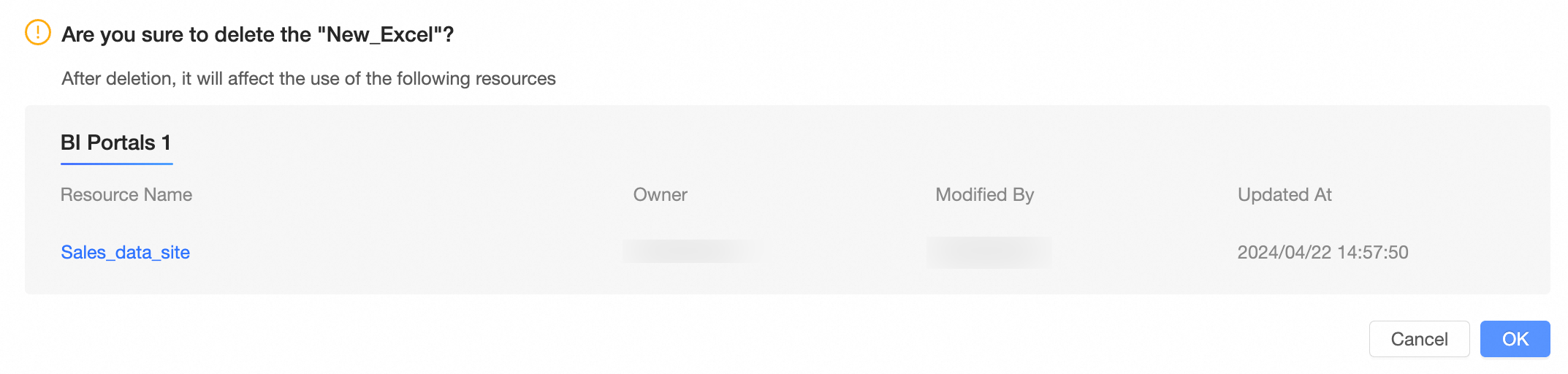
Na caixa de diálogo de confirmação, clique em Confirm.
Criar uma pasta
-
Na página de gerenciamento de Workbook, siga as etapas mostradas na figura abaixo para criar uma pasta.
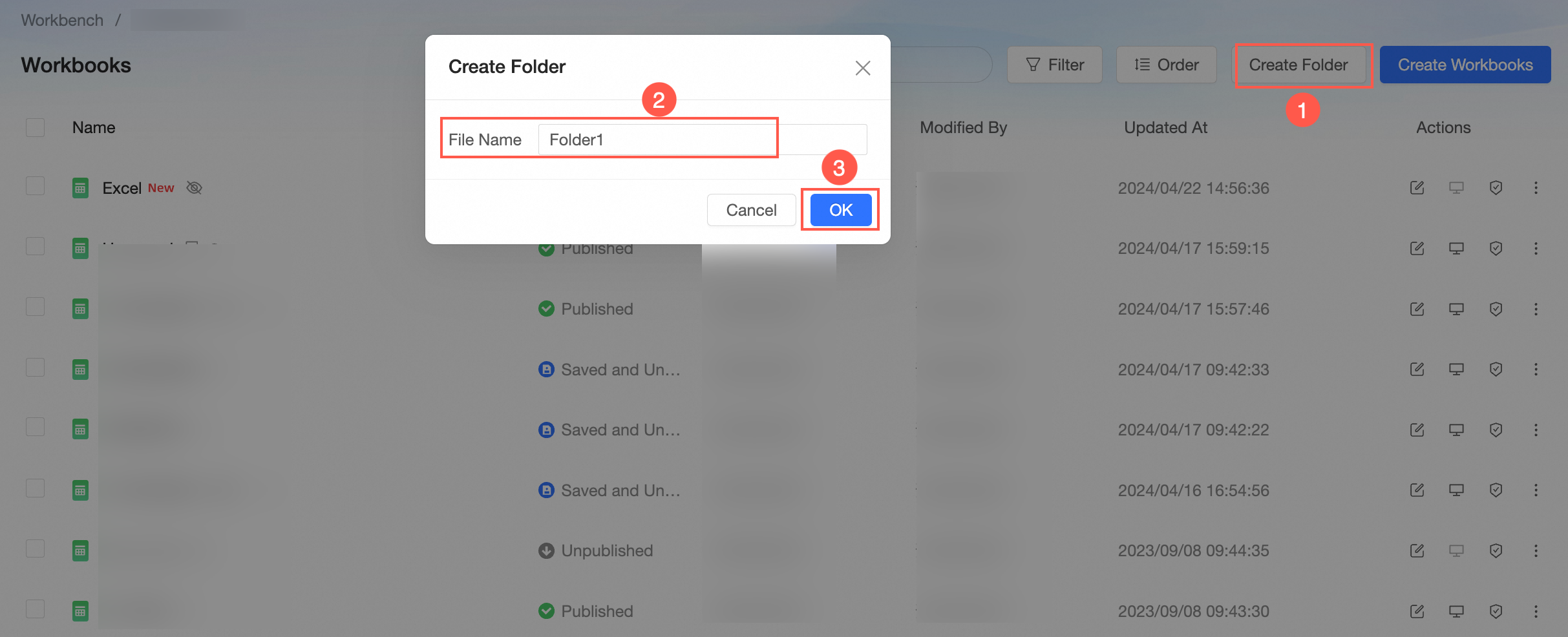
-
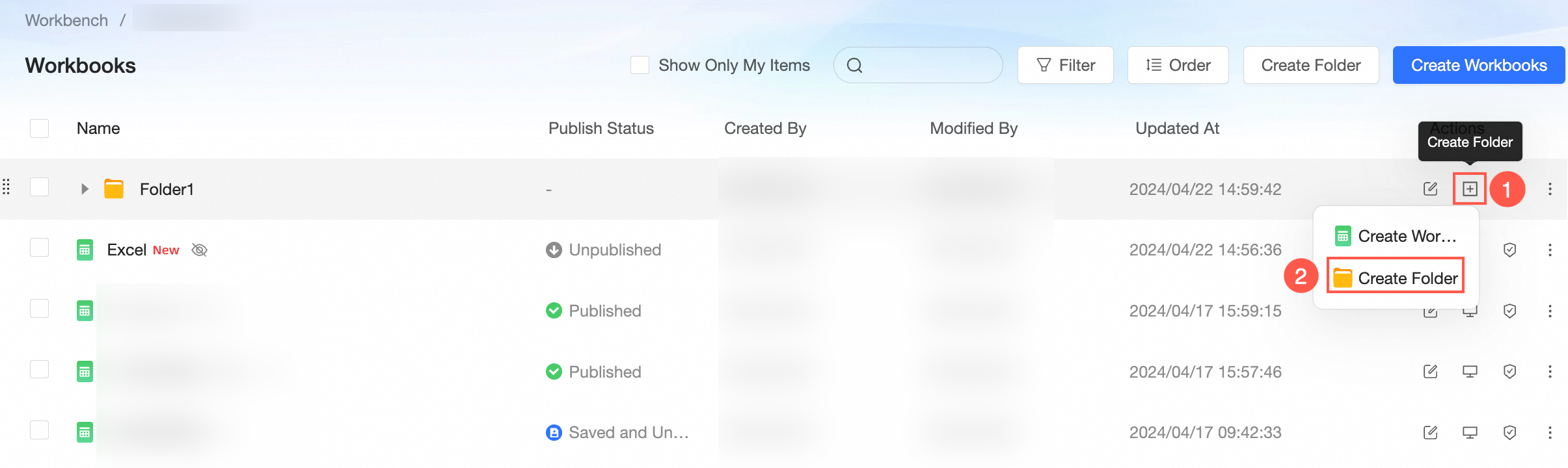
Localize a pasta desejada e clique em Create A Directory na coluna Operation para adicionar uma subpasta.
 Nota
NotaÉ possível criar no máximo cinco níveis de pastas.
Renomear uma pasta
-
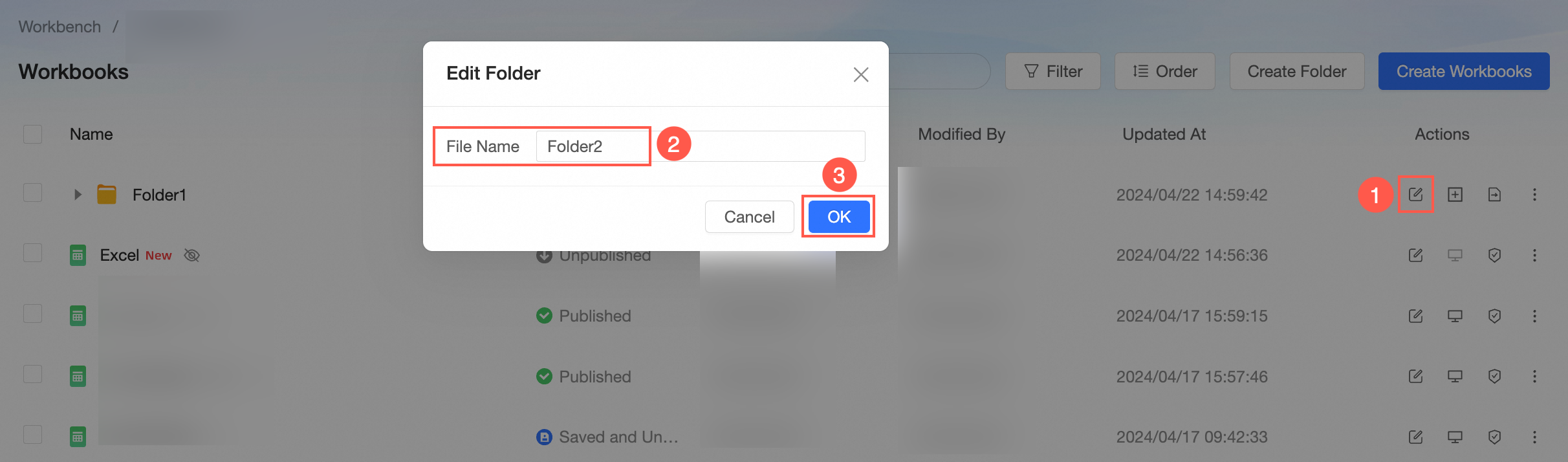
Na página de gerenciamento de Workbook, siga as etapas mostradas na figura abaixo para renomear uma pasta.
Mover uma pasta
-
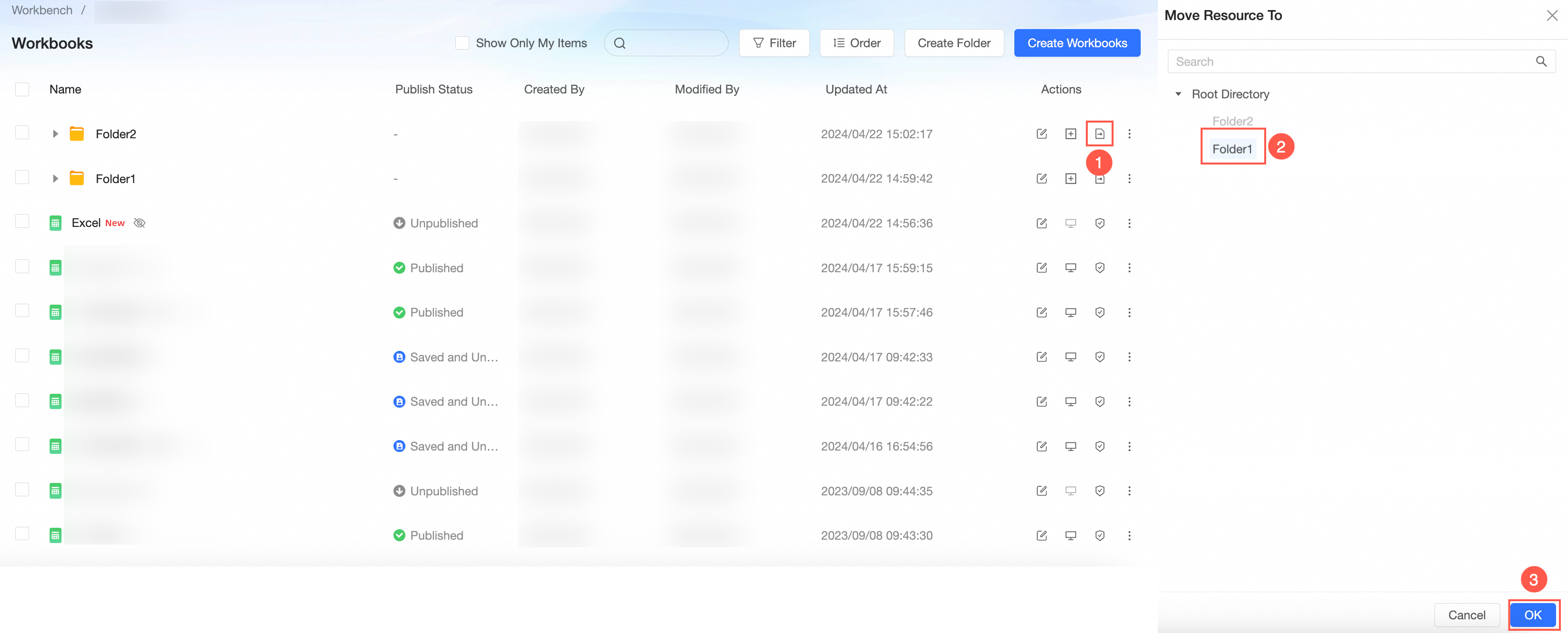
Na página de gerenciamento de Workbook, siga as etapas mostradas na figura abaixo para mover uma pasta.
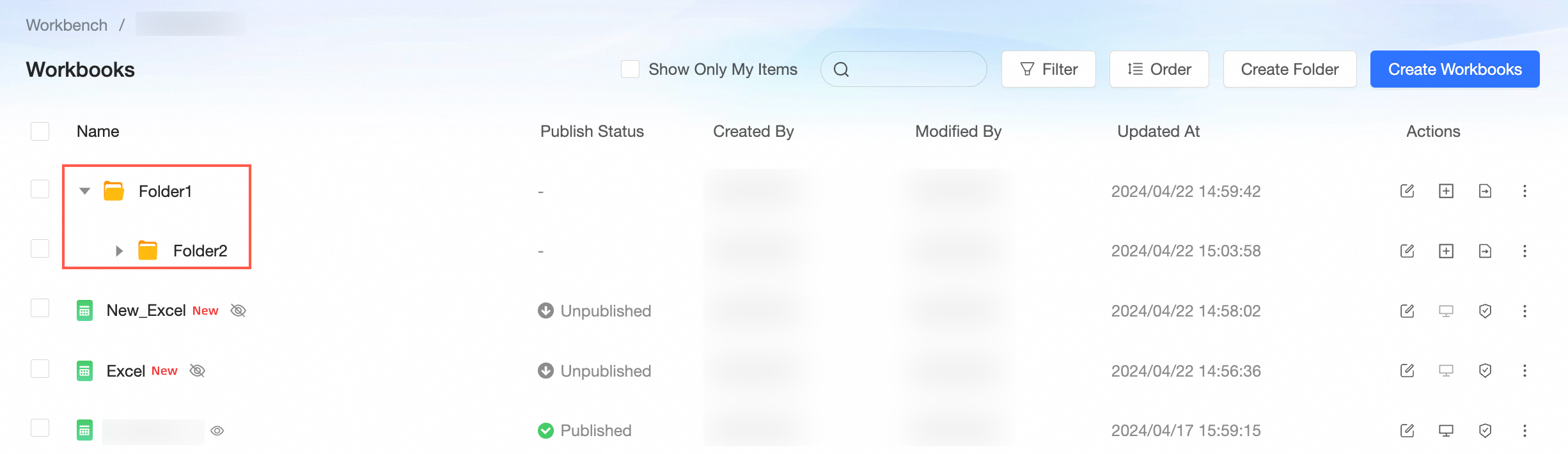
Veja abaixo um exemplo do resultado da movimentação.
Excluir uma pasta
Tenha cuidado ao excluir uma pasta, pois isso também removerá todas as pastas de trabalho contidas nela.
-
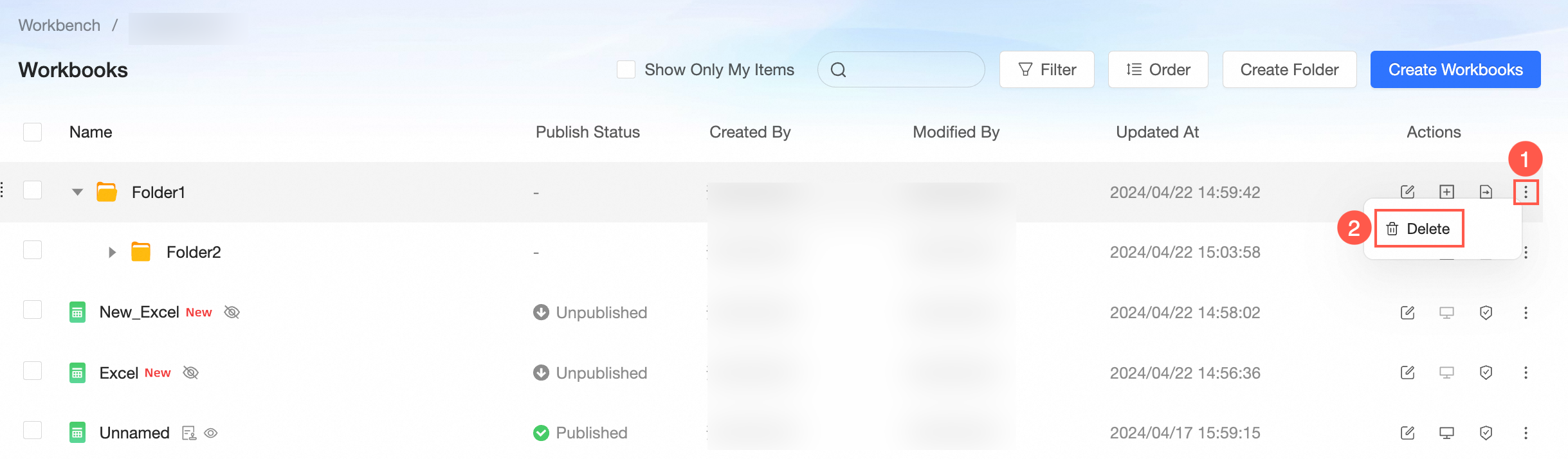
Na página de gerenciamento de Workbook, siga as etapas mostradas na figura abaixo para excluir uma pasta.
Na caixa de diálogo de confirmação, clique em Confirm.