Este tópico descreve como gerenciar temas de painéis.
Pré-requisitos
Crie um painel. Para mais informações, consulte Criar um painel.
Informações de fundo
O Quick BI Pro oferece suporte a temas personalizados para painéis:
Administradores da organização podem selecionar um tema oficial recomendado ou adicionar um tema personalizado.
Usuários sem privilégios administrativos podem selecionar um tema oficial recomendado ou um tema personalizado existente, mas não podem adicionar novos temas personalizados.
Procedimento
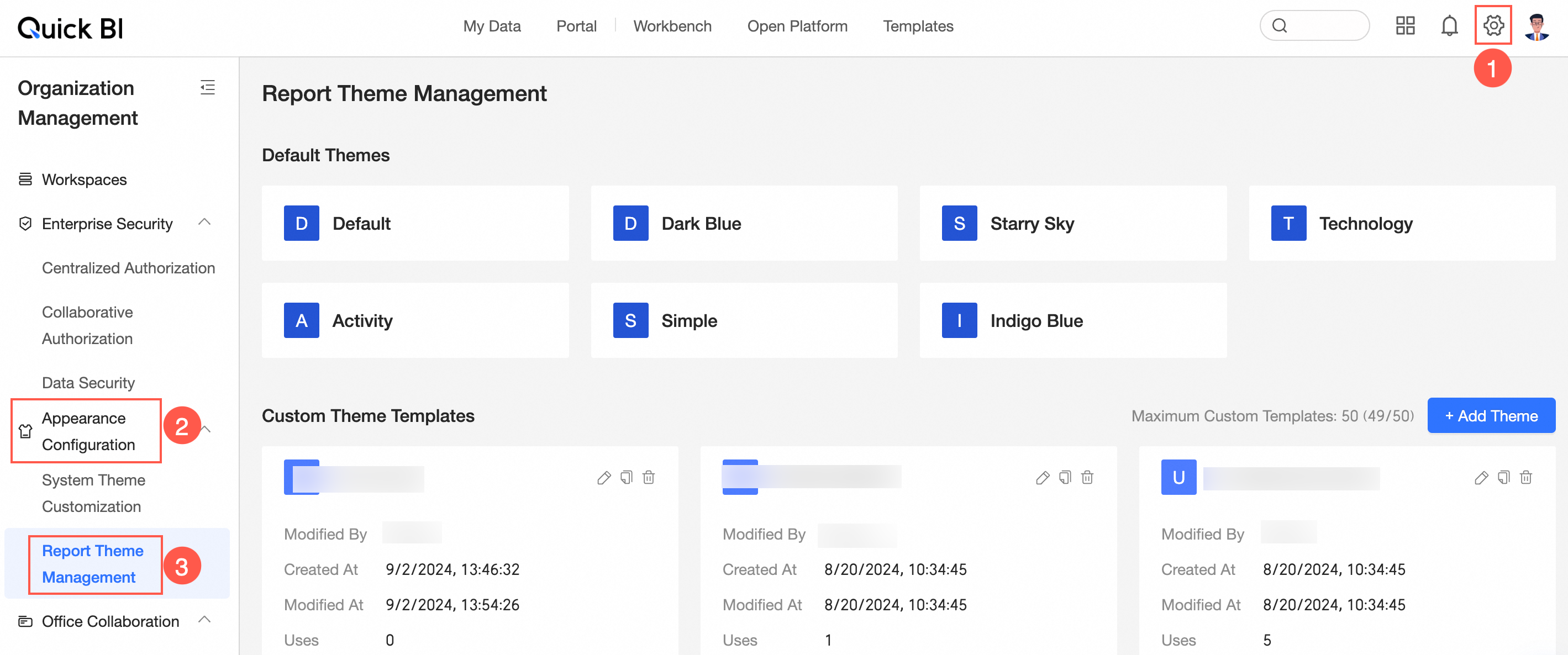
Na página inicial, siga as instruções da figura abaixo para acessar a página Report Subject Management.
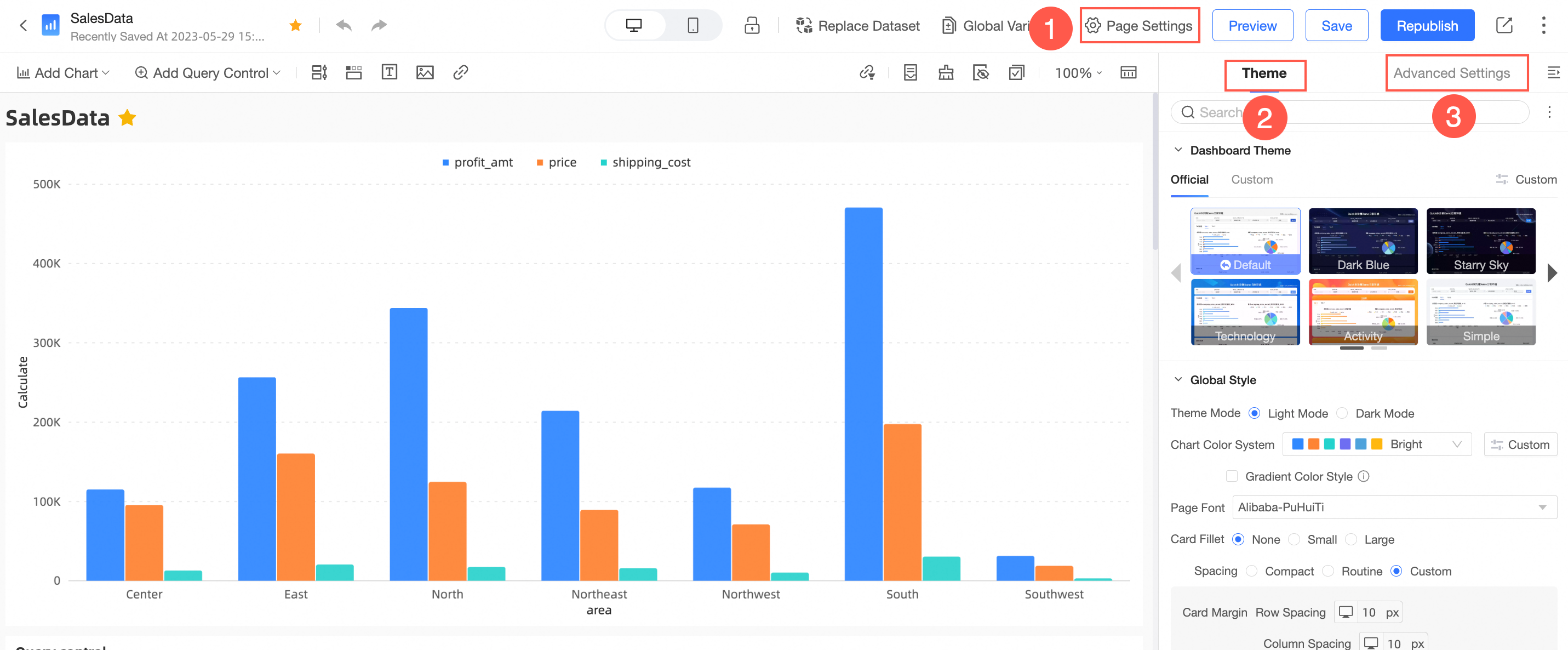
Alternativamente, na página de edição do painel, escolha Page Settings> Themes> Custom para acessar a página Themes.
Adicionar um tema
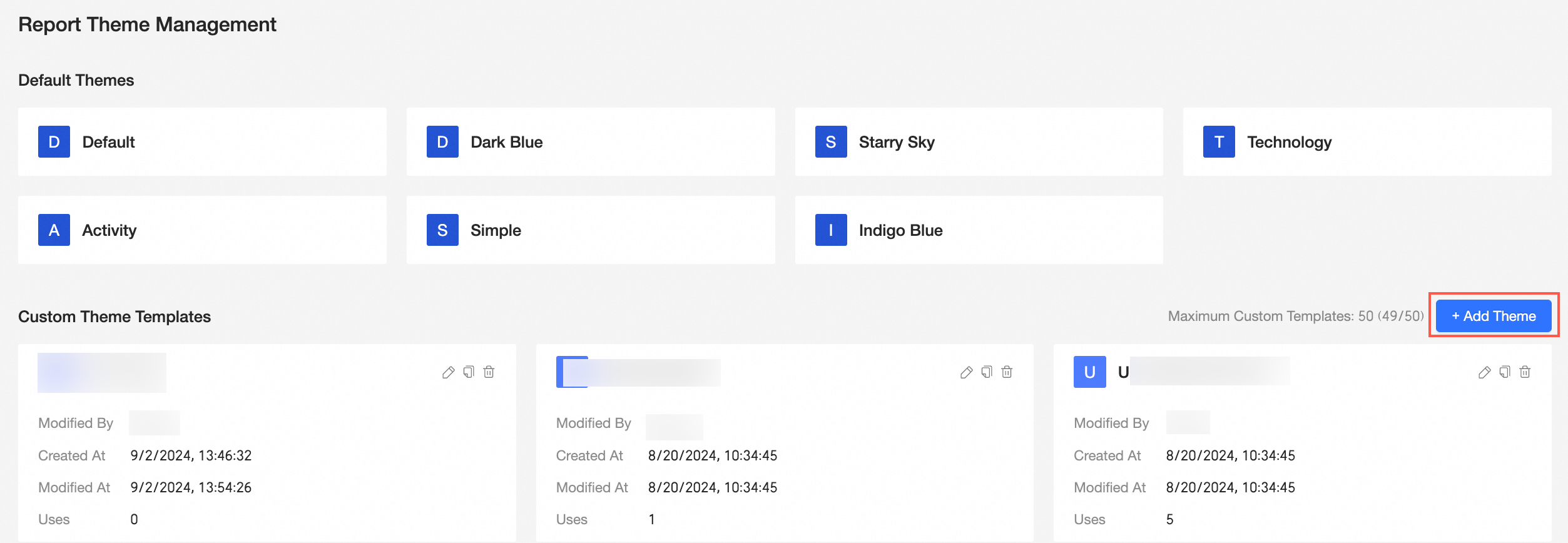
Clique em Add Topic.
-
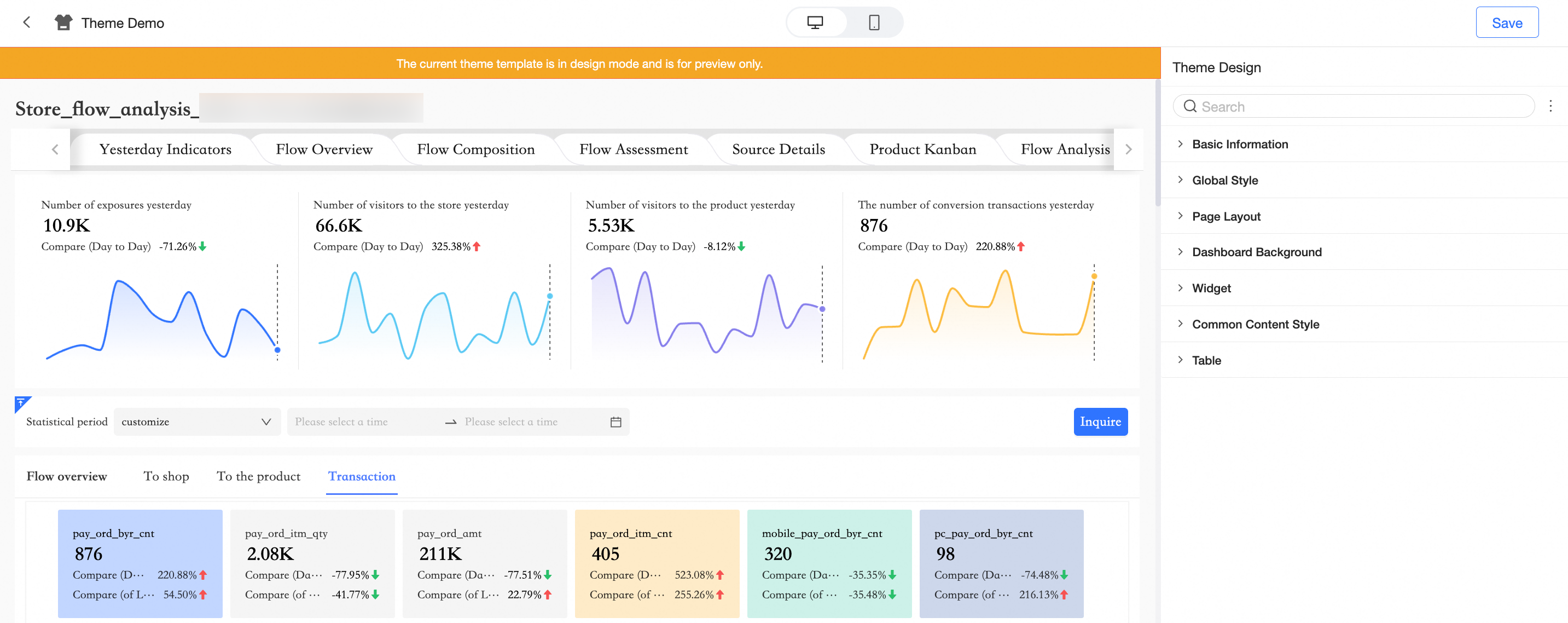
Acesse a página Theme Design.
-
Configure os seguintes parâmetros:
-
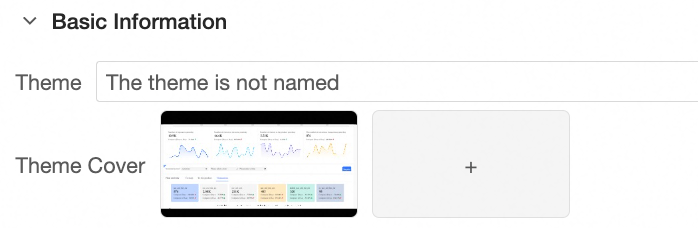
Na seção Basic Information, defina o nome e a capa do tema.
-
Na seção Global Style, ajuste o estilo global do tema.
Itens de configuração do gráfico
Parâmetros
Theme Mode
Suporta os modos claro e escuro.
Chart Color
Configure cores de modelo e defina cores personalizadas.
Gradient Color Style
Selecione um estilo de gradiente para aplicar o efeito de transição de cores no tema.
Page Font
Defina o tipo de fonte da página do gráfico.
Card Fillet
Ajuste o raio dos cantos do cartão do gráfico. Opções disponíveis: sem cantos arredondados, cantos levemente arredondados ou bastante arredondados.
Spacing
Disponível nos formatos compacto, regular e personalizado.
Inter-Card Spacing
Ajuste o espaçamento entre linhas e colunas dos cartões exclusivamente no modo de espaçamento personalizado.
Card Pane
Configure a distância das bordas superior, inferior, esquerda e direita do cartão apenas quando o espaçamento personalizado estiver selecionado.
-
Na seção Page Layout, defina os parâmetros listados abaixo.
Itens de configuração do gráfico
Parâmetros
Page Information
Configure o conteúdo da área de título, resumo narrativo e rodapé.
Page Background
Defina a cor de fundo e escolha se deseja sobrepor uma imagem de fundo.
Page Width
Suporta os modos adaptativo e fixo.
NotaAo optar por Fixed, defina o tamanho em pixels da margem da página. Após configurar o parâmetro Page Margins, não será mais possível alterar esse valor.
Margins
Defina as margens como regulares, extralargas ou personalizadas.
-
Na seção Background, especifique os seguintes itens.
Itens de configuração do gráfico
Parâmetros
Top Image e Bottom Image
Ao selecionar uma imagem, utilize uma existente ou carregue uma personalizada e configure o espaçamento da área de conteúdo.
NotaPara imagens personalizadas, faça upload de um arquivo local ou informe o link da imagem desejada.
-
Na seção Components, configure os itens descritos a seguir.
Itens de configuração do gráfico
Parâmetros
title
Text
Defina o tamanho da fonte e o alinhamento do título do gráfico.
line separator
Especifique a cor e a espessura da linha separadora do título.
Custom Title Background
Configure o plano de fundo do título e sua posição na área.
Na opção Monocromática, defina a Background Color.
Para gradientes, configure a Gradient Color e o Gradient Angle.
Ao escolher Personalizado, utilize materiais pré-definidos ou uma imagem própria.
NotaImagens personalizadas podem ser enviadas de um arquivo local ou por meio de um link externo.
A posição da área do título pode ser definida como Inside, Edge ou Above.
Status icon
Ative o Status icon ou a opção Always Show e defina sua cor.
Hide more operations in the preview mode
Ao marcar esta opção, a entrada More Actions fica oculta na página de visualização.
Background Style
Scaling
Determina se o fundo exibe uma cor de preenchimento.
Overlay background image
Sobrepõe materiais de imagem ou imagens personalizadas ao fundo do gráfico.
Borders
Controla a exibição e a cor da borda do plano de fundo.
Show Shadow
Define se o plano de fundo exibirá sombras.
-
Na seção General Content Style, ajuste os parâmetros abaixo.
Itens de configuração do gráfico
Parâmetros
Figure Style
Axis Title
Defina o tamanho e a cor da fonte do título do eixo.
Axis Labels
Especifique o tamanho e a cor da fonte dos rótulos do eixo.
Tag
Ajuste o tamanho e a cor da fonte das tags.
Tooltips
Configure o tamanho e a cor da fonte das dicas de ferramenta.
Legend
Estabeleça o tamanho e a cor da fonte da legenda.
Table Style
Style settings
Oferece quatro estilos visuais: zebrado, wireframe, simplificado e minimalista.
main color system
Defina a paleta de cores principal, com opções de cor do tema, tons de cinza ou cores personalizadas.
Table header
Defina o tamanho e a cor da fonte do cabeçalho.
The content of the document.
Configure tamanho, cor e demais propriedades da fonte do conteúdo.
TAB component area
TAB Selected Style
Três estilos disponíveis para abas selecionadas: sublinhado, linha separadora e bloco destacado.
Tab Label Style
Ajuste o tamanho da fonte e os estilos dos estados padrão e selecionado dos rótulos das abas.
Tab bottom line separator
Se o título estiver dentro do gráfico, sua linha separadora coincidirá com a linha inferior da aba, exigindo configuração separada no estilo do título.
Display TAB Internal Visualization Card Border
Controle a exibição e a cor da borda dos cartões de visualização internos à aba.
Query Control Area
Borders
Defina se a borda do controle de consulta aparece e escolha sua cor.
Interactive Button
Cor do Interactive Button.
Button fillet
Configure os cantos arredondados dos botões interativos.
Conditional spacing
Ajuste o parâmetro Conditional Spacing.
Condition Name
Defina o estilo de texto do Condition Name.
Universal Style
Configure o parâmetro Marquee Style.
Background Color
Defina a cor de fundo da área de seleção.
Borders
Configure a espessura e a cor da borda da área de seleção.
Round Angle
Raio dos cantos arredondados da área de seleção.
Text index
Ajuste a cor e o tamanho da fonte do texto na área de seleção.
-
-
Na seção Tables&Cross Tables, configure os itens a seguir.
Itens de configuração do gráfico
Parâmetros
Style settings
Suporta os estilos padrão, simplificado e simplificado (sem cabeçalho).
main color system
Com o estilo definido como Padrão, use a Cor Padrão ou uma Cor Personalizada.
Header Background
Quando o estilo for Padrão, configure a cor de fundo do cabeçalho.
Style settings
Defina as cores do texto do cabeçalho e do conteúdo.
Clique em Save.
Gerenciar modelos de temas personalizados
Edite, copie ou exclua modelos de temas personalizados existentes.
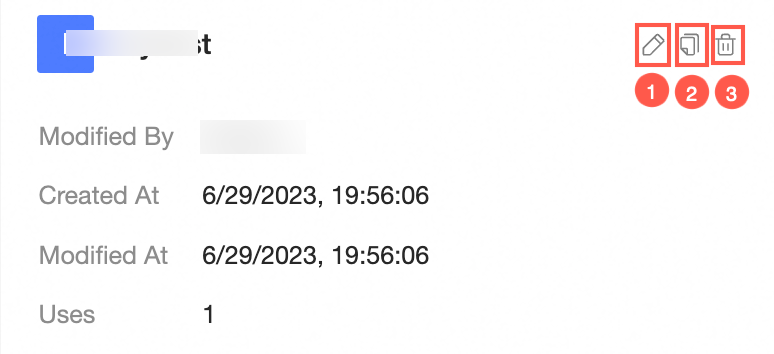
① Editar
Clique no ícone  para abrir a página Theme Design e modificar as configurações atuais.
② Copiar
Clique no ícone  para duplicar o modelo de tema personalizado.
③ Excluir
Clique no ícone  para remover um modelo de tema personalizado.