Pesquise, renomeie, exclua e transfira conjuntos de dados. Conceda permissões de conjunto de dados a membros específicos do workspace ou solicite permissões em conjuntos de dados de outros usuários.
Pré-requisitos
Acesse a página de edição do conjunto de dados. Para mais informações, consulte Criar um conjunto de dados.
Pesquisar um conjunto de dados
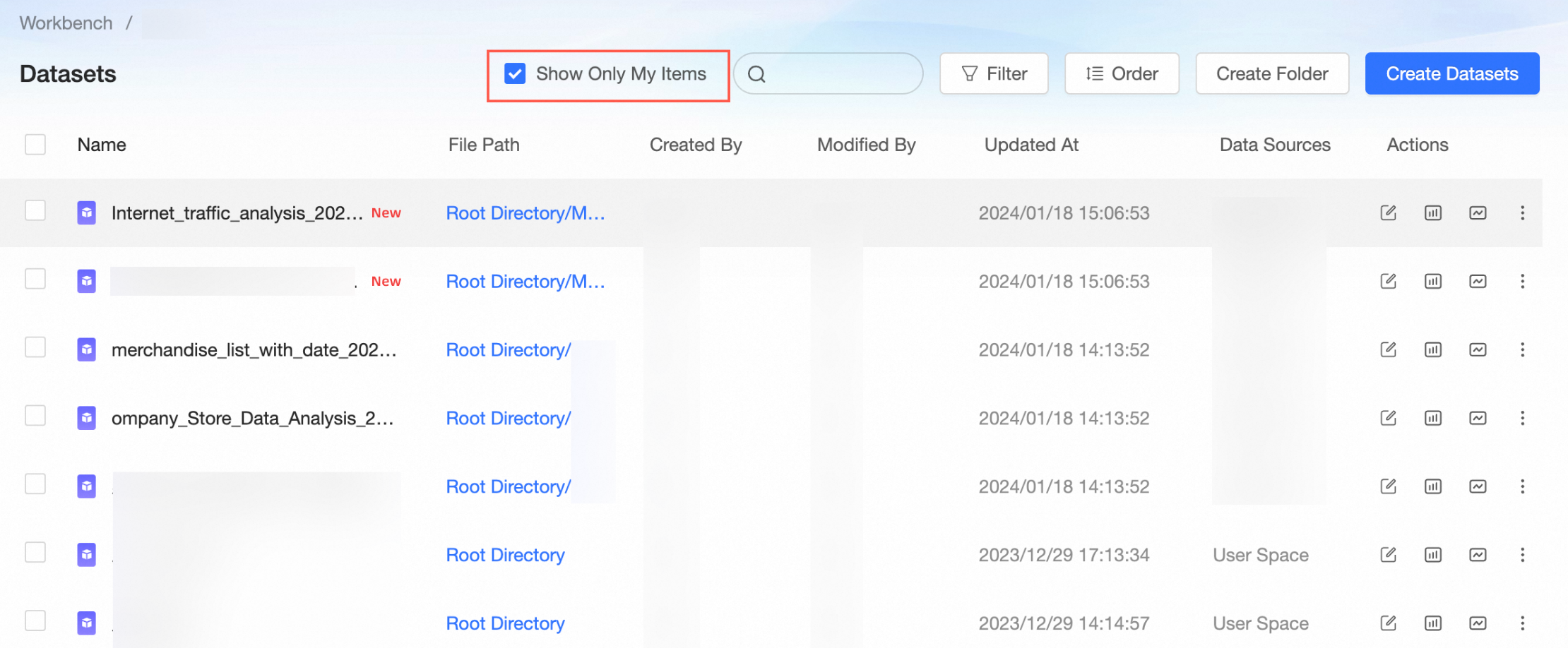
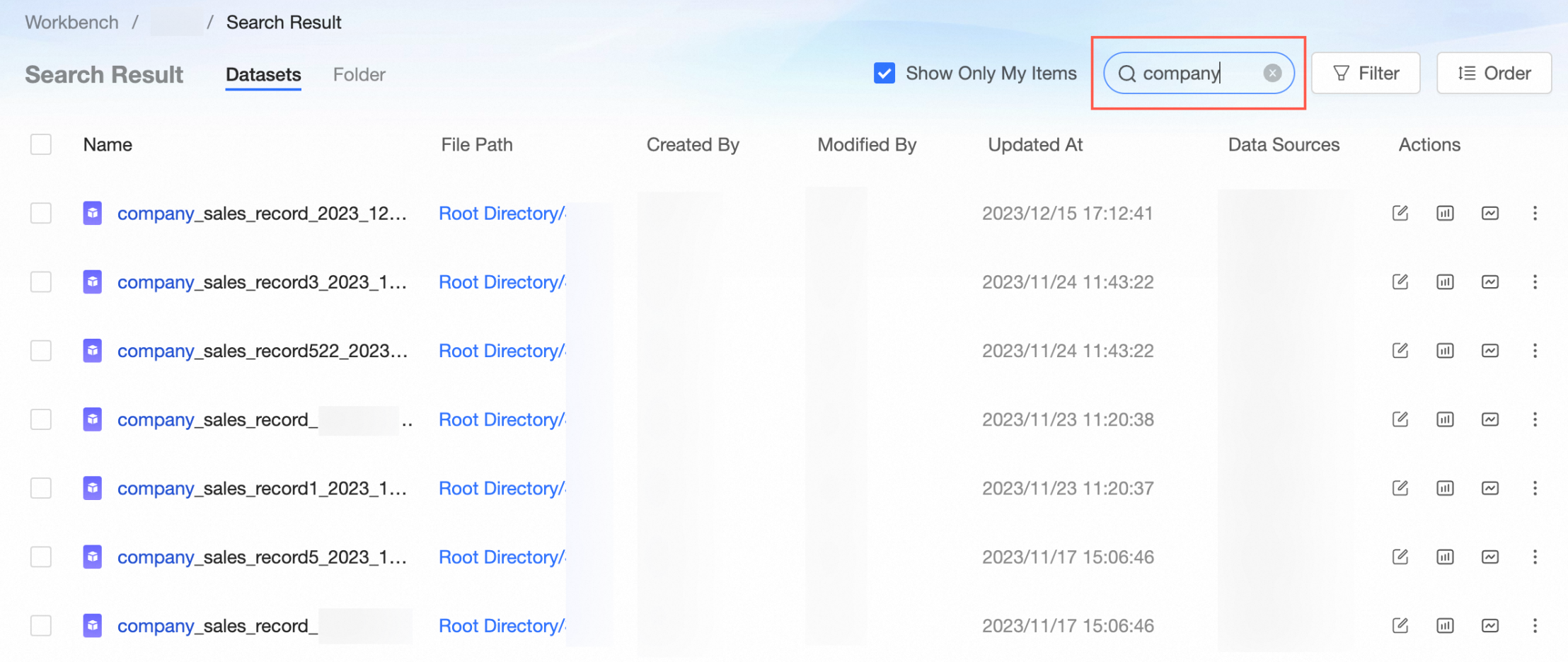
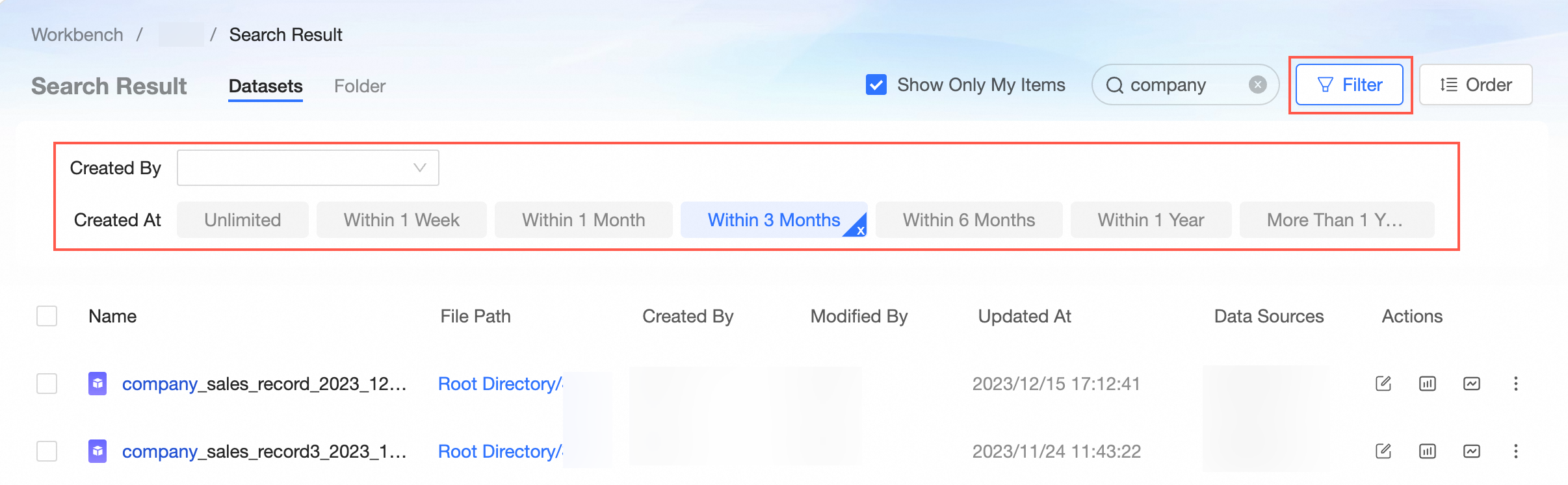
Na página Datasets, pesquise conjuntos de dados de três formas:
Filtre os conjuntos de dados criados por você.
Busque um conjunto de dados pelo nome.
Localize um conjunto de dados pela data de criação e pelo criador.
Descrições dos ícones:
O ícone
 indica um conjunto de dados criado ao arrastar e soltar uma tabela física.
O ícone
 indica um conjunto de dados criado a partir de SQL personalizado.
O ícone
 indica um conjunto de dados com permissões no nível de linha e de coluna.
Solicitar permissões para editar um conjunto de dados
Membros do workspace com permissões de desenvolvimento podem visualizar e usar todos os conjuntos de dados, mas só podem editar aqueles que criaram. Para editar um conjunto de dados criado por outro usuário, solicite permissões de edição.
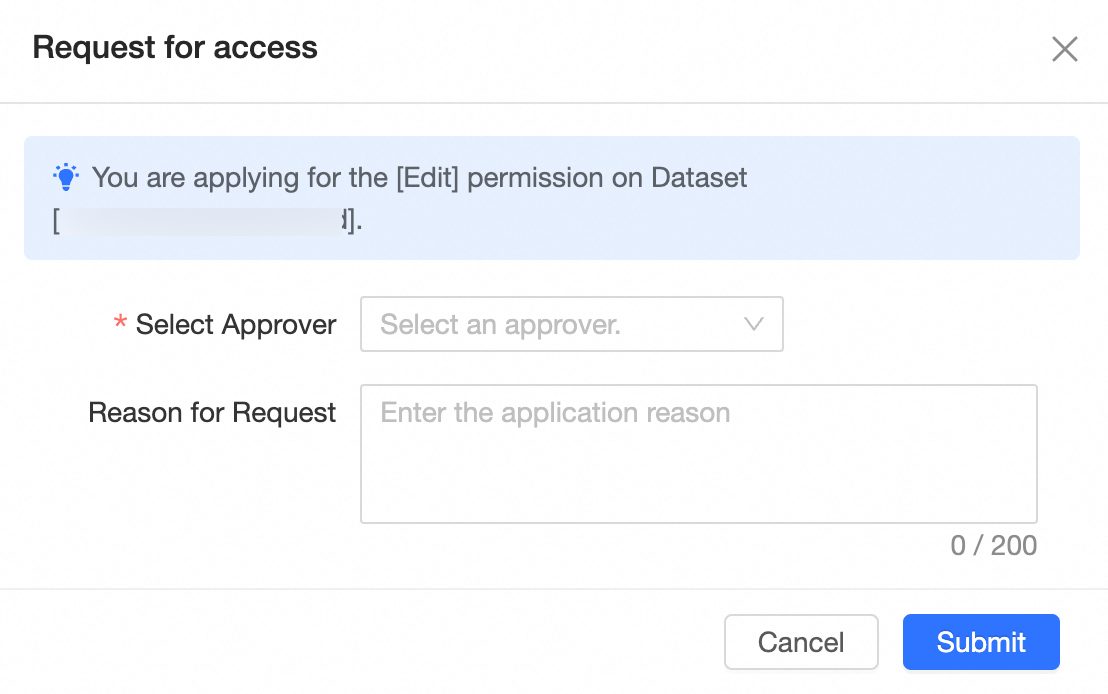
Na página Datasets, siga as instruções da figura para solicitar permissões de edição do conjunto de dados.
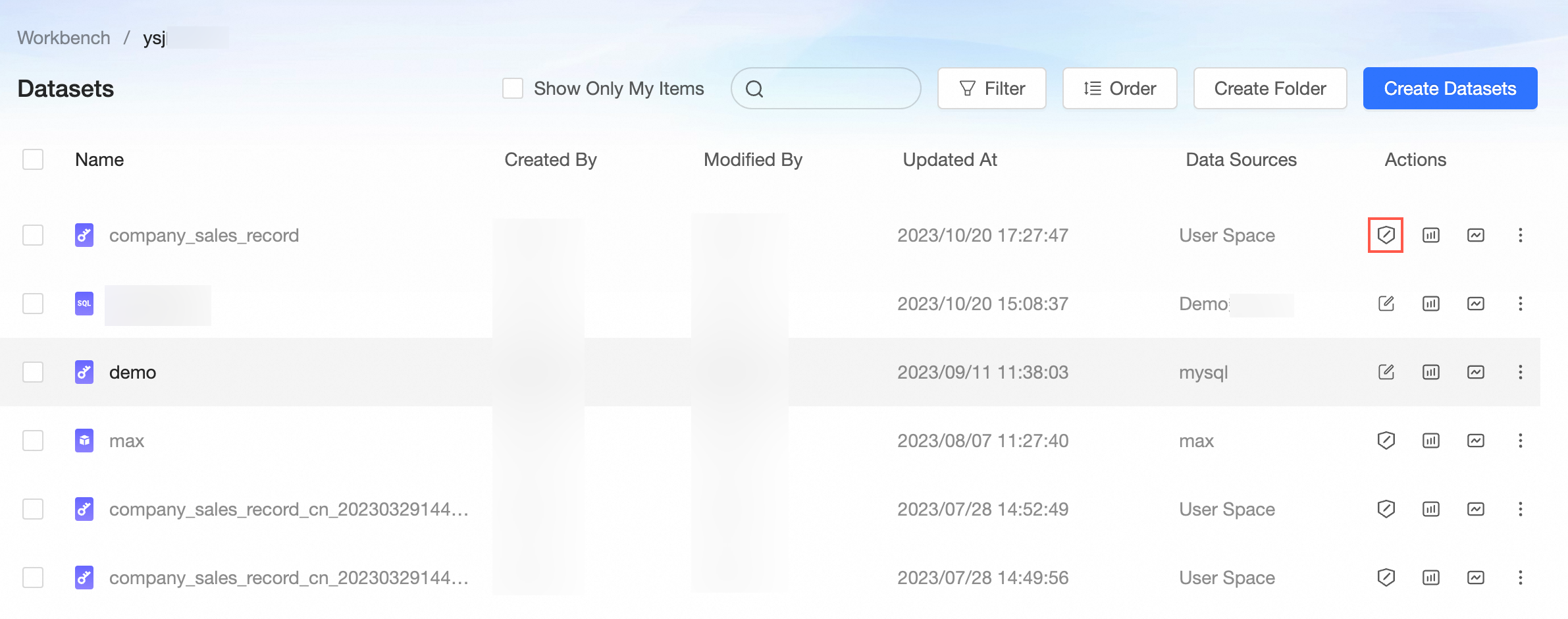
Na página Request Permission, selecione um aprovador em Select approver, insira o Reason for Request e clique em Submit.
Solicitar permissões para usar um conjunto de dados
Membros do workspace com permissões de análise podem visualizar todos os conjuntos de dados, mas precisam solicitar permissões antes de usá-los.
Se um membro do workspace não tiver acesso a um conjunto de dados, o nome aparecerá em cinza, conforme mostra a figura a seguir.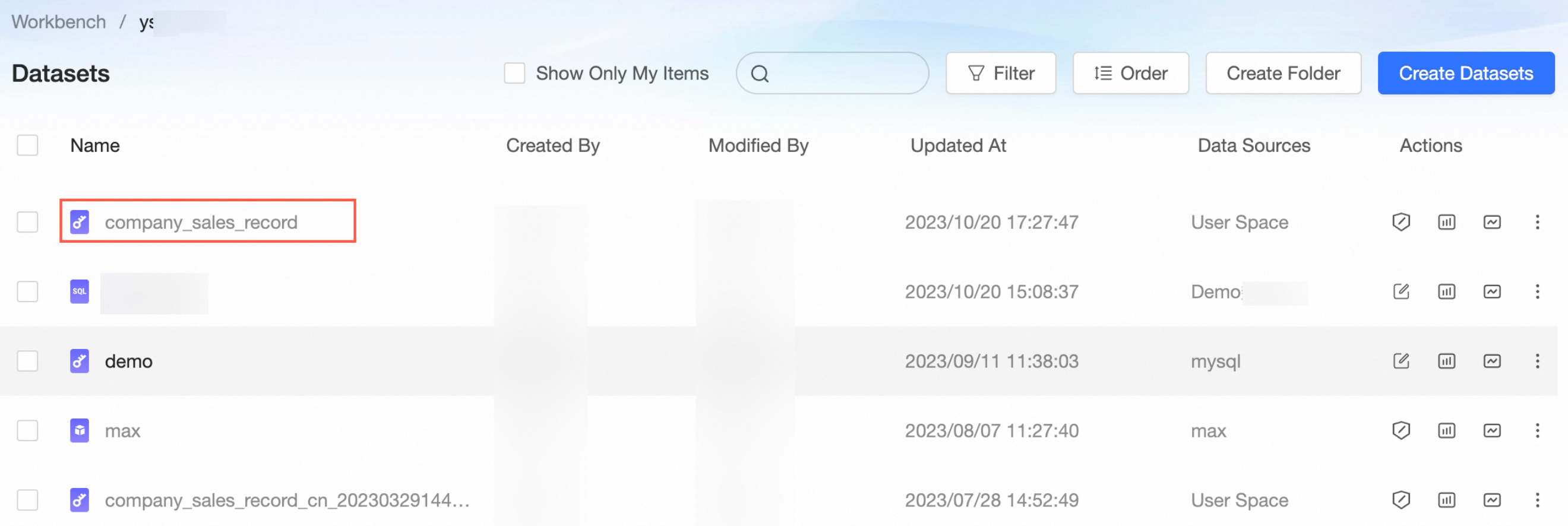
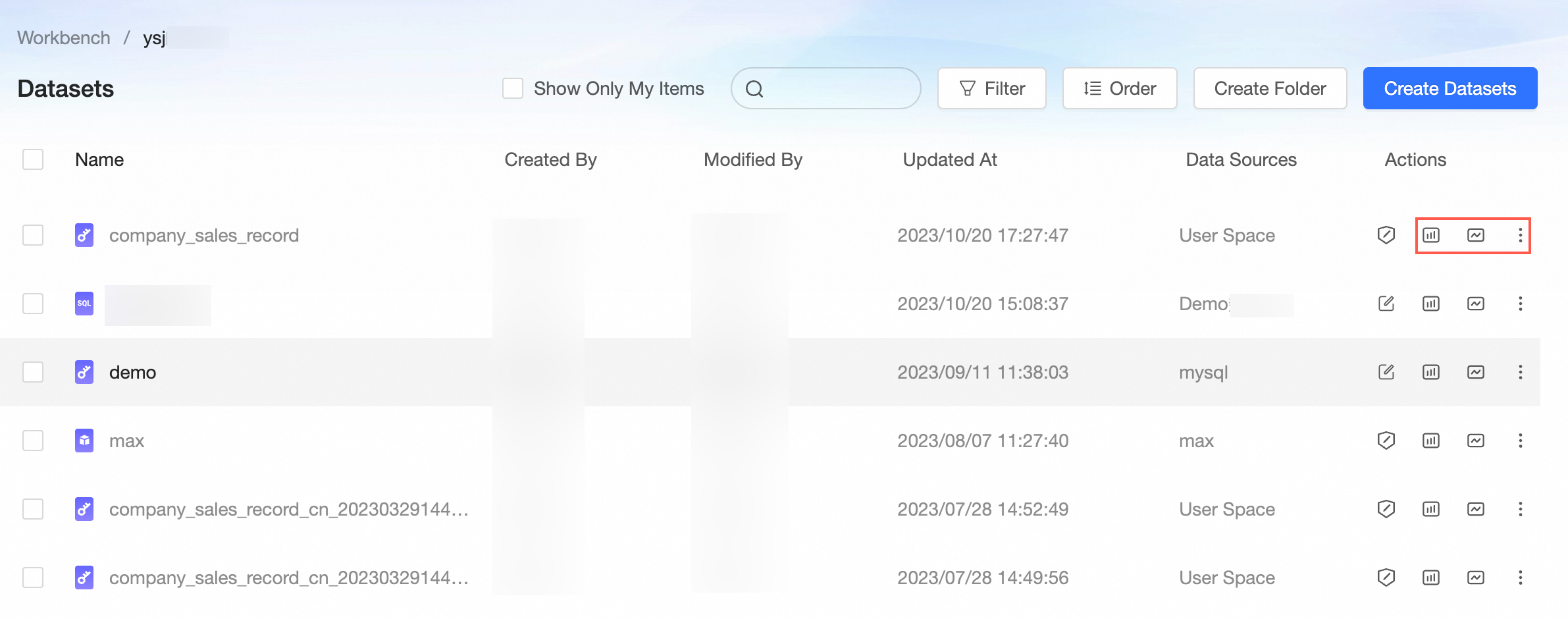
Na página Datasets, localize o conjunto de dados desejado e escolha um método de análise. Selecione painel, tela de dados, pasta de trabalho, consulta ad hoc, recuperação de dados self-service ou preparação de dados.
-
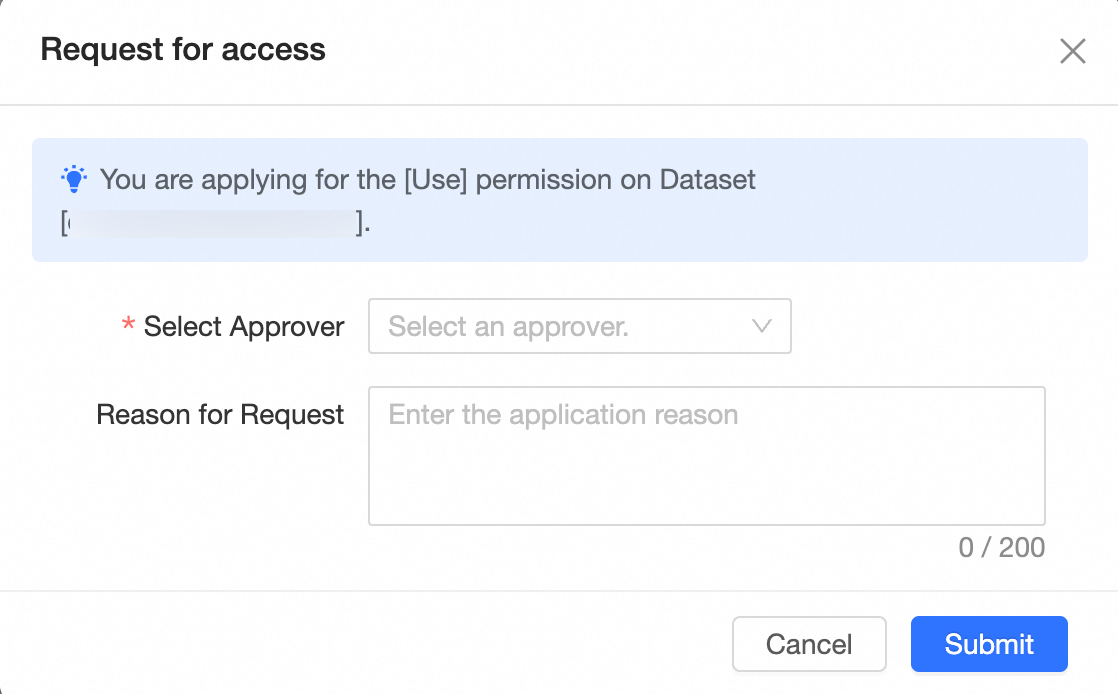
Na caixa de diálogo Request Permission, selecione o aprovador em Select approver, insira o Reason for Request e clique em Submit.
NotaApós a aprovação da solicitação, use o conjunto de dados para qualquer tipo de análise sem precisar solicitar permissão novamente.
Autorização colaborativa
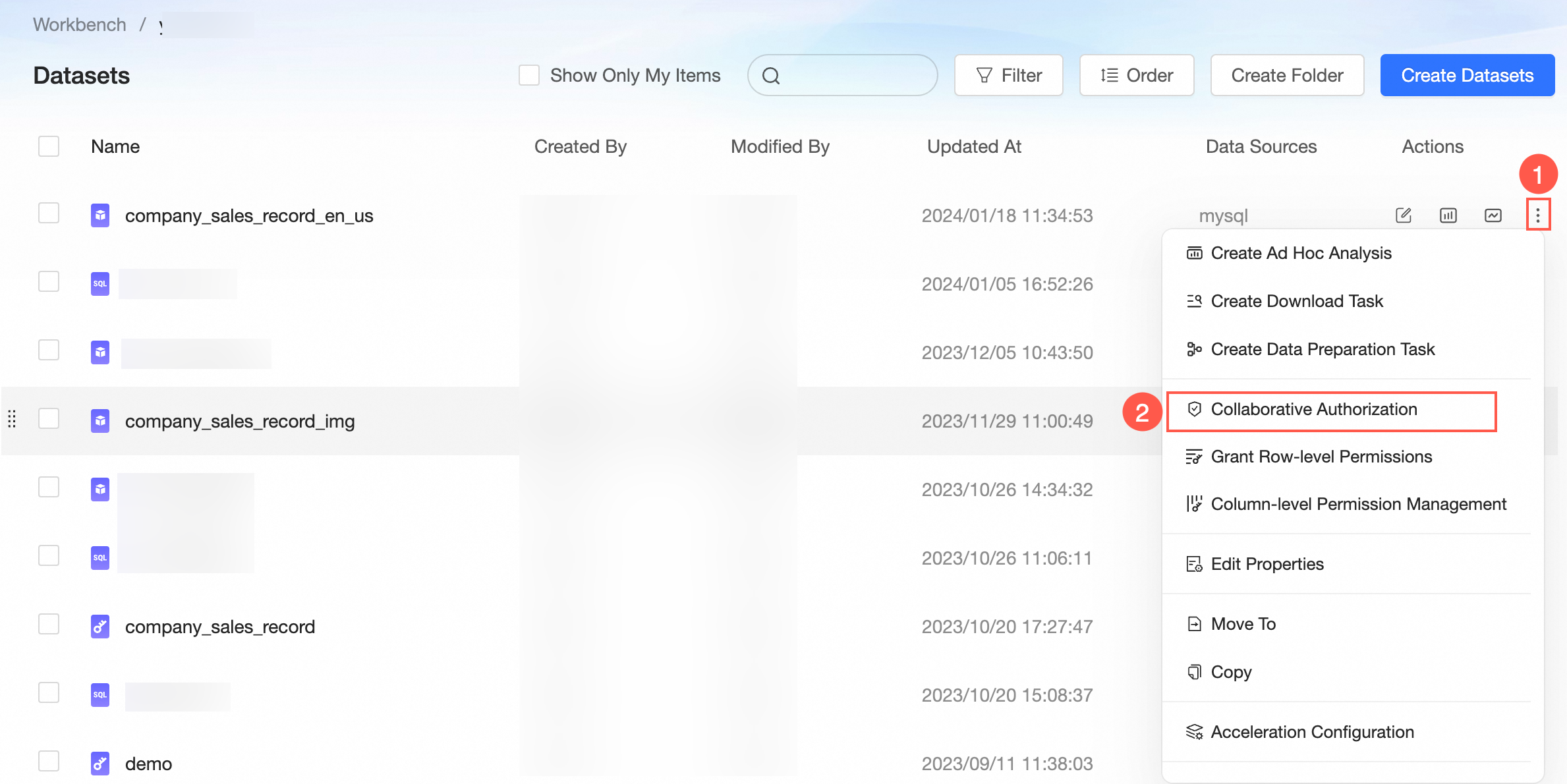
Administradores da organização, administradores de permissões, administradores de workspace e proprietários de recursos podem conceder permissões aos usuários.
Na página Datasets, siga as instruções da figura para configurar a autorização colaborativa. Para mais informações, consulte Conceder permissões em um conjunto de dados.
Copiar um conjunto de dados
Copie um conjunto de dados usando a opção Save As.
Na página Datasets, clique em no conjunto de dados que deseja copiar.
-
Na página de edição do conjunto de dados, clique em no ícone
 e selecione Save As.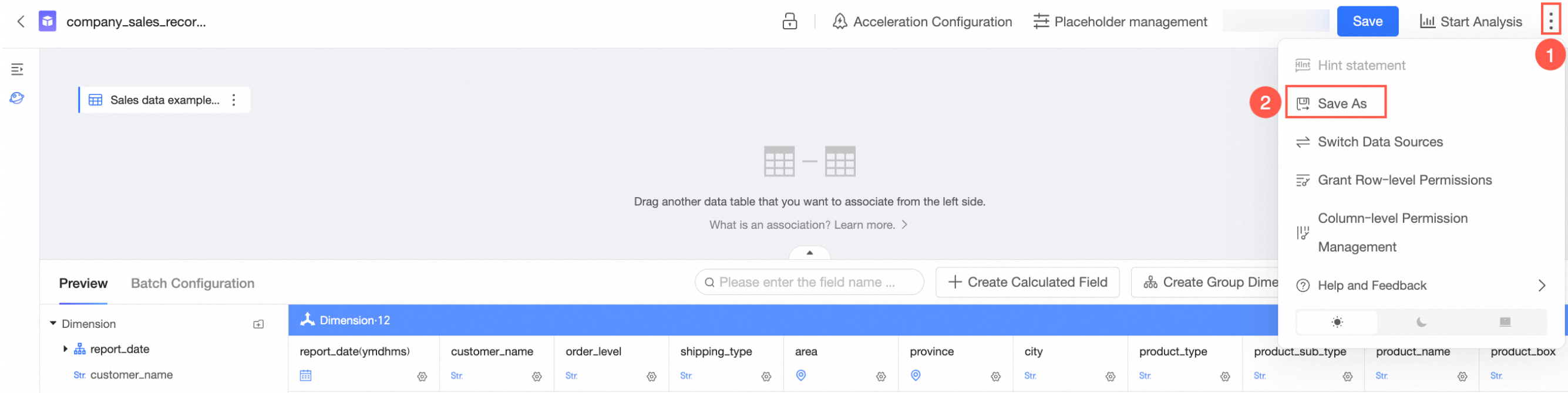
Na caixa de diálogo Save Dataset As, insira um nome para o conjunto de dados, especifique um local e clique em OK.
Renomear e transferir um conjunto de dados
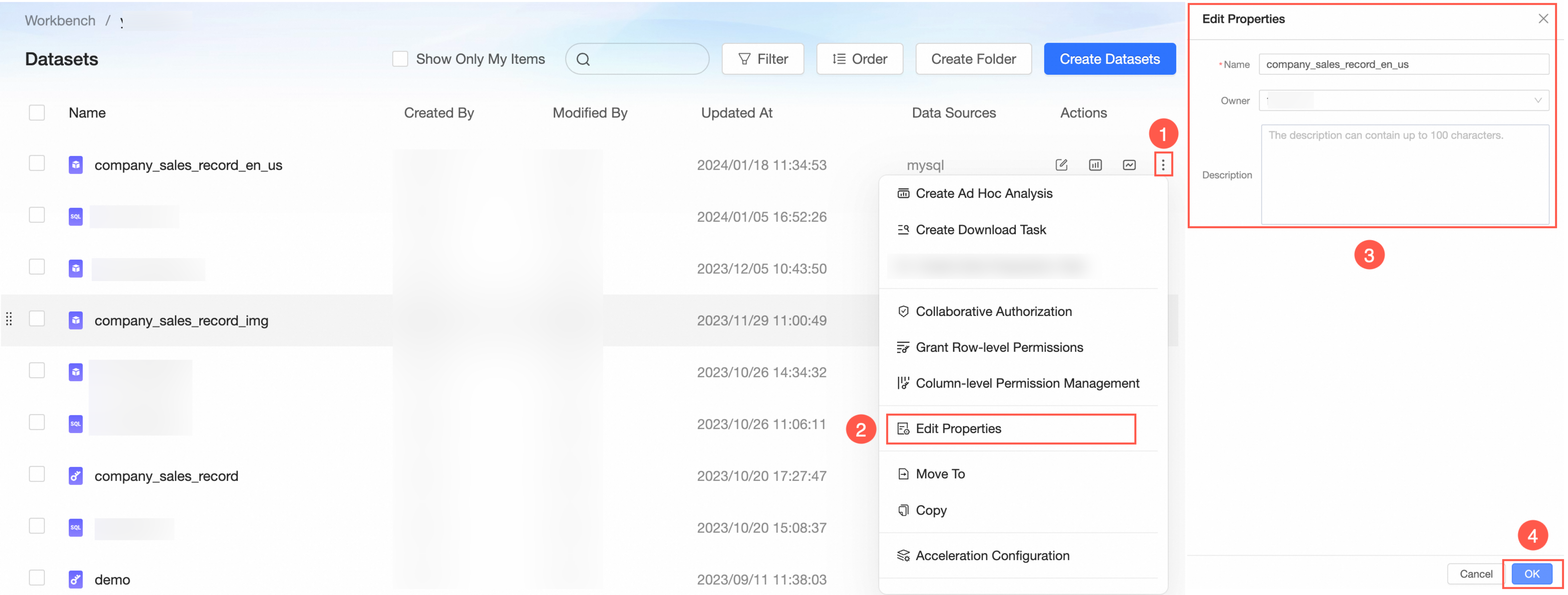
Edite as propriedades do conjunto de dados para renomeá-lo ou transferir sua propriedade.
-
Na página Datasets, siga as instruções da figura para transferir ou renomear um conjunto de dados.
-
Na página Properties, realize as seguintes operações no conjunto de dados.
Parâmetro
Descrição
Name
Insira um novo nome para o conjunto de dados.
NotaO nome do conjunto de dados deve ser único dentro da mesma pasta. Conjuntos de dados em pastas diferentes podem ter o mesmo nome.
Owner
Selecione o usuário para quem deseja transferir o conjunto de dados.
Description
Insira uma descrição para o conjunto de dados.
Enable Full Table Scan
Quando ativado, o sistema verifica a tabela inteira.
NotaSomente conjuntos de dados criados com base em fontes de dados do MaxCompute oferecem suporte a esse recurso.
Clique em OK.
Excluir um conjunto de dados
Na página Datasets, siga as instruções da figura para excluir um conjunto de dados.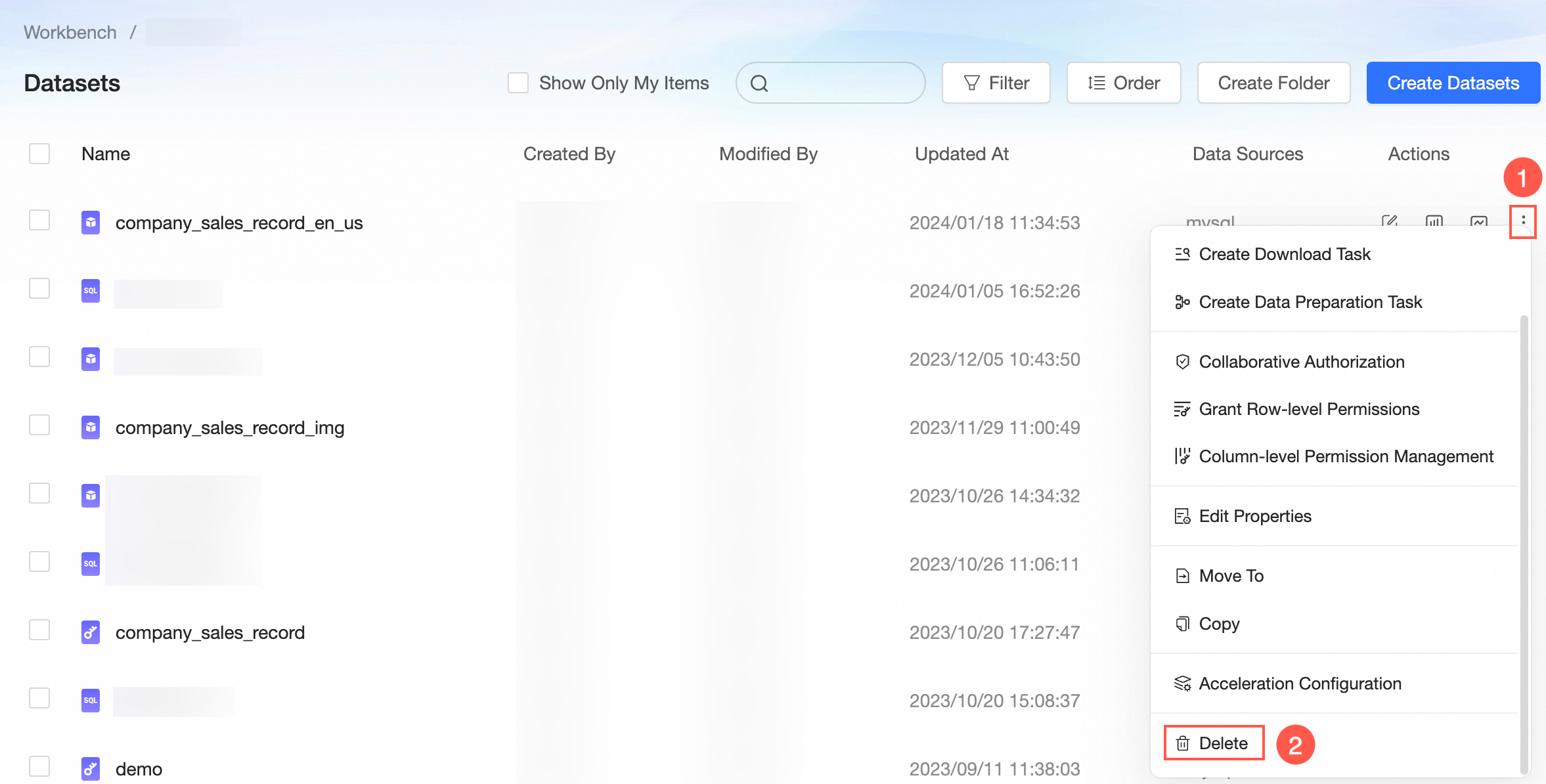
Se o conjunto de dados for usado em outros recursos, como painel, recuperação de dados self-service, pasta de trabalho, tela de dados ou consulta ad hoc, formulário de entrada de dados ou análise exploratória, uma caixa de diálogo de confirmação será exibida ao tentar excluí-lo.

Gerenciar vários conjuntos de dados simultaneamente
As operações em lote incluem transferência de propriedade, movimentação de recursos, limpeza de cache e exclusão de conjuntos de dados.
Siga as instruções da figura para transferir a propriedade de vários conjuntos de dados de uma só vez.

-
Utilize as orientações da figura para mover vários recursos simultaneamente.

-
Consulte a figura abaixo para limpar o cache de múltiplos conjuntos de dados ao mesmo tempo.

Após clicar em OK, a mensagem "Cache cleared successfully" será exibida.

-
Execute a exclusão de vários conjuntos de dados em lote conforme ilustrado na figura.

Se algum dos conjuntos de dados selecionados for usado para criar um painel, recuperação de dados self-service, pasta de trabalho, tela de dados ou consulta ad hoc, ou um formulário de entrada de dados, uma caixa de diálogo de confirmação aparecerá. Essa caixa lista os recursos publicados afetados pela exclusão. Na lista Delete Resources, alterne entre os diferentes conjuntos de dados para visualizar os recursos afetados, incluindo nomes, proprietários, última modificação por e horários de modificação. Clique em no nome de um recurso para abrir sua página de edição e obter mais detalhes.

Modificar um conjunto de dados
Modifique um conjunto de dados ajustando sua configuração, alterando a estrutura da tabela de dados ou atualizando os dados. Salve o conjunto de dados após fazer qualquer alteração.
Para modificar conjuntos de dados, você deve ter o tipo de usuário Developer, além de permissões para criação e edição de conjuntos de dados e uso de fontes de dados no workspace.
-
Editar um conjunto de dados
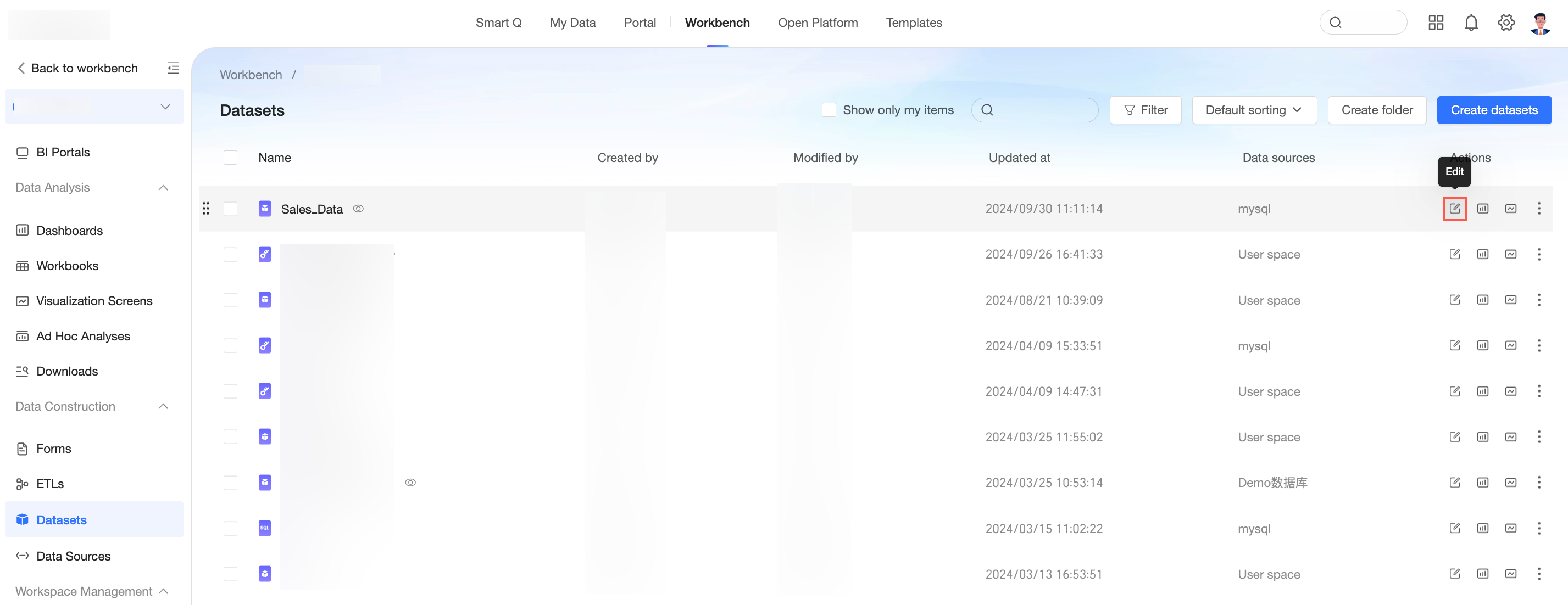
Na página Datasets, localize o conjunto de dados que deseja modificar e clique em seu nome, ou clique em no botão Edit para abrir a página de edição do conjunto de dados.
-
Desbloquear um conjunto de dados
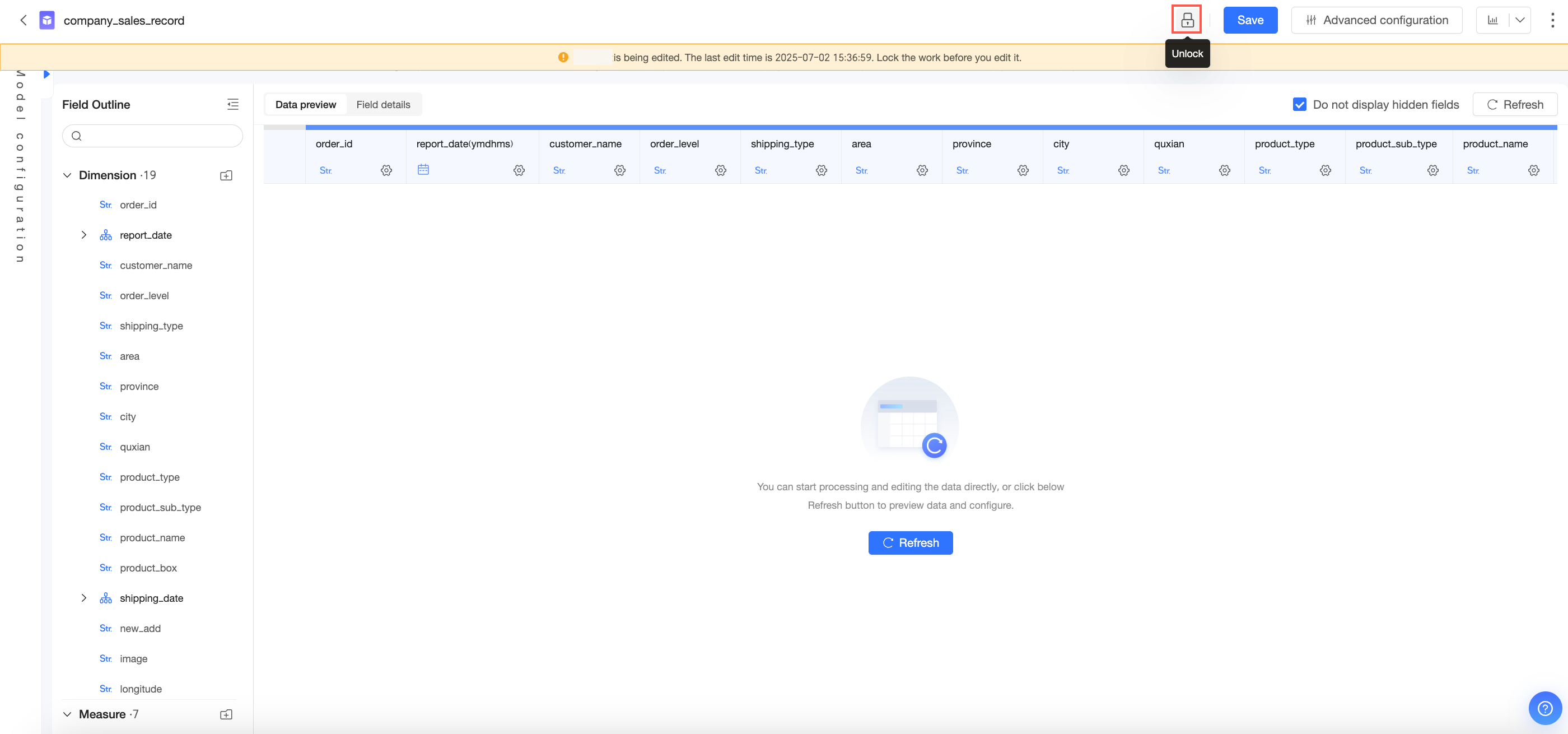
Apenas um usuário pode editar um conjunto de dados por vez. Se um conjunto de dados estiver sendo editado no momento, outros usuários devem clicar em no botão Unlock para obter acesso de edição antes de fazer alterações.
 Nota
NotaAo desbloquear um conjunto de dados, a página de edição do usuário anterior é bloqueada automaticamente. Se esse usuário precisar editar novamente, deverá clicar em no botão Unlock para obter acesso de edição.
Não é possível salvar um conjunto de dados bloqueado por outro usuário. Clique em no botão Unlock para obter acesso de edição antes de salvar suas modificações.
-
Modificar campos do conjunto de dados
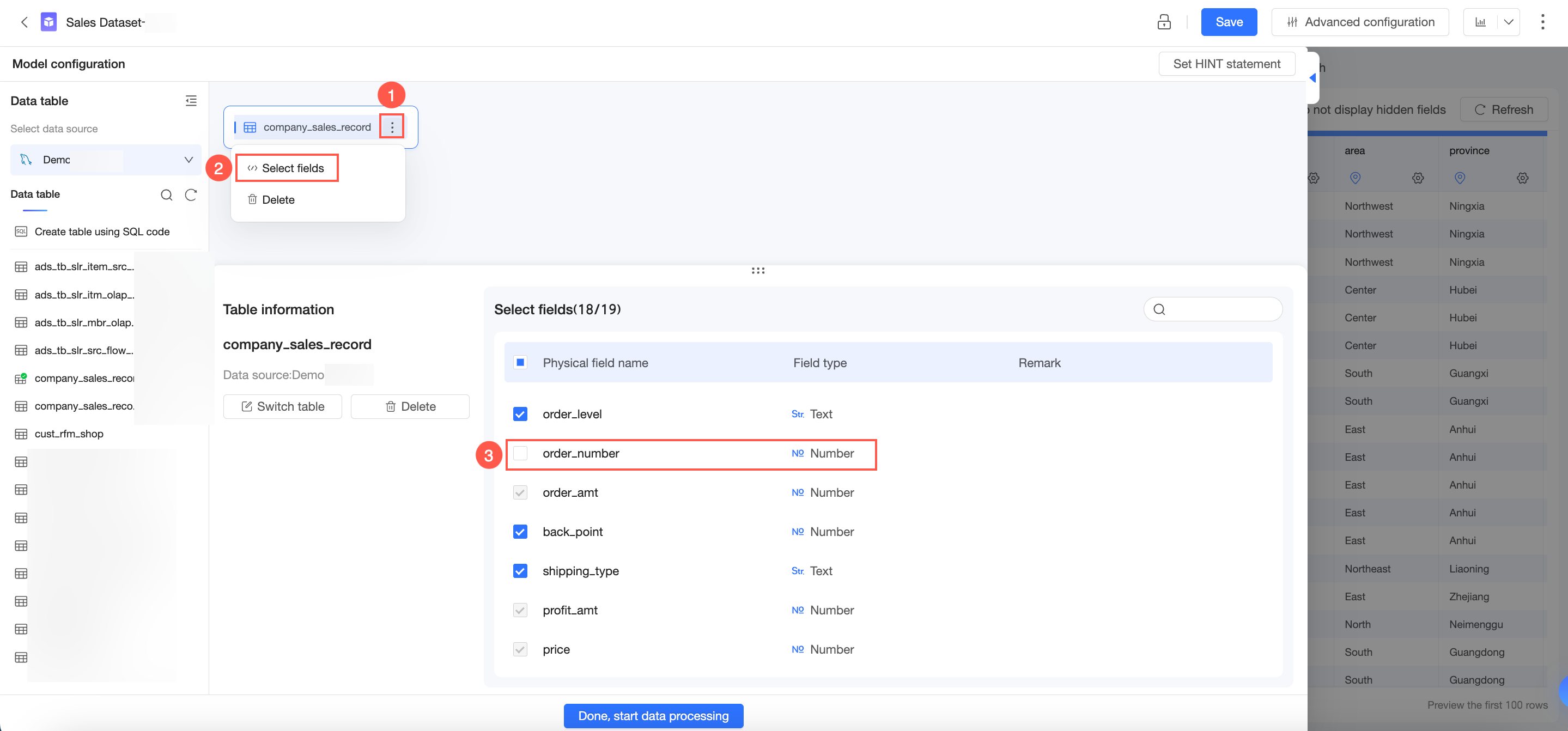
Se a estrutura de uma tabela de banco de dados de origem mudar (por exemplo, quando campos são adicionados ou removidos), atualize os campos do conjunto de dados adequadamente. Na página de edição do conjunto de dados, clique em Field Selection para visualizar os campos atuais no conjunto de dados.
 Nota
Nota-
Em alguns casos, um campo pode aparecer esmaecido e não pode ser desmarcado. Isso ocorre porque o campo possui dependências que devem ser resolvidas antes da remoção.
O campo é usado em um campo calculado.
O campo é usado para configurar permissões no nível de linha e de coluna para o conjunto de dados.
Se o conjunto de dados foi gerado a partir de SQL personalizado, adicione ou remova campos editando a instrução SQL.
Ao remover um campo de um conjunto de dados, atualize também quaisquer relatórios que o utilizem. Isso garante que os relatórios usem as informações de campo mais recentes.
-
-
Limpar campos inválidos
Para remover campos excluídos da tabela de banco de dados de origem, clique em Clear Invalid Fields no painel Field Selection.