Conceda permissões colaborativas aos usuários para editar, visualizar ou exportar portais de BI em um workspace.
Cenários
|
Descrição do cenário |
Resultado esperado |
|
Conceder a um usuário permissões para editar um portal de BI específico |
Após receber as permissões de Edit, o usuário autorizado pode acessar e editar o portal. |
|
Procedimentos
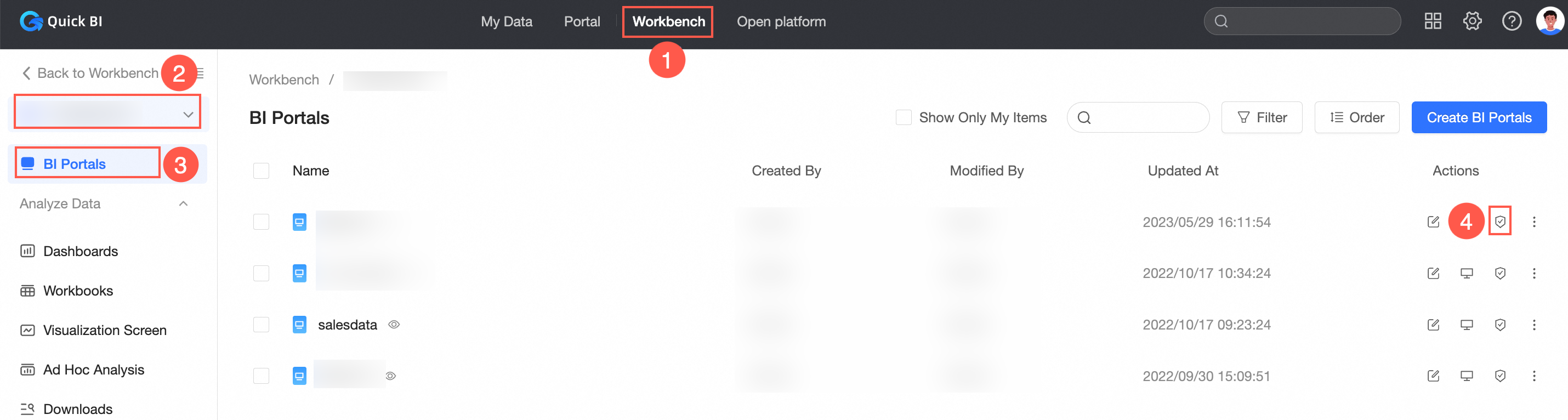
No console do Quick BI, defina as autorizações colaborativas para um portal de BI no workspace.
Administradores da organização, administradores de permissões, administradores de workspace ou proprietários de portais de BI podem conceder permissões de operação colaborativa aos usuários em portais de BI.
Conceder a um usuário as permissões para editar um portal de BI específico
Desenvolvedores e analistas no workspace só recebem permissões de edição para portais de BI quando a Edit Permission Property está definida como Specified Members ou All Workspace Members. O exemplo a seguir concede permissões de edição ao Desenvolvedor A.
-
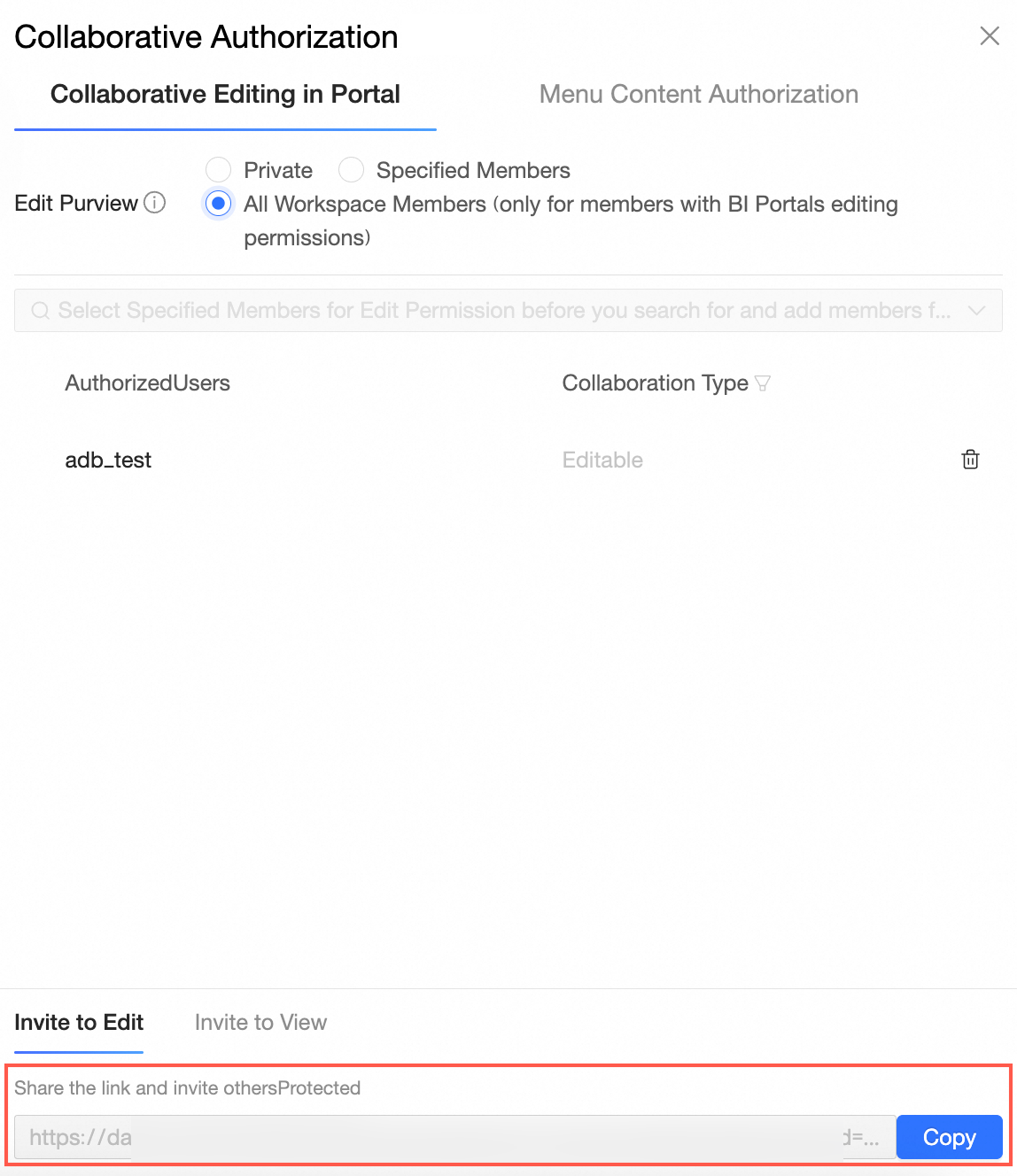
Acesse a página Collaborative Authorization. Na aba Portal Collaborative Editing, selecione a propriedade de permissão de edição e conceda as permissões.
O exemplo abaixo define a Edit Permission Property como Specified Members para conceder permissões de edição ao Desenvolvedor A.

Na aba Invite To Edit, clique em Copy para compartilhar a URL com o usuário autorizado.
Conceder a um usuário as permissões para visualizar ou exportar os menus ou o conteúdo de um portal de BI específico
-
Na página Collaborative Authorization, na aba Menu Content Authorization, selecione as permissões efetivas:
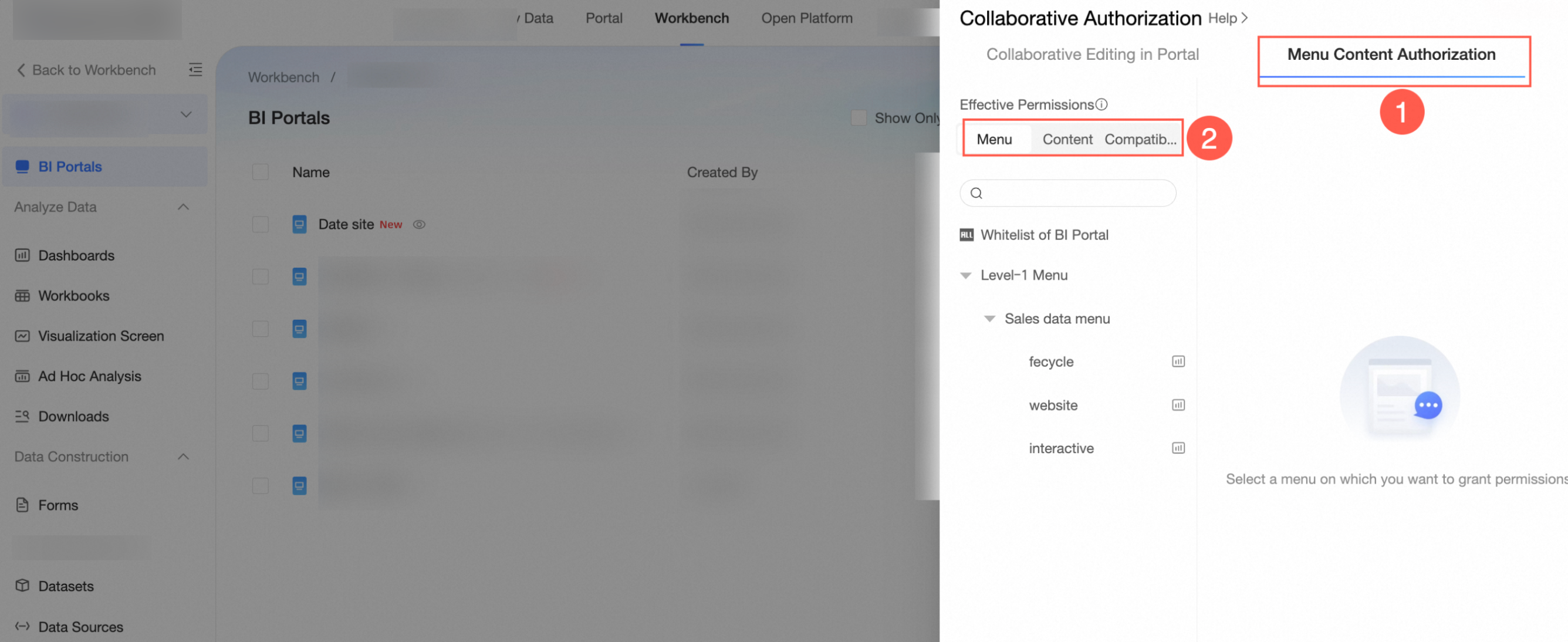
Selecione Menu: As permissões baseiam-se nas configurações definidas para o menu.
-
Escolha Content: As permissões seguem as regras dos relatórios (painéis, pastas de trabalho etc.) vinculados ao portal de BI. Se o relatório original já possuir permissões, o menu as herda automaticamente, sem necessidade de concessão adicional. Para mais detalhes, consulte Conceder permissões aos usuários em Data Works.

Opte por Compatible: Combina as permissões dos relatórios vinculados com aquelas concedidas neste local. Os usuários conseguem acessar o menu se o relatório original tiver permissões ou se elas forem atribuídas aqui.
-
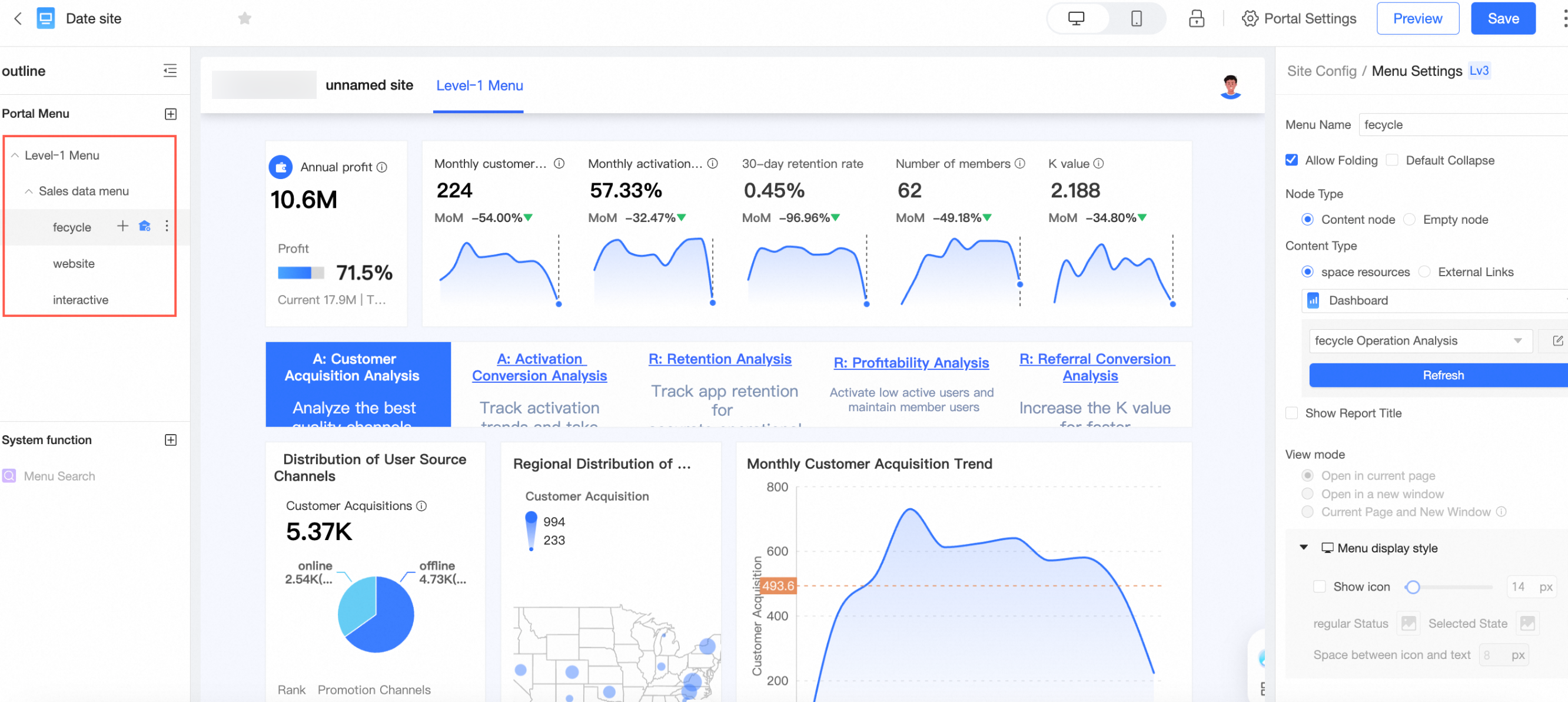
Selecione o menu de destino e especifique o objeto de autorização.
O exemplo a seguir define as Effective Permissions como Menu para conceder permissões de exportação do menu do portal de BI ao Visitante B.

Agora o visitante pode visualizar e exportar o menu correspondente do portal de BI.
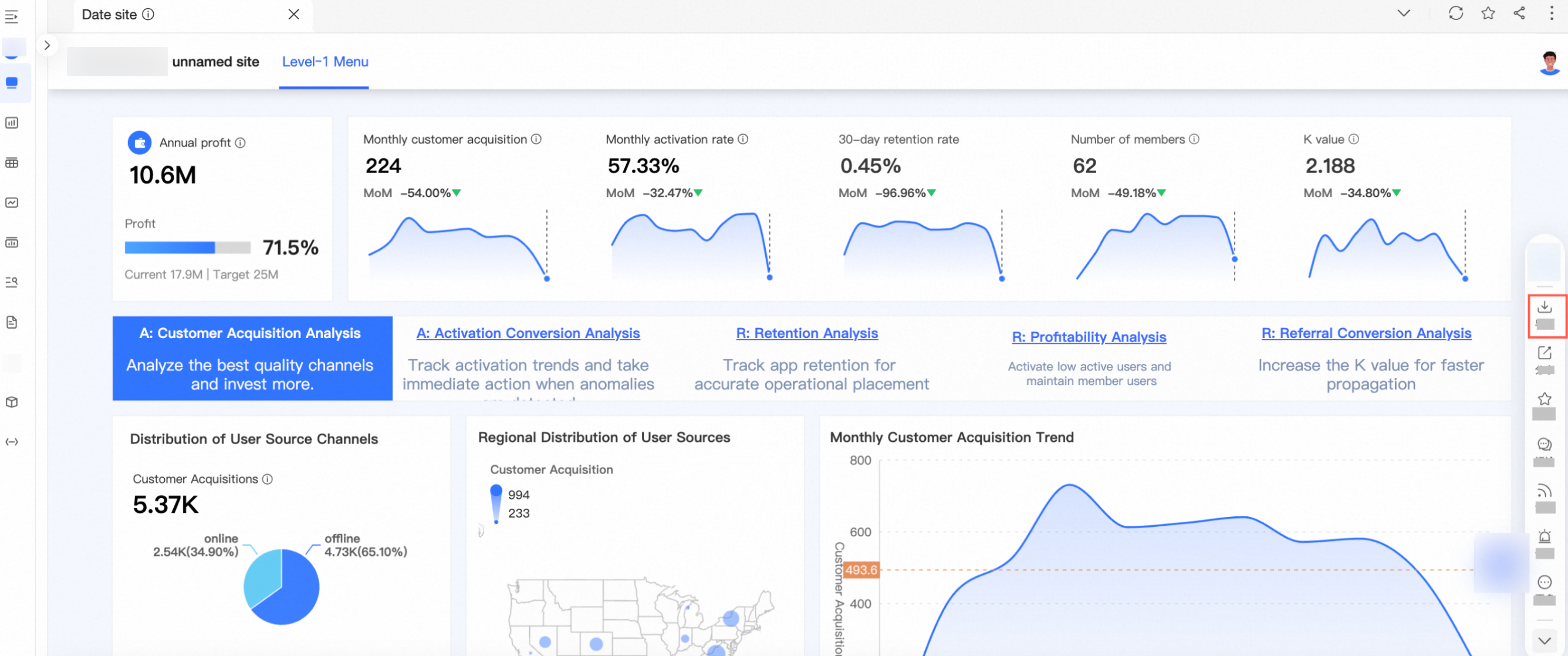
-
Também é possível ajustar as Sync settings:

Incremental synchronization: Adiciona as permissões ausentes sem afetar as permissões existentes do recurso sincronizado.
Overwrite synchronization: Remove as permissões existentes do recurso sincronizado e as substitui pelas permissões do recurso atual.
A regra "Hide menu entry for users without permissions" não pode ser sincronizada.
Ocultar entrada de menu para usuários sem permissões
Ative a opção Hide menu entry for users without permissions conforme necessário. Para obter detalhes, consulte Solicitação de Permissão do Portal de Dados neste tópico.

Quando o menu pai tem a opção Hide menu entry for users without permissions selecionada, ela é aplicada automaticamente ao menu filho e não pode ser desmarcada.
Solicitação de Permissão do Portal de Dados
Caso você não tenha permissões para o portal de BI, solicite-as.
-
Selecione o menu para solicitar permissões.
Solicite permissões para um menu individual.
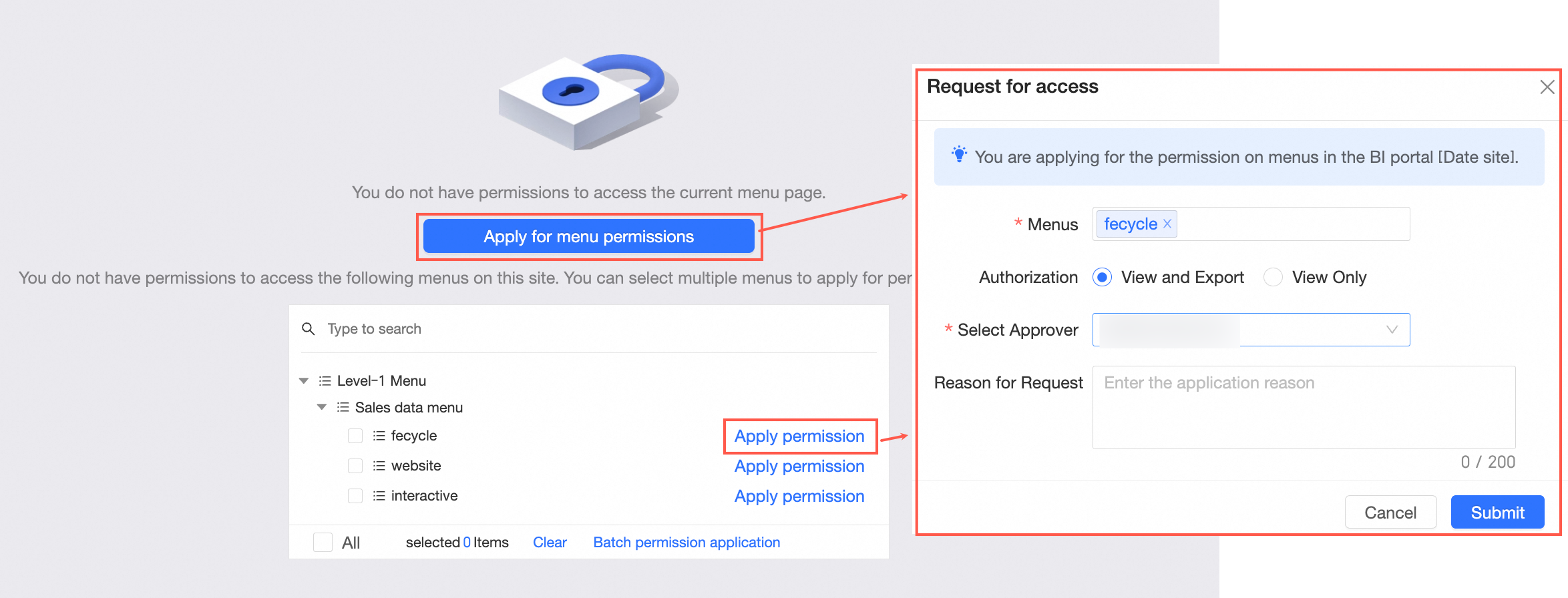
Solicitações de permissão em lote também são suportadas.
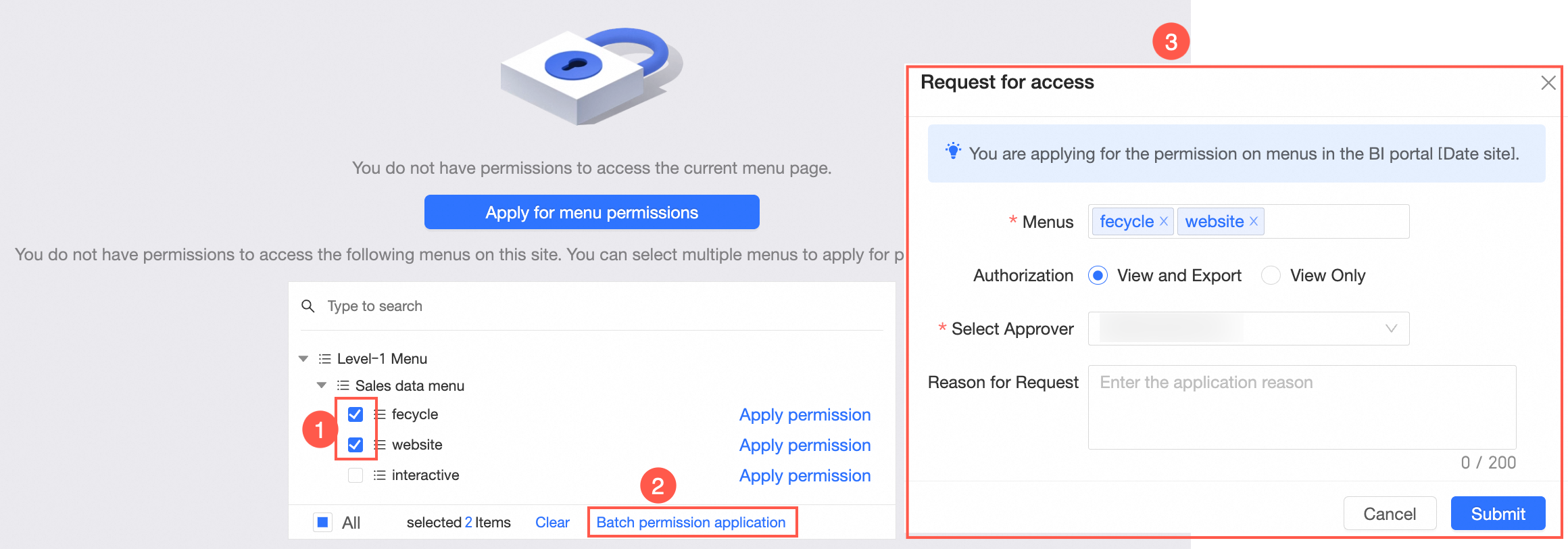
Na interface de solicitação de permissão, escolha o nível de autorização do recurso de relatório: View and export ou View only. Em seguida, clique em Select approver, informe um motivo para a solicitação (opcional) e clique em Submit request.
-
Verifique os detalhes do fluxo de aprovação em My Requests.

-
Após a aprovação, você terá as permissões correspondentes para o portal de BI.