Um portal de dados organiza ativos de dados (painéis, planilhas e entrada de dados) e links externos em uma navegação baseada em menus para análise temática. Defina separadamente as configurações básicas, a estrutura de navegação e os controles padrão para portais de dados de PC e móveis, conforme suas necessidades de exibição.
Visão geral da configuração
A criação de um portal de dados envolve as configurações do portal e as configurações de menu. Algumas definições são compartilhadas entre as versões para PC e móvel, enquanto outras exigem configuração separada para cada plataforma.
-
Configuração do portal:
As configurações básicas e a estrutura de navegação requerem configuração separada.
A configuração dos controles padrão é compartilhada com a versão para PC.

-
Configurações de menu:
Apenas o estilo de exibição do menu exige configuração separada.

Configuração do portal
Pontos de entrada
Para configurar o portal para dispositivos móveis, alterne o controle deslizante de dispositivo na parte superior da página para o ícone  .
.
Na parte superior da página, clique em Portal settings.

-
Durante a configuração de um menu, clique em Portal configuration para abrir a página de configuração do portal.

Configurações básicas
|
Parâmetro |
Descrição |
|
Global logo |
Define o logotipo global para a visualização móvel. Selecione entre os materiais fornecidos ou carregue uma imagem personalizada. O tamanho recomendado da imagem varia de 60×60 a 180×60 pixels, e o arquivo não pode exceder 100 KB. Nota
O logotipo global aplica-se apenas quando o modo de estrutura de navegação está definido como layout em blocos. Para estilizar o logotipo global, ajuste as configurações na área de cobertura do layout em blocos. |
|
Main title and subtitle |
Insira o título principal e o subtítulo do portal. O subtítulo não pode exceder 1.000 caracteres. Nota
O subtítulo aplica-se apenas quando o modo de estrutura de navegação está definido como layout em blocos. Para estilizar o subtítulo, ajuste as configurações na área de cobertura do layout em blocos. |
|
View mode |
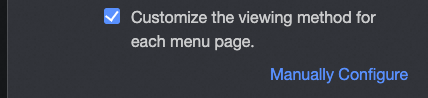
Determina como as páginas são abertas. Escolha entre Open in current page ou Open in new window.
|


 Para mais informações, consulte
 Estrutura de navegação
Defina o modo de tema e o modo de estrutura de navegação do portal.
Modo de tema
Escolha entre modo claro ou modo escuro.
-
Modo claro

-
Modo escuro

Modo de estrutura de navegação
Selecione entre layout de navegação superior, layout de navegação inferior ou layout em blocos.

-
Layout de navegação superior
Parâmetro
Opção
Descrição
Navegação superior
Altura da barra de navegação
Define a altura da barra de navegação.
Fundo da barra de navegação
Define a cor de fundo da barra de navegação. Sobreponha o fundo com uma imagem personalizada. Os formatos suportados são JPG, JPEG, PNG, GIF e SVG. A imagem deve ter no máximo 1 MB.
Aba de menu
Define o estilo, o formato do texto e a largura das abas de menu.
-
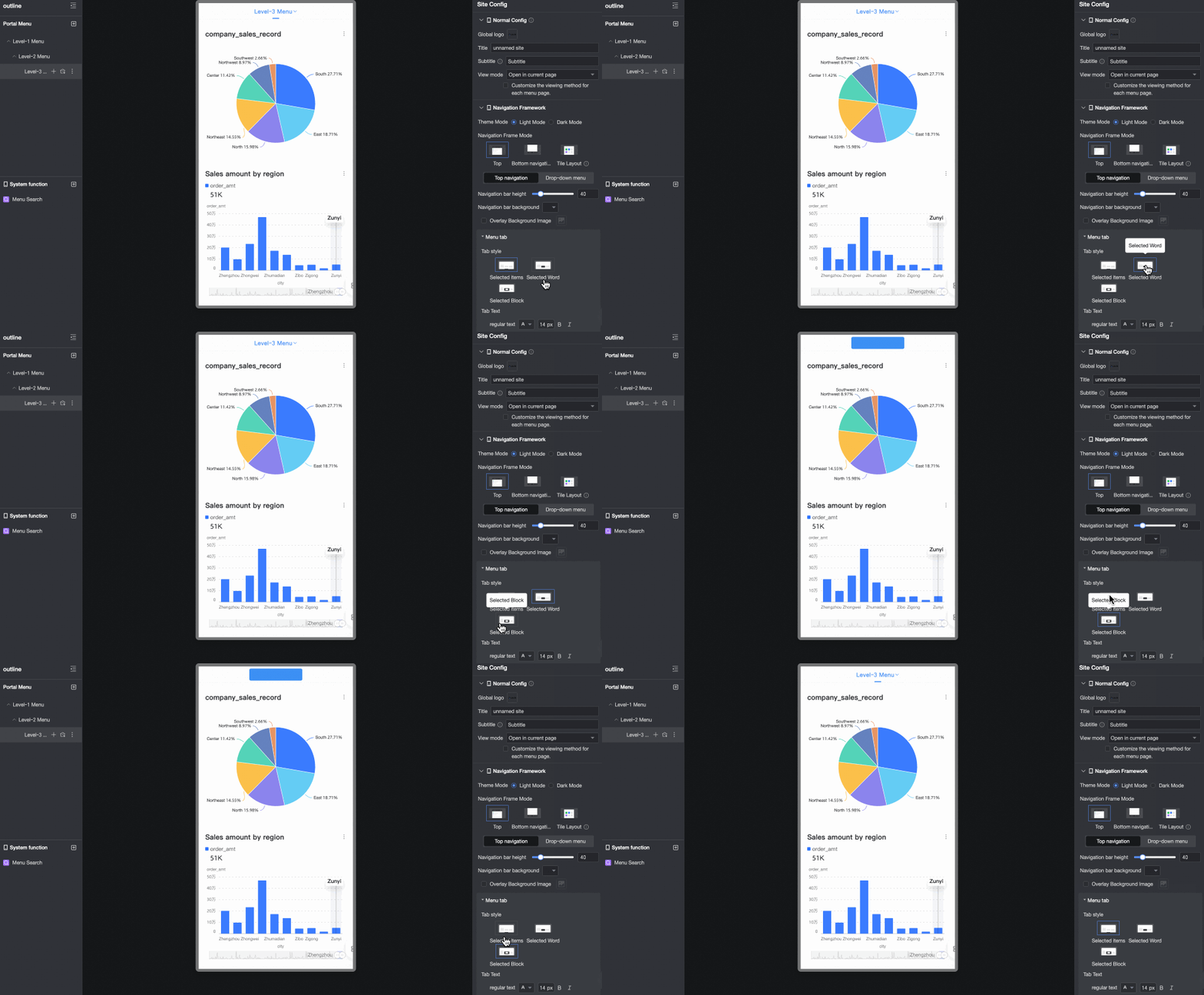
Estilo da aba: escolha entre Barra selecionada, Texto selecionado ou Bloco selecionado.
-
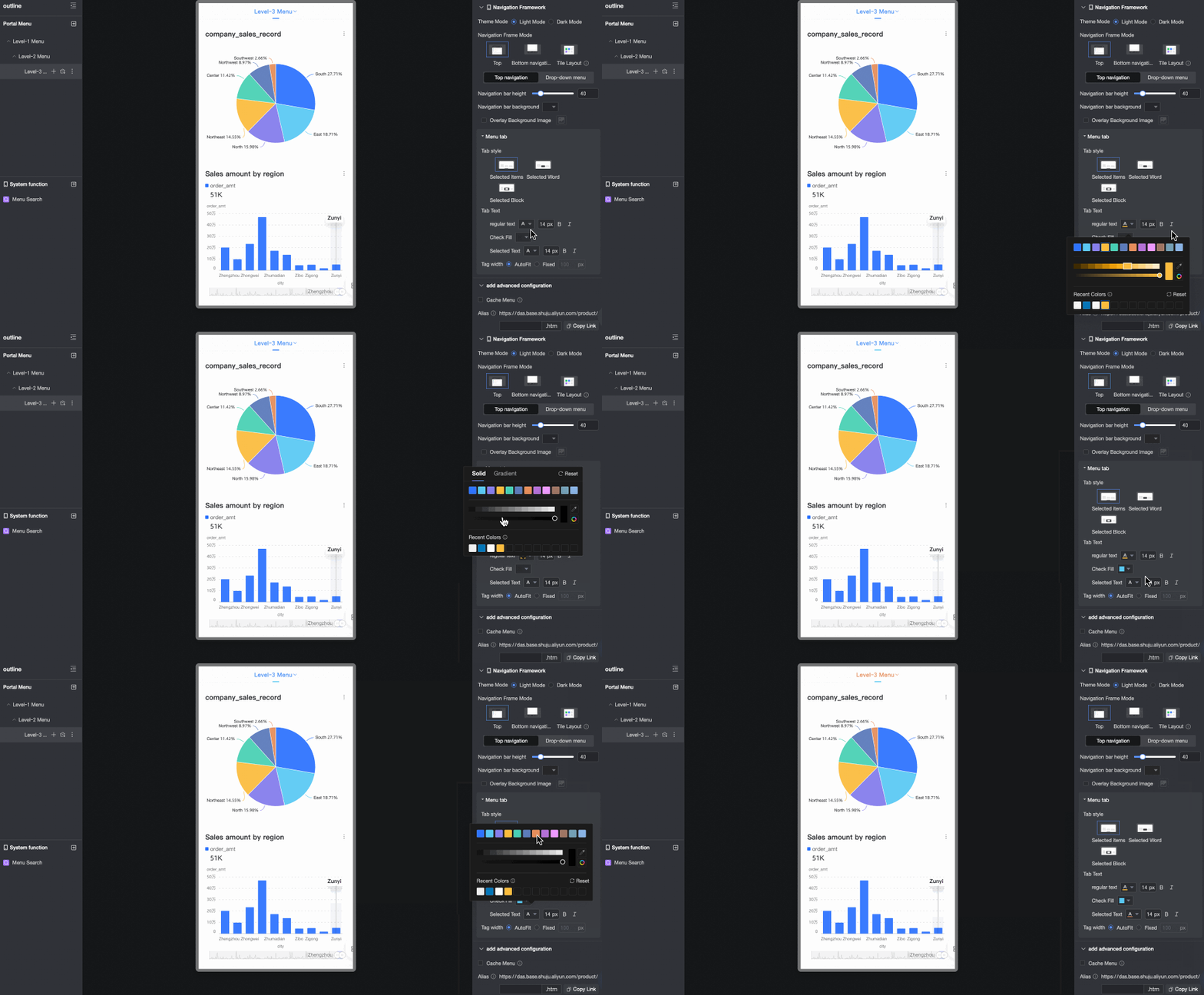
Texto da aba: define o formato do texto normal e selecionado da aba.
-
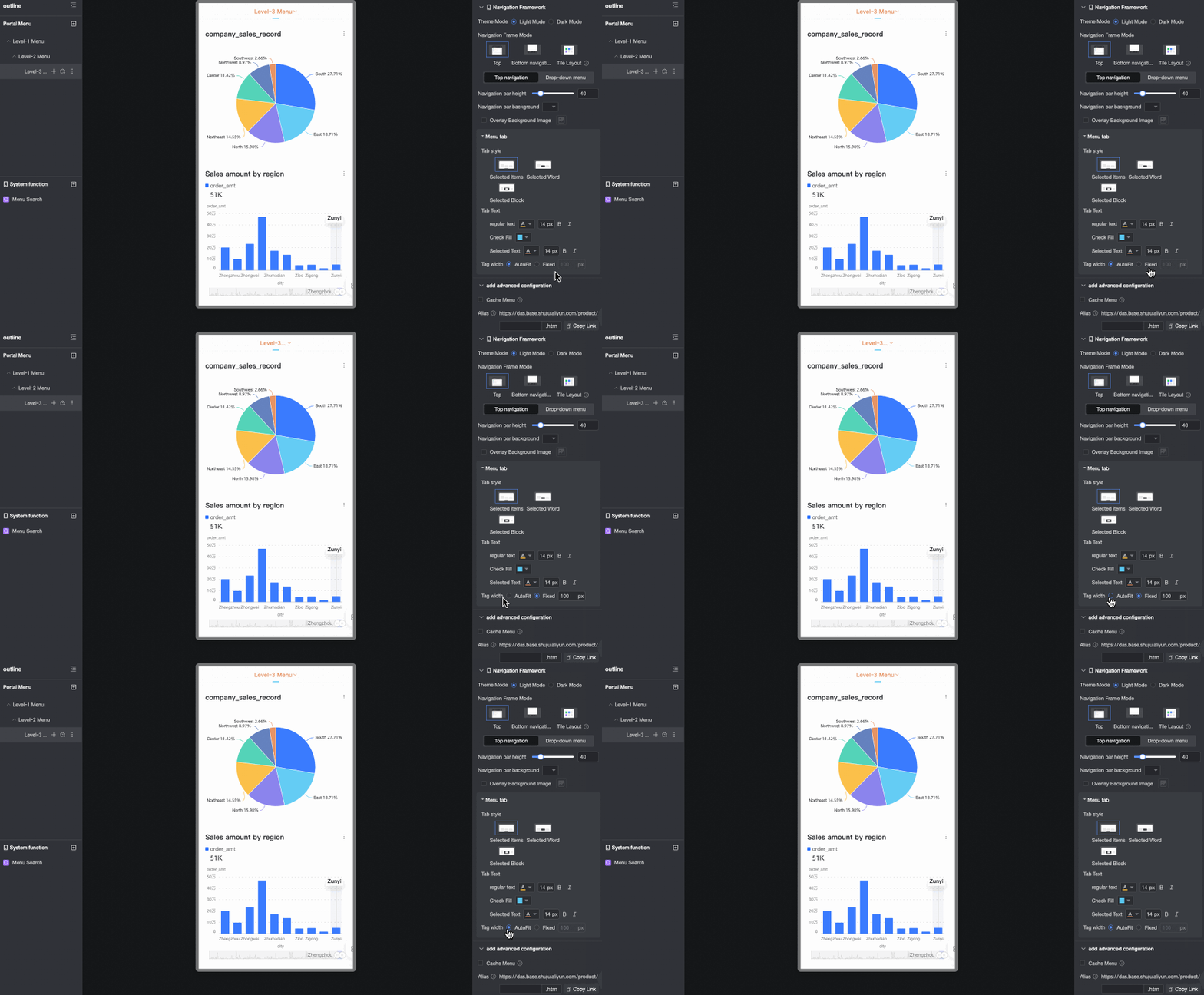
Largura da aba: define a largura da aba. Configure para ajuste automático à largura da página ou utilize uma largura fixa.
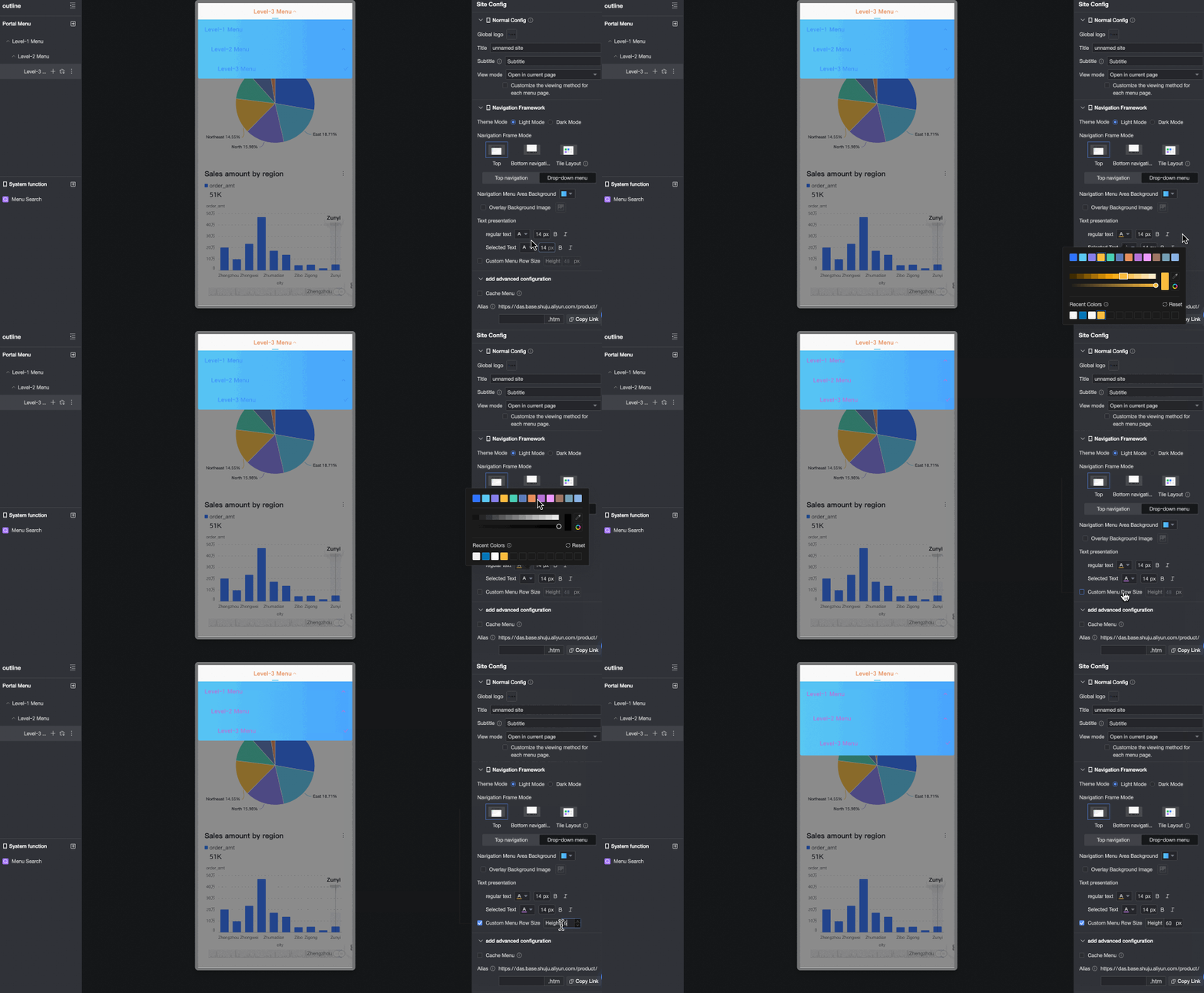
Menu suspenso
Fundo da área do menu de navegação
Define a cor de fundo da área do menu de navegação. Sobreponha o fundo com uma imagem personalizada. Os formatos suportados são JPG, JPEG, PNG, GIF e SVG. A imagem deve ter no máximo 1 MB.

Exibição de texto
Define o estilo do texto normal e selecionado na área do menu de navegação. Personalize também a altura da linha do menu.
-
-
Layout de navegação inferior
Parâmetro
Opção
Descrição
Navegação inferior
Altura da barra de navegação
Define a altura da barra de navegação.
Fundo da barra de navegação
Define a cor de fundo da barra de navegação. Sobreponha o fundo com uma imagem personalizada. Os formatos suportados são JPG, JPEG, PNG, GIF e SVG. A imagem deve ter no máximo 1 MB.
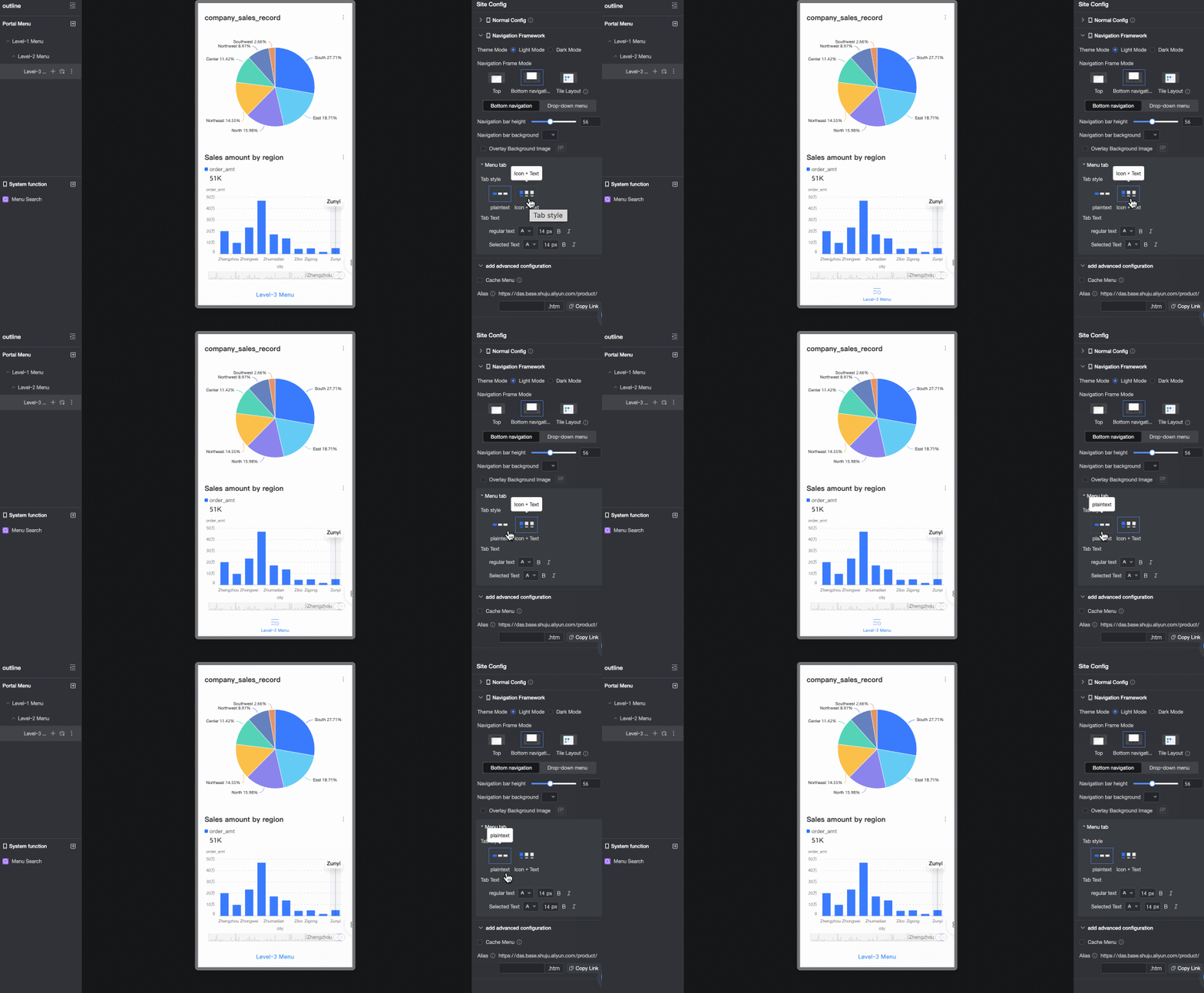
Aba de menu
Define o estilo e o formato do texto das abas de menu.
-
Estilo da aba: configure como Apenas texto ou Ícone + texto.
-
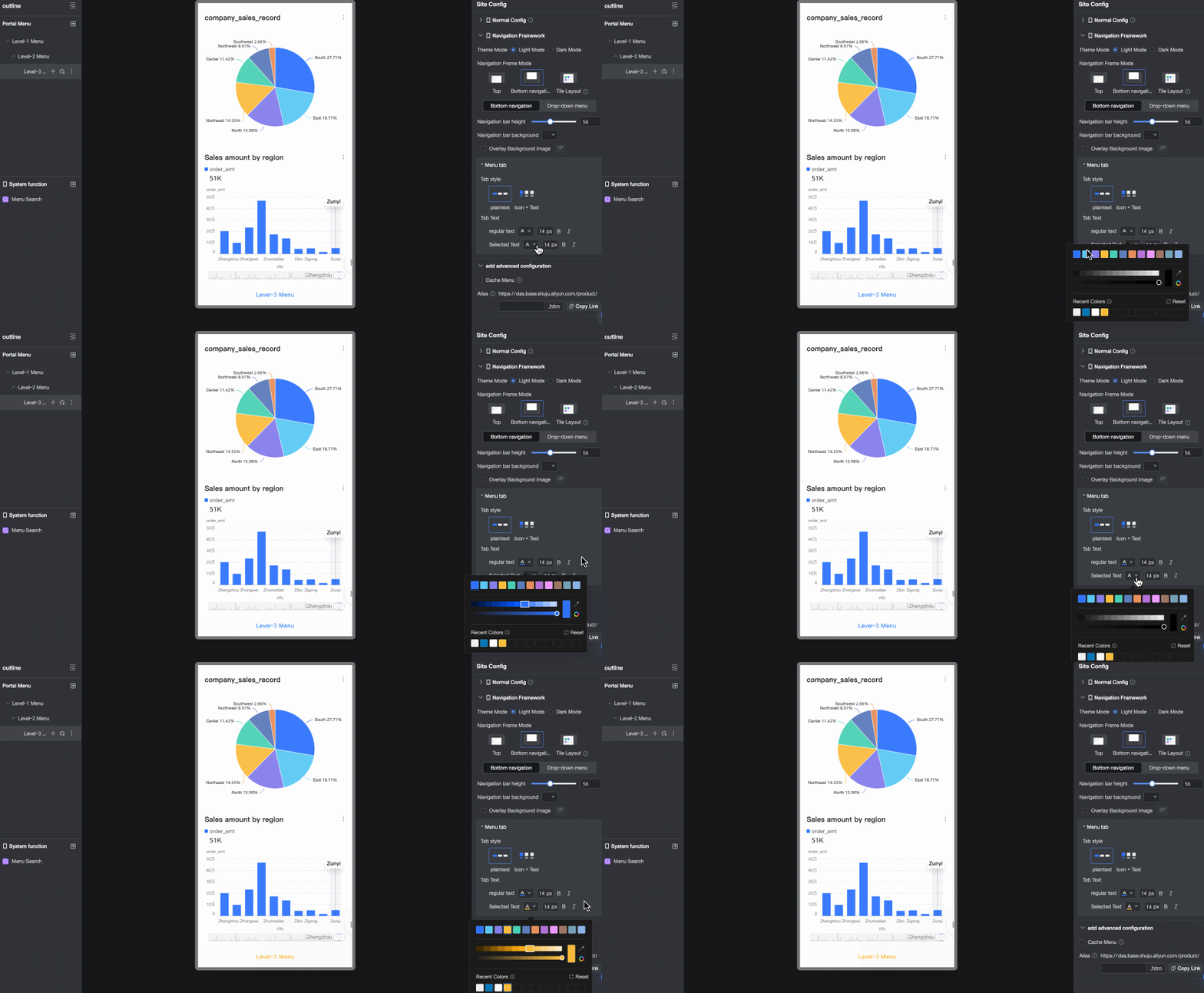
Texto da aba: define o estilo do texto normal e selecionado.
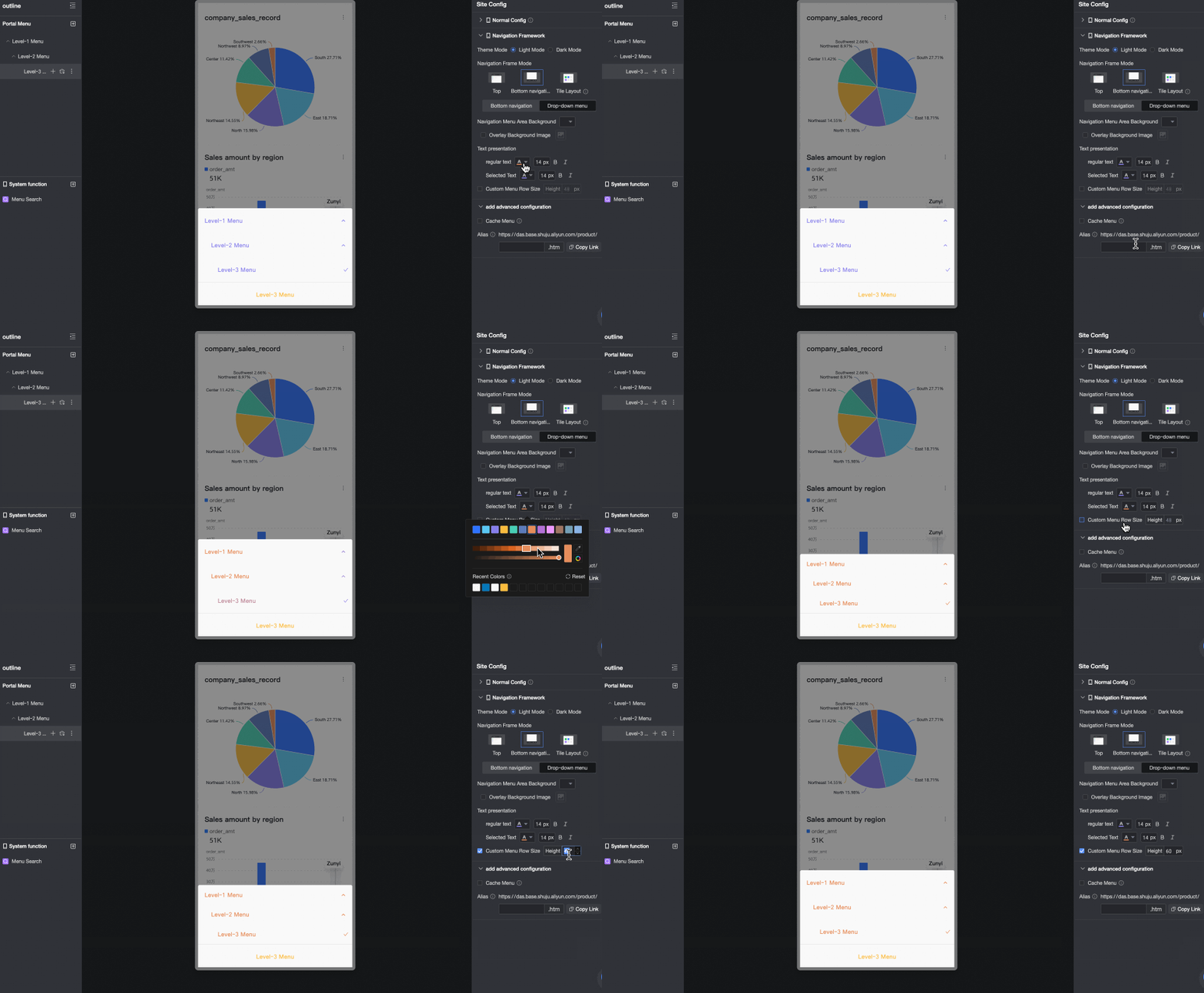
Menu suspenso
Fundo da área do menu de navegação
Define a cor de fundo da área do menu de navegação. Sobreponha o fundo com uma imagem personalizada. Os formatos suportados são JPG, JPEG, PNG, GIF e SVG. A imagem deve ter no máximo 1 MB.
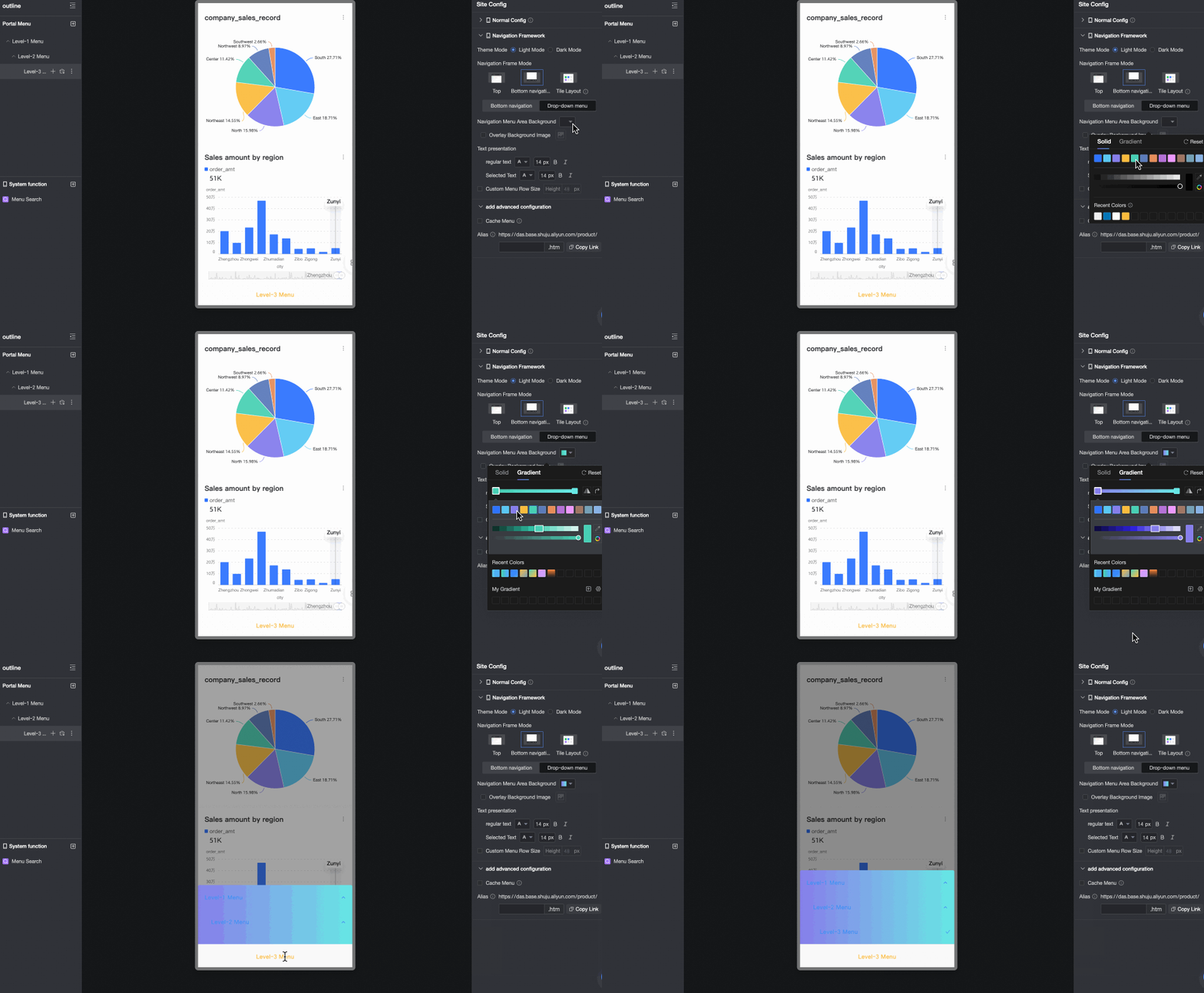
Exibição de texto
Define o estilo do texto normal e selecionado na área do menu de navegação. Personalize também a altura da linha do menu.
-
-
Layout em blocos
Parâmetro
Opção
Descrição
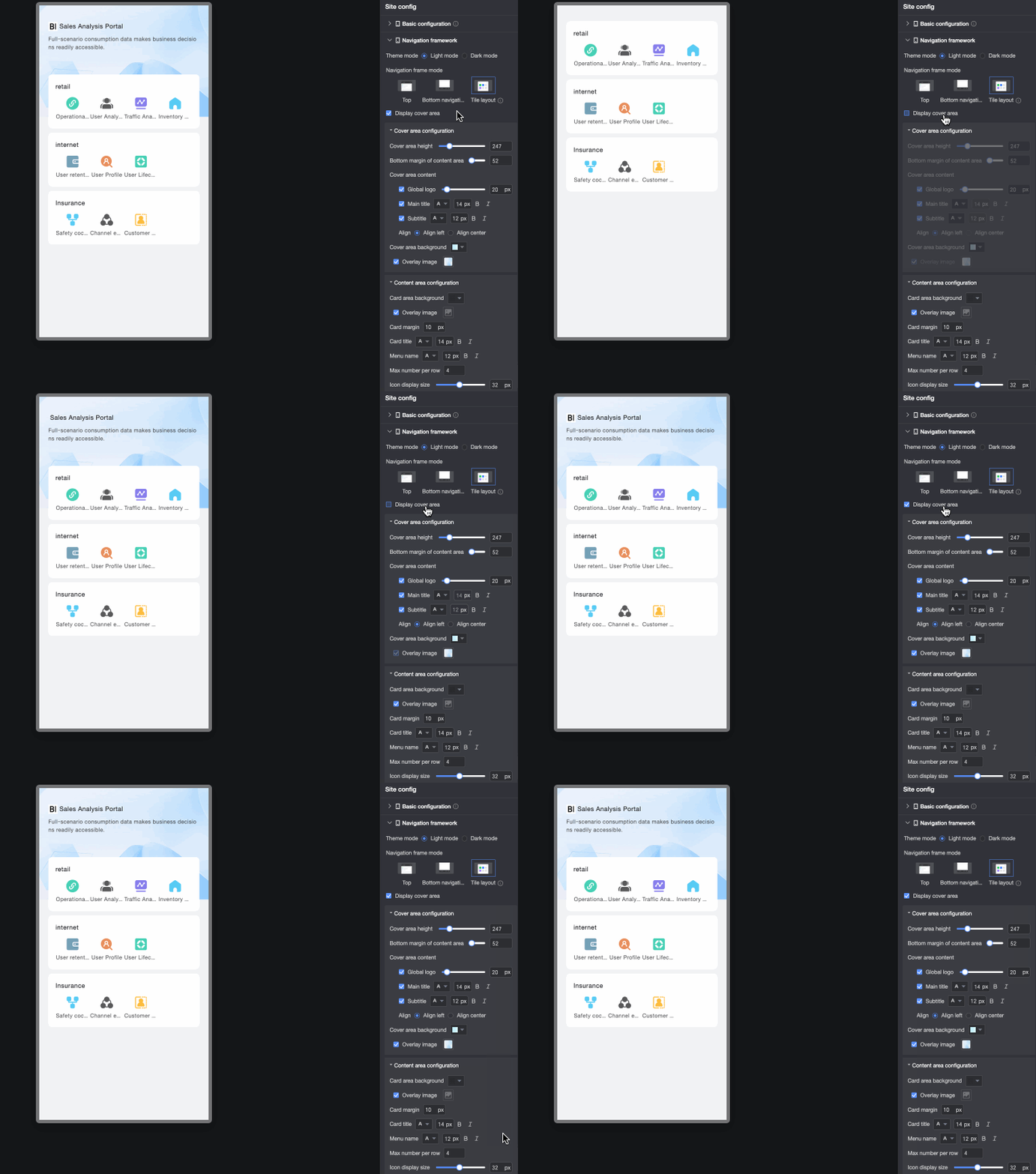
Exibir capa
Especifica se a área de cobertura deve ser exibida na parte superior da página.
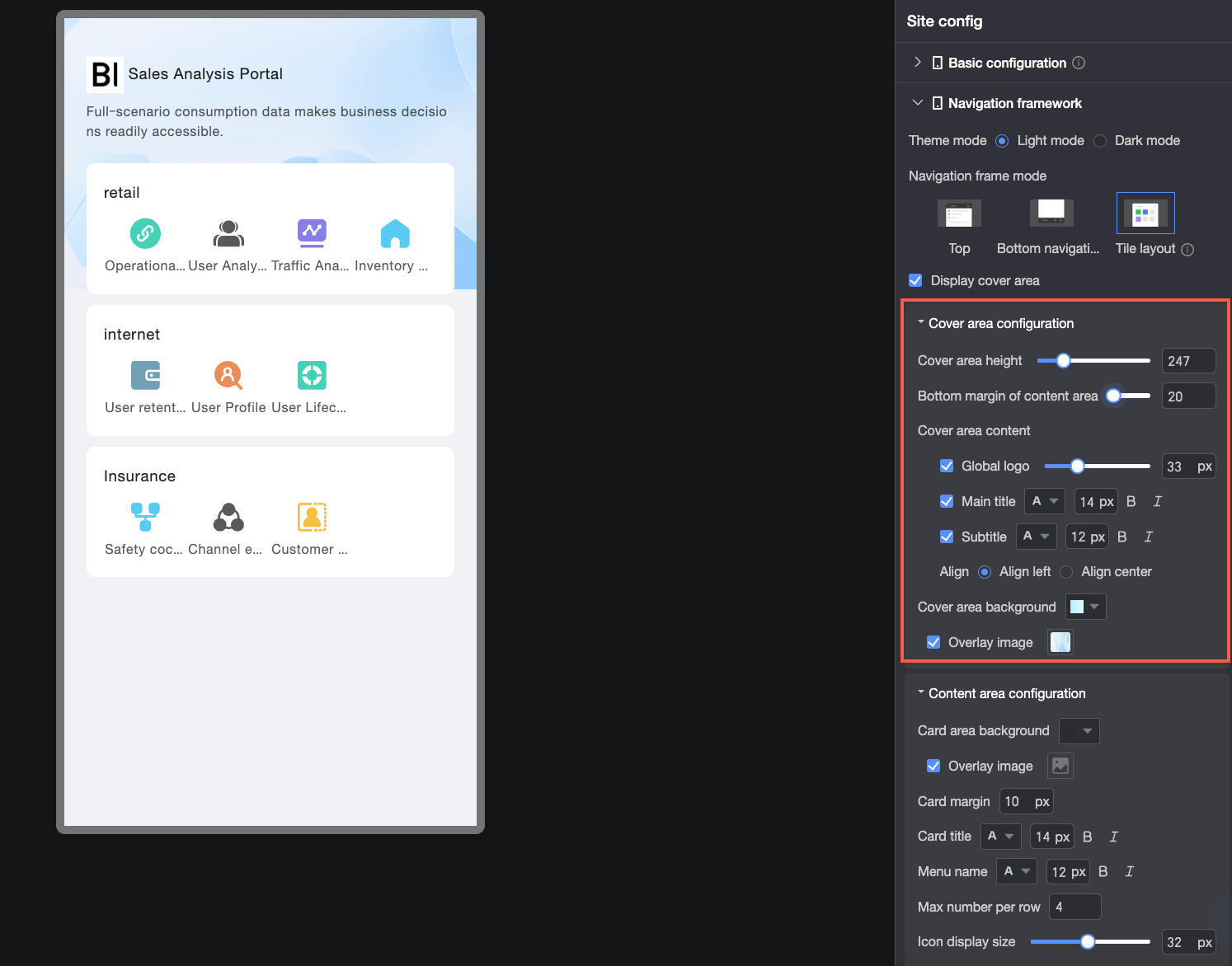
Configuração da área de cobertura
Altura da área de cobertura
Define a altura da área de cobertura.
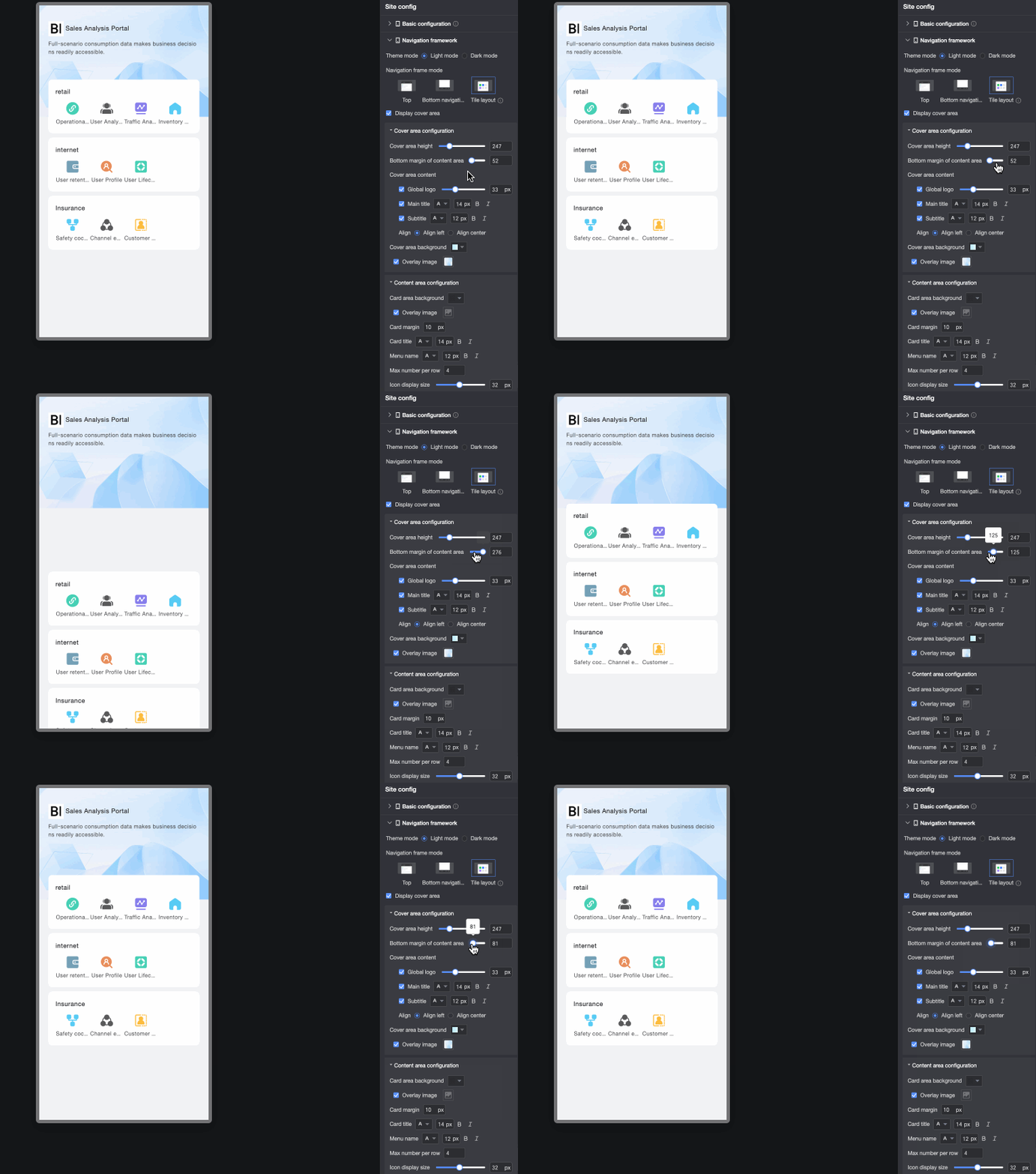
Margem inferior da área de conteúdo
Define a margem inferior da área de conteúdo.
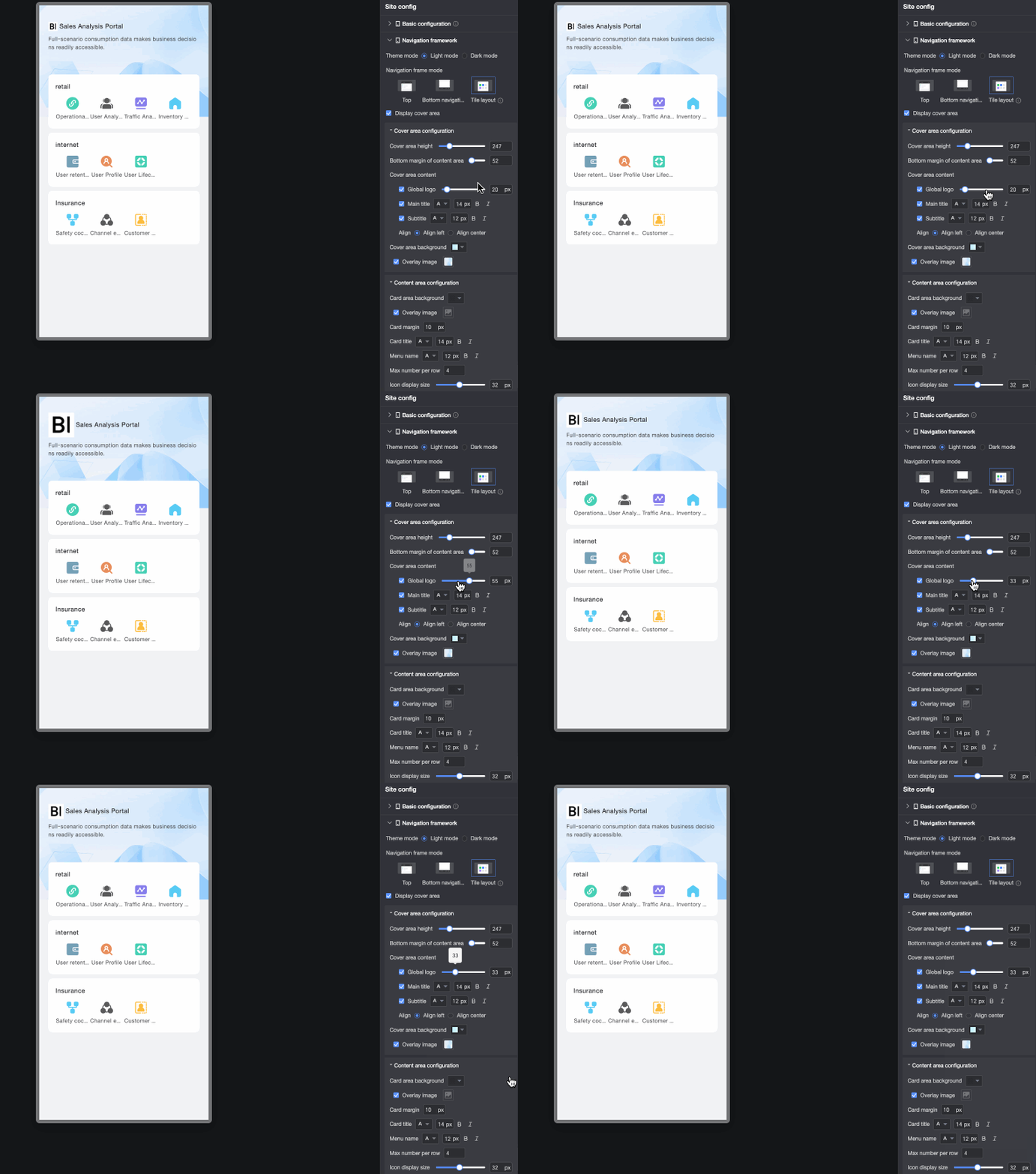
Conteúdo da área de cobertura
-
Logotipo global: define se o logotipo global será exibido e ajusta seu tamanho.
-
Título principal e subtítulo: define se o título principal e o subtítulo serão exibidos e ajusta seus formatos de fonte.
-
Alinhamento: define o alinhamento do título principal e do subtítulo. As opções são Alinhar à esquerda ou Centralizar.
Fundo da área de cobertura
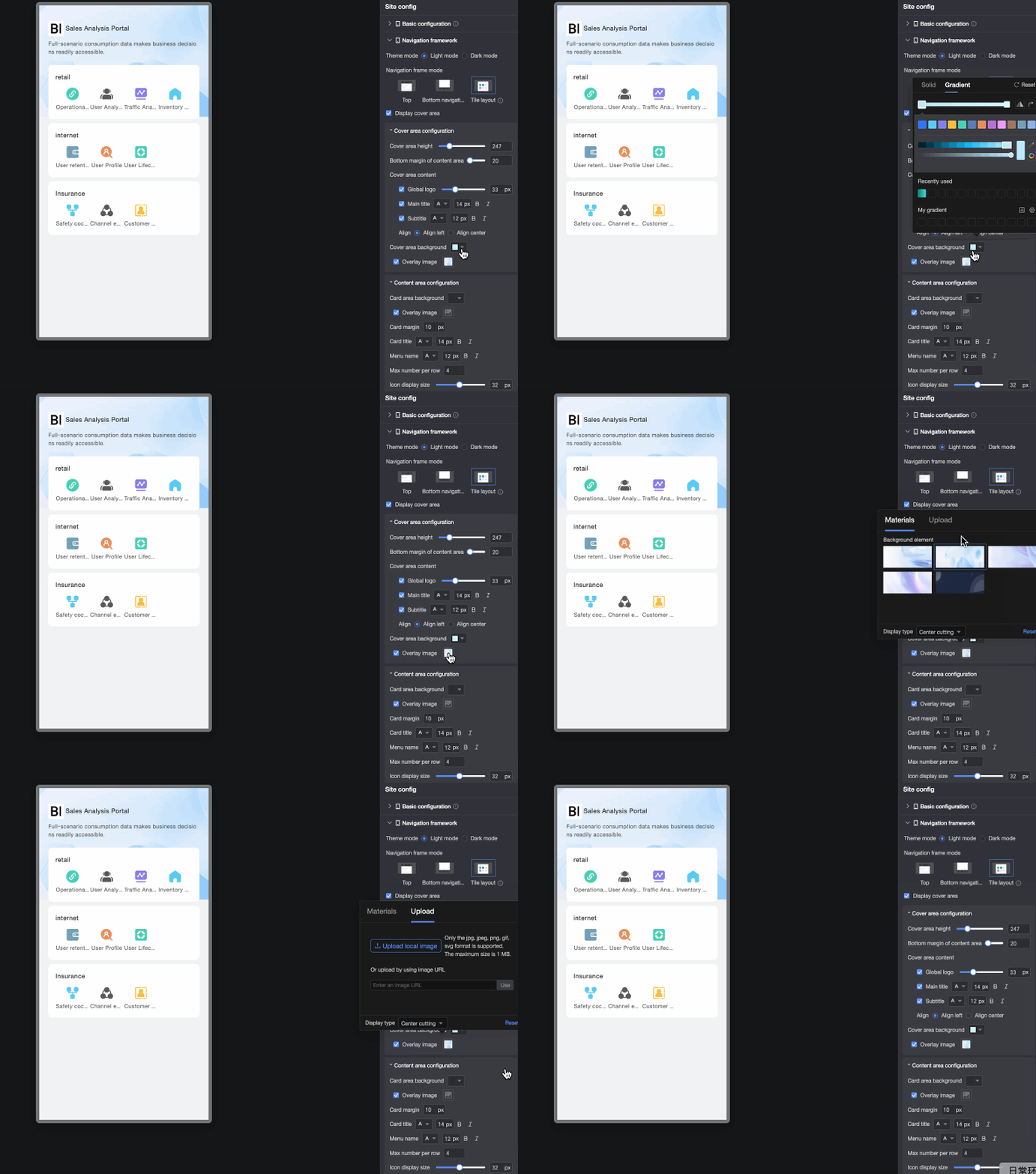
Define a cor de fundo da área de cobertura. Sobreponha o fundo com materiais fornecidos pelo sistema ou uma imagem personalizada. Os formatos suportados são JPG, JPEG, PNG, GIF e SVG. A imagem deve ter no máximo 1 MB.
Configuração da área de conteúdo
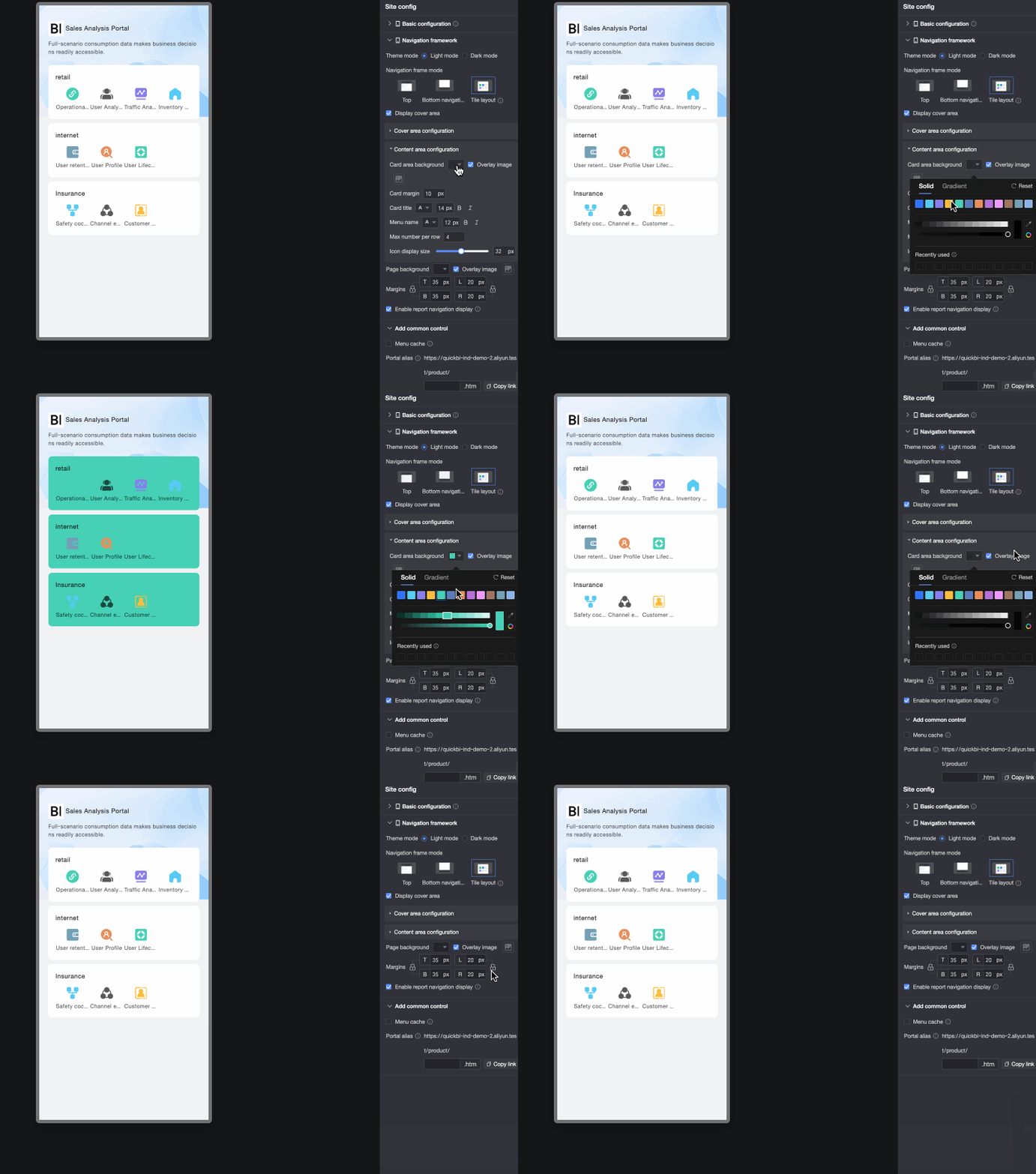
Fundo da área do cartão
Define a cor de fundo da área do cartão. Sobreponha o fundo com uma imagem personalizada. Os formatos suportados são JPG, JPEG, PNG, GIF e SVG. A imagem deve ter no máximo 1 MB.
Espaçamento entre cartões
Define o espaçamento entre os cartões.
Título do cartão
Define o formato da fonte do título do cartão, incluindo cor, tamanho, espessura e se está em itálico.
Nome do menu
Define o formato da fonte do nome do menu na área do cartão, incluindo cor, tamanho, espessura e se está em itálico.
Número máximo de itens por linha
Define o número máximo de itens de menu a serem exibidos por linha.
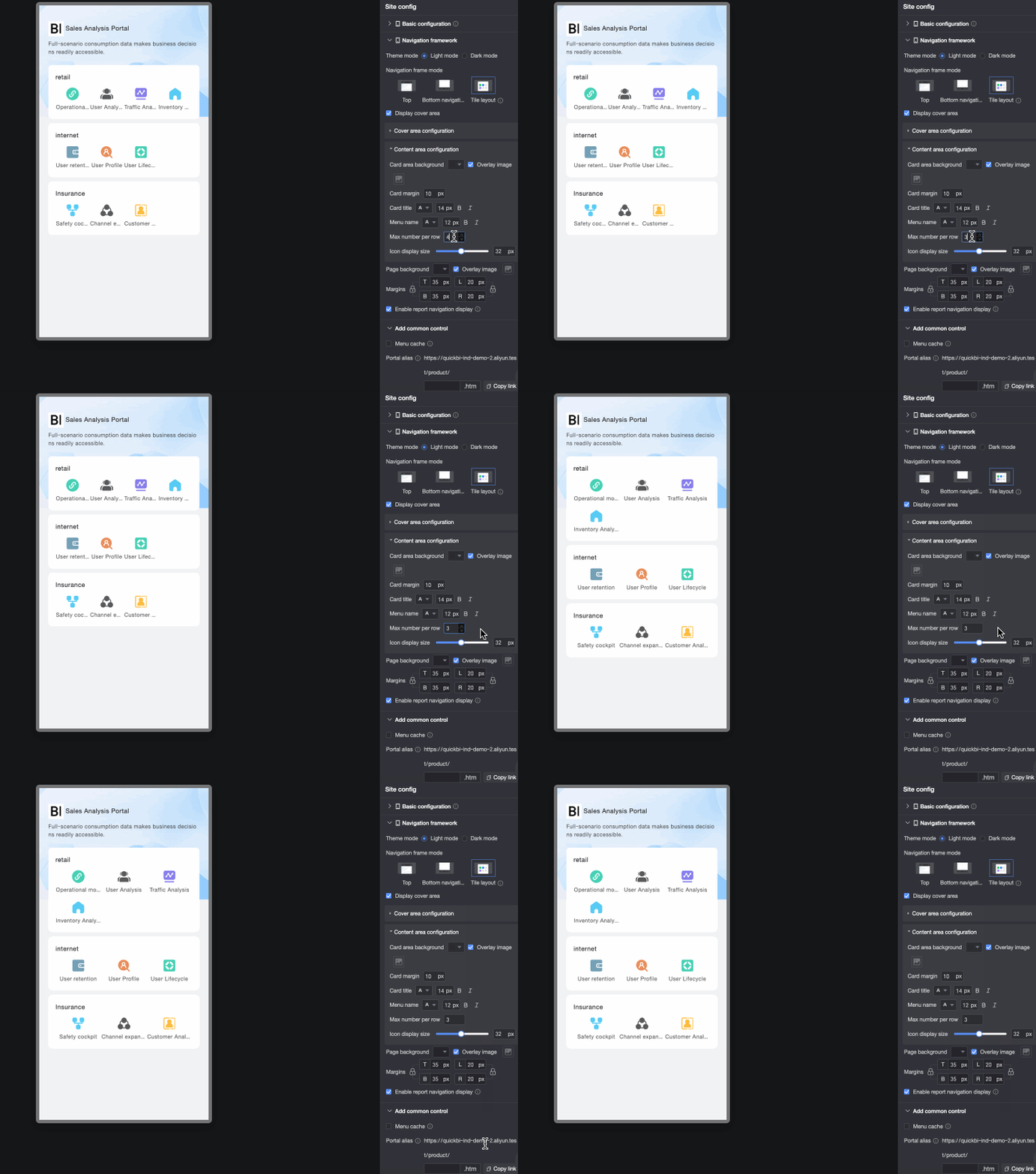
Tamanho de exibição do ícone
Define o tamanho de exibição dos ícones na barra de menu.
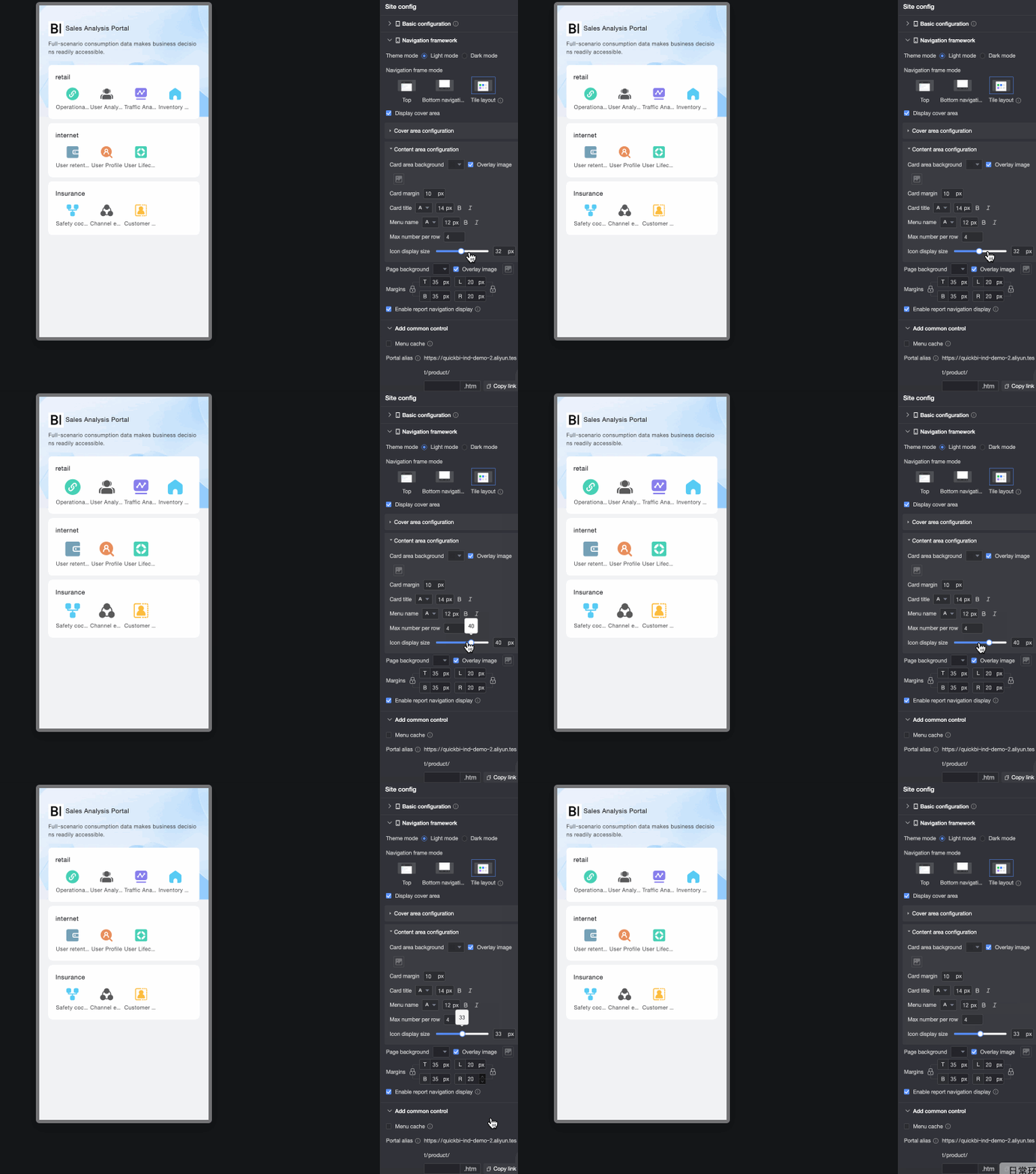
Fundo da página
Define a cor de fundo da página. Sobreponha o fundo com uma imagem personalizada. Os formatos suportados são JPG, JPEG, PNG, GIF e SVG. A imagem deve ter no máximo 1 MB.
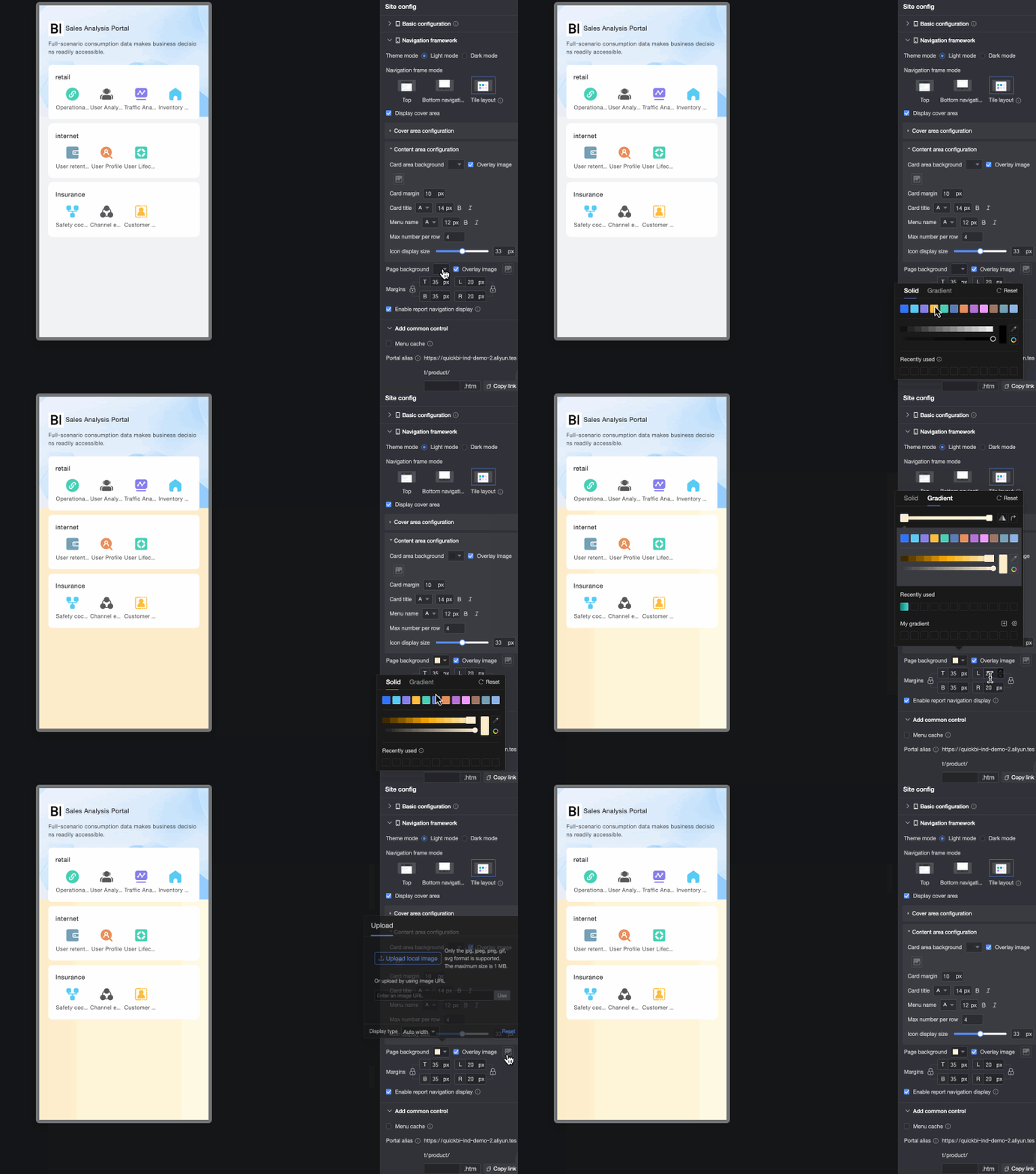
Margem da página
Define as margens superior, inferior, esquerda e direita da página. Clique em
 à esquerda para vincular as margens superior e inferior ao mesmo valor. Clique em à direita para vincular as margens esquerda e direita ao mesmo valor.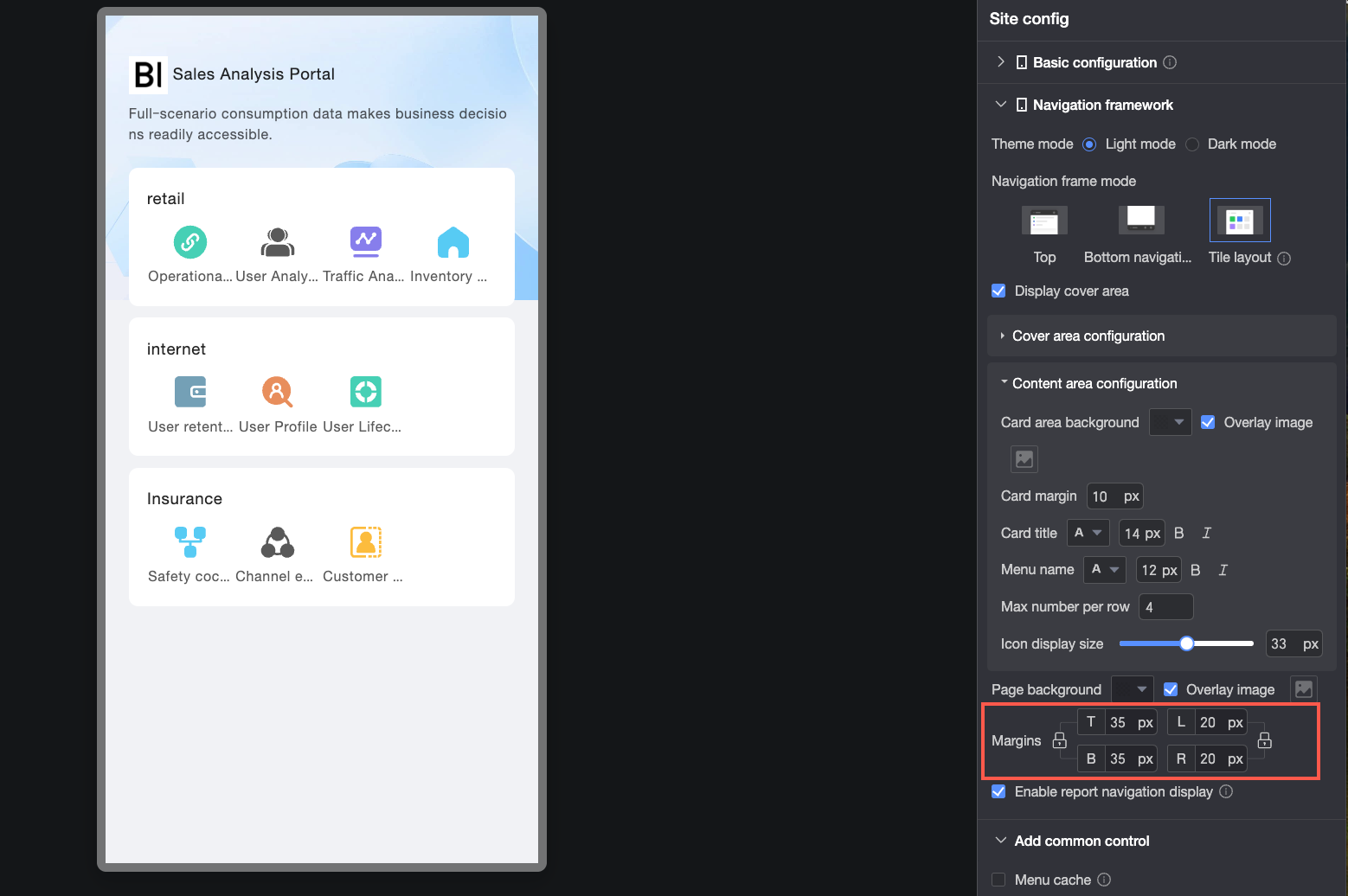
Ative exibição da navegação do relatório
Controla se a navegação do relatório aparece na parte superior da página. O estilo de navegação é herdado das configurações do layout de navegação superior.
Esta opção vem selecionada por padrão no layout em blocos. Quando selecionada, os usuários que visualizam um relatório veem um caminho de navegação estrutural na parte superior da página, mostrando a localização do relatório na hierarquia de menus e permitindo navegação rápida para páginas pai.
No layout em blocos, a página inicial exibe no máximo dois níveis de menus do portal. Se a hierarquia de menus exceder dois níveis:

-
Se a navegação do relatório estiver ativada, após clicar em um nó, use a barra de navegação superior para alternar para o próximo nível e visualizar o conteúdo relacionado.

-
Se a navegação do relatório estiver desativada, após clicar em um nó, uma janela pop-up aparecerá na parte inferior da página, permitindo navegar para o próximo nível.

-
Controles padrão
As configurações dos controles padrão são compartilhadas com a versão para PC.
|
Parâmetro |
Descrição |
|
Cache de menu |
Quando esta opção está selecionada, a alternância entre menus abertos não exige recarregamento da página. |
|
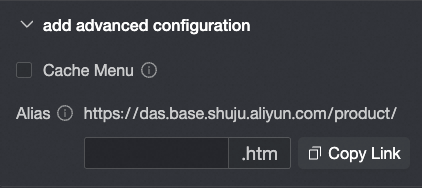
Alias do portal |
Insira um parâmetro personalizado para anexar à URL. Por exemplo, se você inserir
Nota
Garanta que seu conteúdo esteja em conformidade com todas as leis e regulamentos aplicáveis. Não insira informações ilegais, obscenas, subversivas ou inadequadas. |
Configurações de menu
Para a configuração de menu móvel, apenas o estilo de exibição do menu requer configuração separada. Todas as outras definições são compartilhadas com a configuração para PC.
-
Na página de edição do portal de dados, clique em Configure menu.

-
Na página Configure menu, defina o Portal menu, as System functions e as Menu settings.

-
Configuração do Portal menu

① Adicione um menu principal. Isso cria um item de menu de nível superior.
② Adicione um item de menu de segundo nível ou inferior.
③ Defina um menu como página inicial. Ao abrir o portal de dados, esta página será exibida por padrão.
④ Exclua um menu.
-
Configurações das System functions
Adicione a função Menu search conforme mostrado na figura.

-
Lógica de exibição do ícone More:
Quando a largura total da navegação de nível superior na barra de navegação superior (①) excede a largura da tela, o ícone More aparece automaticamente.
-
Quando há mais de cinco itens de navegação de nível superior na barra de navegação inferior (②), o ícone More aparece automaticamente.
Clique em More para abrir a lista de menus do portal.
-
Definir Menu search como Display permite que os usuários pesquisem nomes de menu.
Configure a Background fill color, a Icon color, a Border color e os estilos de texto para o Empty state e o Input state da caixa de pesquisa de menu móvel.
-
-
Menu settings
Parâmetro
Descrição
Nome do menu
Personaliza o nome do menu.
Permitir recolhimento
Especifica se o menu pode ser recolhido.
Recolher por padrão
Define o estado padrão do menu.
NotaEsta opção está disponível apenas se Permitir recolhimento estiver selecionado.
Tipo de nó
Define o tipo de nó como nó de conteúdo ou nó vazio.
-
Para usar um nó como pai, defina-o como um nó vazio.
-
Adicionar um nó filho converte automaticamente o nó pai em um nó vazio. Se o nó pai continha conteúdo anteriormente, esse conteúdo será limpo.

Tipo de conteúdo
Define o tipo de conteúdo como Workspace resource ou External link. Para um portal de dados móvel, Workspace resource suporta apenas os seguintes tipos:
-
painel
-
planilha
-
entrada de dados

Modo de visualização
As opções incluem Open in current page e Open in new window.
Nota-
Esta opção só pode ser definida se o menu não for um nó vazio.
-
Se você já configurou um modo de visualização global nas configurações do portal, não será possível personalizar essa definição para páginas de menu individuais. Para personalizar o modo de abertura de uma página de menu individual, altere a configuração global para personalizar o modo de visualização para cada página de menu.

Estilo de exibição do menu
Ative ou oculte a Exibição do menu, selecione Display icon e configure o tamanho do ícone, o menu icon para estados normal e selecionado, e o Spacing between icon and text.

-
Personalize o estado de exibição de um menu no PC ou no dispositivo móvel. Se você ocultar um menu no dispositivo móvel, ele e seus submenus não serão exibidos. A exibição do menu no PC permanece inalterada. Para configurar a exibição do menu no PC, utilize as configurações correspondentes ao criar um portal de dados para PC.

-
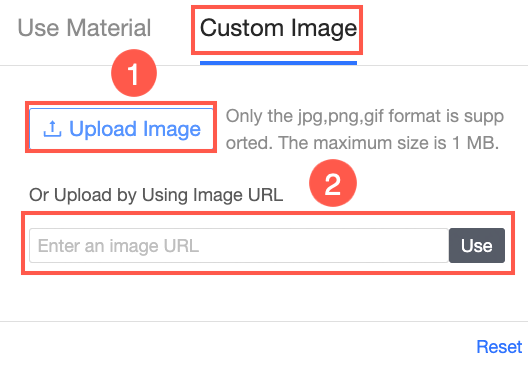
Para o menu icon, escolha entre Use material ou Custom image.
-
Use material

-
Custom image
Carregue uma imagem local (①) ou carregue uma imagem a partir de um link (②).
-
-
-
Clique em Save para concluir a configuração do menu.
Configuração de tema
-
Na página de edição do portal de dados, clique em
 no canto superior direito e localize o ícone de alternância de modo na parte inferior para alterar o tema do portal de dados.
 Nota
NotaA alternância do modo de tema aplica-se no nível da conta, não no nível do módulo. Por exemplo, alternar planilhas para o modo claro também alterna outros módulos compatíveis com troca de tema (como painéis e entrada de dados) para o modo claro.
① Modo claro

② Modo escuro

③ Seguir sistema
Aplica o estilo do sistema definido nas configurações personalizadas.
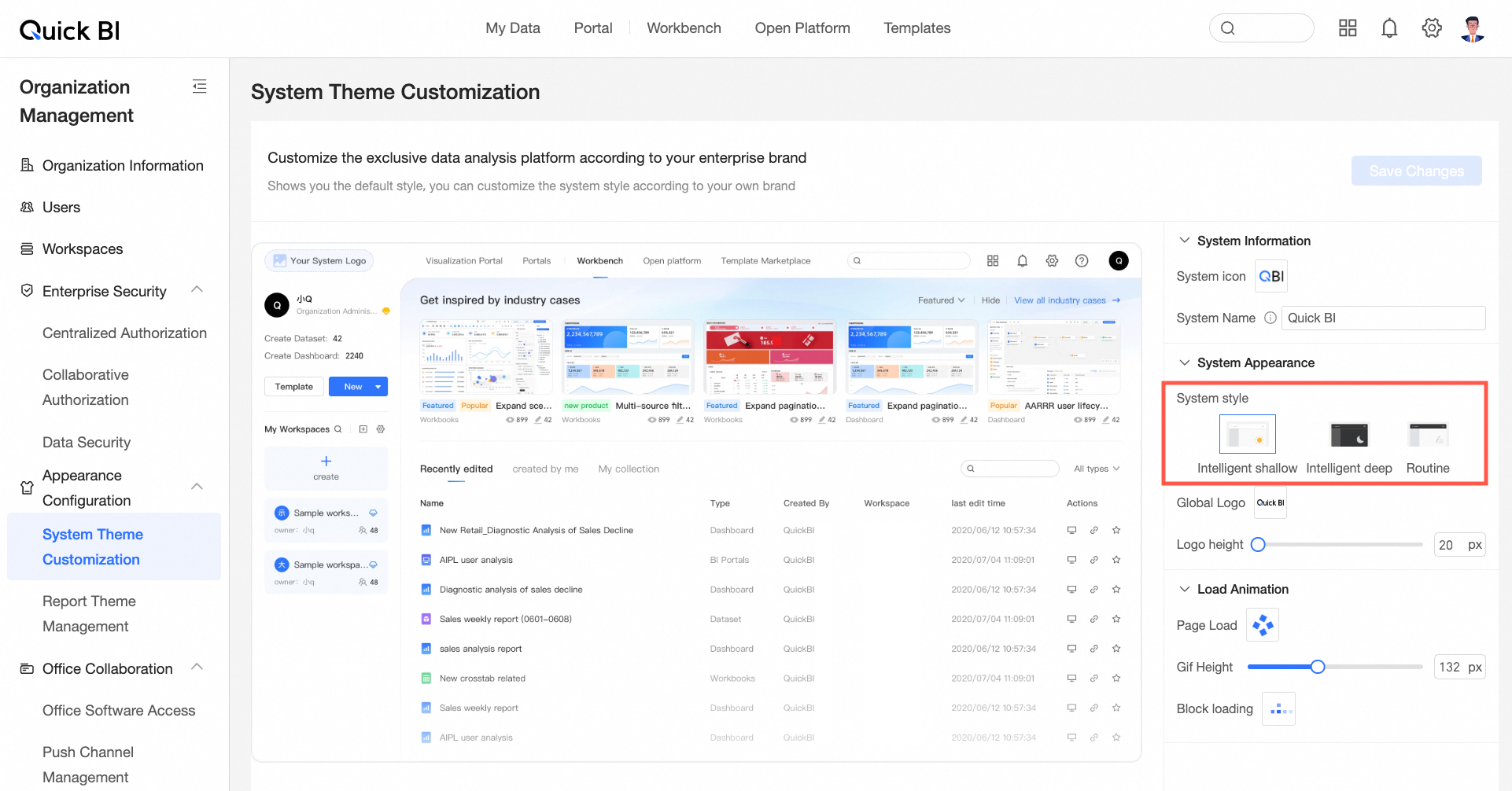
Consulte Personalização do tema do sistema.
NotaApenas administradores da organização podem definir o estilo do sistema nas configurações personalizadas. O modo no nível do módulo tem prioridade sobre a configuração no nível da organização.