A página do editor de conjuntos de dados oferece barras de ferramentas para salvar conjuntos de dados, definir configurações avançadas, trocar fontes de dados, restaurar versões históricas e processar dados. Também é possível criar campos calculados, agrupar dimensões, construir hierarquias, gerenciar placeholders, definir formatos de campo, aplicar filtros e editar SQL personalizado.
Pré-requisitos
Crie um conjunto de dados. Para mais informações, consulte Criar um conjunto de dados.
Barra de ferramentas superior
Na página inicial do Quick BI, siga as etapas mostradas na figura para abrir o editor de conjuntos de dados.

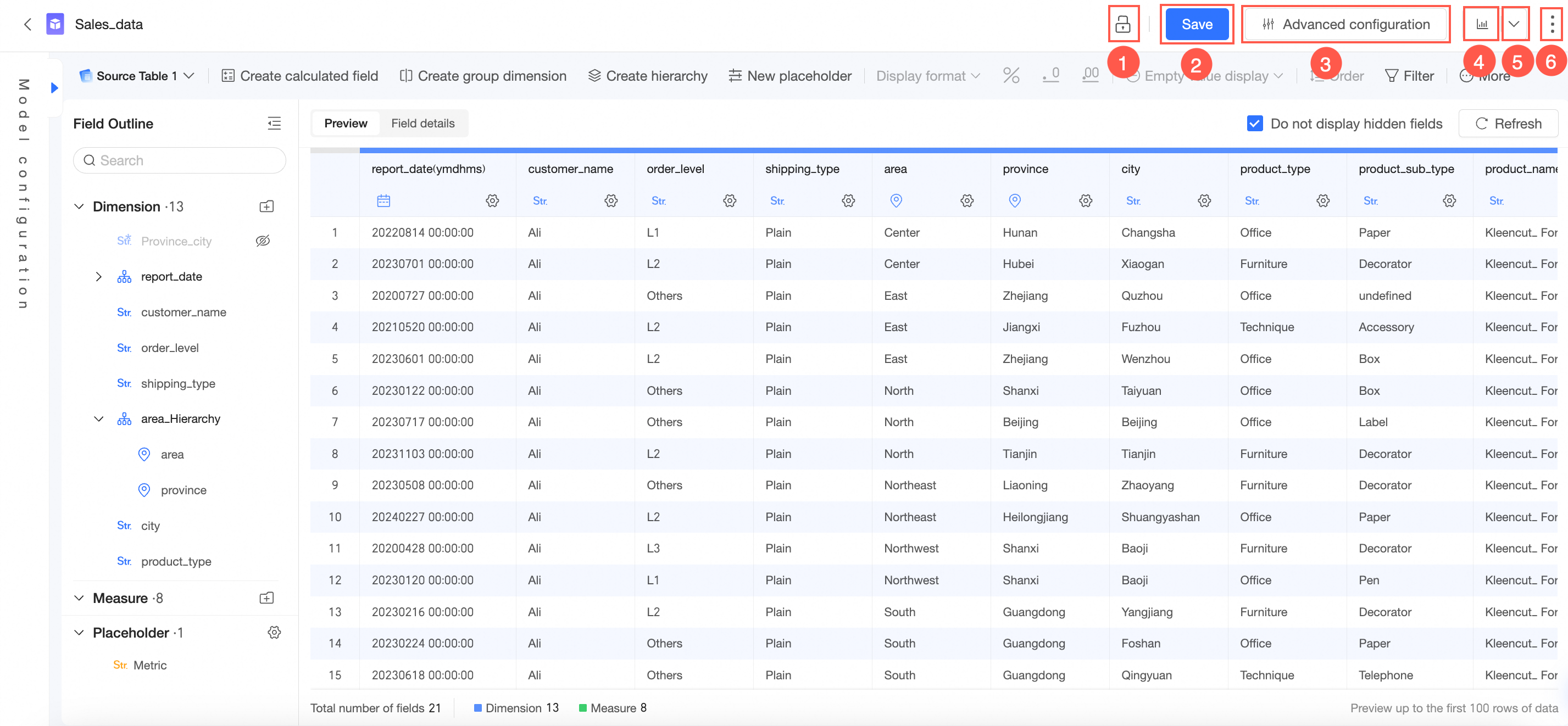
Na página do editor de conjuntos de dados, a barra de ferramentas superior contém os seguintes botões.
-
A edição do conjunto de dados só é permitida quando o ícone
 (Desbloqueado) estiver visível.
 -
Se o ícone
 (Bloqueado) aparecer, clique nele para desbloquear o conjunto de dados antes de editá-lo.
 -
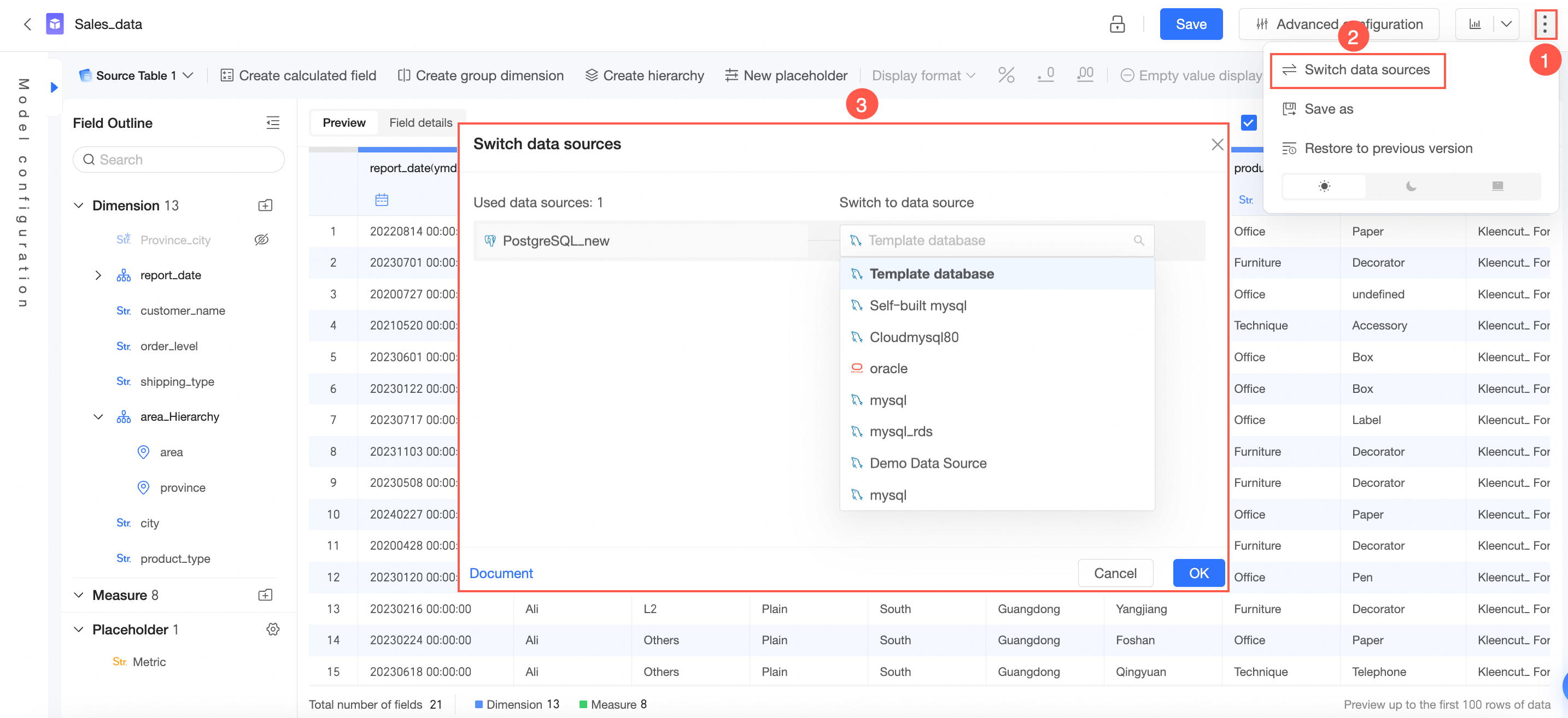
Trocar fonte de dados
Altera a fonte de dados do conjunto de dados.
ImportanteA troca da fonte de dados descarta alterações não salvas; portanto, salve seu conjunto de dados antes de prosseguir. Como o suporte a dialetos SQL varia entre fontes, verifique se seus campos calculados permanecem válidos após a mudança.
-
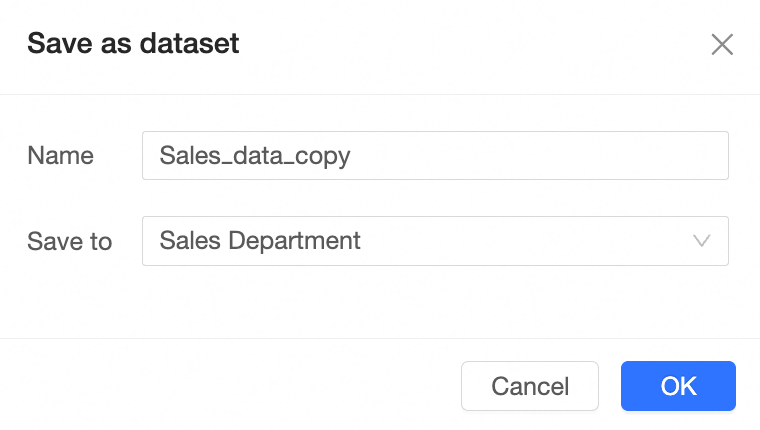
Salvar como
Salva o conjunto de dados com um novo nome ou em um novo local.
-
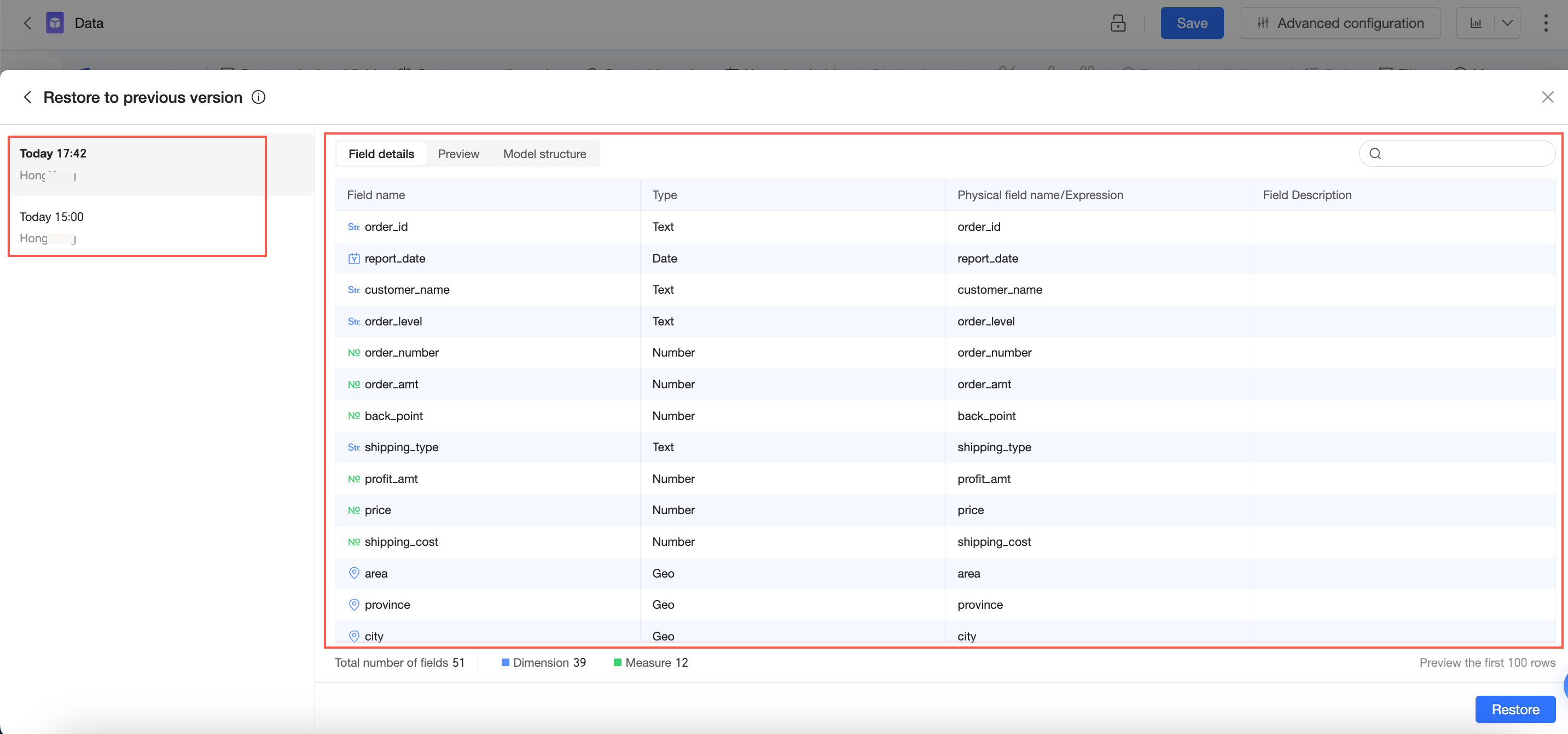
Restaurar versão histórica
A caixa de diálogo Restore Historical Version lista as versões históricas do conjunto de dados da mais recente para a mais antiga, conforme a política de retenção. Clique em uma versão para ver seus detalhes e selecione a desejada para restauração.
 Nota
Nota-
São mantidas no máximo 15 versões salvas mais recentes dos últimos três meses.
-
Se a restauração de uma versão histórica resultar em campos excluídos ou modificados, poderão ocorrer erros nos gráficos dependentes. Proceda com cautela.
-
-
Alternar entre temas claro e escuro
-
Modo claro
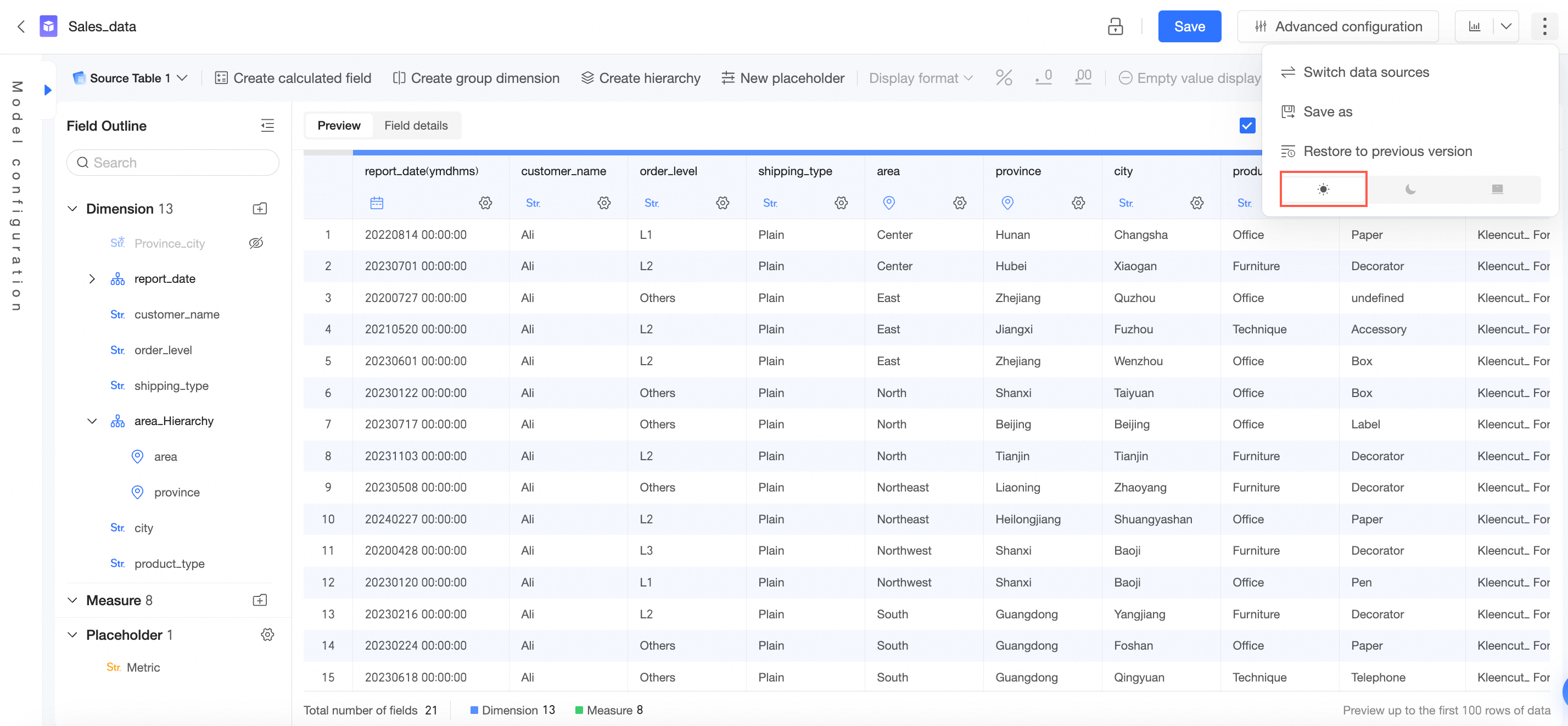
-
Modo escuro
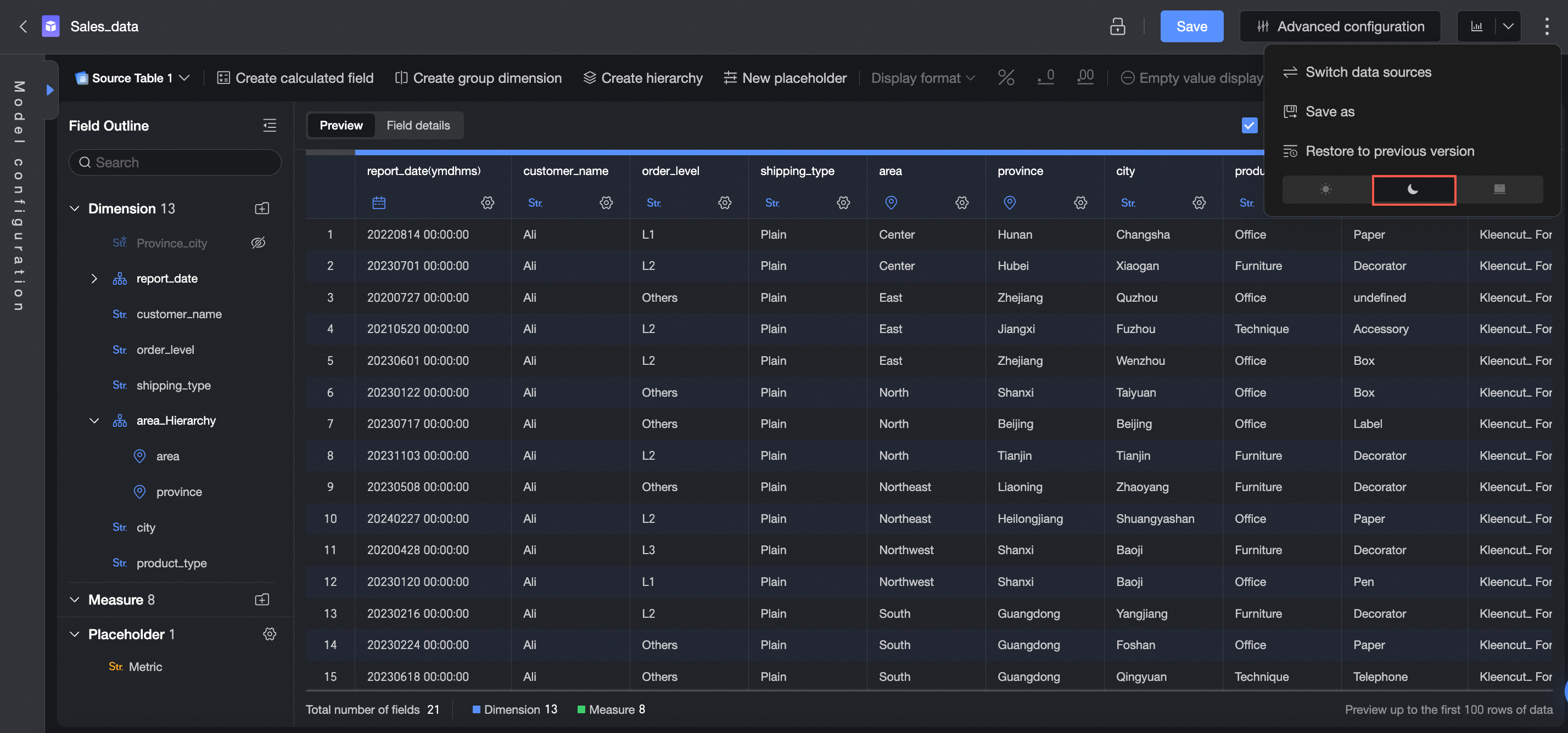
-
Seguir configurações da organização
Adota o tema do sistema definido nas suas configurações personalizadas.

-
|
Botão |
Descrição |
|
① Mecanismo de bloqueio |
Ativa a Data Protection por meio da Collaborative Editing. Nota
Este botão aparece apenas quando o workspace é um workspace de grupo. |
|
② Salvar |
Salva o conjunto de dados atual. Nota
O nome do conjunto de dados pode ter até 100 caracteres. Se ultrapassar esse limite, será truncado. |
|
③ Configurações avançadas |
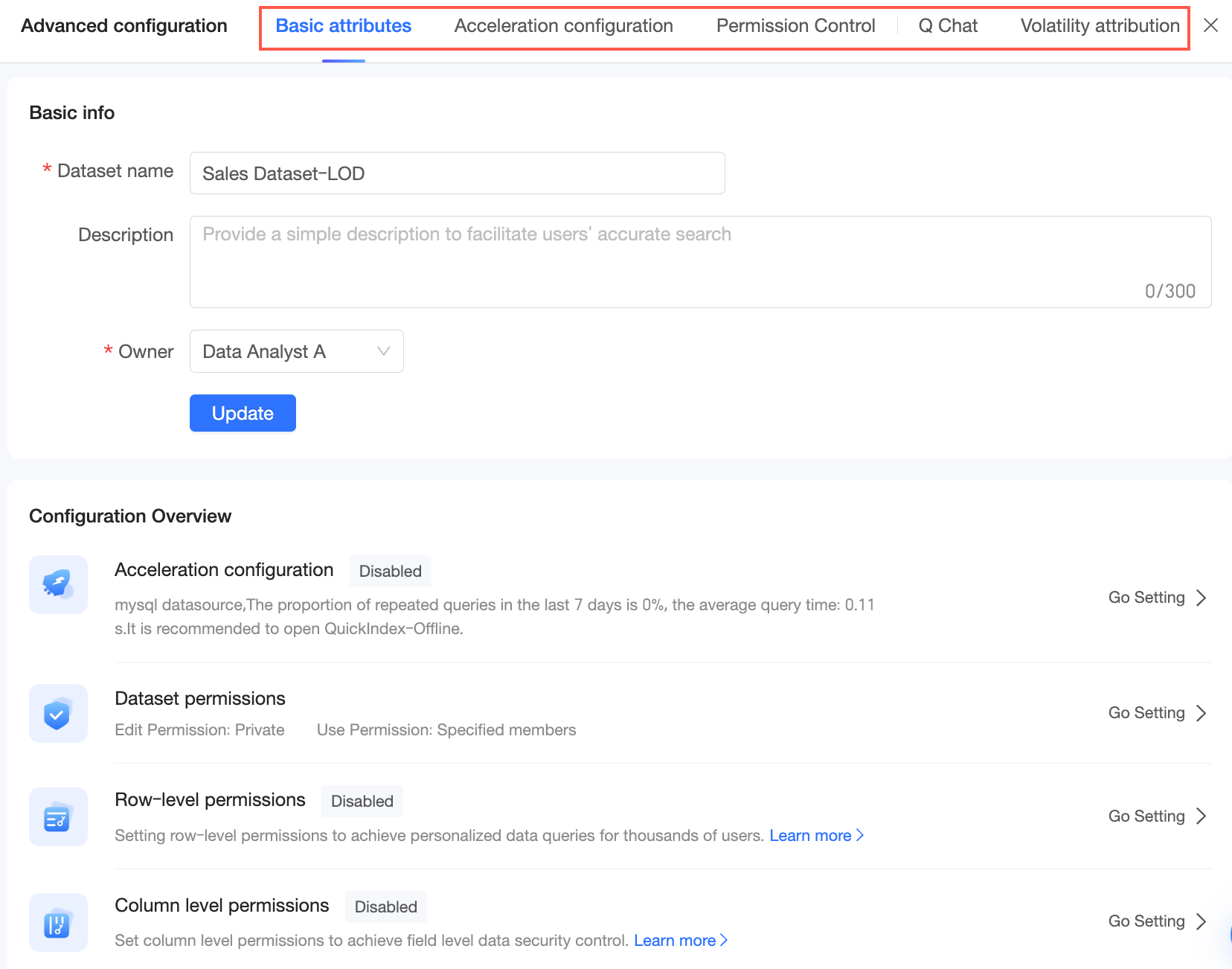
Configura as seguintes opções avançadas:
Para mais informações, consulte Criar um conjunto de dados. |
|
④ Criar Dashboard |
Cria um painel com base na fonte de dados atual. |
|
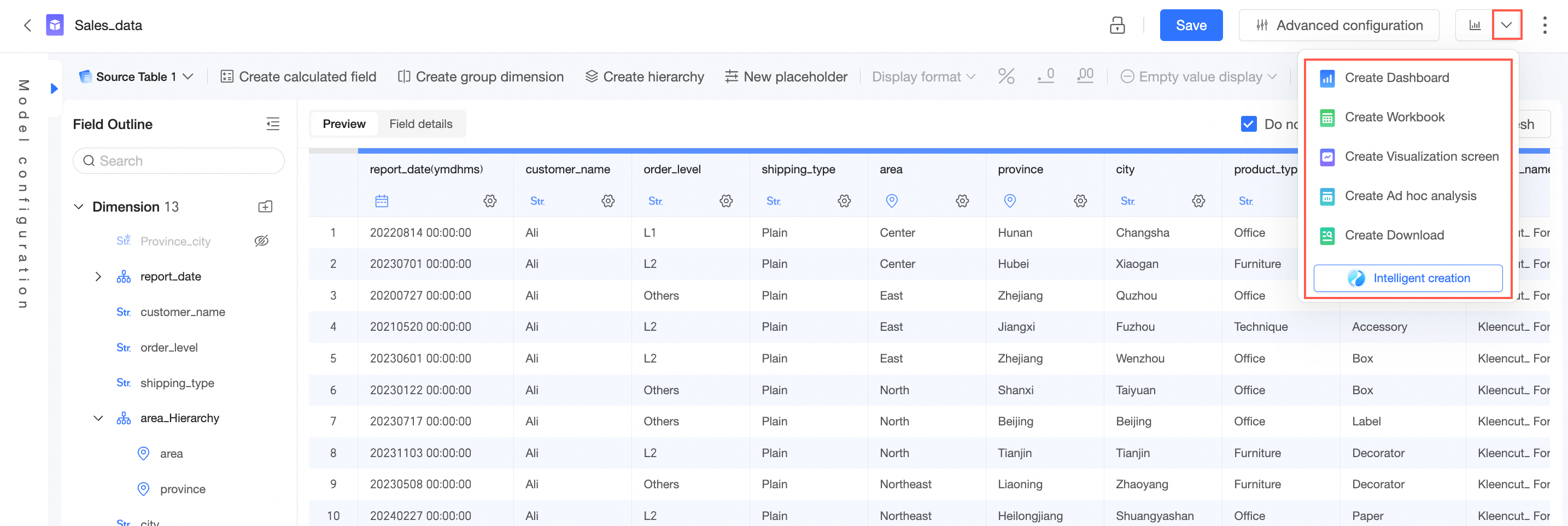
⑤ Iniciar Análise |
Usa a fonte de dados atual para criar um painel, criar uma planilha, criar um painel de tela grande, realizar análise ad-hoc, executar recuperação de dados self-service ou criar inteligentemente um painel.
|
|
⑥ Mais |
Oferece opções para trocar fonte de dados, salvar como e alternar entre temas claro e escuro: |
Barra de ferramentas de configuração do modelo
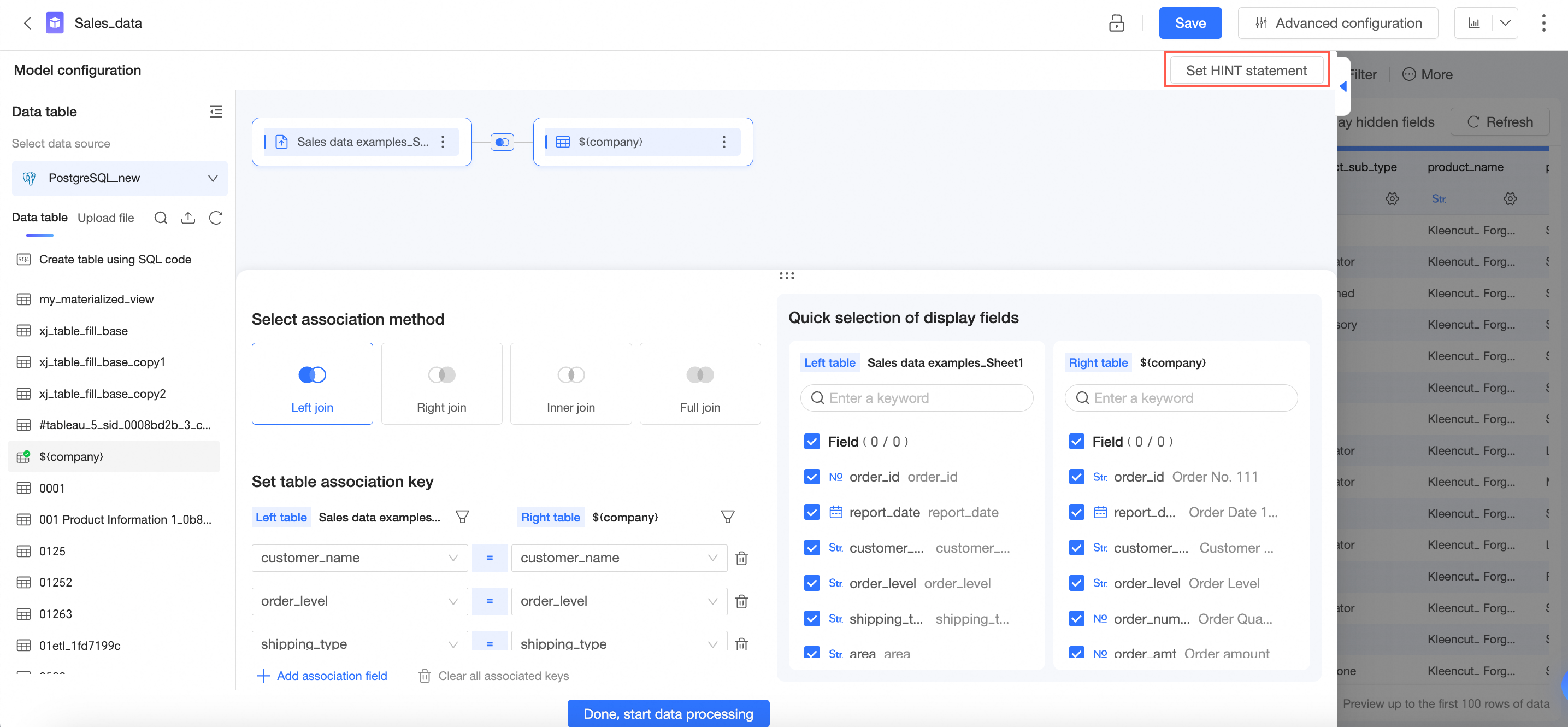
Configure uma instrução de hint na página de configuração do modelo. Para mais informações, consulte Instruções de hint.
Barra de ferramentas de processamento de dados
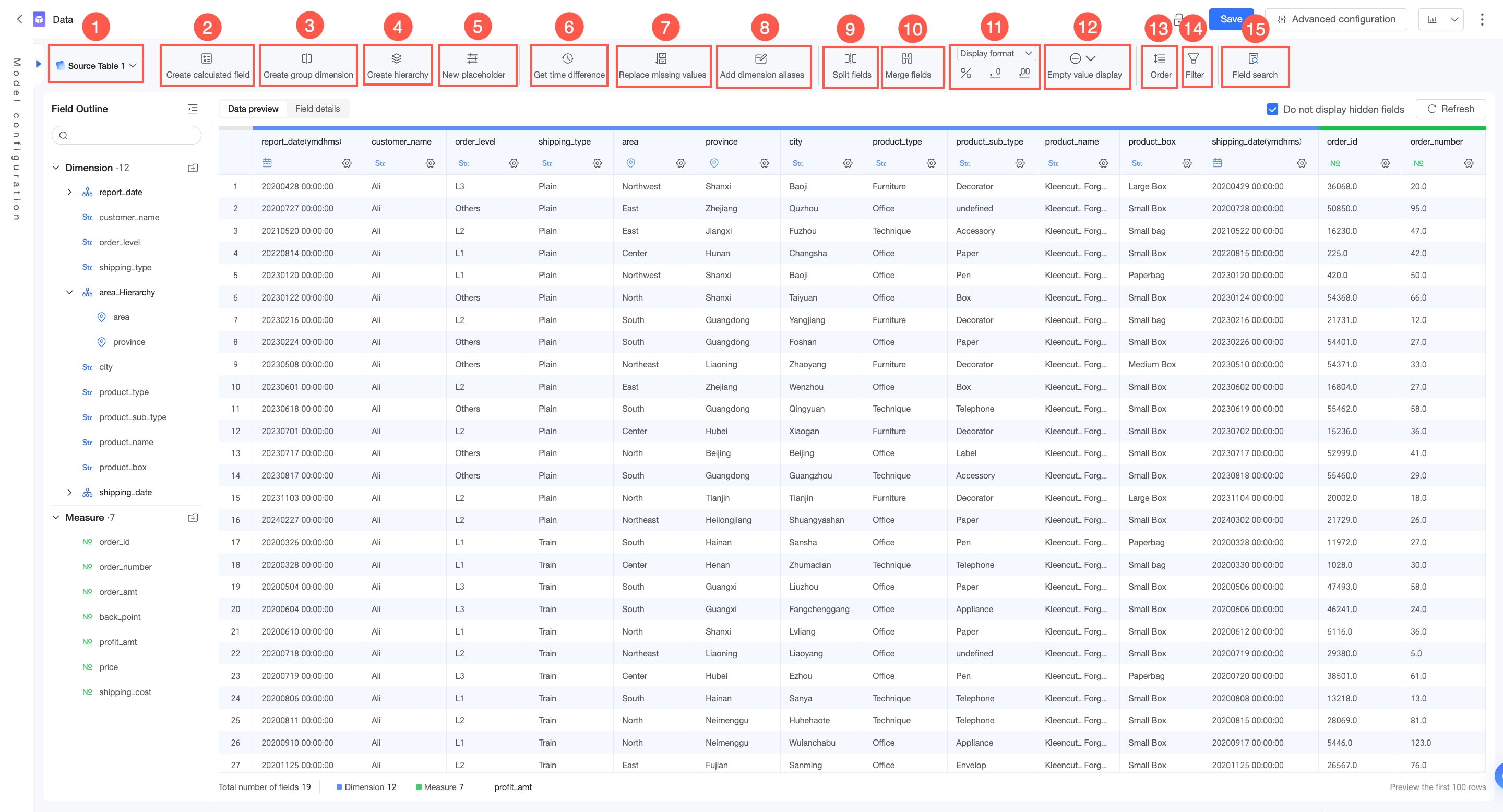
A barra de ferramentas de processamento de dados oferece os seguintes botões:
|
Botão |
Descrição |
|
① Tabelas de origem |
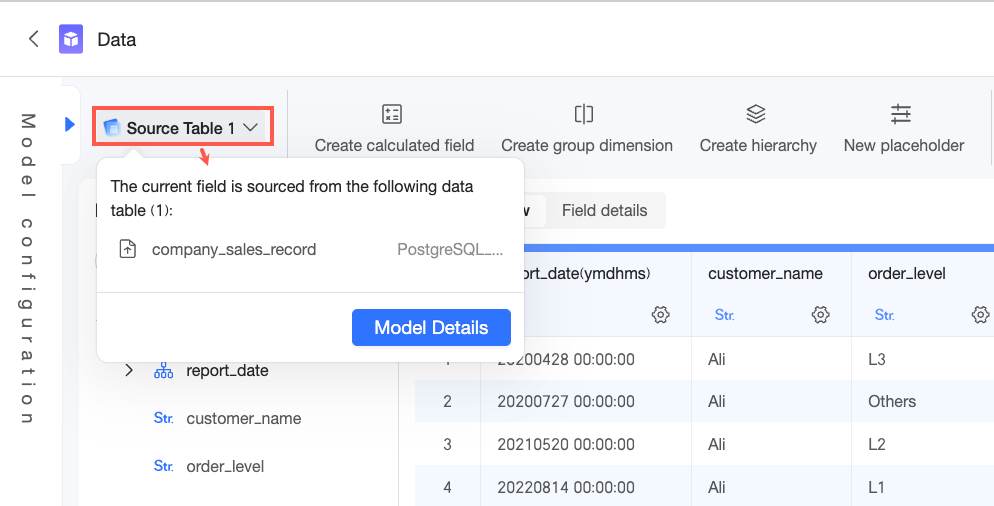
Exibe a quantidade de tabelas de origem. Clique para visualizar os nomes das tabelas. Clique em Model Details para abrir a página de configuração do modelo.
|
|
② Criar campo calculado |
Cria um campo calculado para derivar novos campos dos dados de origem para análise. Para mais informações, consulte Criar um campo calculado. |
|
③ Criar dimensão de grupo |
Agrupa valores de dimensão em categorias. Por exemplo, agrupe o campo Idade em Menor de idade, Jovem, Meia-idade e Idoso para visualizar o status de vacinação por faixa etária. Para mais informações, consulte Agrupar dimensões. |
|
④ Criar hierarquia |
Cria hierarquias para análise detalhada (drill-down) em gráficos, permitindo navegação automática com base na estrutura definida. Para mais informações, consulte Drill down. |
|
⑤ Criar placeholder |
Cria um placeholder para ajustar dinamicamente resultados de campos calculados, alternar entre medidas ou dimensões e modificar linhas de referência. Para mais informações, consulte Placeholders. |
|
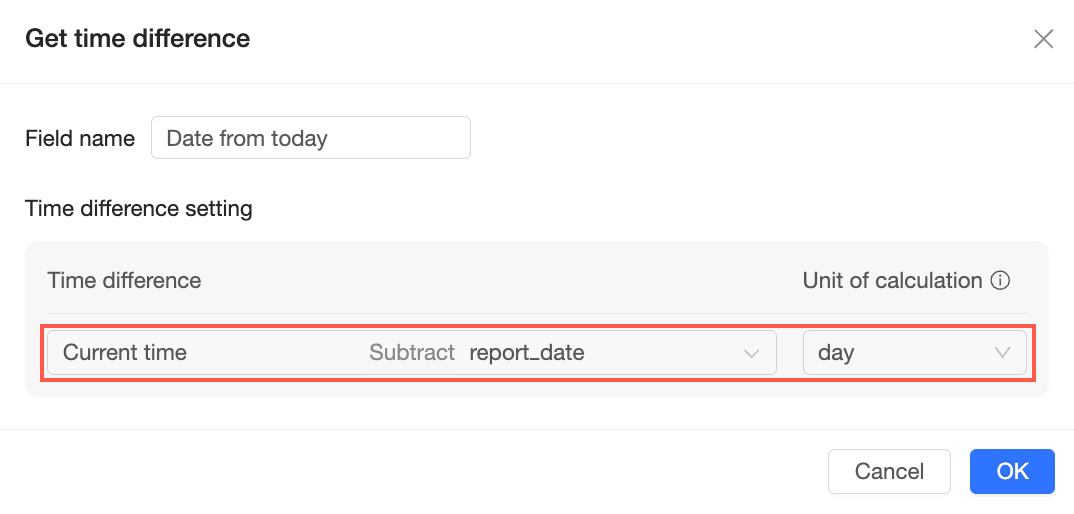
⑥ Obter diferença de tempo |
Calcula a diferença de tempo entre dois campos de data e retorna o número de unidades de tempo completas. Nota
Esta operação não suporta campos calculados.
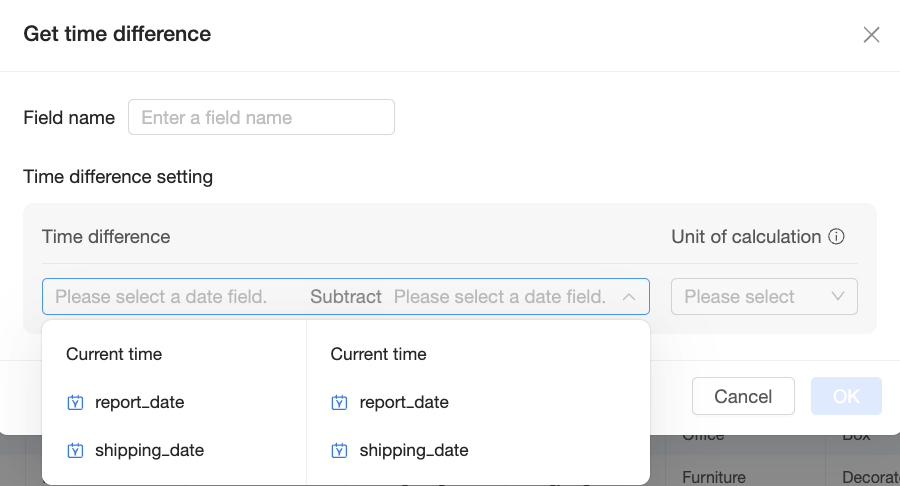
Insira um Nome do Campo e configure as Configurações de Diferença de Tempo:
Por exemplo, ao subtrair um campo de data da Hora Atual com a unidade de cálculo definida como Dia, o resultado será o número de dias entre aquela data e hoje.
Para etapas detalhadas, consulte Obter a diferença de tempo. |
|
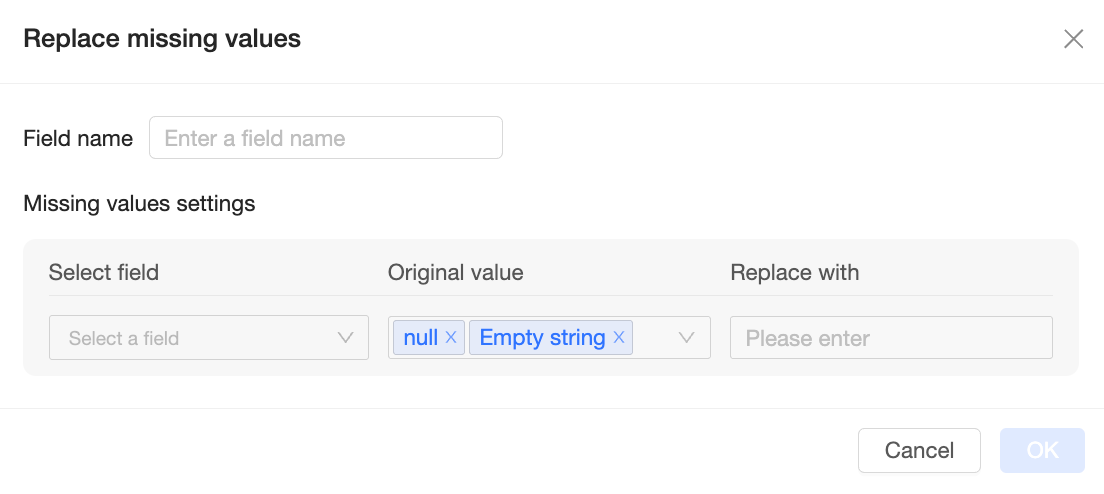
⑦ Substituição de valores ausentes |
Substitui valores nulos e strings vazias por outro conteúdo.
Nota
Esta operação não suporta campos calculados. Para etapas detalhadas, consulte Substituir valores ausentes. |
|
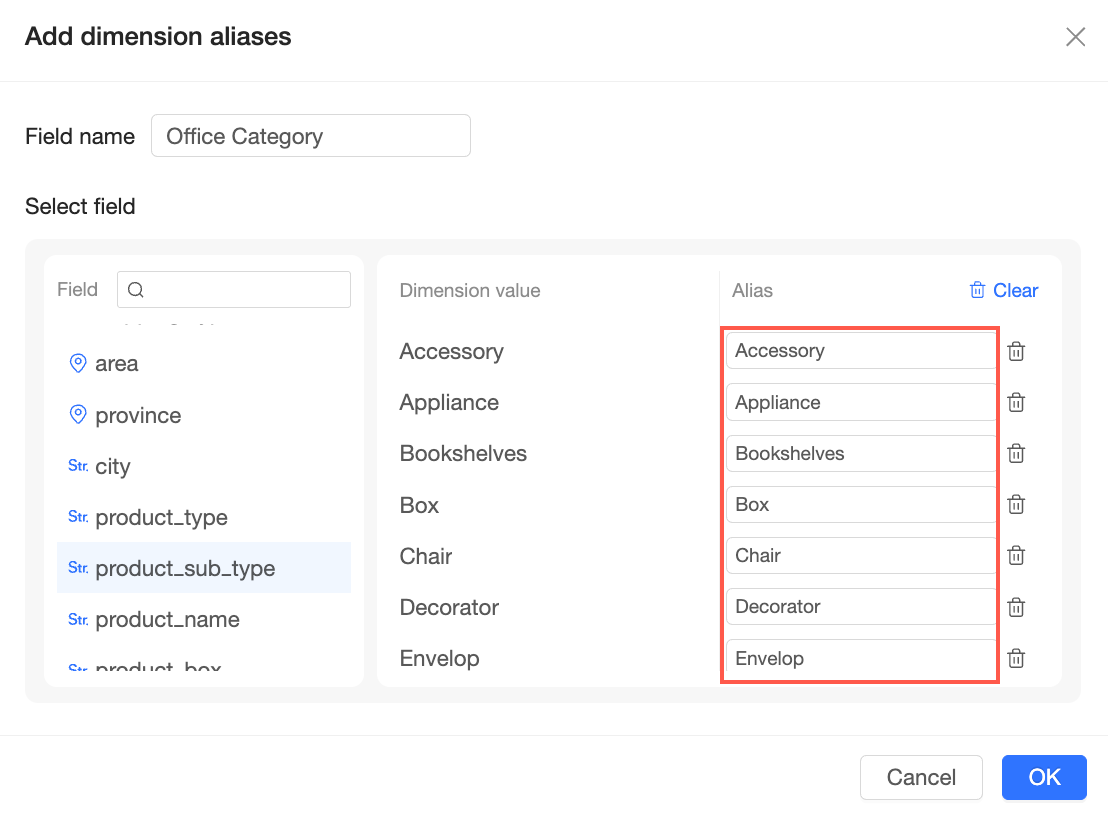
⑧ Adicionar alias de valor de dimensão |
Cria aliases de exibição para os valores enumerados de um campo de texto.
Nota
Para etapas detalhadas, consulte Adicionar um alias de valor de dimensão. |
|
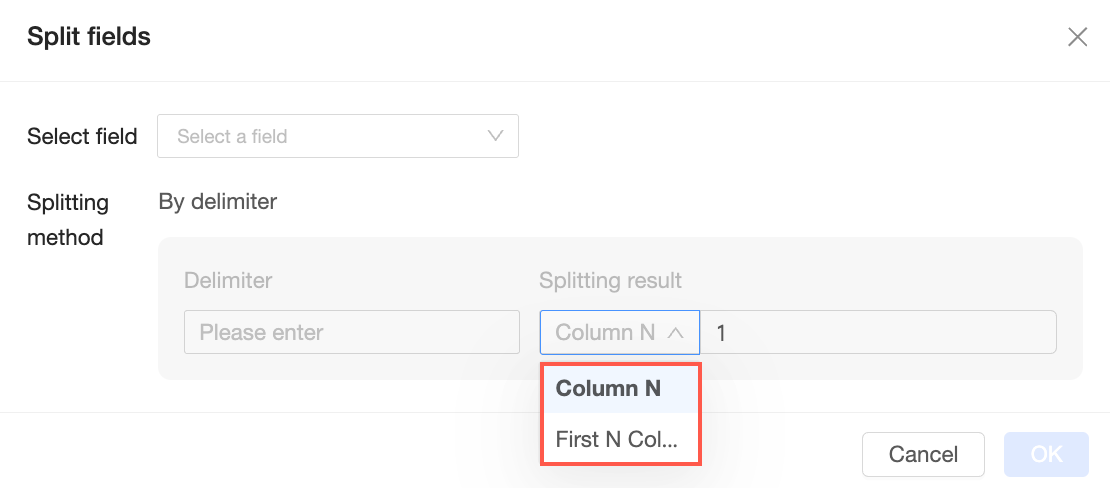
⑨ Dividir campo |
Divide um campo de texto em vários campos com base em um delimitador. Especifique um delimitador e configure a divisão para retornar uma coluna específica ou um conjunto de colunas.
Nota
Para etapas detalhadas, consulte Dividir um campo. |
|
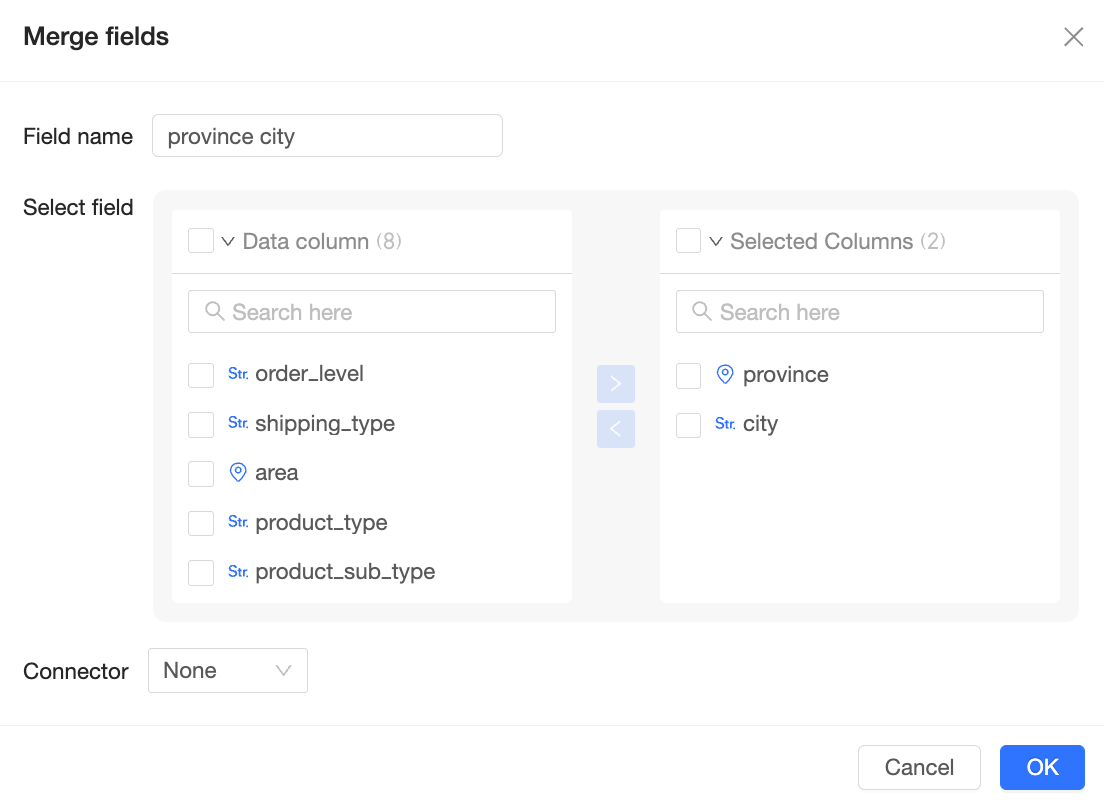
⑩ Mesclar campos |
Mescla vários campos de texto em um único campo usando um conector.
Nota
Para etapas detalhadas, consulte Mesclar campos. |
|
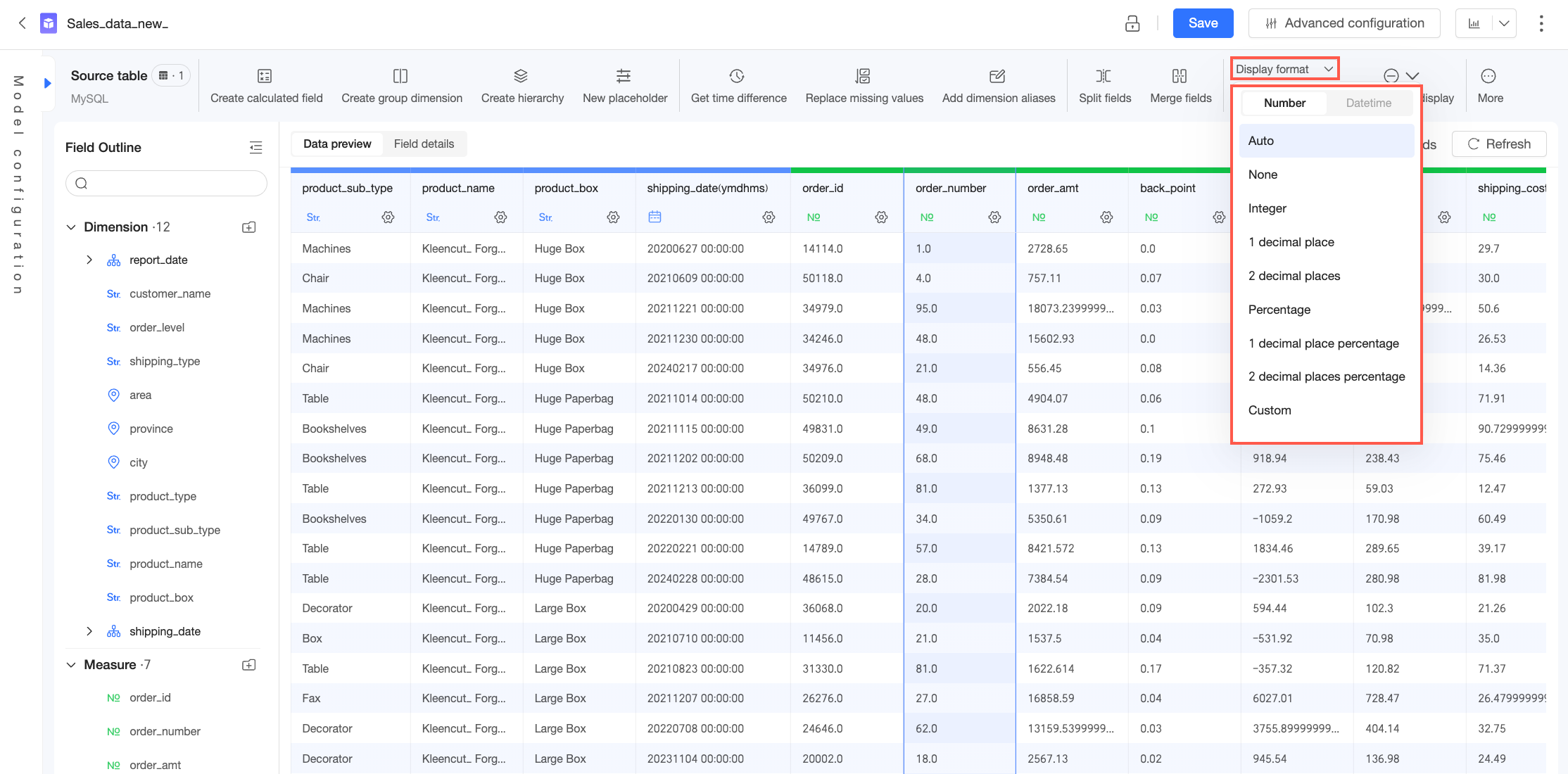
⑪ Formato de exibição |
|
|
⑫ Exibição de valor nulo |
Configura como os valores nulos são exibidos para o campo selecionado. Para campos de dimensão, defina o estilo de exibição para um valor nulo ou uma string vazia. Para um campo de medida, defina o formato de exibição numérica. Para mais informações, consulte Configurar campos. |
|
⑬ Classificar |
Define a ordem de classificação de um campo. Por padrão, nenhuma classificação é aplicada. Opções: crescente, decrescente ou ordem personalizada. |
|
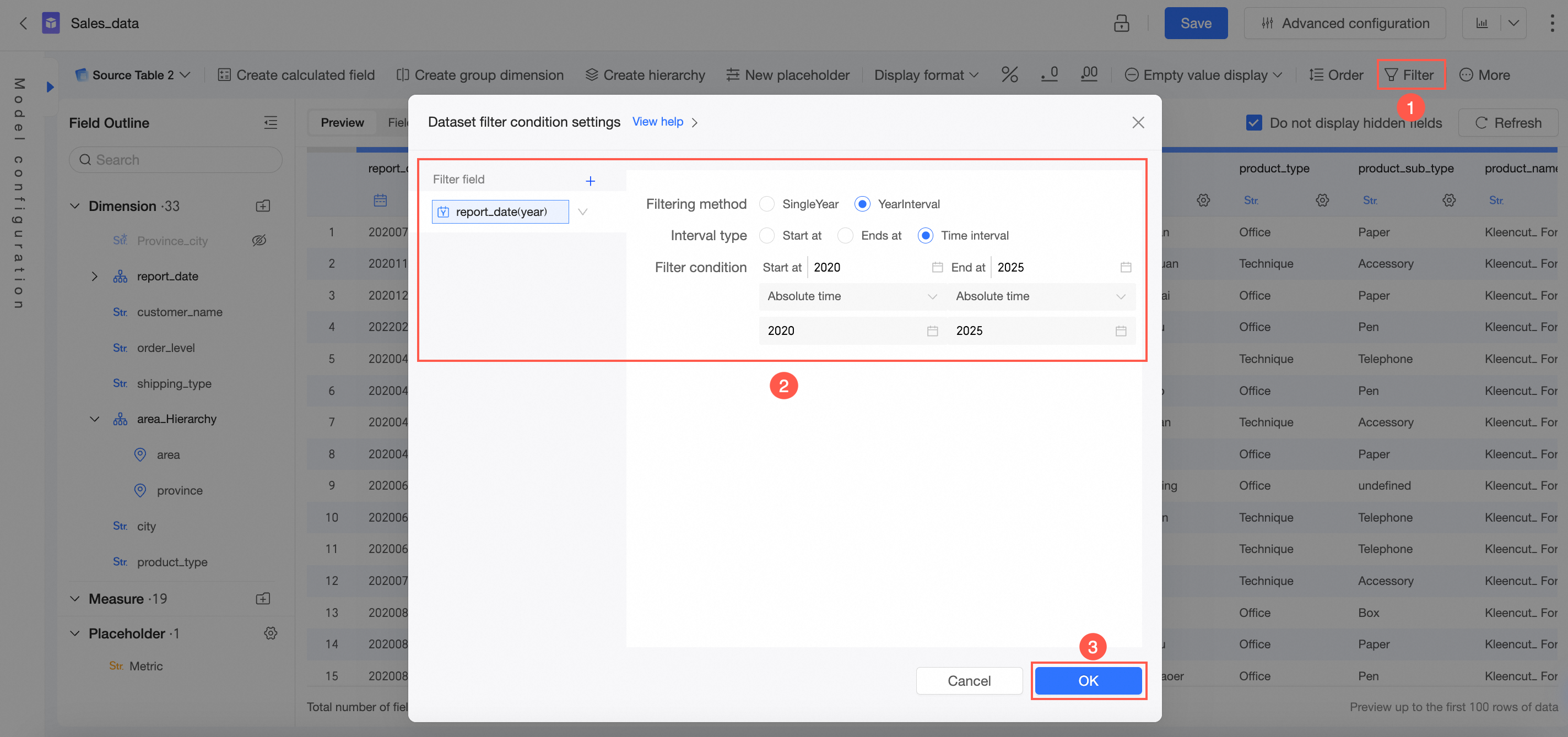
⑭ Filtro |
Define condições de filtro para exibir apenas os dados necessários. |
|
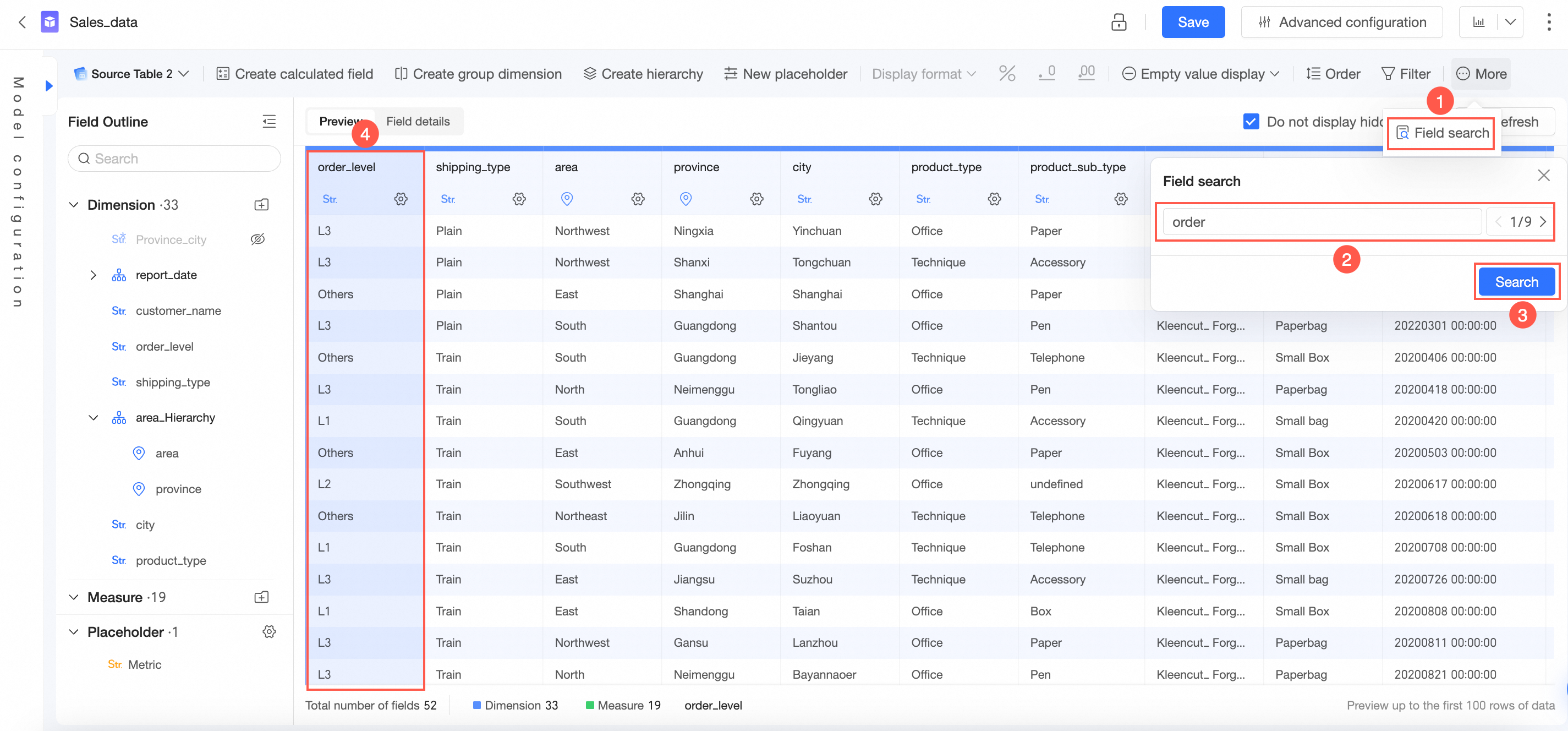
⑮ Pesquisa de campo |
Insira palavras-chave para localizar rapidamente um campo específico.
|
Para gerenciar placeholders, clique em no ícone  ao lado de Placeholders na seção Field Outline. Para mais informações, consulte Placeholders.

Barra de ferramentas do editor de SQL personalizado
A barra de ferramentas do editor de SQL personalizado oferece os seguintes botões:
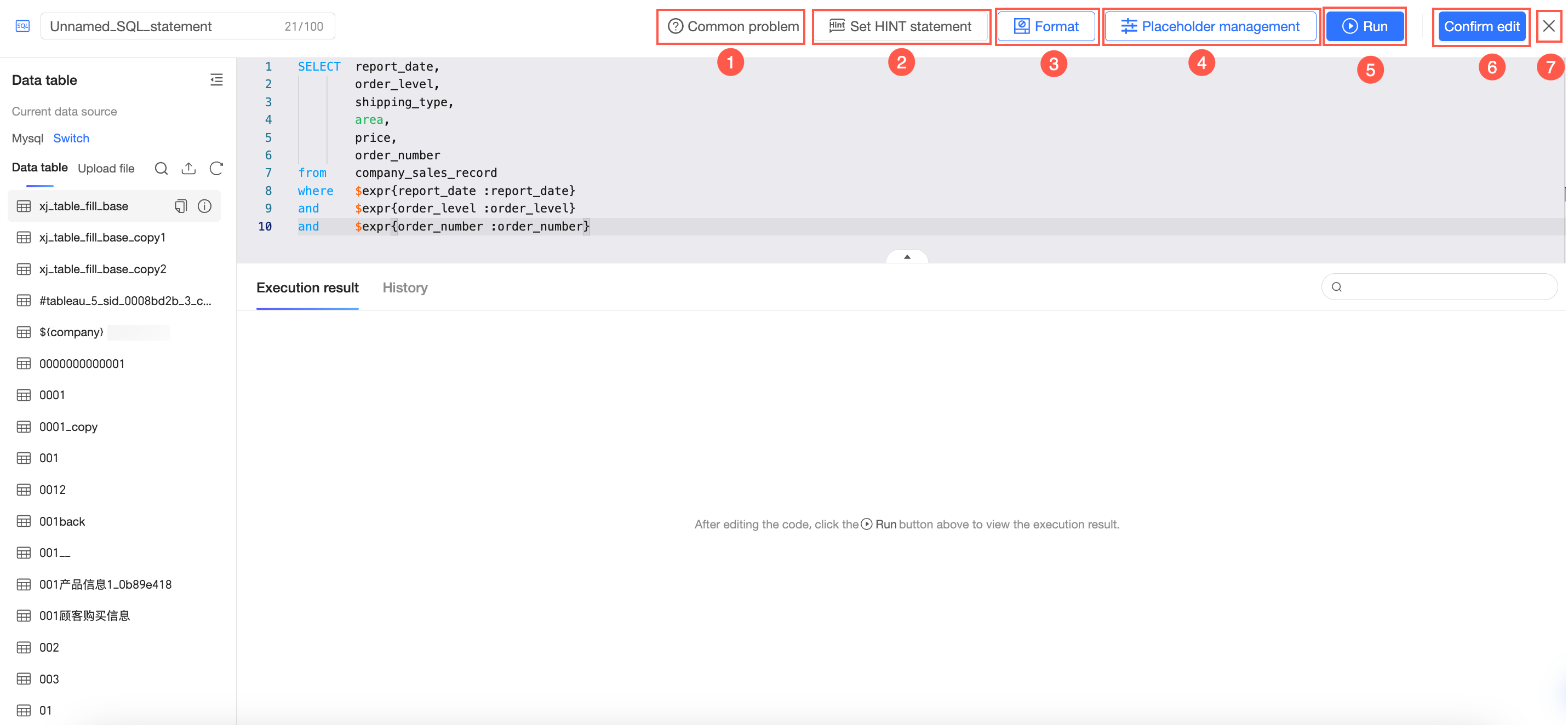
|
Botão |
Descrição |
|
① FAQ |
Lista perguntas frequentes sobre conjuntos de dados. Para mais informações, consulte FAQ de conjuntos de dados. |
|
② Definir instrução de hint |
Define uma instrução de hint personalizada. Para mais informações, consulte Criar um conjunto de dados. Nota
Não é possível definir uma instrução de hint ao unir tabelas de dados de fontes diferentes. |
|
③ Formatar |
Formata o script SQL personalizado para melhorar a legibilidade e seguir convenções padrão. |
|
④ Gerenciar placeholders |
Gerencia placeholders: define nomes de variáveis, tipos, valores de consulta padrão e exclui placeholders. Para mais informações, consulte Placeholders. |
|
⑤ Executar |
Executa o script SQL personalizado atual. |
|
⑥ Confirmar Edição |
Confirma as edições feitas no script SQL personalizado. |
|
⑦ Sair |
Sai da página do editor de SQL personalizado e retorna à página de configuração do modelo. |