No Q-Assistant, agrupe conjuntos de dados de um domínio ou linha de negócios específica em um tema de análise para consulta pelos usuários de negócios. Ao incorporar diferentes temas de análise em vários sistemas de negócios, você integra conjuntos de dados distintos a múltiplos sistemas proprietários.
Atualmente, esse recurso está disponível apenas nas regiões China (Hong Kong), Malásia (Kuala Lumpur) e Singapura. O suporte para outras regiões está sendo implementado gradualmente.
Método de acesso
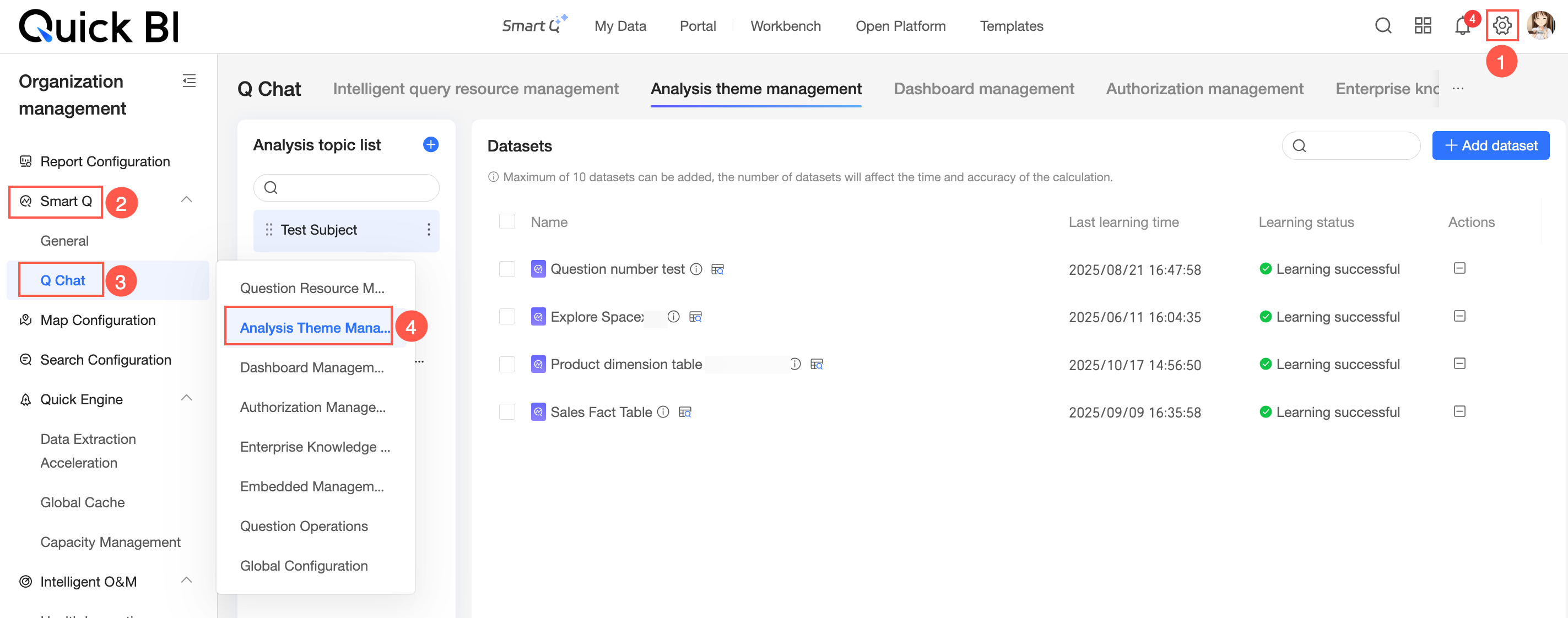
Acesse a página Gerencie analysis subjects conforme mostrado na figura a seguir.
Crie um tema de análise
-
Clique em no ícone
 no canto superior direito da lista de temas de análise para abrir a página Crie Analysis Subject.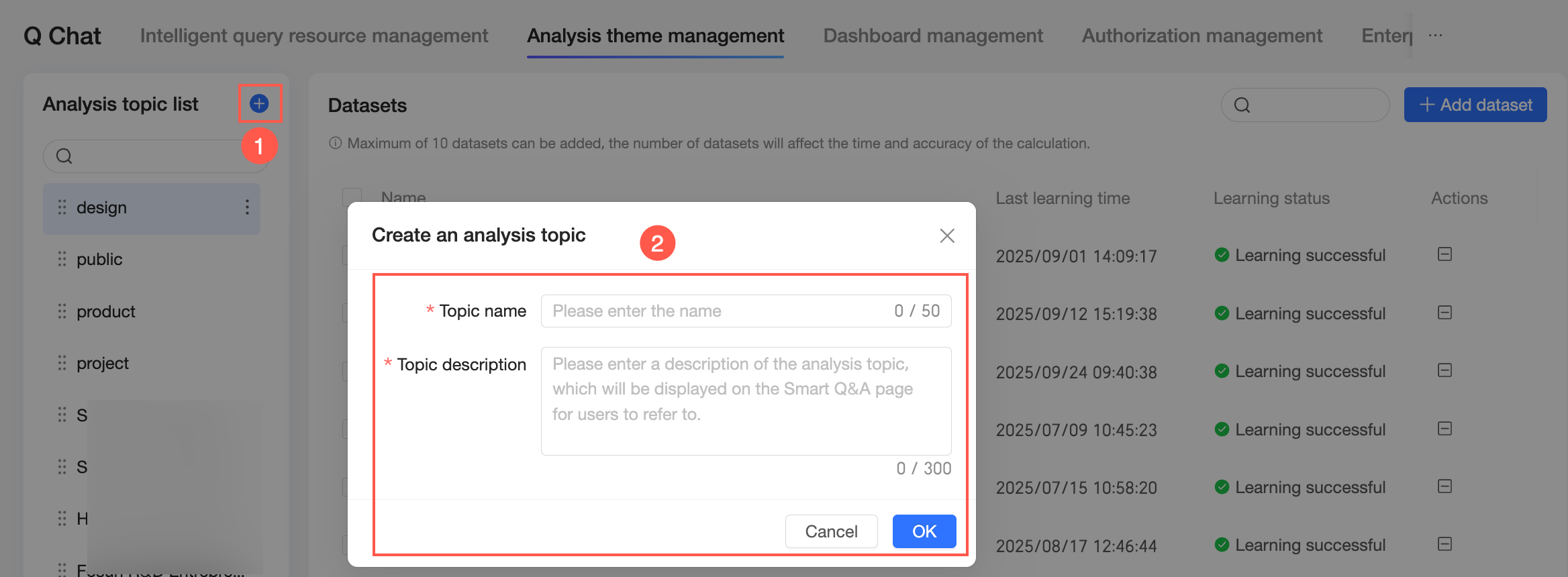
-
Na página Crie Analysis Subject, insira um nome e uma descrição para o tema de análise.
-
Analysis Subject Name: Nome personalizado para o tema de análise.
NotaEste campo é obrigatório. O nome pode ter até 50 caracteres e deve ser único.
-
Analysis Subject Description: Descrição do tema de análise. Essa descrição aparece na página de consulta como referência para o usuário.
NotaEste campo é obrigatório. A descrição pode ter até 300 caracteres.
-
-
Clique em OK. O tema de análise será criado.
O novo tema de análise aparece na lista de temas de análise.
NotaÉ possível criar no máximo 100 temas de análise.
Gerencie temas de análise
-
Edite
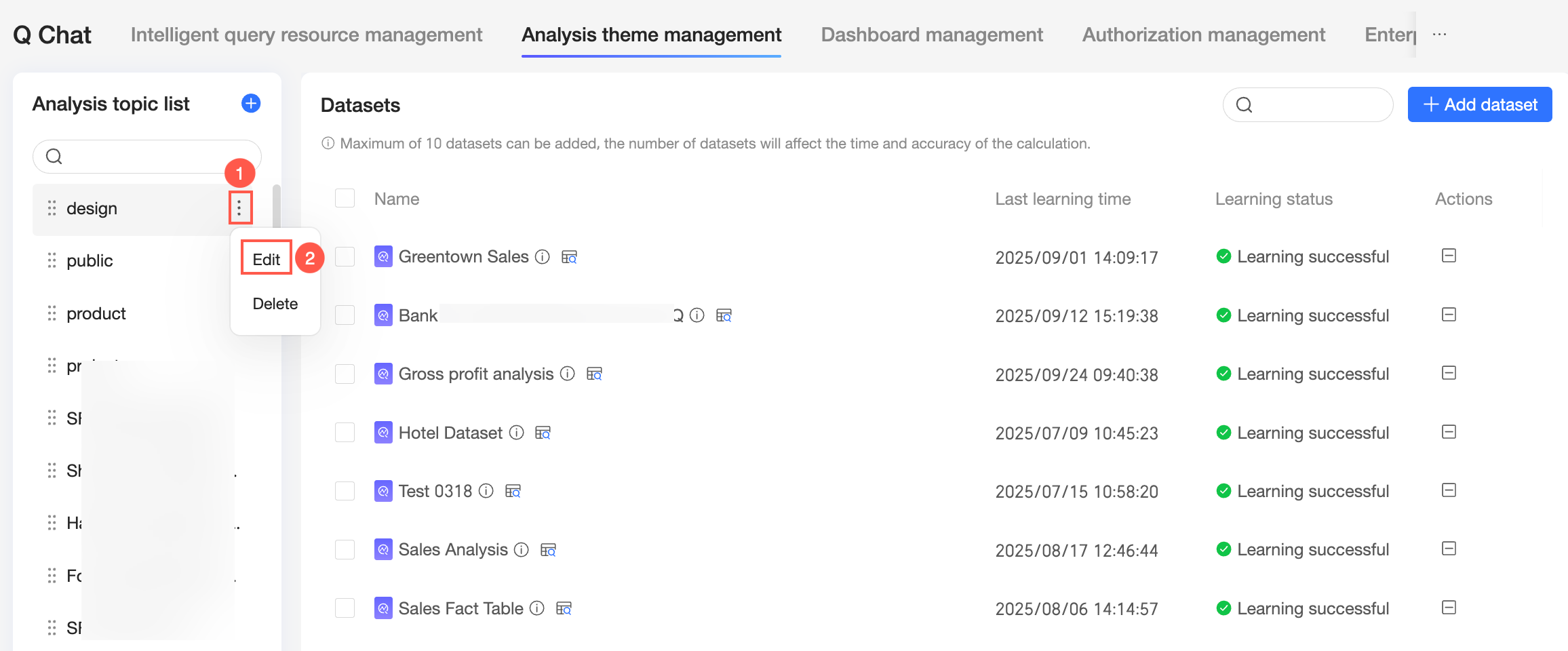
Para editar um tema de análise, abra a página Edite Analysis Subject conforme mostrado na figura a seguir.
 Modifique o nome e a descrição do tema de análise e clique em OK.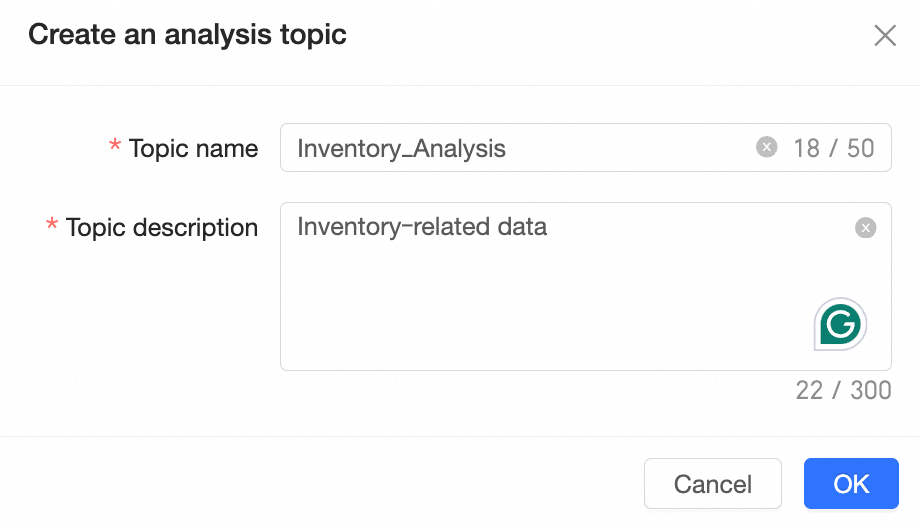
-
Exclua
Para excluir um tema de análise, execute a ação mostrada na figura a seguir.
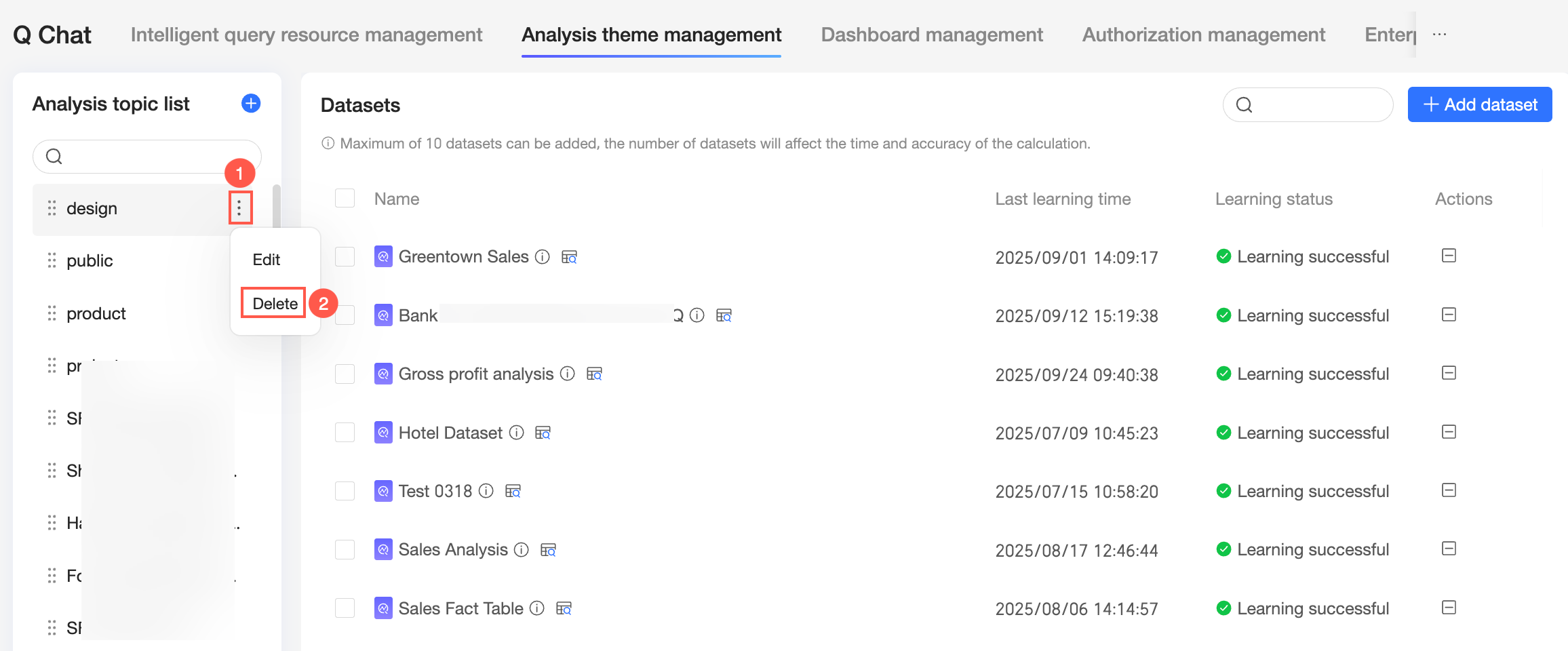 Na mensagem de confirmação exibida, clique em Exclua.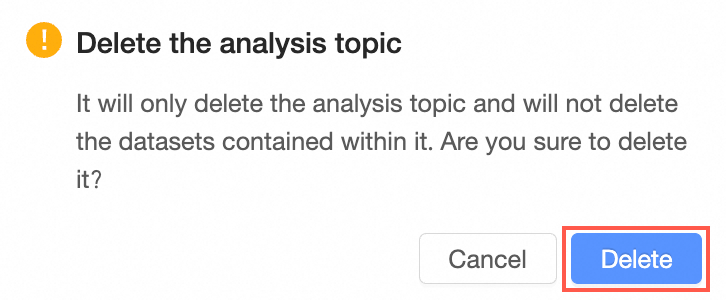
-
Ordenar
Arraste e solte os temas de análise na lista para reordená-los.
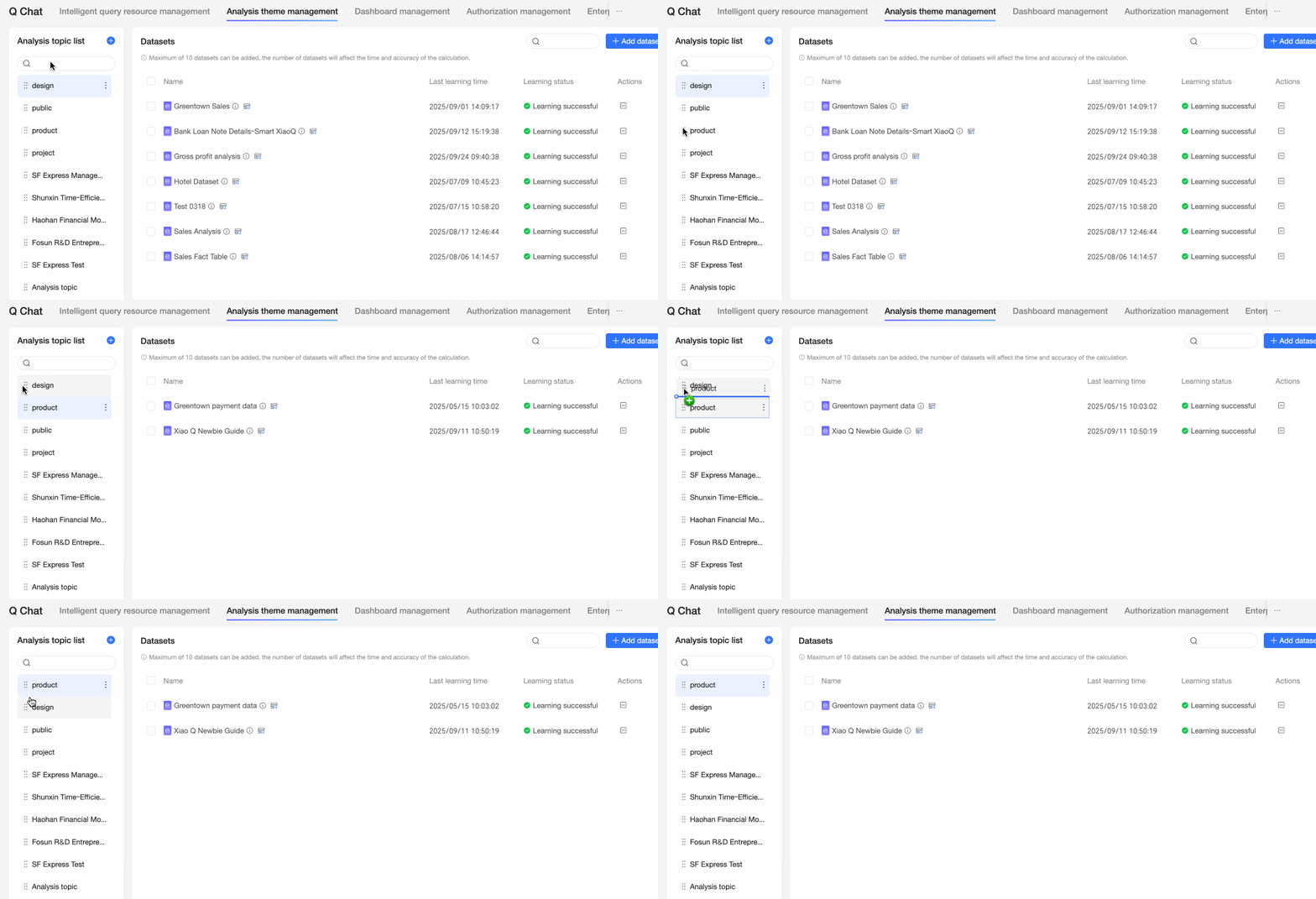
Adicionar recursos de consulta
Cada tema de análise suporta até 10 recursos de consulta. A quantidade de recursos afeta o tempo de cálculo e a precisão.
Adicionar
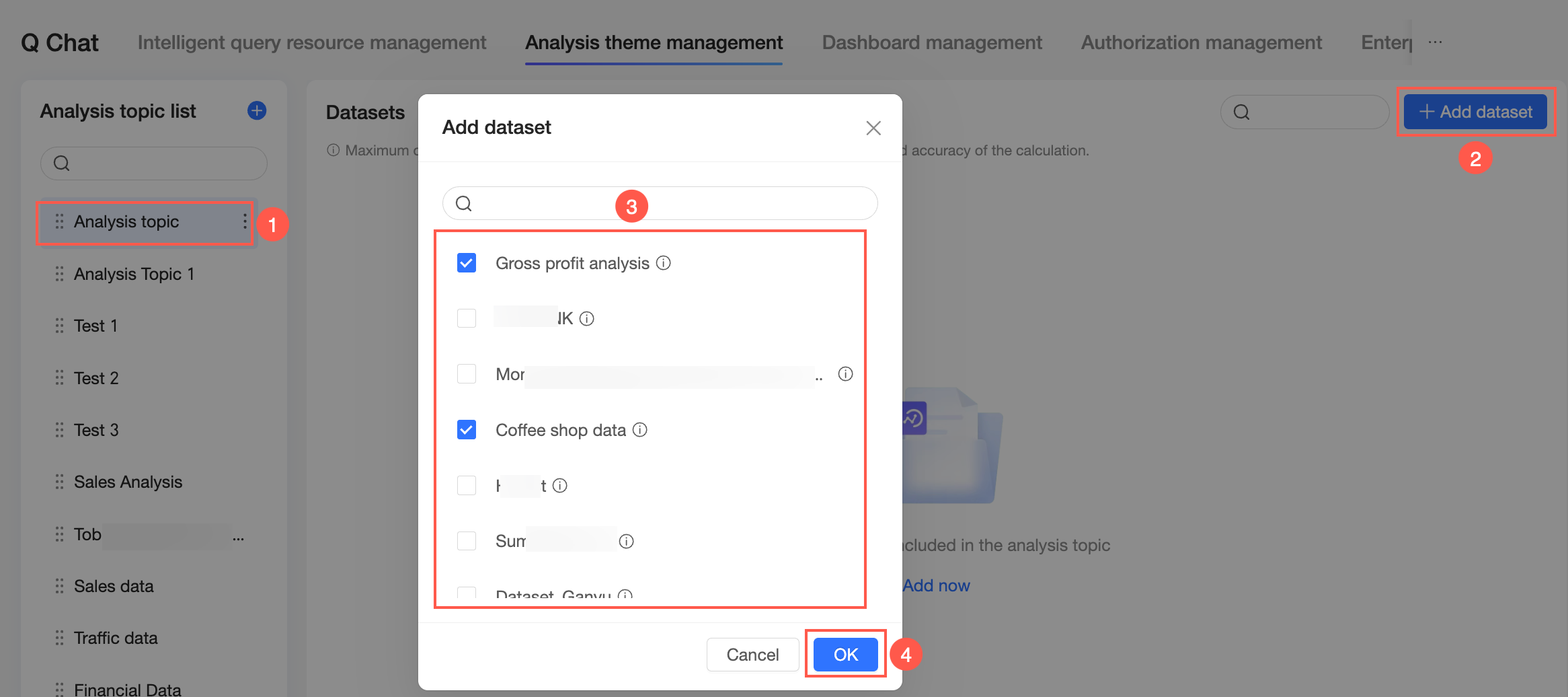
Na página da lista de temas de análise, selecione um tema de análise e clique em Add Query Resource.
① Selecione um tema de análise.
② Clique em Add Query Resource.
③ Selecione um conjunto de dados.
④ Clique em OK.
Visualize
Visualize o nome, a última hora de aprendizado e o status de aprendizado de cada recurso de consulta.
Clique em no ícone
 para visualizar os detalhes de um recurso de consulta, incluindo nome do conjunto de dados, workspace e hora de modificação.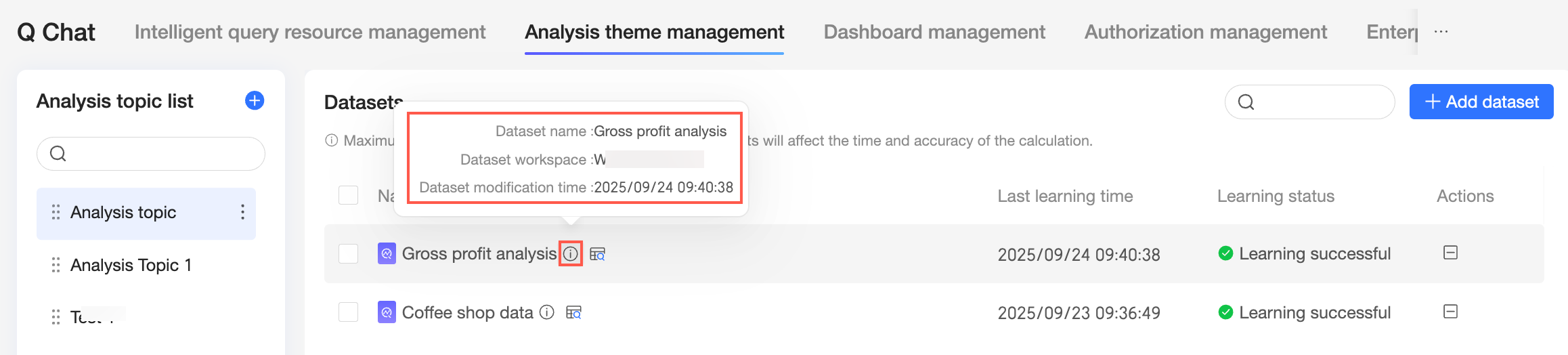
-
Clique em no ícone
 para visualizar os dados.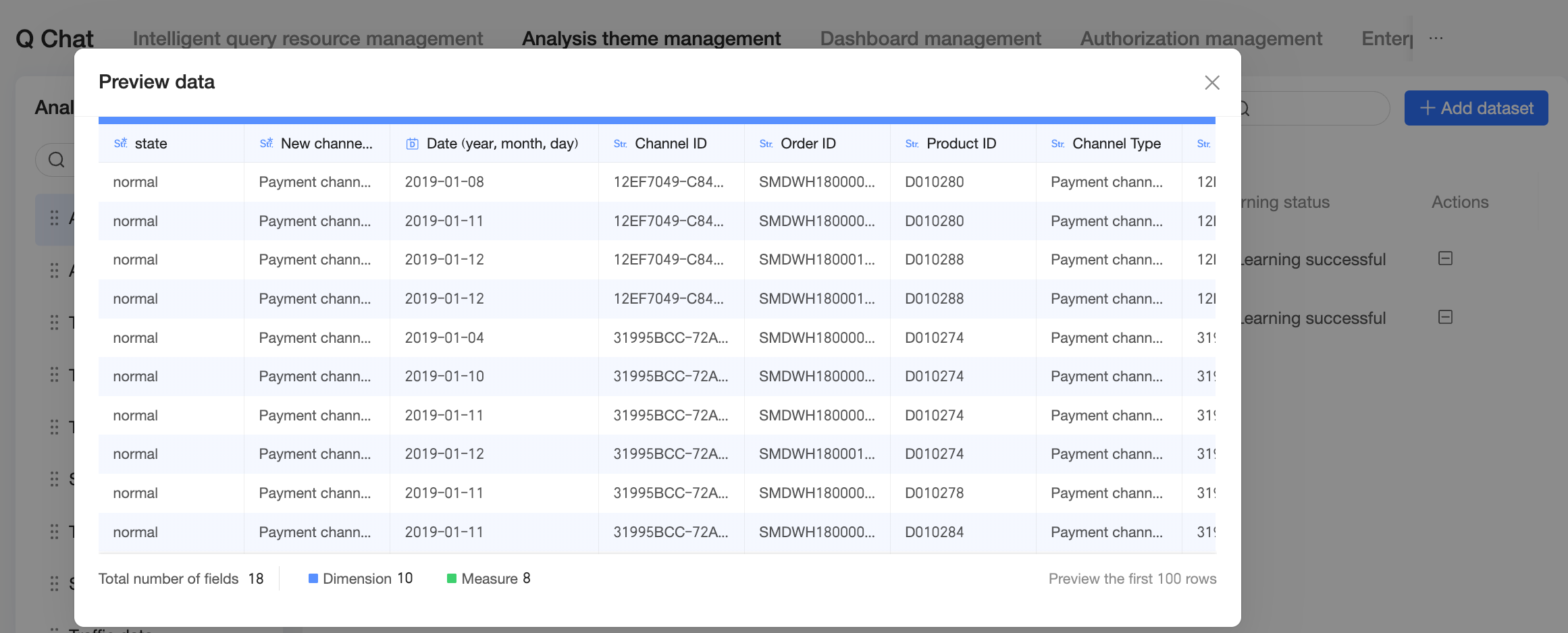
Remover
Clique em no ícone de remoção para remover um recurso de consulta.
Exemplos
-
Interface de conversa do Q-Assistant
Após configurar um tema de análise, ele aparece na interface de conversa do Q-Assistant. Selecione um tema de análise para iniciar a consulta.
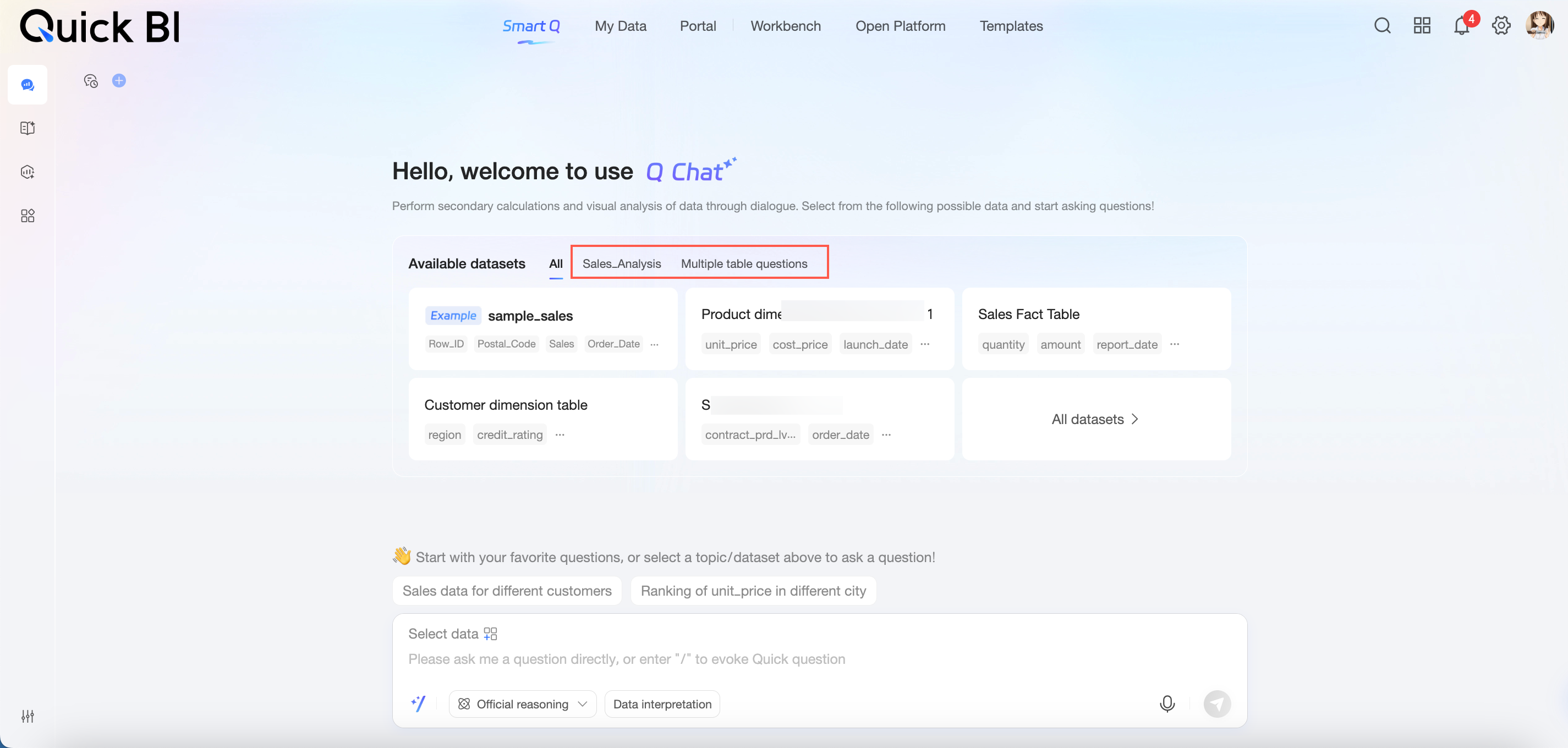 Para mais informações sobre as operações do Q-Assistant, consulte Iniciar uma consulta.
 -
Página de gerenciamento de recursos de consulta
Na página de gerenciamento de recursos de consulta, visualize o tema de análise associado a cada recurso de consulta.
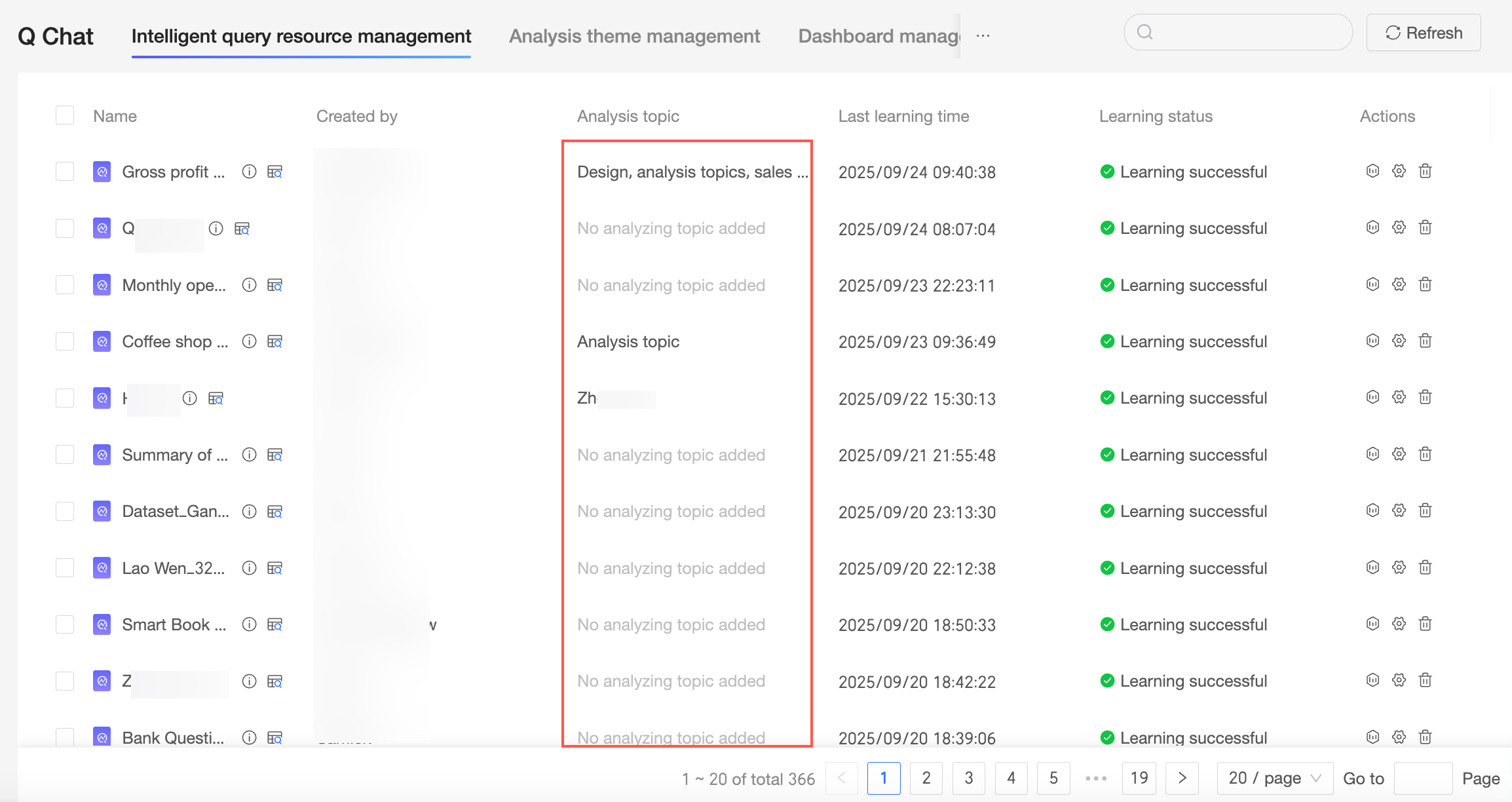
Para mais informações sobre o gerenciamento de recursos de consulta, consulte Gerenciamento de permissões.