Administradores de organização podem adicionar usuários RAM a uma organização do Quick BI individualmente ou em lote.
Pré-requisitos
Obtenha as informações do usuário RAM. Para mais detalhes, consulte Obter informações sobre uma conta RAM da Alibaba Cloud.
Informações básicas
O Quick BI define os seguintes tipos de usuário e funções no nível da organização:
-
Tipos de usuário
No nível da organização, existem três tipos de usuário:
developer: Inclui equipe de TI corporativa, analistas de dados e pessoal de operações de dados.
-
analyst: Usuário de negócios que analisa dados sem necessidade de habilidades técnicas avançadas.
Analistas examinam dados criando ativos como painéis e planilhas.
viewer: Usuário que apenas visualiza relatórios, como executivos ou funcionários operacionais. Visualizadores acessam painéis, planilhas e portais de BI por meio de URLs ou assinaturas.
-
Funções de usuário
-
Funções da organização
O Quick BI oferece três funções de organização predefinidas e permite a criação de funções personalizadas.
-
organization administrator: Gerencia informações, status e membros da organização. Também pode atribuir essa função a outros usuários.
Recomendamos atribuir essa função a 1 a 3 pessoas, geralmente gerentes de projeto (PM) ou administradores da plataforma de BI.
permission administrator: Gerencia permissões para recursos dentro da organização. Recomendamos atribuir essa função a 1 a 3 pessoas, normalmente administradores da plataforma de BI.
standard user: Usuário que não é administrador da organização nem administrador de permissões.
custom organization role: Crie funções personalizadas conforme suas necessidades de negócios. Para mais informações, consulte Gerenciamento de Funções.
-
-
Funções do workspace
O Quick BI fornece quatro funções de workspace predefinidas e suporta funções personalizadas.
workspace administrator: Possui permissões de criação (edição), uso e visualização para todos os módulos. Esta é a função com mais privilégios em um workspace. Administradores de workspace também gerenciam permissões e ativos de outros membros.
workspace developer: Tem permissões de criação (edição), uso e visualização para todos os módulos.
workspace analyst: Dispõe de permissões de criação (edição) e visualização para portais de BI, painéis, painéis de tela grande, planilhas, análise ad hoc, recuperação de dados self-service e módulos de preparação de dados. Esta função também tem permissão de visualização para entrada de dados e fontes de dados, além de permissões de uso e visualização para datasets.
workspace viewer: Possui permissão de visualização para todos os módulos.
custom workspace role: Crie funções personalizadas de acordo com suas necessidades de negócios. Para mais detalhes, veja Gerenciamento de Funções.
-
Limites
Apenas administradores de organização podem adicionar usuários RAM como membros.
Este recurso está disponível somente nas edições Advanced e Professional do Quick BI.
Observações
Para adicionar usuários RAM em lote, envie um anexo ao Quick BI:
Use o Google Chrome para enviar o arquivo.
-
Baixe o download the template for adding user information in batches e preencha os dados conforme exigido pelo modelo.
Para evitar falhas no envio, verifique o anexo e garanta que nenhuma das condições abaixo se aplique:
O arquivo contém uma ou mais contas que já existem na organização.
O arquivo inclui aliases já presentes na organização.
Uma função de usuário especificada não existe no sistema. É possível definir até três funções, separadas por vírgulas (,).
Um caminho de grupo de usuários especificado não existe.
O número de entradas excede 5.000.
A ordem das colunas foi alterada ou colunas foram excluídas, exceto aquelas cujos nomes começam com
tag_.-
A quantidade de usuários a serem adicionados ultrapassa o limite da licença.
Para mais informações sobre os limites de licença nas diferentes edições do Quick BI, consulte Preços do Quick BI (Internacional).
Adicionar um único usuário RAM
Faça login no console do Quick BI.
-
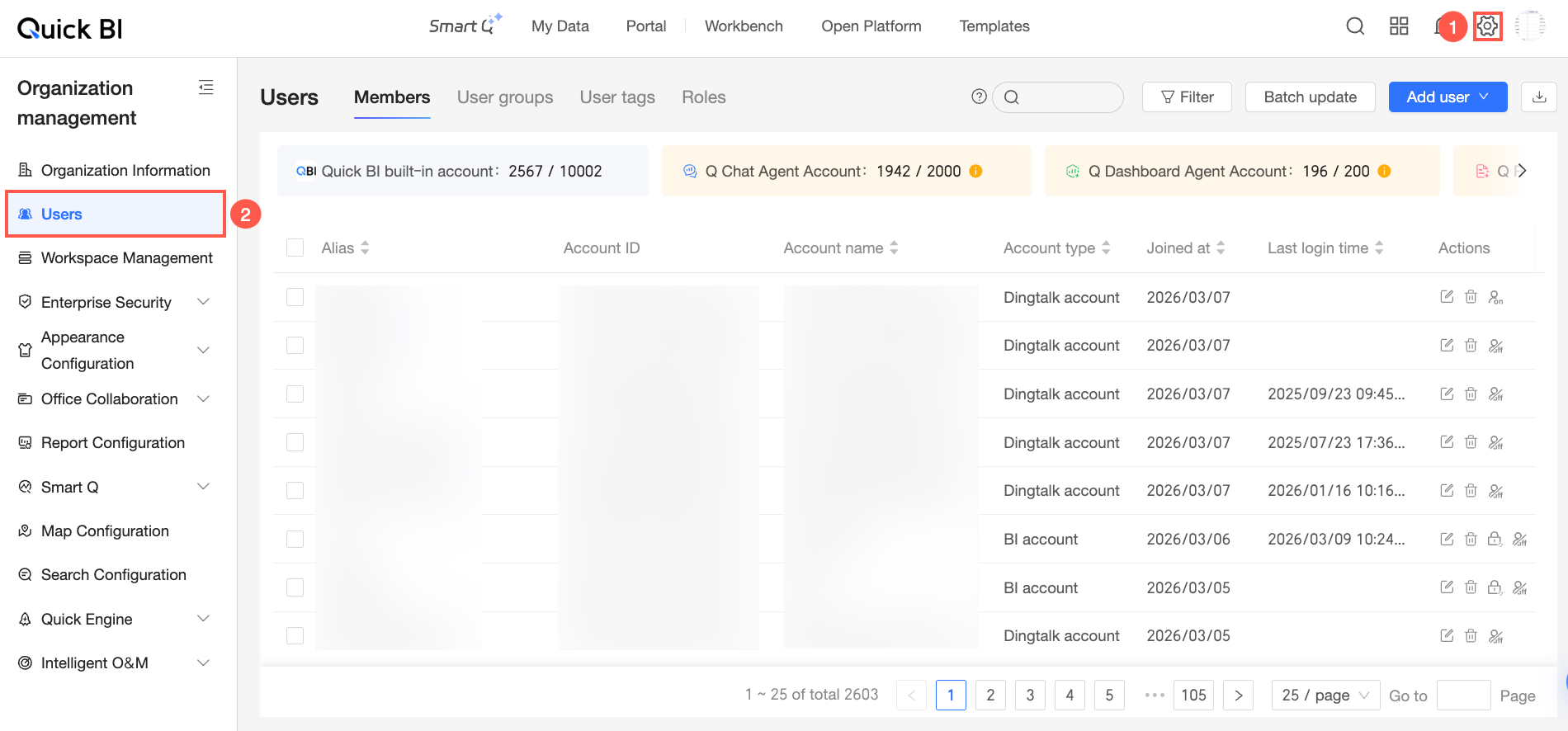
Na página inicial do Quick BI, siga os passos mostrados na figura abaixo para acessar a página de User Management.
-
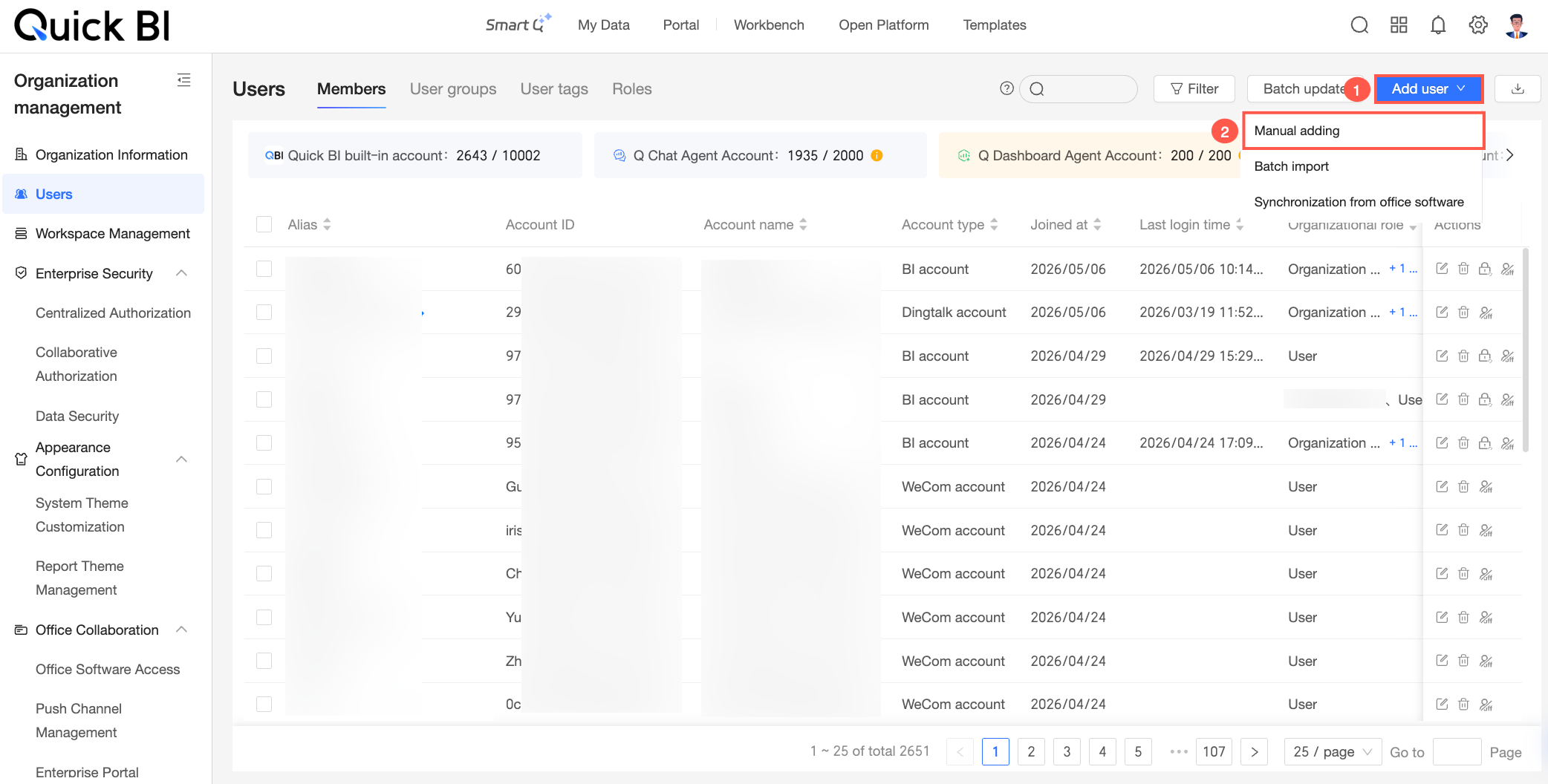
No canto superior direito da aba Member Management, escolha .
-
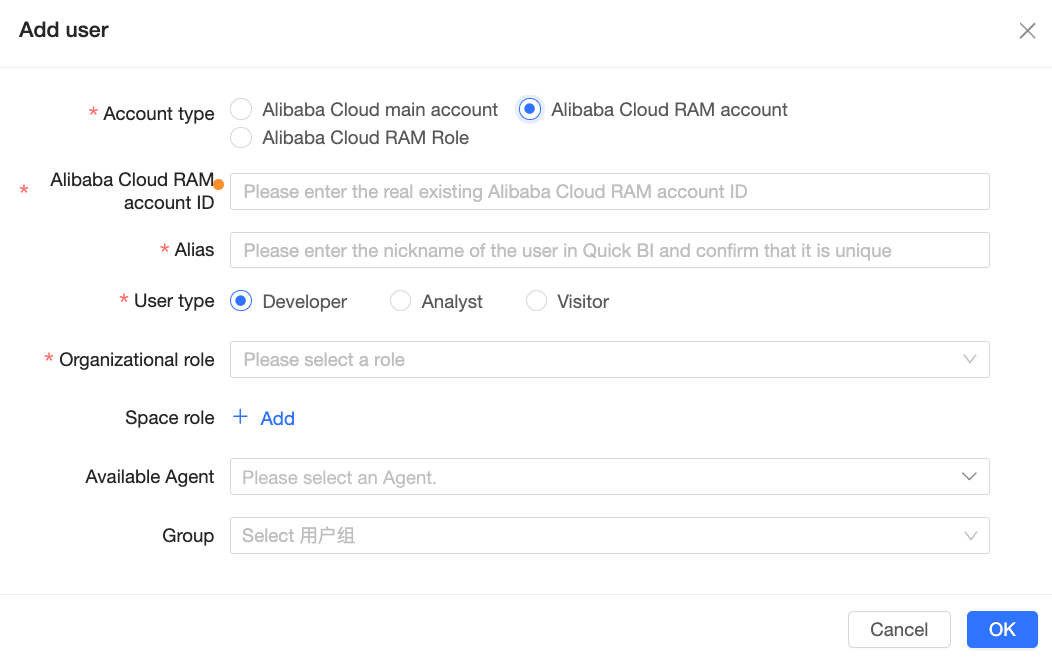
Na caixa de diálogo Add Member, defina Account Type como Alibaba Cloud RAM Account e configure os parâmetros a seguir.
Parâmetro
Obrigatório
Descrição
ID da conta RAM da Alibaba Cloud
Sim
O ID do usuário RAM a ser adicionado. Para mais informações, consulte Obter o ID de uma conta RAM da Alibaba Cloud.
Nome da conta RAM da Alibaba Cloud
Sim
O nome da conta é recuperado automaticamente após a inserção do ID. Não é possível inserir ou modificar manualmente.
Alias
Sim
O nome de exibição do usuário RAM no Quick BI. Você pode personalizar o alias.
Um alias pode conter caracteres chineses e ingleses, dígitos e os seguintes caracteres especiais: sublinhados (_), barras (/), barras invertidas (\), barras verticais (|), parênteses () e colchetes []. O alias pode ter até 50 caracteres.
Tipo de usuário
Sim
Três tipos de usuário são suportados: developer, analyst e visitor.
-
developer: Pessoal de TI empresarial, analistas de dados e engenheiros de operações de dados.
-
analyst: Profissionais de negócios que realizam análises sem exigir fortes habilidades técnicas.
Analistas examinam dados criando painéis, pastas de trabalho e outros ativos.
-
visitor: Usuário somente leitura, como executivo, gerente ou funcionário operacional que precisa apenas visualizar resultados de dados. Visitantes podem ver painéis, pastas de trabalho e sites através de URL ou assinatura.
Função da organização
Sim
Três funções de organização predefinidas estão disponíveis. Também é possível criar funções personalizadas.
-
organization administrator: Gerencia informações, status e membros do projeto. Pode atribuir esta função a outros membros da organização.
Recomendamos atribuir esta função a uma a três pessoas, tipicamente gerentes de projeto ou proprietários da plataforma de BI.
-
permission administrator: Gerencia permissões para recursos do projeto. Sugerimos designar esta função a uma a três pessoas, geralmente proprietários da plataforma de BI. Um administrador de permissões concede a função de administrador de permissões a outros usuários e gerencia permissões centralizadamente.
-
Usuário padrão: Membro que não recebeu a função de administrador da organização ou administrador de permissões.
-
custom organization role: Função personalizada que pode ser criada. Para mais detalhes, consulte Gerenciar funções.
Função do workspace
Não
Quatro funções de workspace predefinidas estão disponíveis. Você também pode criar funções personalizadas.
-
workspace administrator: Possui permissões completas de criação, edição, uso e visualização para todos os módulos. Esta função tem o nível mais alto de permissões dentro de um workspace e pode gerenciar permissões e ativos de outros membros.
-
workspace developer: Tem permissões de criação, edição, uso e visualização para todos os módulos.
-
workspace analyst: Dispõe de permissões de criação, edição e visualização para os módulos de portal de BI, painel, visualização de dados, pasta de trabalho, análise ad hoc, recuperação de dados self-service e preparação de dados; permissões de visualização para entrada de dados e fontes de dados; e permissões de uso e visualização para datasets.
-
workspace viewer: Possui permissão de visualização para todos os módulos.
-
custom workspace role: Função personalizada que pode ser criada. Para mais informações, veja Gerenciar funções.
Agentes disponíveis
Não
Se sua organização adquiriu capacidades de Agent, você pode atribuir assentos de Agent ao usuário.
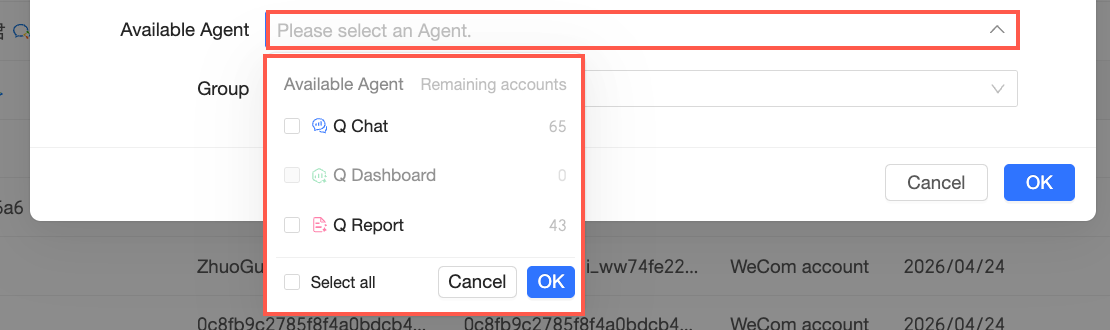
Clique em Select Agent. A lista suspensa exibe todos os Agents disponíveis e suas cotas restantes. Selecione os Agents para atribuir ao usuário e clique em OK.
 Nota
Nota-
Se User Type estiver definido como visitor, o usuário não poderá construir Agents.
-
Certifique-se de que a Organization Role atribuída ao usuário tenha permissões para usar o Agent relevante. Caso contrário, o usuário não poderá utilizar as capacidades do Agent mesmo com um assento atribuído. Para mais detalhes sobre permissões de funções da organização, consulte Funções da organização.
-
Para mais informações sobre como adquirir capacidades de Agent, veja Preços do Quick BI (Internacional).
Grupo de usuários
Não
O grupo de usuários ao qual o usuário RAM pertence.
-
Clique em OK para adicionar o membro à organização.
Adicionar usuários RAM em lote
-
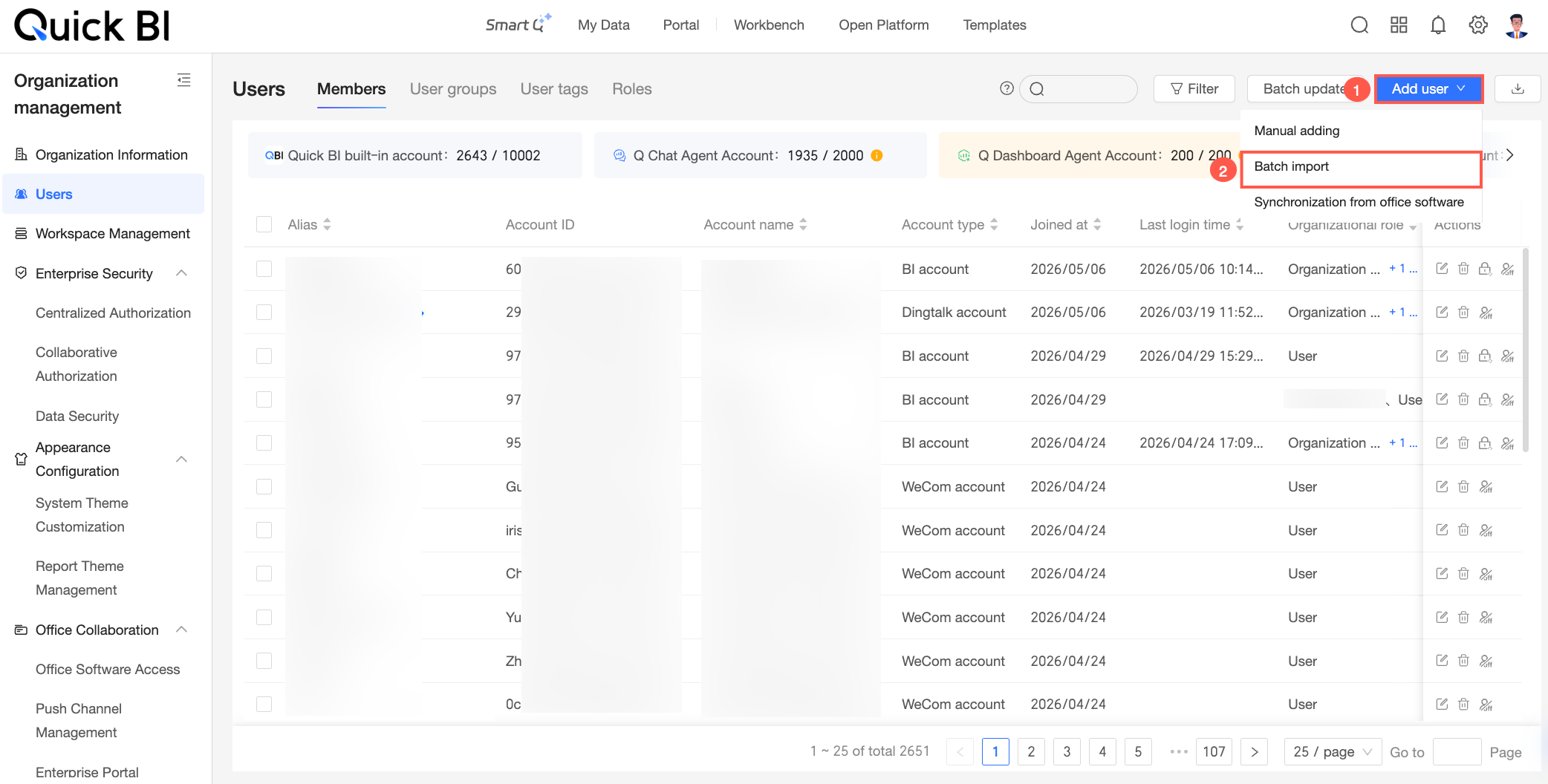
Siga os passos mostrados na figura abaixo para adicionar usuários em lote.
-
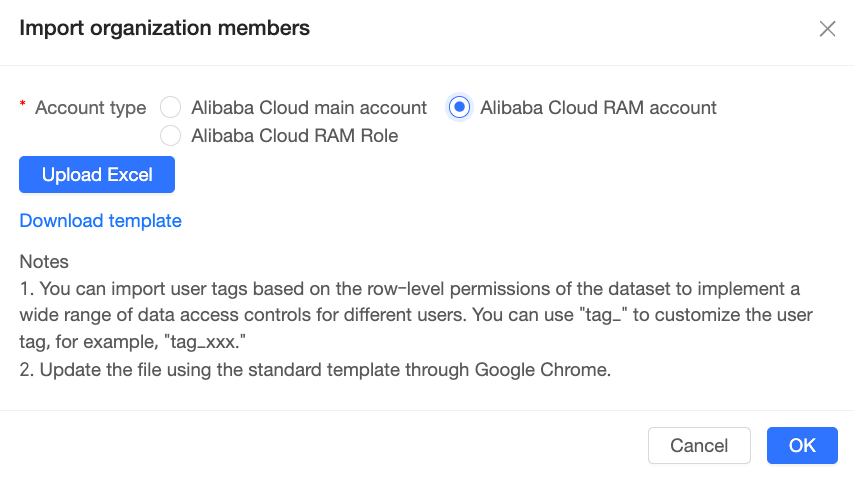
Na caixa de diálogo Add Members in Batches, clique em Download Template para baixar o modelo de informações de usuário.
-
Insira as informações do usuário e salve o modelo.
A tabela a seguir descreve os principais campos do anexo.
Parâmetro
Obrigatório
Descrição
ID da conta
Sim
O ID do usuário RAM.
Alias
Sim
O alias do usuário RAM no Quick BI. É possível personalizar o alias.
Um alias pode conter caracteres chineses e ingleses, dígitos e os seguintes caracteres especiais: sublinhados (_), barras (/), barras invertidas (\), barras verticais (|), parênteses () e colchetes []. O alias pode ter até 50 caracteres.
Tipo de usuário
Sim
Três tipos de usuário são suportados:
-
developer: Geralmente um profissional de TI empresarial, analista de dados ou engenheiro de operações de dados.
-
analyst: Profissional de negócios que realiza análises sem exigir fortes habilidades técnicas.
Analistas examinam dados criando painéis, pastas de trabalho e outros ativos.
-
visitor: Usuário somente leitura, como executivo, gerente ou funcionário operacional que precisa apenas visualizar resultados de dados. Visitantes podem ver painéis, pastas de trabalho e sites através de URL ou assinatura.
Agentes disponíveis
Não
As capacidades de Agent disponíveis para o usuário. Insira Q-Answer, Q-Build, Q-Report ou Q-Explore. Separe múltiplos nomes de Agent com vírgulas (,).
Por exemplo, para atribuir assentos de Q-Answer e Q-Report a um membro, insira
Q-Answer,Q-Report.Nota-
Se User Type estiver definido como visitor, o usuário não poderá construir Agents.
-
Certifique-se de que a função da organização atribuída ao usuário tenha permissões para usar o Agent relevante. Caso contrário, o usuário não poderá utilizar as capacidades do Agent mesmo com um assento atribuído. Para mais detalhes sobre permissões de funções da organização, consulte Funções da organização.
-
Toda a tarefa de upload falhará se qualquer uma das condições abaixo for atendida:
-
Você adiciona um Agent que não foi adquirido.
-
A cota restante é menor que a cota necessária para novas adições.
-
Função do usuário
Sim
Três funções de organização predefinidas estão disponíveis. Também é possível criar funções personalizadas.
-
organization administrator: Gerencia informações, status e membros do projeto. Pode atribuir esta função a outros membros da organização.
Recomendamos atribuir esta função a uma a três pessoas, tipicamente gerentes de projeto ou proprietários da plataforma de BI.
-
permission administrator: Gerencia permissões para recursos do projeto. Sugerimos designar esta função a uma a três pessoas, geralmente proprietários da plataforma de BI. Um administrador de permissões concede a função de administrador de permissões a outros usuários e gerencia permissões centralizadamente.
-
Usuário padrão: Membro que não recebeu a função de administrador da organização ou administrador de permissões.
-
custom organization role: Função personalizada que pode ser criada. Para mais detalhes, consulte Gerenciar funções.
E-mail
Não
O endereço de e-mail associado ao usuário RAM.
Número de telefone
Não
O número de telefone associado ao usuário RAM.
Grupo de usuários
Não
O grupo de usuários ao qual o usuário RAM pertence.
tag_example
Não
É possível adicionar campos de tag de usuário personalizados. Os nomes das colunas para tags personalizadas devem começar com o prefixo tag_, como tag_example.
Descrição do valor:
-
$ALL_MEMBERS$: Indica que o usuário possui todas as permissões de acesso a dados.
-
Um valor específico, como north, indica que o usuário tem permissões de acesso para dados na região Norte.
NotaSe uma tag corresponder a múltiplas permissões, separe os valores com uma vírgula (,), por exemplo,
north,east.
-
-
Clique em Select an Excel file para enviar o arquivo de informações de usuário do seu computador local.
Use o Google Chrome para enviar o arquivo.
-
Baixe o download the template for adding user information in batches e preencha os dados conforme exigido pelo modelo.
Para evitar falhas no envio, verifique o anexo e garanta que nenhuma das condições abaixo se aplique:
A conta de usuário já existe na organização.
O alias da conta já existe na organização.
O caminho do grupo de usuários não existe.
O arquivo Excel contém mais de 5.000 linhas.
A ordem das colunas, exceto aquelas cujos nomes começam com tag_, foi alterada.
A quantidade de usuários a serem adicionados ultrapassa o limite da licença.
Clique em OK para adicionar os membros da organização em lote.
Fazer login como usuário RAM
Após um usuário RAM ser adicionado como membro da organização, ele pode fazer login no Quick BI com seu nome de usuário e senha:
Faça login no console do Quick BI.
-
No canto inferior direito, clique em RAM User Logon para abrir a página RAM User Logon.

Na página RAM User Logon, insira o nome de usuário RAM. O nome de usuário deve estar no formato username@domain_name, como
username@company.onaliyun.comouusername@company-alias.
Clique em Next, insira a Password e depois clique em Log On.
