Conecte um banco de dados Alibaba Cloud RDS for MySQL ao Quick BI para analisar e visualizar seus dados. Você pode conectar pela rede pública ou por meio de uma VPC do Alibaba Cloud.
Pré-requisitos
Você criou uma instância RDS for MySQL. Para mais informações, consulte Criar uma instância RDS for MySQL.
Limitações
Suporta as versões 5.5, 5.6, 5.7 e 8.0 do MySQL.
Informações de Fundo
Você pode adicionar um banco de dados Alibaba Cloud RDS for MySQL como fonte de dados na nuvem no Quick BI para análise de dados. Para mais informações sobre o RDS for MySQL, consulte O que é o RDS for MySQL?.
Ao conectar uma fonte de dados RDS for MySQL ao Quick BI, você pode usar a rede pública ou uma VPC do Alibaba Cloud para a conexão.
Para garantir uma conexão bem-sucedida, adicione os intervalos de endereços IP do Quick BI à lista de permissões da fonte de dados. Para mais informações, consulte Etapa 2: Conectar a uma instância RDS for MySQL.
Procedimento
Adicione endereços IP à lista de permissões.
Antes de conectar à instância RDS for MySQL, adicione os endereços IP do Quick BI à sua lista de permissões. Para mais informações sobre como configurar a lista de permissões, consulte Configurar uma lista de permissões de endereços IP.
Teste a conexão da fonte de dados e crie a fonte de dados.
Faça login no console do Quick BI.
Adicione uma fonte de dados seguindo estas etapas:
Acesse a página para criação de fontes de dados. Para mais informações, consulte Criar uma fonte de dados.
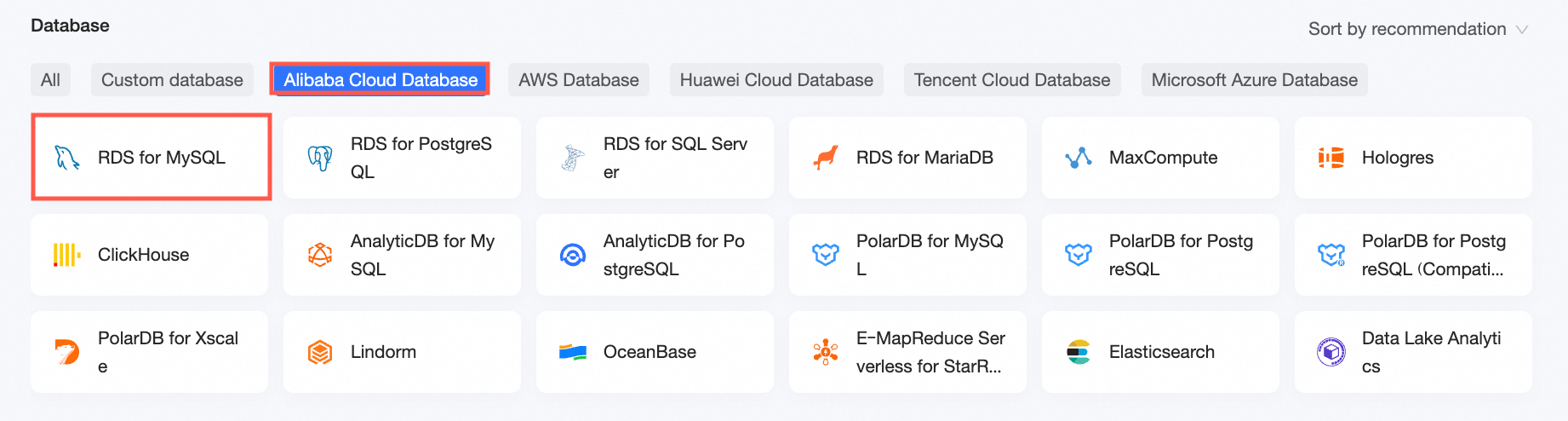
Na aba Alibaba Cloud Databases, selecione RDS for MySQL.
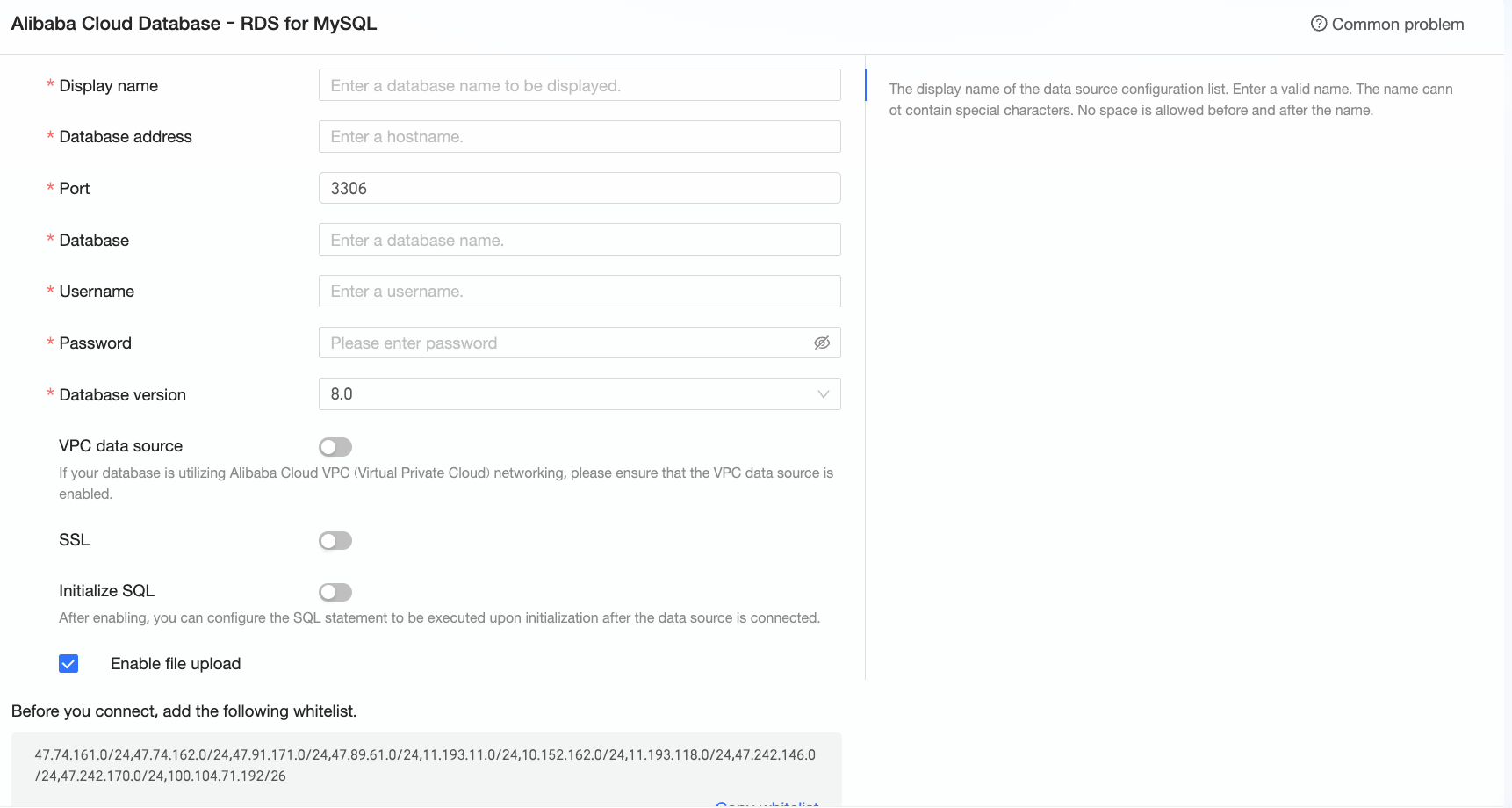
Na caixa de diálogo Configure Connection, configure os seguintes parâmetros.
Parâmetro
Descrição
Data source
A origem do banco de dados MySQL. As origens suportadas incluem Alibaba Cloud, Tencent Cloud, Huawei Cloud, Microsoft Azure, AWS e bancos de dados autogerenciados.
Neste exemplo, selecione Alibaba Cloud.
Display name
O nome de exibição da fonte de dados na lista de fontes de dados.
O nome não pode conter caracteres especiais nem possuir espaços no início ou no final.
Database address e port
O endereço público e a porta do banco de dados. Para uma fonte de dados VPC, use o endereço interno e a porta.
Faça login no RDS console. Na página Basic Information, clique em View Connection Details para obter o endereço do banco de dados. Exemplo: rm-xxxxxxxxxxxxxxxxxx.mysql.rds.aliyuncs.com.
Database
O nome do banco de dados que você definiu ao criar o banco de dados MySQL.
Faça login no RDS console. Na página Database Management, obtenha o Database Name.
Username e password
O nome de usuário e a senha do banco de dados MySQL.
NotaCertifique-se de que o usuário tenha as permissões create, insert, update e delete nas tabelas do banco de dados.
Database version
A versão do MySQL do seu banco de dados.
Faça login no RDS console. Na página Instance List, localize o número da versão na coluna Database Type.
Se a versão do banco de dados for MySQL 5.7 ou anterior, selecione 5.7.
Se a versão do banco de dados for MySQL 8.0, selecione 8.0.
VPC data source
Se você usa uma VPC do Alibaba Cloud, selecione VPC data source e configure os seguintes parâmetros:
AccessKey ID e AccessKey Secret: O AccessKey ID e o AccessKey Secret de uma conta com permissões de gerenciamento na instância de banco de dados de destino. Certifique-se de que a conta tenha a permissão de leitura na instância de destino. Se a conta tiver a permissão de escrita, o Quick BI adiciona automaticamente seus endereços IP à lista de permissões; caso contrário, você deve adicioná-los manualmente. Para mais informações, consulte Criar uma política personalizada.
Faça login no RAM console para obter o AccessKey ID e o AccessKey Secret. Para mais informações, consulte Visualizar as informações de AccessKey de um usuário RAM.
Instance ID e region: O ID da instância de banco de dados e a região onde ela está localizada.
Faça login no RDS console para obter o ID da instância na página de Informações Básicas.
NotaAo usar uma fonte de dados VPC, você deve inserir o endereço interno e a porta do banco de dados.
SSL
Se SSL estiver configurado para a fonte de dados, selecione SSL para criptografar os dados em trânsito.
Initialize SQL
Quando ativado, você pode especificar instruções SQL a serem executadas quando a conexão for estabelecida.
Apenas instruções
SETsão permitidas. Use ponto e vírgula (;) para separar várias instruções.Enable file upload entry
Quando ativado, os usuários podem enviar arquivos para esta fonte de dados.
Clique em Test Connection para verificar a conexão.

Se o teste de conexão for bem-sucedido, clique em OK para adicionar a fonte de dados.
Próximos Passos
Após criar a fonte de dados, você pode criar conjuntos de dados e começar a analisar dados.
Para adicionar tabelas de dados ou consultas SQL personalizadas da fonte de dados MySQL ao Quick BI, consulte Criar e gerenciar um conjunto de dados.
Para adicionar gráficos de visualização e analisar dados, consulte Criar um painel e Visão geral dos gráficos de visualização.
Para fazer drill down nos seus dados, consulte Etapa 3: Configurar e exibir resultados de drill-down.