Este tópico descreve como adicionar uma fonte de dados do AnalyticDB for MySQL 3.0.
Pré-requisitos
Crie um banco de dados Alibaba Cloud AnalyticDB for MySQL 3.0.
Tenha as credenciais da conta (nome de usuário e senha) do banco de dados AnalyticDB for MySQL 3.0.
Limitações
Somente administradores e desenvolvedores do workspace podem adicionar fontes de dados.
Procedimento
-
Adicione endereços IP à lista de permissões.
Para conectar-se a um banco de dados AnalyticDB for MySQL 3.0, adicione primeiro os Quick BI's IP addresses à lista de permissões. Para obter instruções, consulte Configure a whitelist.
Acesse o console do Quick BI.
-
Siga as etapas ilustradas nas figuras para adicionar a fonte de dados.
Acesse a página de criação de fonte de dados.
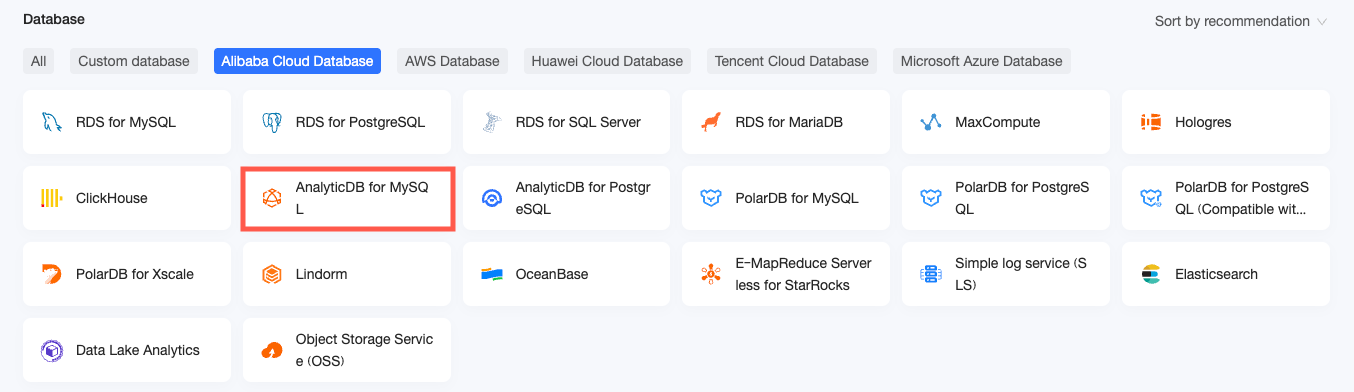
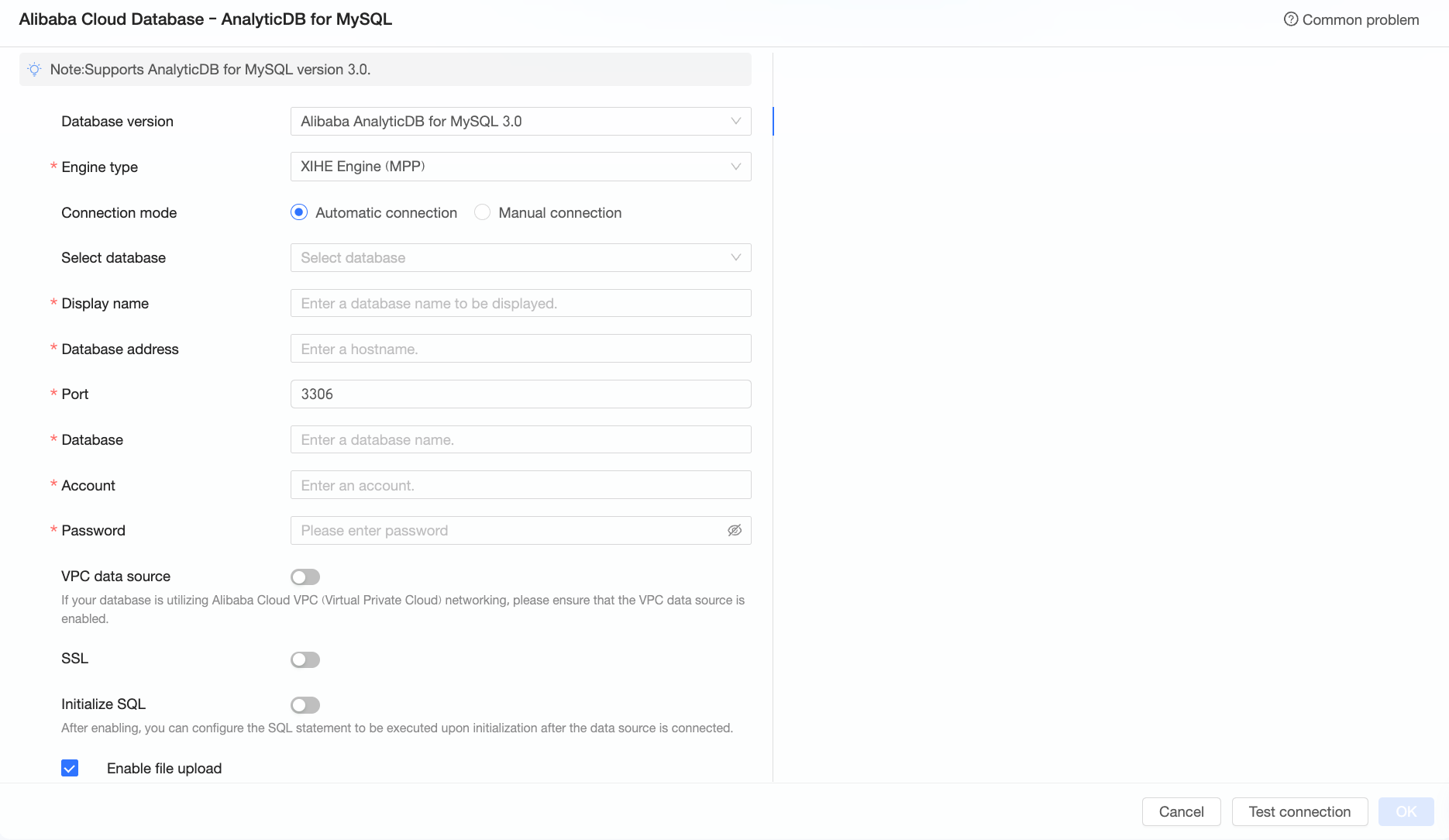
Em Database Version, selecione Alibaba AnalyticDB for MySQL 3.0.
-
Na caixa de diálogo Add AnalyticDB for MySQL 3.0 Data Source, selecione o tipo de mecanismo e configure os parâmetros.
-
XIHE Engine (MPP)
Parâmetro
Descrição
Display name
Nome descritivo e exclusivo da fonte de dados.
O nome não pode conter caracteres especiais nem espaços no início ou no final.
Database address
Endpoint público do banco de dados AnalyticDB for MySQL 3.0. Para fontes de dados VPC, use o endpoint interno.
Faça login no console do AnalyticDB for MySQL para obter o endereço do banco de dados na seção Connection Information. Exemplo: am-xxxxxxxxxxxxxxxxxxxx.ads.aliyuncs.com
Port
Número da porta do banco de dados. O valor padrão é 3306.
Database
Nome do banco de dados ao qual se conectar.
Account and password
Conta e senha do banco de dados. Verifique se a conta tem as permissões CREATE, INSERT, UPDATE e DELETE nas tabelas do banco de dados.
VPC data source
Se o banco de dados estiver em uma Virtual Private Cloud (VPC) da Alibaba Cloud, selecione VPC data source e configure os seguintes parâmetros.
Purchaser AccessKey ID and Purchaser AccessKey Secret: AccessKey ID e AccessKey Secret de uma conta com permissão para acessar o banco de dados de destino. Verifique se a conta possui a permissão Read na instância de destino. Se a conta também tiver a permissão Write, o sistema adicionará automaticamente os endereços IP necessários à lista de permissões. Caso contrário, adicione-os manualmente. Para mais informações, consulte Create a custom policy.
Obtenha o AccessKey ID e o AccessKey Secret no console do RAM. Para mais informações, consulte Obtain an AccessKey.
Instance ID and Region: ID da instância e região do banco de dados.
Localize o ID da instância e a região no console do AnalyticDB for MySQL.
NotaAo selecionar VPC data source, insira o endpoint interno e a porta nos campos Database address e Port.
Initialize SQL
Selecione esta opção para configurar instruções SQL de inicialização.
Essas instruções SQL são executadas automaticamente sempre que uma conexão é estabelecida. Apenas instruções SET são permitidas. Separe múltiplas instruções com ponto e vírgula (;).
-
Spark Engine
Parâmetro
Descrição
Display name
Nome da fonte de dados exibido na lista de fontes de dados.
Não utilize caracteres especiais nem espaços no início ou no final do nome.
Database address
Endpoint do grupo de recursos no banco de dados AnalyticDB for MySQL 3.0. Para fontes de dados VPC, utilize o endpoint VPC do grupo de recursos.
Para localizar o endpoint do grupo de recursos:
Faça login no console do AnalyticDB for MySQL e clique em no ID do cluster desejado para abrir sua página de detalhes.
No painel de navegação à esquerda, escolha Cluster Management > Resource Management e clique em na aba Resource Groups.
Na coluna Actions do grupo de recursos alvo, escolha .
Port
Número da porta do banco de dados. O valor padrão é 3306.
Database
Nome do banco de dados ao qual você deseja se conectar.
Resource group name
Nome do grupo de recursos no banco de dados.
Localize o nome do grupo de recursos na seção Cluster Management > Resource Management > Resource Group Management do console do AnalyticDB for MySQL.
Account and password
Conta e senha de acesso ao banco de dados. Verifique se a conta possui as permissões CREATE, INSERT, UPDATE e DELETE nas tabelas do banco de dados.
Initialize SQL
Marque esta opção para definir comandos SQL de inicialização.
Tais comandos são executados automaticamente a cada nova conexão com a fonte de dados. Somente instruções SET são aceitas. Utilize ponto e vírgula (;) para separar múltiplos comandos.
-
-
Clique em Test Connection para verificar a conexão da fonte de dados.

Se o teste de conexão for bem-sucedido, clique em OK para adicionar a fonte de dados.
Próximas etapas
Após criar a fonte de dados, crie conjuntos de dados para analisar as informações.
Para adicionar tabelas ou consultas SQL personalizadas da fonte de dados AnalyticDB for MySQL 3.0 ao Quick BI, consulte Create a dataset.
Para criar gráficos visando à análise de dados, veja Create a dashboard e Overview of charts.
Para utilizar o recurso de drill-down em análises detalhadas, acesse Step 3: Configure and display drill-down data.