Conecte o Quick BI a um banco de dados Alibaba Cloud PolarDB for MySQL por rede pública ou VPC e, em seguida, analise e visualize seus dados no Quick BI.
Pré-requisitos
Você já criou um cluster PolarDB for MySQL. Para mais informações, consulte Guia de início rápido.
Informações básicas
Clusters PolarDB for MySQL podem ser usados como fontes de dados no Quick BI. Para saber mais sobre o PolarDB, consulte O que é o PolarDB?.
Para evitar falhas de conexão causadas por restrições de lista de permissões, adicione os endereços IP do Quick BI à lista de permissões da sua fonte de dados. Para detalhes de configuração, consulte Configurar uma lista de permissões.
Limitações
Apenas administradores e desenvolvedores do workspace têm permissão para adicionar fontes de dados.
Somente as edições Professional e Advanced do Quick BI permitem criar fontes de dados PolarDB for MySQL.
As versões 5.6, 5.7, 8.0.1 e 8.0.2 do PolarDB for MySQL são suportadas.
Procedimento
Faça login no console do Quick BI.
-
Adicione uma fonte de dados.
Acesse a página de criação de fonte de dados. Para mais informações, consulte Criar uma fonte de dados.
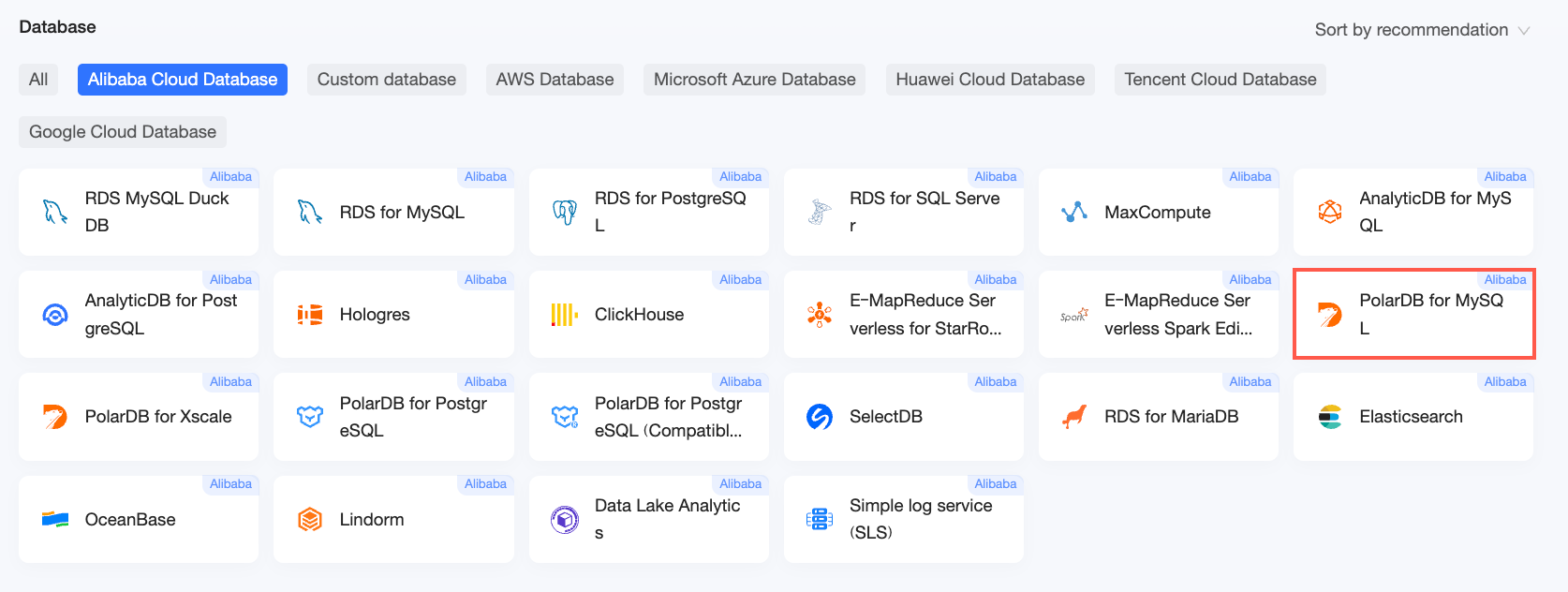
Na aba Alibaba Cloud Databases, selecione PolarDB for MySQL.
-
Na caixa de diálogo Configure Connection, configure os seguintes parâmetros.

Parâmetro
Descrição
Display name
Nome da fonte de dados exibido na lista de configurações.
O nome não pode conter caracteres especiais, espaços no início ou espaços no final.
Database endpoint e port
Endpoint público do cluster PolarDB for MySQL. Para fontes de dados baseadas em VPC, insira o endpoint interno e o número da porta.
Para obter o endpoint, faça login no console do PolarDB e clique em Apply ao lado do endpoint público na seção Basic Information. Exemplo:
xxxxxxxxxxxxxxxxx.mysql.polardb.rds.aliyuncs.com.Database
Nome do banco de dados no seu cluster PolarDB for MySQL.
Para encontrar o nome do banco de dados, acesse o console do PolarDB e localize o campo Database Name na seção Database Management.
Username e password
Nome de usuário e senha do seu cluster PolarDB for MySQL.
Database version
Versão do mecanismo MySQL do seu cluster PolarDB.
Para verificar a versão, entre no console do PolarDB e encontre a versão do mecanismo em Compatibility, dentro da seção Cluster List.
-
Se a versão do mecanismo MySQL for 5,7 ou anterior, selecione 5.7.
-
Caso a versão do mecanismo MySQL seja 8,0, escolha 8.0.
VPC-based data source
Para estabelecer conexão via VPC da Alibaba Cloud, marque a opção VPC-based data source e defina os parâmetros abaixo:
-
Purchaser's AccessId e Purchaser's AccessKey: AccessKey ID e AccessKey Secret de uma conta com permissão para acessar o banco de dados PolarDB for MySQL desejado. Essa conta precisa ter permissões de leitura na instância alvo. Se também possuir permissões de escrita, o Quick BI adicionará automaticamente seu endereço IP à lista de permissões; caso contrário, será necessário fazer isso manualmente. Consulte Criar uma política personalizada para mais detalhes.
Obtenha o AccessKey ID e o AccessKey Secret acessando o console do RAM.
-
Instance ID e region: ID do cluster PolarDB for MySQL e região onde ele está hospedado.
Localize o ID da instância fazendo login no console do PolarDB e verificando a seção Basic Information.
NotaAo optar por uma fonte de dados baseada em VPC, é obrigatório informar o endpoint interno e a porta interna nos campos de endpoint e porta do banco de dados.
SSL
Marque SSL para criptografar a transmissão de dados caso sua fonte de dados exija essa proteção.
Initialization SQL
Comandos SQL executados após cada conexão estabelecida. Apenas instruções
SETsão permitidas. Separe múltiplos comandos com ponto e vírgula (;).Enable file upload entry
Ative o upload de arquivos para este banco de dados.
-
-
Clique em Test Connection para validar a conectividade.

Após confirmar que o teste de conexão foi bem-sucedido, clique em OK.
Próximos passos
Depois de criar a fonte de dados, construa um conjunto de dados e inicie suas análises.
Para importar tabelas ou consultas SQL personalizadas da sua fonte PolarDB for MySQL para o Quick BI, siga o guia Criar um conjunto de dados.
Se precisar gerar gráficos visuais e explorar dados, consulte Criar um painel e Visão geral de gráficos visuais.
Para realizar análises detalhadas com drill-down nos seus dados, veja Etapa 3: Configurar e usar drill-down.