Conecte seu banco de dados Huawei Cloud GaussDB(DWS) ao Quick BI para analisar e visualizar seus dados.
Procedimento
-
Adicione endereços IP à lista de permissões.
Antes de se conectar ao Huawei Cloud GaussDB(DWS), adicione os endereços IP do Quick BI à lista de permissões da sua instância GaussDB(DWS).
-
Verifique a conexão e crie a source de dados.
Acesse o console do Quick BI.
-
Siga as etapas abaixo para adicionar uma source de dados:
Acesse a página de criação de source de dados.
-
Na aba Huawei Cloud, clique em GaussDB(DWS).

-
Na caixa de diálogo Configure Connection, configure os seguintes parâmetros.
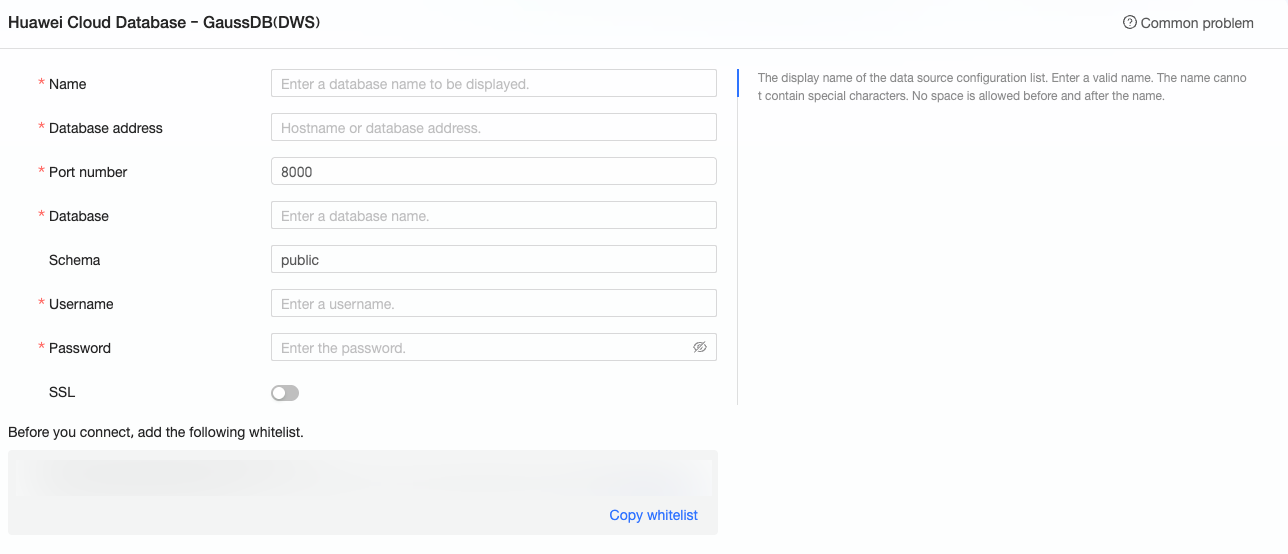
Parâmetro
Descrição
display name
Nome de exibição desta source de dados na lista.
Insira um nome válido. Não use caracteres especiais nem inclua espaços no início ou no final.
host e port
Endpoint público do banco de dados Huawei Cloud GaussDB(DWS).
Para obter o endpoint, acesse o console do Huawei Cloud, vá até a página de informações básicas da instância e vincule um endereço IP elástico. O endpoint estará disponível na página de gerenciamento de conexões.
database
Nome do banco de dados de destino.
schema
Nome do schema de destino.
username e password
Nome de usuário e senha do banco de dados GaussDB(DWS).
NotaVerifique se o usuário tem as permissões create, insert, update e delete nas tabelas do banco de dados.
SSL
Ative esta opção se a source de dados usar criptografia SSL.
-
Clique em Test Connection para verifique a conexão.

Após o teste bem-sucedido, clique em OK para adicionar a source de dados.
Próximas etapas
Após adicionar a source de dados, crie conjuntos de dados e comece a analisá-los.
Para adicionar tabelas de dados ou usar consultas SQL personalizadas da source de dados, consulte Criar um conjunto de dados.
Para adicionar gráficos e analisar dados, consulte Criar um painel e Visão geral dos gráficos.
Para aplicar drill down aos dados e realizar análises detalhadas, consulte Etapa 3: Configurar e exibir drill down.