Administradores da organização podem adicionar uma ou mais contas do DingTalk a uma organização do Quick BI simultaneamente.
Pré-requisitos
Conclua a autorização da API do DingTalk. Para obter mais informações, consulte Autorização da API do DingTalk.
Informações básicas
O Quick BI define os seguintes tipos de usuário e funções no nível da organização:
-
Tipos de usuário
No nível da organização, existem três tipos de usuário:
developer: Inclui equipe de TI corporativa, analistas de dados e pessoal de operações de dados.
-
analyst: Usuário de negócios que analisa dados sem necessidade de habilidades técnicas avançadas.
Analistas examinam dados criando ativos, como painéis e planilhas.
viewer: Usuário que apenas visualiza relatórios, como executivos ou funcionários operacionais. Os viewers acessam painéis, planilhas e portais de BI por meio de URLs ou assinaturas.
-
Funções de usuário
-
Funções da organização
O Quick BI oferece três funções de organização predefinidas e permite a criação de funções personalizadas.
-
organization administrator: Gerencia informações, status e membros da organização. Também pode atribuir essa função a outros usuários.
Recomendamos atribuir essa função a 1-3 pessoas, geralmente gerentes de projeto (PM) ou administradores da plataforma de BI.
permission administrator: Gerencia permissões para recursos dentro da organização. Recomendamos atribuir essa função a 1-3 pessoas, normalmente administradores da plataforma de BI.
standard user: Usuário que não é administrador da organização nem administrador de permissões.
custom organization role: Crie funções personalizadas conforme suas necessidades de negócios. Para mais detalhes, consulte Gerenciamento de funções.
-
-
Funções do workspace
O Quick BI fornece quatro funções de workspace predefinidas e suporta funções personalizadas.
workspace administrator: Possui permissões de criação (edição), uso e visualização em todos os módulos. Esta é a função com mais privilégios em um workspace. Administradores de workspace também gerenciam permissões e ativos de outros membros.
workspace developer: Tem permissões de criação (edição), uso e visualização para todos os módulos.
workspace analyst: Dispõe de permissões de criação (edição) e visualização para portais de BI, painéis, painéis de tela grande, planilhas, análise ad hoc, recuperação de dados self-service e módulos de preparação de dados. Essa função também tem permissão de visualização para entrada de dados e fontes de dados, além de permissões de uso e visualização para datasets.
workspace viewer: Possui permissão de visualização em todos os módulos.
custom workspace role: Crie funções personalizadas de acordo com suas necessidades de negócios. Para mais informações, consulte Gerenciamento de funções.
-
Limitações
Somente administradores da organização podem adicionar contas de sistemas de terceiros como usuários da organização.
Adicione apenas usuários inscritos no Quick BI Professional Edition.
Adicionar contas do DingTalk
Faça login no console do Quick BI.
-
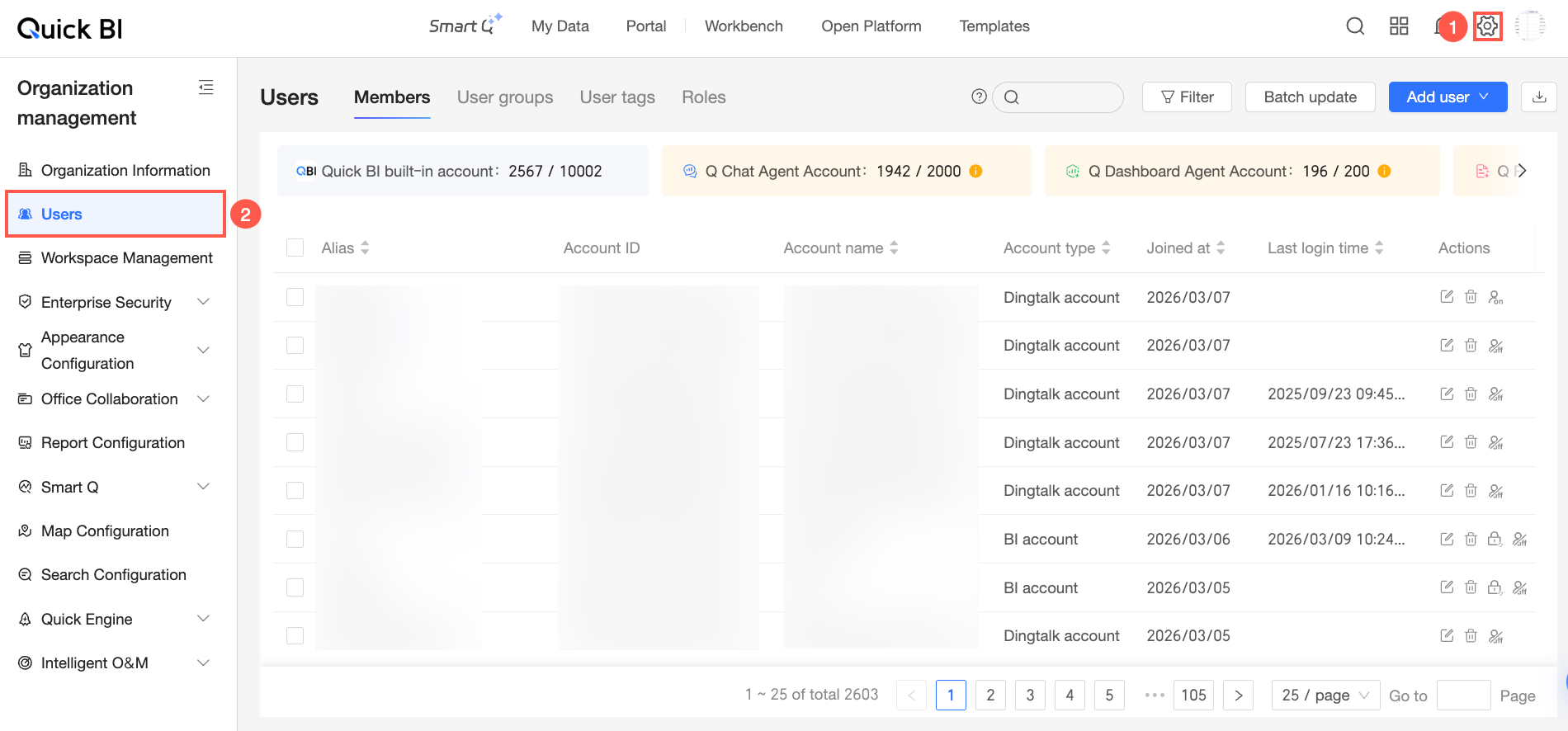
Na página inicial do Quick BI, acesse a página User Management conforme mostrado na figura.
-
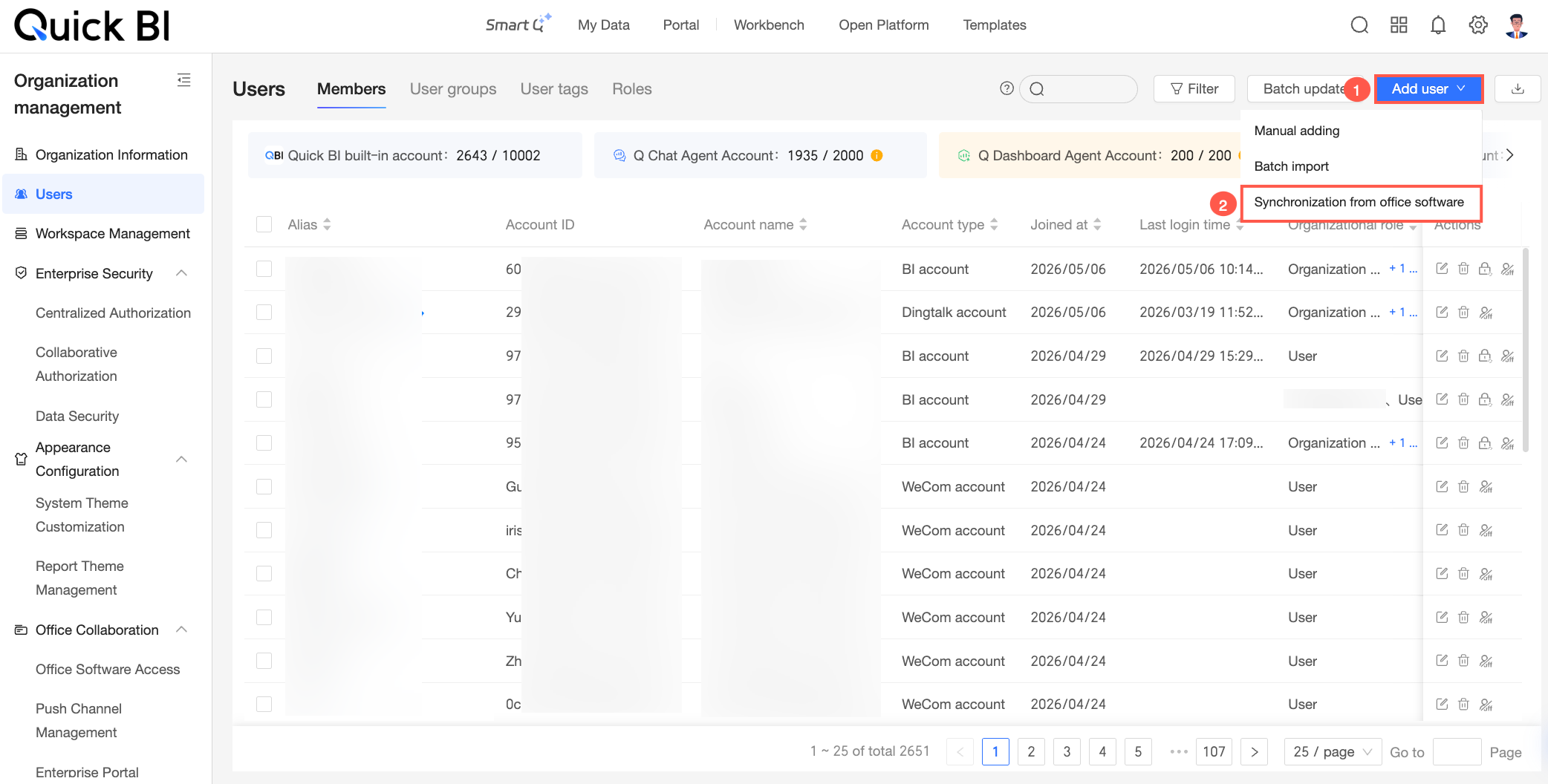
Na aba Member Management, escolha no canto superior direito.
-
Na caixa de diálogo Sync organization chart, defina Account Type como DingTalk account e configure os demais parâmetros conforme necessário.
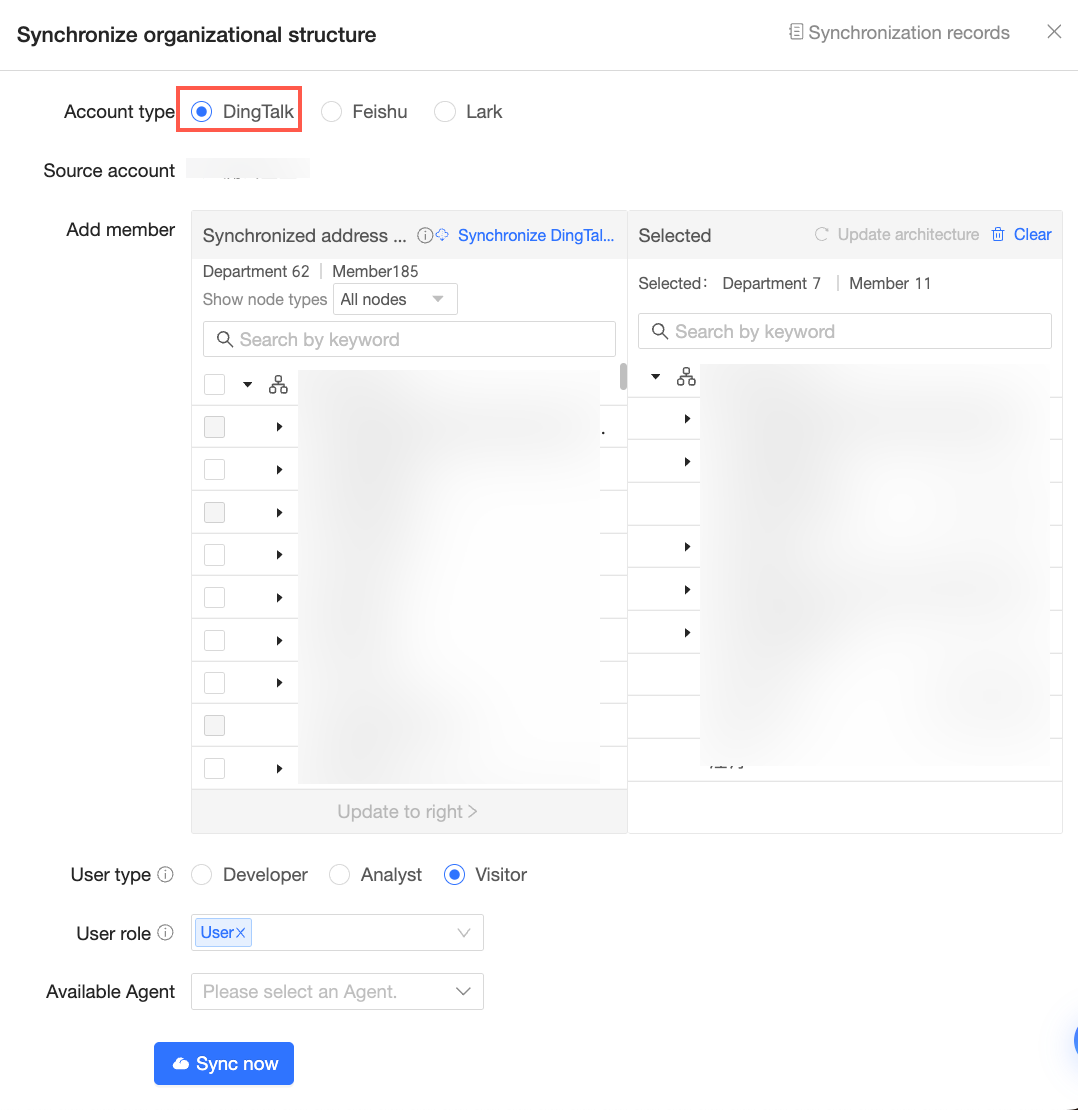
Account Type: Selecione DingTalk.
Account Source: Escolha a organização do DingTalk à qual pertencem as contas que você deseja sincronizar. Se você integrou apenas uma empresa em Office Software > DingTalk API Authorization, o sistema a seleciona automaticamente. Caso tenha integrado várias empresas, clique em
 e selecione a organização do DingTalk desejada na lista suspensa.
Add Members: Selecione os membros que deseja sincronizar e clique em Update to the right.
User type: Selecione developer, analyst ou viewer.
User role: Escolha organization administrator, permission administrator, general user ou uma custom user role. A atribuição das funções de administrador da organização ou administrador de permissões só é permitida quando o User type estiver definido como developer ou analyst.
-
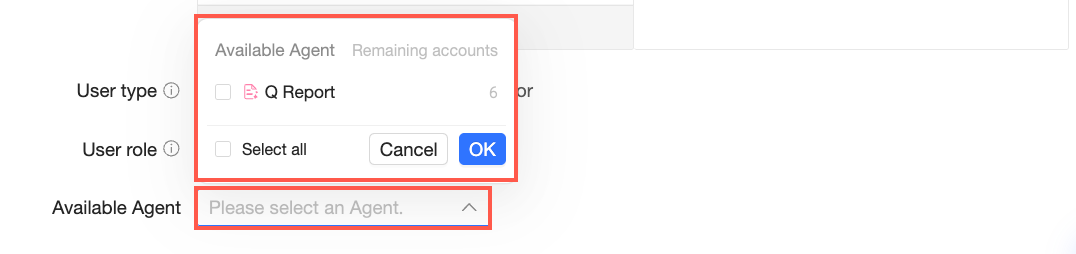
Available Agent: Se sua organização adquiriu capacidades de Q-Robot Agent, atribua assentos de Agent aos usuários sincronizados.
Clique em Please select an Agent. O menu lista todos os Agents disponíveis e suas cotas restantes na organização. Selecione os Agents que deseja atribuir aos usuários e clique em OK.
 Nota
NotaSe o User type de um usuário estiver definido como viewer, ele não poderá usar o Q-Robot para criar um Agent.
-
Certifique-se de que:
A cota restante de Agents seja suficiente para esta sincronização.
A função da organização atribuída aos usuários tenha permissão para usar os Agents selecionados. Caso contrário, mesmo com assentos de Agent atribuídos, os usuários não conseguirão utilizá-los. Para mais detalhes sobre permissões de funções da organização, consulte Funções da organização.
Para informações sobre a compra de capacidades de Agent, consulte Métodos de faturamento do Quick BI.
-
Clique em Start Sync.
NotaSe a estrutura organizacional mudou, recomendamos primeiro atualizar a estrutura antes de iniciar a sincronização.
Quando um usuário do DingTalk pertence a várias empresas, o Quick BI reconhece automaticamente a conta desse usuário e a adiciona como um único usuário. As informações do usuário baseiam-se na empresa à qual ele pertencia durante a última sincronização.
-
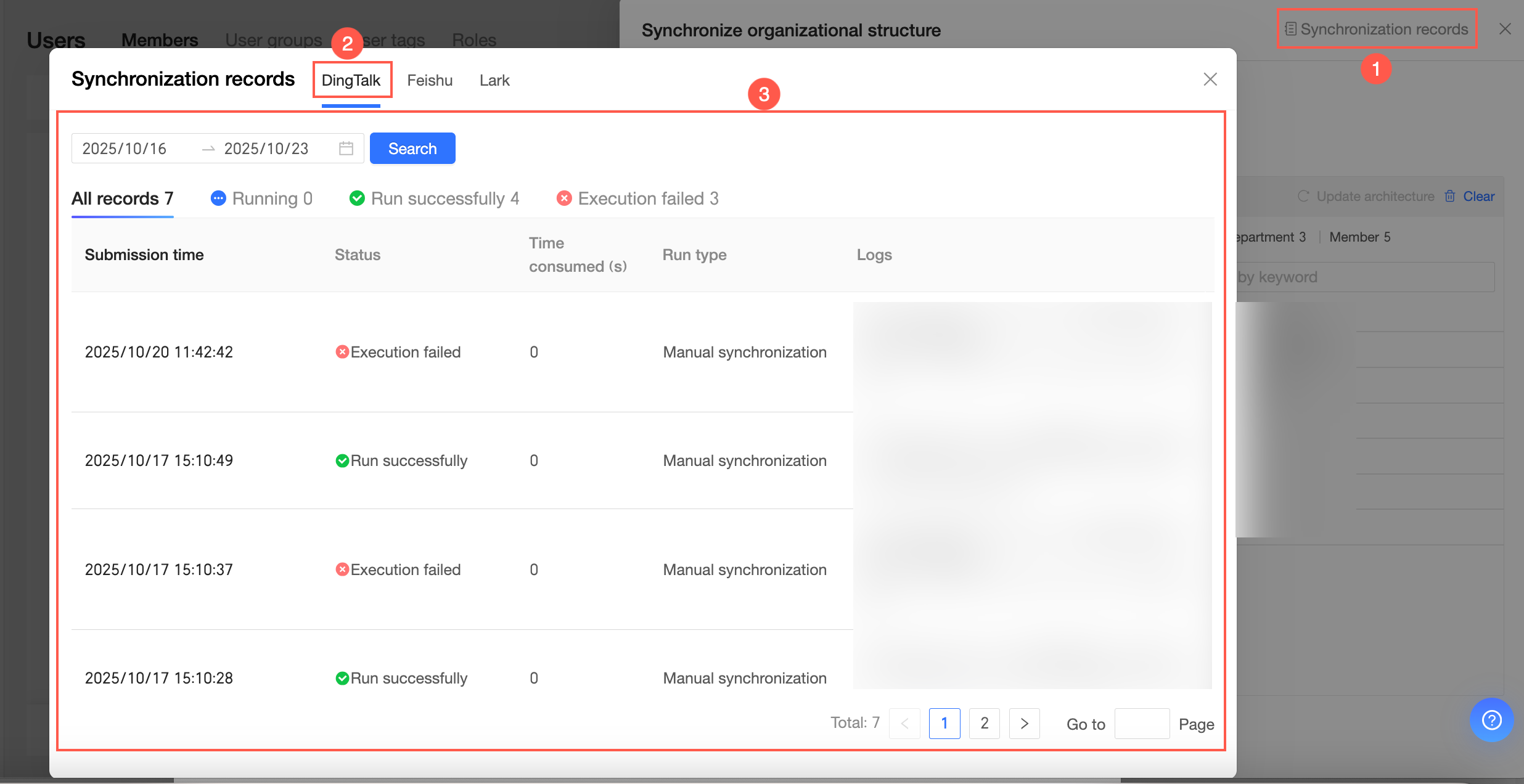
Clique em Sync Records no canto superior direito para visualizar o histórico de sincronização.
Atualizar estrutura
Quando a estrutura organizacional mudar, use update the structure para atualizá-la. Alterações de nome não afetam a sincronização.
Se o nome de um usuário for alterado, uma tag Name Changed aparecerá ao lado do nome do usuário.
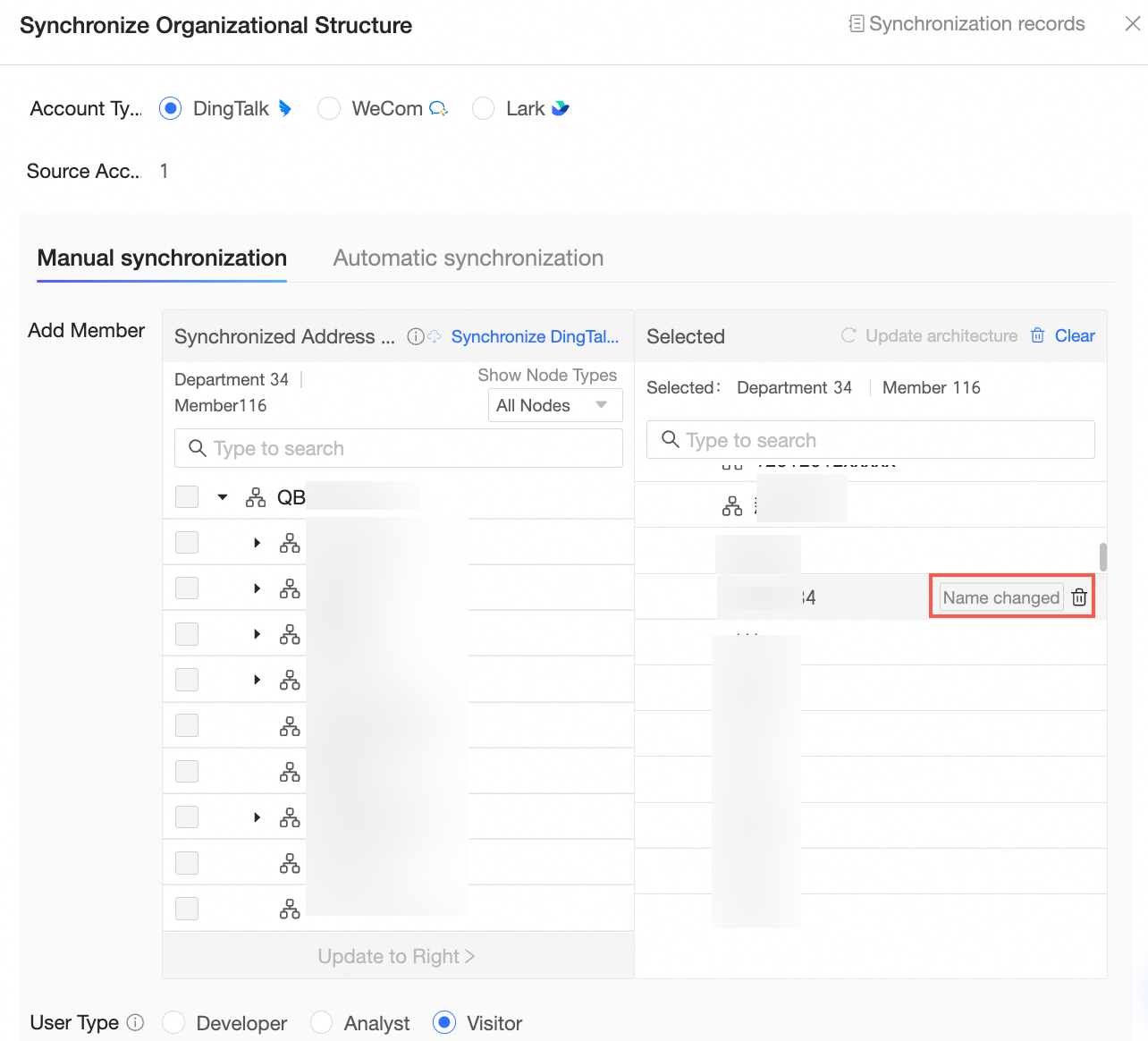 Em seguida, clique em
  para excluir o usuário.
-
Caso o nome de um departamento mude, uma tag Name Changed será exibida ao lado do nome do departamento. Clique em
e confirme com OK na caixa de diálogo para excluir o departamento. Nota
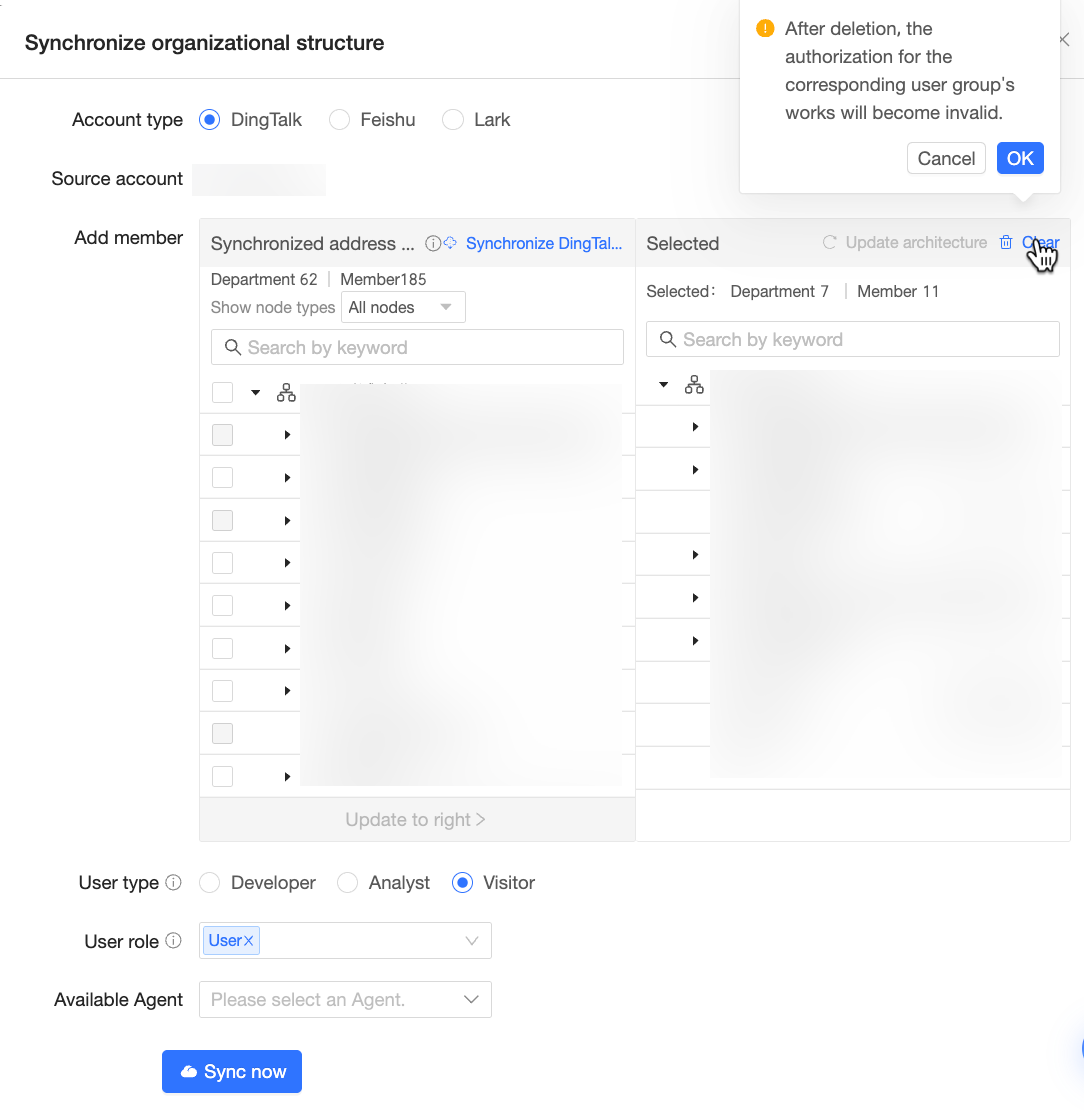
NotaA exclusão de um departamento invalida as permissões de ativos concedidas ao grupo de usuários correspondente.
-
Quando um usuário sai da organização, uma tag To be deleted aparece ao lado do nome dele.
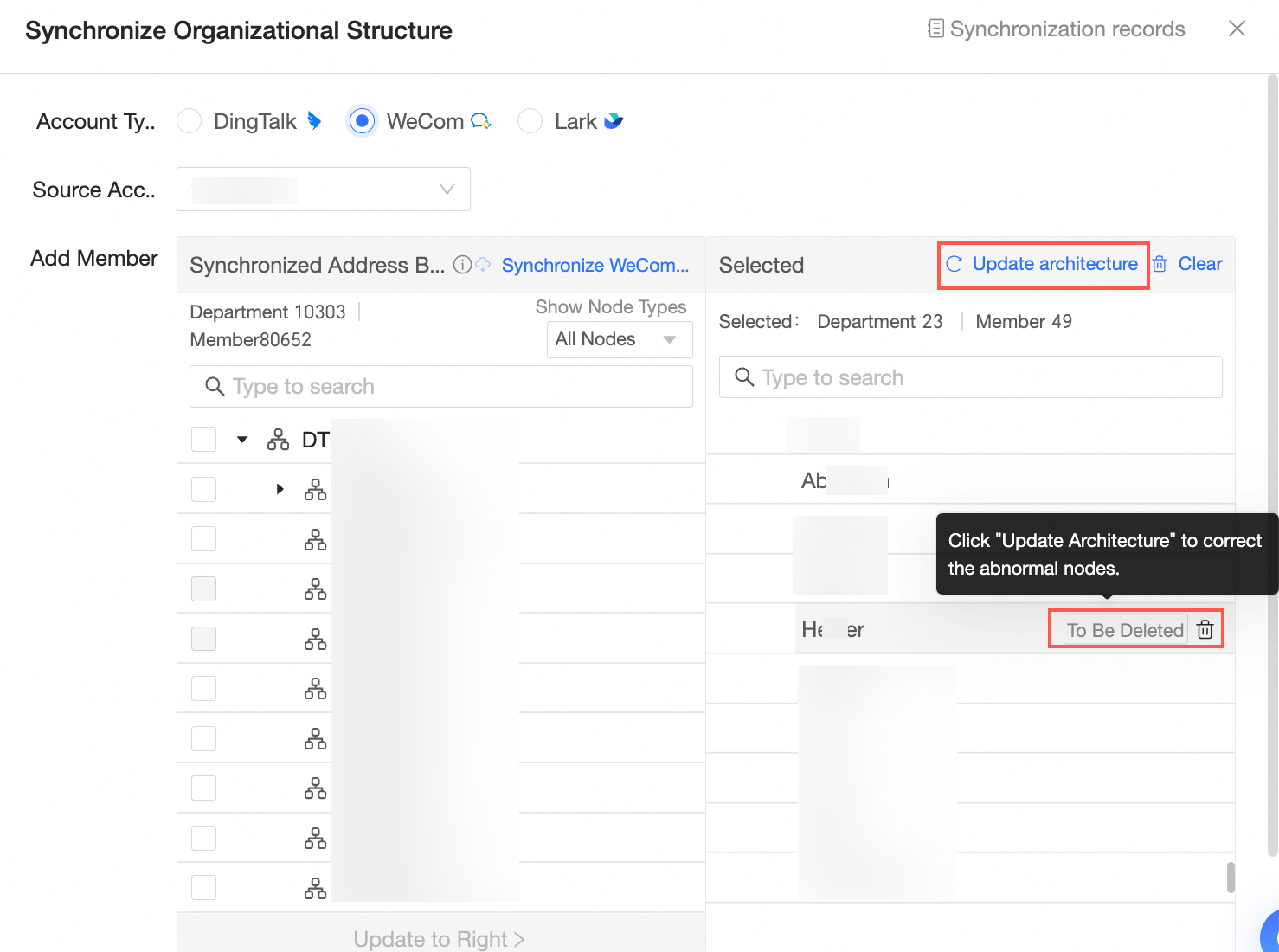
Clique em
para excluir o usuário ou clique em Update Structure para remover a entrada inválida.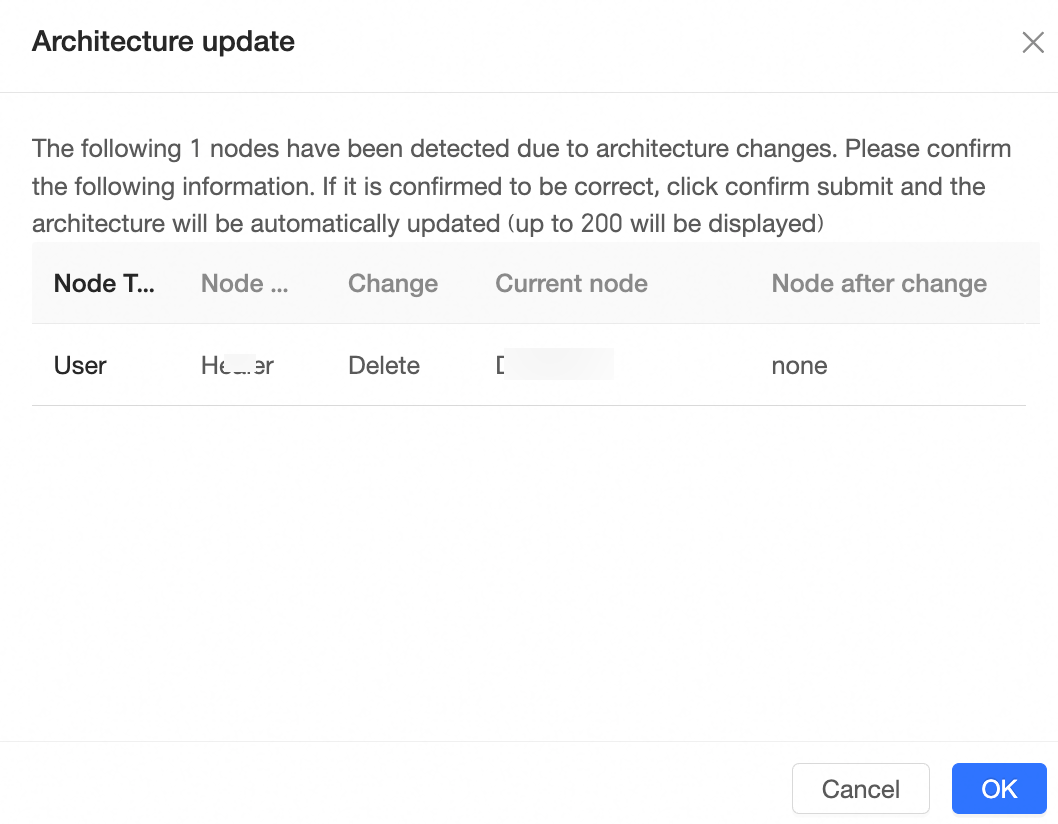
-
Para limpar a estrutura organizacional atual, clique em Clear All e depois em OK na caixa de diálogo de confirmação.
 Nota
NotaLimpar a estrutura invalida as permissões de ativos concedidas aos grupos de usuários correspondentes.
Perguntas frequentes
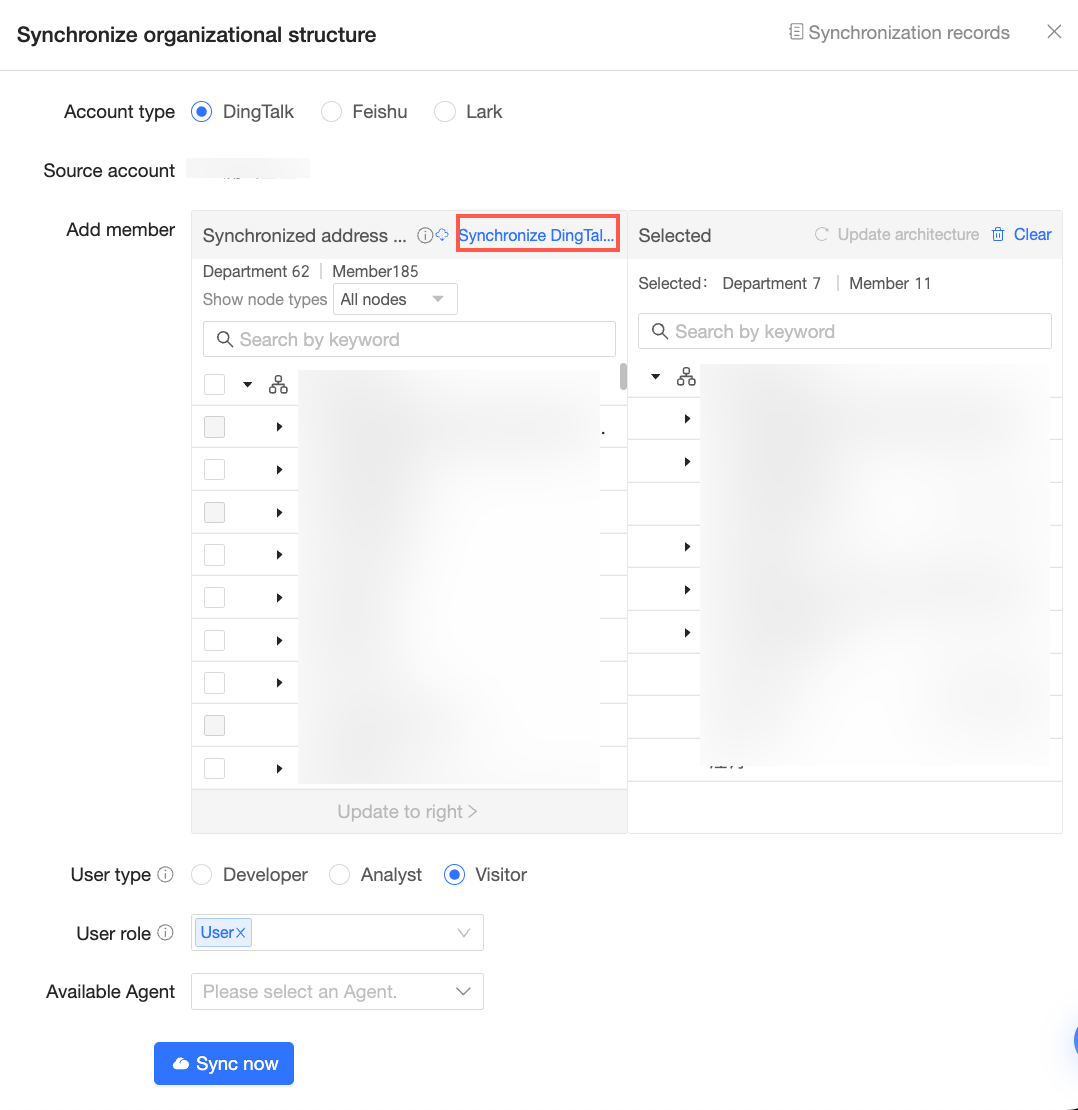
Problema: Após clicar em Sync DingTalk Contacts, alguns membros esperados não aparecem.
Solução:
Faça login no console de gerenciamento OA do DingTalk e verifique o visibility scope do aplicativo. Esse problema geralmente ocorre porque o Quick BI só consegue sincronizar contatos do DingTalk dentro do escopo de visibilidade do aplicativo.
Se os membros desejados do DingTalk ainda não aparecerem após o ajuste do escopo de visibilidade, entre em contato com o suporte do Quick BI para solucionar o problema.