O uso de grupos de recursos com o Resource Access Management (RAM) permite isolar recursos e gerenciar permissões com controle granular em uma única conta Alibaba Cloud. Este tópico descreve o suporte a grupos de recursos no PrivateLink e as etapas para conceder permissões no nível do grupo de recursos.
A autorização no nível do grupo de recursos aplica-se apenas aos tipos de recursos compatíveis com grupos de recursos e às ações que aceitam esse nível de autorização.
Para tipos de recursos incompatíveis com grupos de recursos, conceder permissões com escopo limitado a um grupo de recursos não surte efeito. Nesse caso, conceda permissões no nível da conta. Para mais informações, consulte Ações sem suporte à autorização no nível do grupo de recursos.
Como funciona a autorização por grupo de recursos
Um grupo de recursos permite gerenciar os recursos da sua conta Alibaba Cloud como uma unidade única. Por exemplo, crie um grupo de recursos dedicado para cada projeto e mova os recursos relacionados para seus respectivos grupos. Essa abordagem centraliza o gerenciamento de todos os recursos de cada projeto. Para mais informações, consulte O que é um grupo de recursos?
Após organizar seus recursos em grupos, conceda permissões a diferentes principais do RAM, como usuários RAM, grupos de usuários RAM ou funções RAM, para cada grupo de recursos. Isso garante que um principal gerencie apenas os recursos dentro do grupo especificado. Para mais informações, consulte Agrupamento e autorização de recursos.
Esse método de autorização oferece as seguintes vantagens:
Permissões granulares: Conceda direitos de acesso precisos a cada identidade para evitar o gerenciamento misto de recursos entre diferentes projetos na sua conta.
Escalabilidade: Ao adicionar um novo recurso, basta incluí-lo no grupo de recursos apropriado. A identidade RAM obtém automaticamente as permissões necessárias para o novo recurso.
Conceder permissões no nível do grupo de recursos
Esta seção usa um RAM user como exemplo para demonstrar como conceder permissões sobre recursos do PrivateLink dentro de um grupo de recursos específico.
1. Pré-requisitos
Crie um RAM user. Para mais informações, consulte Criar um usuário RAM.
Crie um resource group e mova os recursos existentes para o grupo de recursos de destino. Para mais informações, consulte Criar um grupo de recursos, Transferir recursos automaticamente para um grupo de recursos e Transferir recursos manualmente para um grupo de recursos.
2. Conceder permissões no nível do grupo de recursos
Utilize um dos métodos a seguir para conceder permissões no nível do grupo de recursos.
Resource Management console
Use o recurso de gerenciamento de permissões dos grupos de recursos para conceder permissões a um usuário RAM específico. Para mais informações, consulte Conceder permissões em um grupo de recursos para uma identidade RAM.
Faça login no console do Resource Management.
Na página Resource Groups, localize o grupo de recursos de destino e clique em Permission Management na coluna Actions.
Na aba Permission Management, clique em Add Permissions.
-
No painel Add Permissions, configure o principal e a política de permissões.
Principal: Selecione um usuário RAM existente.
Permission Policy: Escolha uma system policy ou uma custom policy existente. Para mais informações, consulte Criar uma política de permissões personalizada.
Clique em OK.
RAM console
Use o console do RAM para conceder permissões no nível do grupo de recursos a um usuário RAM específico. Para mais informações, consulte Gerenciar permissões para um usuário RAM.
Faça login no console do RAM com uma conta Alibaba Cloud ou como administrador RAM.
No painel de navegação à esquerda, escolha . Na página Users, localize o usuário RAM de destino e clique em Add Permissions na coluna Actions.
-
No painel Add Permissions, conceda permissões ao usuário RAM.
Resource Scope: Selecione Resource Group Level.
Principal: Selecione um usuário RAM existente ou o usuário RAM criado nos pré-requisitos.
Permission Policy: Escolha uma system policy ou uma custom policy existente. Para mais informações, consulte Criar uma política de permissões personalizada.
Clique em OK.
Tipos de recursos compatíveis com grupos de recursos
A tabela a seguir lista os tipos de recursos do PrivateLink compatíveis com grupos de recursos.
|
Serviço de nuvem |
Código do serviço de nuvem |
Tipo de recurso |
|
PrivateLink |
privatelink |
vpcendpoint: endpoint |
|
PrivateLink |
privatelink |
vpcendpointservice: serviço de endpoint |
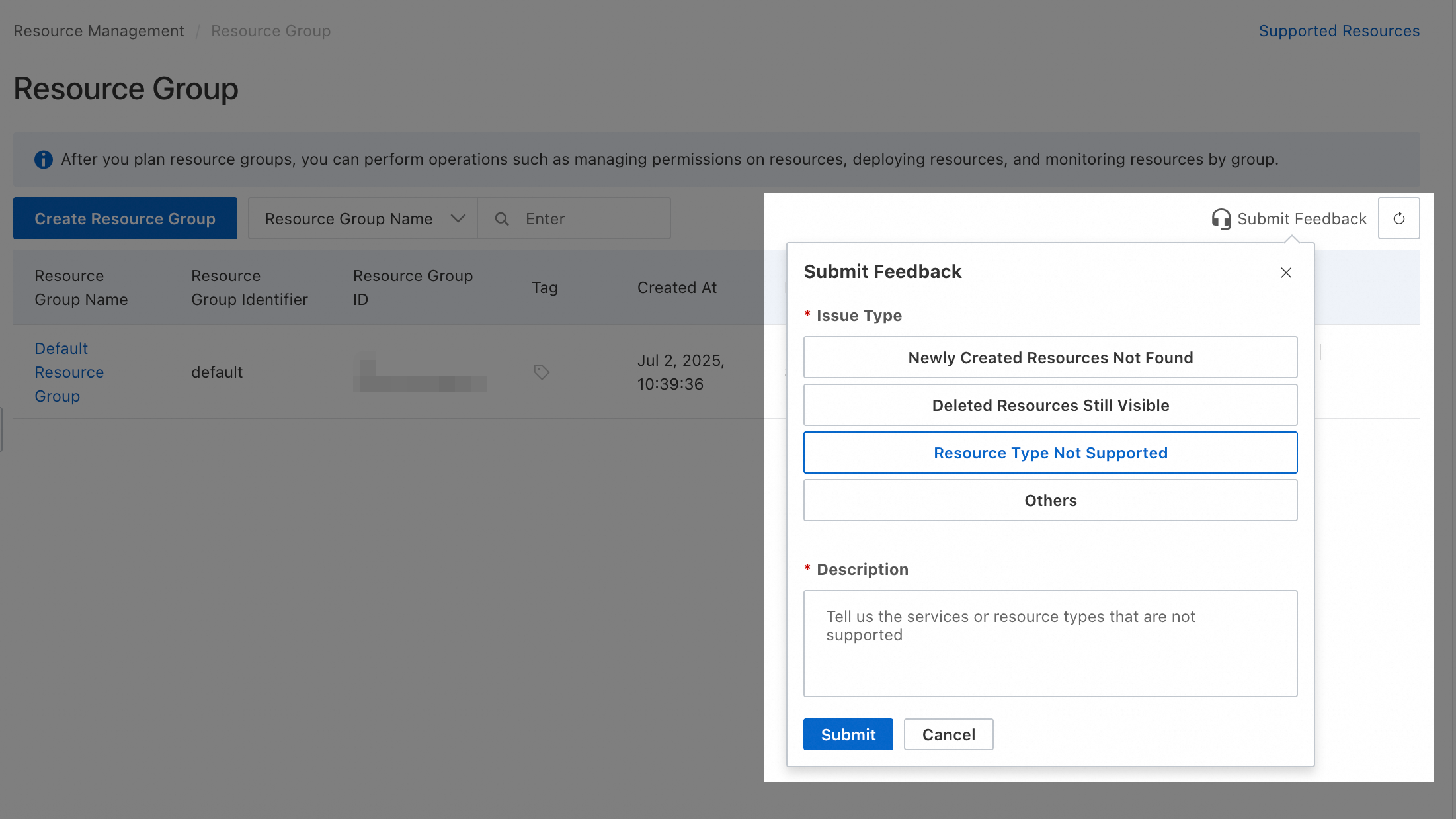
Se um tipo de recurso não for compatível com grupos de recursos, envie seu feedback no console do Resource Management.
Ações sem autorização por grupo de recursos
As seguintes ações do PrivateLink não são compatíveis com autorização no nível do grupo de recursos:
|
Ação |
Descrição |
|
privatelink:CheckProductOpen |
Verifica se o PrivateLink está ativado. |
|
privatelink:DescribeZones |
- |
|
privatelink:InnerEnableVpcePolicy |
- |
|
privatelink:OpenPrivateLinkService |
Ativa o serviço PrivateLink. |
Para ações incompatíveis com autorização no nível do grupo de recursos, definir o escopo do recurso como Resource Group Level não surte efeito. Para conceder essas permissões a um usuário RAM, crie uma política personalizada e defina o escopo do recurso como Account Level.
 Os exemplos a seguir mostram duas políticas de permissões personalizadas. Modifique-as conforme necessário.
-
Permitir todas as ações somente leitura incompatíveis com autorização no nível do grupo de recursos: Liste todas as ações somente leitura não suportadas no elemento
Action.{ "Version": "1", "Statement": [ { "Effect": "Allow", "Action": [ ], "Resource": "*" } ] } -
Permitir todas as ações incompatíveis com autorização no nível do grupo de recursos: Liste todas as ações não suportadas no elemento
Action.{ "Version": "1", "Statement": [ { "Effect": "Allow", "Action": [ "privatelink:CheckProductOpen", "privatelink:DescribeZones", "privatelink:InnerEnableVpcePolicy", "privatelink:OpenPrivateLinkService" ], "Resource": "*" } ] }
Um usuário RAM ou função RAM com permissões no nível da conta pode operar em todos os recursos relevantes em toda a conta. Siga sempre o princípio do menor privilégio e conceda permissões com cautela para atender aos seus requisitos de segurança.
Perguntas frequentes
Localizar o grupo de recursos de um recurso
Método 1: Clique em no nome do recurso para acessar sua página de detalhes e visualize o grupo de recursos correspondente.
Método 2: Faça login no console do Resource Management e escolha . No painel de navegação à esquerda, selecione a conta proprietária do recurso. Por padrão, a opção Current Account vem selecionada. Utilize as condições de filtro para localizar o recurso e visualize seu grupo de recursos.
Visualize todos os recursos em um grupo de recursos
Método 1: Acesse o console do Resource Management e navegue até . No painel de navegação à esquerda, sob a conta proprietária dos recursos (por padrão, Current Account está selecionado), clique em no nome do grupo de recursos desejado. Em seguida, selecione o produto na lista suspensa Select Resource Type à direita para ver todos os seus recursos nesse grupo.
Método 2: Entre no console do Resource Management e acesse . Encontre o grupo de recursos alvo e clique em Manage Resources na coluna Actions. Na página Manage Resources, escolha o produto na lista suspensa Product para listar todos os recursos associados naquele grupo.
Mover recursos em massa para um grupo de recursos
Faça login no console do Resource Management e selecione . Localize o grupo de recursos desejado e clique em Manage Resources na coluna Actions para abrir a página de gerenciamento de recursos. Aplique os filtros para encontrar os recursos, marque as caixas de seleção na primeira coluna daqueles que deseja mover e clique em Transfer Resources na parte inferior. Siga as instruções na tela para concluir o processo.