Conecte-se a um cluster PolarDB for MySQL usando o DMS, um cliente MySQL, a linha de comando ou código da aplicação.
Pré-requisitos
Conclua as tarefas a seguir antes de se conectar:
-
Acesse o console do PolarDB. Na Cluster List, clique em ID do cluster desejado para acessar a página de detalhes. Na seção Database Connection, obtenha o endpoint do banco de dados (endpoint primário, endpoint do cluster e endpoint personalizado).
 Nota
NotaUse o cluster endpoint. A porta padrão é 3306.
-
Selecione private network ou public network conforme o ambiente de acesso.
Se você usar uma instância ecs para acessar o PolarDB e tanto a instância quanto o cluster PolarDB estiverem na mesma vpc, selecione private network.
Para acessar o PolarDB de um ambiente local, selecione public network. Para obter um endpoint público, clique em Request à direita.
A public network refere-se à Internet. O acesso ao cluster pela public network pode não oferecer desempenho ideal para o cluster PolarDB.
Hosts virtuais e servidores Simple Application Server não podem se conectar ao PolarDB por meio de um endpoint de private network.
-
Acesse o console do PolarDB. Na Cluster List, clique em ID do cluster desejado para ir à página de detalhes. Na página , crie uma conta de banco de dados.
 Nota
NotaAs contas de banco de dados dividem-se em privileged accounts e standard accounts, com permissões distintas. Crie a conta adequada às suas necessidades.
-
Acesse o console do PolarDB. Na Cluster List, clique em ID do cluster desejado para abrir a página de detalhes. Na página , adicione uma lista de permissões de ip ou um grupo de segurança.
 Nota
NotaSe você usar uma instância ecs para acessar o PolarDB e ela estiver na mesma vpc do cluster PolarDB, adicione o ip privado da instância ecs a um novo grupo de lista de permissões de ip ou inclua o grupo de segurança da instância ecs na lista de permissões do cluster.
Se a instância ecs usada para acessar o PolarDB estiver em uma vpc diferente da vpc do cluster PolarDB, adicione o ip público da instância ecs a um novo grupo de lista de permissões de ip ou inclua o grupo de segurança da instância ecs na lista de permissões do cluster.
-
Para acessar o PolarDB de um ambiente local, adicione o ip público desse ambiente a um novo grupo de lista de permissões de ip.
Obtenha seu endereço ip público:
Linux: Abra o terminal e execute o comando
curl ifconfig.me.Windows: Abra o prompt de comando e execute o comando
curl ip.me.macOS: Abra o terminal e execute o comando
curl ifconfig.me.
Se sua rede local usar um servidor proxy ou configurações semelhantes, o endereço ip obtido pelos métodos acima pode não ser o ip público real. Adicione o intervalo de endereços ip
0.0.0.0/0à lista de permissões do cluster PolarDB. Após conectar-se com sucesso ao cluster, execute o comandoSHOW PROCESSLIST;para identificar o ip público real e adicioná-lo à lista de permissões do cluster. Em seguida, remova o intervalo de endereços ip0.0.0.0/0da lista de permissões.

O intervalo de endereços ip
0.0.0.0/0permite acesso de qualquer origem, o que representa um risco significativo de segurança. Não o adicione à lista de permissões sem necessidade absoluta.
Após concluir os pré-requisitos, conecte-se ao cluster.
Conectar-se a um cluster de banco de dados
Escolha o método de conexão mais adequado:
Usar o DMS para conectar-se ao cluster
O DMS é um serviço gráfico de gerenciamento de dados da Alibaba Cloud. Ele permite gerenciar o cluster PolarDB diretamente, sem instalar ferramentas adicionais.
Acesse o console do PolarDB. Na Cluster List, clique em ID do cluster desejado para ir à página de detalhes. No canto superior direito da página, clique em Log on to Database.

Insira a database account e a database password do cluster PolarDB for MySQL e clique em Log on.

Após o login, localize o cluster PolarDB for MySQL na lista Logged-in Instances no painel de navegação à esquerda.

Usar um cliente para conectar-se ao cluster
Use qualquer cliente compatível com MySQL para conectar-se a um cluster PolarDB. O exemplo abaixo usa o MySQL Workbench 8.0.29.
Baixe e instale o MySQL Workbench.
Abra o MySQL Workbench e escolha .
-
Preencha as informações de conexão e clique em OK.
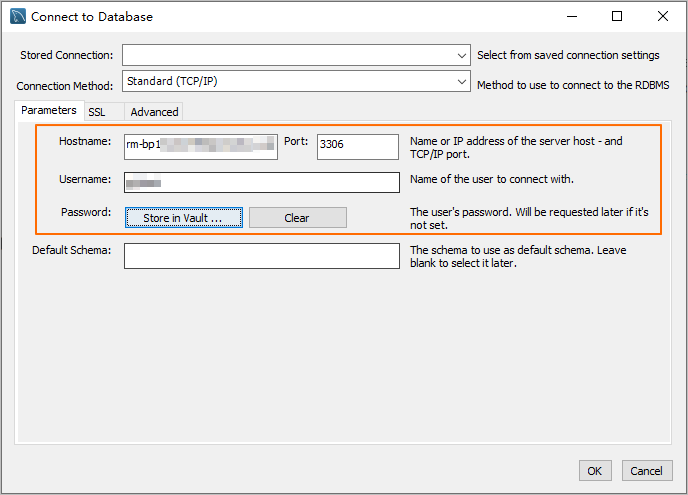
Parâmetro
Descrição
Exemplo
Hostname
pc-2***.rwlb.rds.aliyuncs.com
Port
O número da porta do endpoint do banco de dados.
NotaA porta padrão é 3306.
3306
Username
polardb_mysql_user
Password
A senha da conta do banco de dados.
Pass***233
Usar a linha de comando para conectar-se ao cluster
Se o servidor já tiver um cliente MySQL instalado, execute o comando abaixo para conectar-se ao cluster PolarDB for MySQL.
Sintaxe:
mysql -h<endpoint> -P<port> -u<database_username> -p<database_user_password>Exemplo:
mysql -h pc-2***.rwlb.rds.aliyuncs.com -P3306 -upolardb_mysql_user -pPass***233Parâmetro | Descrição | Exemplo |
-h | pc-2***.rwlb.rds.aliyuncs.com | |
-P | O número da porta do endpoint do banco de dados. Nota
| 3306 |
-u | polardb_mysql_user | |
-p | A senha da conta do banco de dados. Nota Este parâmetro é obrigatório.
| Pass***233 |
Usar uma aplicação para conectar-se ao cluster
A conexão a um cluster PolarDB for MySQL segue o mesmo processo de qualquer banco de dados MySQL. Substitua o endpoint, a porta, a conta e a senha pelos valores correspondentes ao seu cluster PolarDB. Veja exemplos por linguagem:
Java
Use o driver JDBC do MySQL em um projeto Maven para conectar-se a um cluster PolarDB for MySQL.
-
Adicione a dependência do driver JDBC do MySQL ao arquivo pom.xml:
<dependency> <groupId>mysql</groupId> <artifactId>mysql-connector-java</artifactId> <version>8.0.27</version> </dependency> -
Conecte-se ao cluster. Substitua
<HOST>,<USER>,<PASSWORD>,<DATABASE>,<YOUR_TABLE_NAME>e<YOUR_TABLE_COLUMN_NAME>pelos valores reais.import java.sql.Connection; import java.sql.DriverManager; import java.sql.ResultSet; import java.sql.Statement; public class DatabaseConnection { public DatabaseConnection() { } public static void main(String[] args) { // The endpoint, port, and name of the database to connect to. String url = "jdbc:mysql://<HOST>:3306/<DATABASE>?useSSL=false&serverTimezone=UTC"; // The database account. String user = "<USER>"; // The password of the database account. String password = "<PASSWORD>"; try { Class.forName("com.mysql.cj.jdbc.Driver"); Connection conn = DriverManager.getConnection(url, user, password); Statement stmt = conn.createStatement(); // The name of the data table to retrieve. ResultSet rs = stmt.executeQuery("SELECT * FROM `<YOUR_TABLE_NAME>`"); while(rs.next()) { // The name of the column in the data table to retrieve. System.out.println(rs.getString("<YOUR_TABLE_COLUMN_NAME>")); } rs.close(); stmt.close(); conn.close(); } catch (Exception var7) { var7.printStackTrace(); } } }
Python
Use a biblioteca PyMySQL com Python 3 para conectar-se a um cluster PolarDB for MySQL.
-
Instale a biblioteca PyMySQL:
pip3 install PyMySQL -
Conecte-se ao cluster. Substitua
<HOST>,<USER>,<PASSWORD>,<DATABASE>e<YOUR_TABLE_NAME>pelos valores reais.import pymysql # Database connection parameters host = '<HOST>' # The endpoint of the PolarDB cluster port = 3306 # The default port is 3306 user = '<USER>' # The database account password = '<PASSWORD>' # The password of the database account database = '<DATABASE>' # The name of the database to connect to try: # Create a database connection connection = pymysql.connect( host=host, port=port, user=user, passwd=password, db=database ) # Get the cursor with connection.cursor() as cursor: # Execute an SQL query sql = "SELECT * FROM `<YOUR_TABLE_NAME>`" # The name of the data table to retrieve cursor.execute(sql) # Get the query results results = cursor.fetchall() for row in results: print(row) finally: # Close the database connection if 'connection' in locals() and connection.open: connection.close()
Go
Use o pacote database/sql e o driver go-sql-driver/mysql (Go 1.23.0) para conectar-se a um cluster PolarDB for MySQL.
-
Instale o driver
go-sql-driver/mysql:go get -u github.com/go-sql-driver/mysql -
Conecte-se ao cluster. Substitua
<HOST>,<USER>,<PASSWORD>,<DATABASE>e<YOUR_TABLE_NAME>pelos valores reais.package main import ( "database/sql" "fmt" "log" _ "github.com/go-sql-driver/mysql" ) func main() { // Database connection parameters dbHost := "<HOST>" // The endpoint of the PolarDB cluster dbPort := "3306" // The default port is 3306 dbUser := "<USER>" // The database account dbPass := "<PASSWORD>" // The password of the database account dbName := "<DATABASE>" // The name of the database to connect to // Build the Data Source Name (DSN) dsn := fmt.Sprintf("%s:%s@tcp(%s:%s)/%s?charset=utf8mb4&parseTime=True&loc=Local", dbUser, dbPass, dbHost, dbPort, dbName) // Open a database connection db, err := sql.Open("mysql", dsn) if err != nil { log.Fatalf("Failed to connect to database: %v", err) } defer db.Close() // Test the connection err = db.Ping() if err != nil { log.Fatalf("Failed to ping database: %v", err) } // Create a cursor var result string err = db.QueryRow("SELECT VERSION()").Scan(&result) if err != nil { log.Fatalf("Failed to execute query: %v", err) } // Print the database version fmt.Printf("Connected to database, version: %s\n", result) // Execute an SQL query rows, err := db.Query("SELECT * FROM `<YOUR_TABLE_NAME>`") // The name of the data table to retrieve if err != nil { log.Fatalf("Failed to execute query: %v", err) } defer rows.Close() }
Perguntas frequentes
Uma instância ecs não consegue se conectar a um cluster **PolarDB**
Um ambiente local não consegue se conectar a um cluster **PolarDB**
Siga estes passos para solucionar o problema:
Verifique se o cluster PolarDB está no estado running.
-
Confirme se o endpoint do banco de dados, a porta, a conta e a senha estão corretos. Consulte Obter o endpoint e a porta do banco de dados.
NotaO endpoint do banco de dados deve ser de public network. Se você usar uma instância ecs na mesma vpc do cluster PolarDB, poderá usar um endpoint de private network.
Teste a conectividade de rede a partir do ambiente local usando
ping <database endpoint>outelnet <database endpoint> <port>.-
Verifique se o endereço ip público ou o intervalo de endereços ip do ambiente local foi adicionado à lista de permissões do cluster.
Obtenha seu endereço ip público:
Linux: Abra o terminal e execute o comando
curl ifconfig.me.Windows: Abra o prompt de comando e execute o comando
curl ip.me.macOS: Abra o terminal e execute o comando
curl ifconfig.me.
Se sua rede local usar um servidor proxy ou configurações semelhantes, o endereço ip obtido pelos métodos acima pode não ser o ip público real. Adicione o intervalo de endereços ip
0.0.0.0/0à lista de permissões do cluster PolarDB. Após conectar-se com sucesso ao cluster, execute o comandoSHOW PROCESSLIST;para identificar o ip público real e adicioná-lo à lista de permissões do cluster. Em seguida, remova o intervalo de endereços ip0.0.0.0/0da lista de permissões.
Não é possível conectar-se a um cluster **PolarDB** com o erro "Access denied for user 'xxx'@'xxx' (using password: YES)"
Não é possível conectar-se a um cluster **PolarDB** com o erro "Unknown MySQL server host 'xxx'"
Não é possível conectar-se a um cluster PolarDB com o erro "Can't connect to MySQL server on 'xxx'" ou "Connection timed out"
Provavelmente o endereço ip público ou o intervalo de endereços ip do seu ambiente não consta na lista de permissões do cluster PolarDB, ou o endereço ip inserido está incorreto.
Obtenha seu endereço ip público:
Linux: Abra o terminal e execute o comando
curl ifconfig.me.Windows: Abra o prompt de comando e execute o comando
curl ip.me.macOS: Abra o terminal e execute o comando
curl ifconfig.me.
Se sua rede local usar um servidor proxy ou configurações semelhantes, o endereço ip obtido pelos métodos acima pode não ser o ip público real. Adicione o intervalo de endereços ip 0.0.0.0/0 à lista de permissões do cluster PolarDB. Após conectar-se com sucesso ao cluster, execute o comando SHOW PROCESSLIST; para identificar o ip público real e adicioná-lo à lista de permissões do cluster. Em seguida, remova o intervalo de endereços ip 0.0.0.0/0 da lista de permissões.
Como alterar o método de conexão no DMS para usar um **cluster endpoint ao conectar-se a um cluster PolarDB**?
Ao usar o DMS para conectar-se a um cluster, a conexão ocorre pelo Primary Endpoint por padrão. Para usar recursos como In-Memory Column Index (IMCI) e PolarDB for AI, alterne para o Cluster Endpoint. Assim, o proxy de banco de dados do PolarDB roteará as instruções SQL para os nós funcionais correspondentes.
Procedimento:
-
Após conectar-se ao cluster via DMS, localize o cluster desejado na lista no painel de navegação à esquerda. Clique com o botão direito nele e selecione Edit Instance.

Na caixa de diálogo Edit Instance, altere para Connection String, insira o cluster endpoint do cluster e clique em Save.

Após alterar o endpoint, feche a janela SQL existente e abra uma nova. A janela original continua usando o Primary Endpoint, e não o Connection String Address atualizado.