A lixeira do espaço de equipe armazena arquivos excluídos de espaços corporativos ou de equipe. O sistema move esses arquivos para a lixeira do administrador. Arquivos do espaço pessoal não passam por esse processo. Os administradores podem gerenciar arquivos e pastas na lixeira.
Introdução à lixeira
A lixeira do Enterprise Drive retém arquivos por um período padrão de 90 dias. Ela armazena arquivos e pastas que usuários ou administradores excluíram. Durante esse período de retenção, é possível recuperar ou excluir permanentemente os arquivos.
Período de retenção: O período padrão é de 90 dias. Superadministradores ou administradores da unidade podem ajustar esse prazo no console de gerenciamento.
Uso de armazenamento: Os arquivos na lixeira continuam ocupando espaço de armazenamento em seu caminho original até a exclusão permanente ou remoção automática após a expiração.
Limpeza automática: Após o término do período de retenção, o sistema exclui automática e permanentemente os arquivos. Não é possível recuperar esses dados.
Permissões
Superadministradores/Administradores da unidade: Podem visualizar e gerenciar dados excluídos do espaço corporativo e de todos os espaços de equipe.
Administradores de equipe: Gerenciam apenas arquivos excluídos de seus próprios espaços de equipe.
Usuários comuns: Gerenciam somente arquivos excluídos de seus espaços pessoais.
Configurações da lixeira
Por padrão, a lixeira retém arquivos por 90 dias. Superadministradores ou administradores da unidade podem personalizar o período de retenção em Admin Console > Enterprise Settings > File Settings > Trash Settings.
Funções
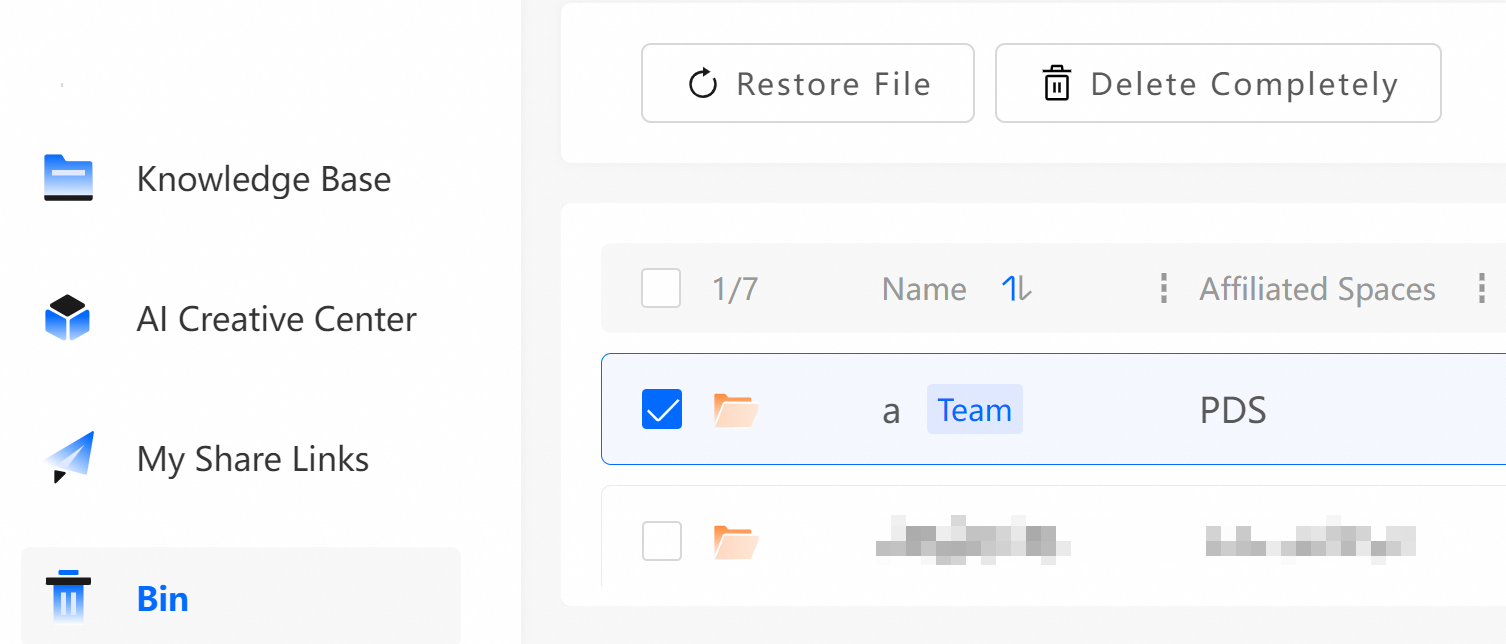
Esvaziar, excluir ou recuperar arquivos
A lixeira oferece suporte às seguintes operações:
Empty Recycle Bin: Exclui permanentemente todos os arquivos e pastas da lixeira. Esta ação é irreversível e impede a recuperação dos dados.
Permanently Delete: Remove definitivamente os arquivos ou pastas selecionados. Esta operação torna os dados irrecuperáveis.
Recover: Restaura os arquivos ou pastas selecionados para seus caminhos originais.
⚠️ Utilize as funções Permanently Delete e Empty Recycle Bin com cautela. Para evitar perda de dados importantes, confirme que o conteúdo não é mais necessário antes de executar essas operações.
Função de pesquisa
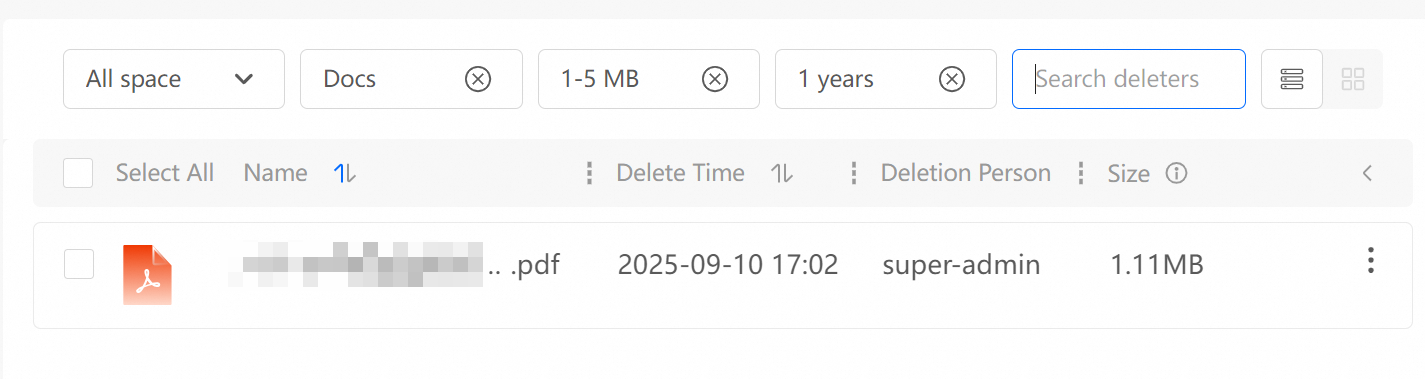
Pesquise e filtre arquivos excluídos na lixeira usando vários critérios para encontrar rapidamente o que você precisa. As seguintes dimensões de filtro estão disponíveis:
Espaço: Filtre por espaço corporativo, espaço de equipe ou espaço pessoal.
Tipo de arquivo: Selecione formatos comuns, como documentos, imagens e vídeos.
Tamanho do arquivo: Filtre por intervalo de tamanho, como 0 MB a 1 MB, 1 GB a 5 GB ou maior que 10 TB.
Data de exclusão: Filtre por período, como últimos 7 dias, últimos 30 dias ou um intervalo de datas personalizado.
Excluído por: Insira um nome de usuário ou pesquise o usuário que excluiu o arquivo.
Insira um nome de arquivo na caixa de pesquisa na parte superior para buscar por palavra-chave. Para localizar arquivos com mais eficiência, visualize seu histórico de pesquisa.
Apenas administradores podem acessar o conteúdo da lixeira dos espaços corporativos e de equipe. Usuários comuns só podem gerenciar arquivos excluídos de seus espaços pessoais.
Métodos de classificação e exibição
-
Classificação:
Classificação mista: O sistema ordena arquivos e pastas juntos com base na data de exclusão ou em outras regras.
Pastas no topo: Todas as pastas aparecem primeiro, facilitando a identificação da estrutura de pastas.
Classificação manual: Ordene por Nome ou Data de Exclusão em ordem crescente ou decrescente. Clique em um cabeçalho de coluna para alternar a ordem de classificação. ⚠️ A classificação fica indisponível se os arquivos e pastas na lixeira pertencerem a mais de 100 espaços diferentes.
-
Visualizações:
Visualização em lista: Exibe informações básicas, como nome do arquivo, espaço e data de exclusão, em uma lista simples.
Visualização em tabela: Apresenta as informações básicas em formato tabular, facilitando a revisão e comparação de dados.
