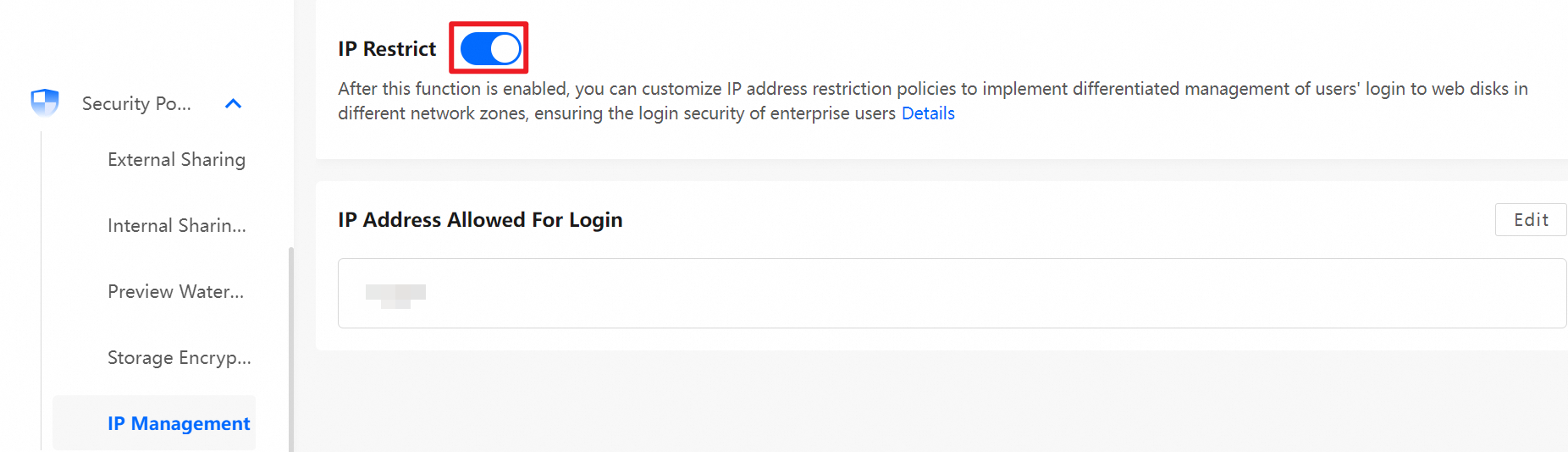
Configure uma política de restrição de IP de logon para controlar quais endereços IP podem acessar seu disco de rede.
Este recurso vem desativado por padrão. Um superadministrador ou administrador do disco de rede deve ativá-lo.
Quando ativado, este recurso restringe todo o acesso ao disco de rede, inclusive por links de compartilhamento anônimo.
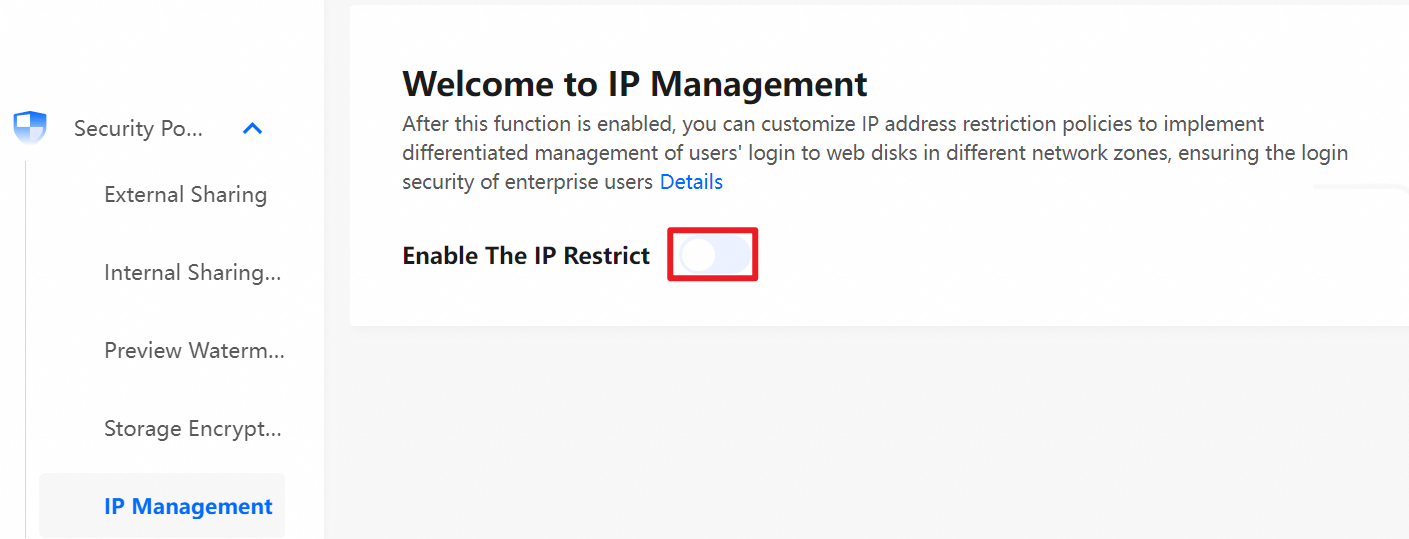
Ativar o recurso
Antes de ativar as restrições de IP de logon, observe os pontos a seguir:
Semântica da lista de permissões: Apenas os endereços IP incluídos na política têm permissão para fazer logon. O sistema nega todos os demais endereços IP.
Escopo: A restrição se aplica a todos os usuários, exceto ao superadministrador. É possível isentar administradores do disco de rede.
Links de compartilhamento anônimo: A restrição de IP também se aplica a usuários que acessam o disco de rede por links de compartilhamento anônimo.
-
Prevenção contra bloqueio: Inclua seu próprio endereço IP na política antes de ativar o recurso para evitar perda de acesso.
Faça logon como superadministrador ou administrador do disco de rede. No Management Console, escolha Security Policies > Logon IP Management > Enable Logon IP Restriction.
Após ativar o recurso, adicione uma política de restrição de IP de logon.
Gerencie políticas de restrição de IP de logon
Adicionar uma política de restrição de IP de logon
Adicione pelo menos um endereço IP antes de ativar o recurso.
-
Insira um endereço IP em um dos formatos a seguir. Não há suporte para intervalos de endereços IP.
Formato
Exemplo
Endereço IP único
192.168.1.100Notação CIDR
192.168.1.0/24(abrange de192.168.1.0a192.168.1.255) A restrição de IP de logon se aplica a todos os usuários, exceto ao superadministrador.
Para permitir que administradores do disco de rede façam logon de qualquer endereço IP, marque a caixa de seleção correspondente para isentá-los das restrições. Essa caixa vem desmarcada por padrão.
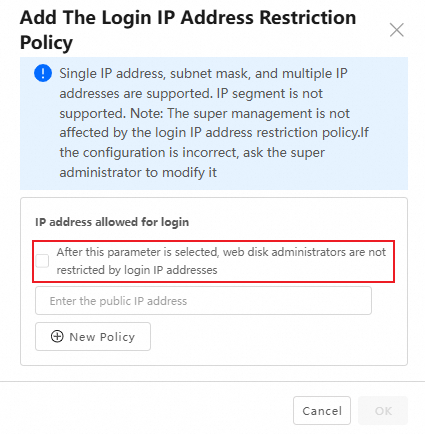
Clique em New Policy para adicionar mais endereços IP. O sistema aceita até 30 políticas de restrição de IP de logon.
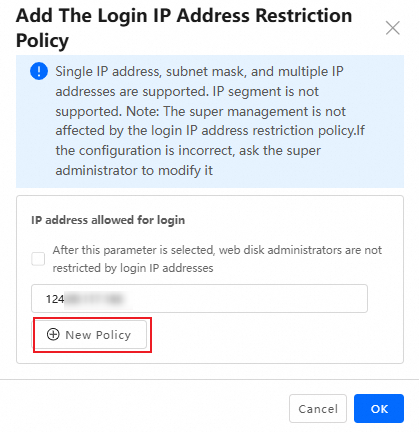
Insira um endereço IP válido ou bloco CIDR. Entradas inválidas causam falha na configuração.
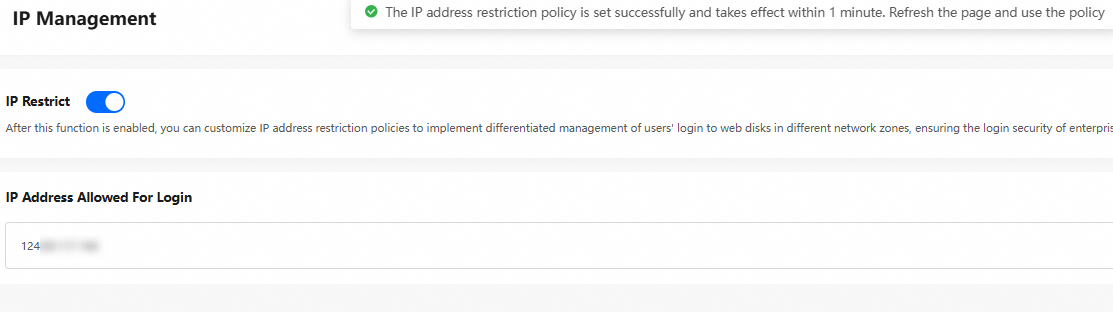
A política entra em vigor em até 1 minuto após ser salva.
Modifique uma política de restrição de IP de logon
Na página Logon IP Management, clique em Edit ao lado da política desejada.

Exclua uma política de restrição de IP de logon
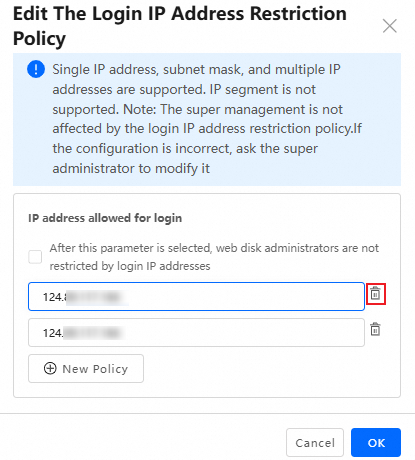
Na página Logon IP Management, clique em Edit ao lado da política. Na página de edição, selecione o endereço IP a ser removido e exclua-o.
Desativar o recurso
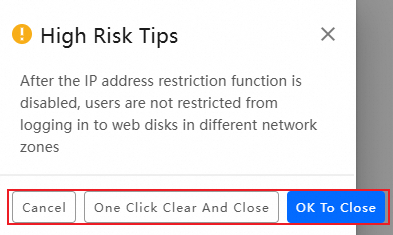
Clique no interruptor para desativar as restrições de IP de logon. Selecione uma das opções a seguir:
Cancel: Cancela a operação e mantém o recurso ativo.
Clear and Disable: Exclui todas as políticas existentes e desativa o recurso.
Disable: Desativa o recurso, mas mantém as políticas existentes. É possível reativar o recurso posteriormente sem precisar reconfigurá-lo.