Todos os produtos
Search
Central de documentação

Drive and Photo Service:File upload feature

Última atualização: Jun 28, 2026

Este tópico descreve o recurso de upload de arquivos e os limites relacionados.

Visão geral do recurso

  • Upload instantâneo: Se já existir um arquivo idêntico no cloud drive, o upload ocorre instantaneamente, sem necessidade de transferir o conteúdo novamente.

  • Upload por arrastar e soltar: Após fazer login no cloud drive, arraste vários arquivos locais para uma pasta específica para enviá-los.

  • Uploads simultâneos: Execute até 10 tarefas de upload ao mesmo tempo.

  • Velocidade de upload personalizável: Limite a largura de banda de rede para uploads simultâneos e reduza o impacto na sua conexão.

  • Novas tentativas automáticas: Em caso de falha, o sistema tenta repetir a operação automaticamente para garantir a conclusão do upload.

  • Upload anônimo via links compartilhados: Usuários externos podem enviar arquivos anonimamente para o cloud drive por meio de um link compartilhado.image

  • Tratamento de conflitos de nomes: Ao enviar um arquivo ou pasta com o mesmo nome de um item existente, escolha entre "Skip", "Overwrite" ou "Keep Both".

    • Skip: Ignora o upload do arquivo ou pasta local e mantém o item existente no cloud drive.

    • Overwrite: Substitui o arquivo ou pasta existente no cloud drive pelo novo item local enviado.

    • Keep Both: Mantém o item existente e envia o novo, adicionando uma data ao nome do novo item para diferenciá-los.imageimage

Configurações de upload

Administrador

Como administrador, faça login no console de administração do Cloud Drive for Enterprises (CDE) e acesse Enterprise Settings>File Settings para definir as configurações de upload.

  1. Selecione os tipos de arquivo permitidos para upload ou especifique tipos personalizados.

  2. Defina um limite de tamanho para os arquivos enviados.

  3. Escolha como tratar conflitos de nomes de arquivos durante os uploads.

image

Usuário comum

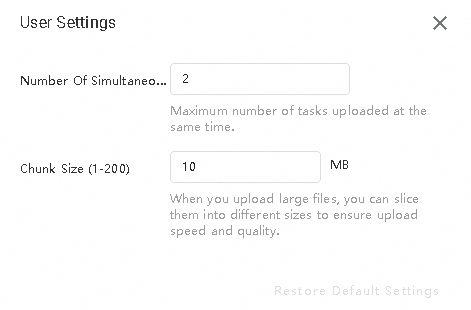
Como usuário comum, faça login no Cloud Drive for Enterprises (CDE), clique em sua profile picture no canto superior direito e selecione User Settings para ajustar as file transfer settings.

  • Cliente desktop

    imageimage

  • Cliente web

    imageimage

Permissões necessárias

Upload

Configurações na nuvem

Cenário

Modelo de permissão necessário

Permissões personalizadas

Upload com substituição

Todas as permissões

Visualizar lista, pré-visualizar, fazer upload, baixar, editar online, compartilhar, mover, copiar, renomear, excluir, criar arquivos/pastas

Upload com "Keep Both"

Uploader

Visualizar lista, fazer upload, criar arquivos/pastas

Upload de arquivo/pasta

Uploader

Visualizar lista, fazer upload, criar arquivos/pastas

Configurações locais

  • Verifique se você tem permissões de leitura e gravação no diretório $HOME.

  • Confirme se possui permissão de leitura no diretório de upload.

Limitações de upload

O tamanho máximo para upload de um único arquivo é de 500 GB nos clientes desktop e web, e de 100 GB no aplicativo móvel.

Perguntas frequentes

Módulo de transferência indisponível

  1. Baixe a versão mais recente do cliente Cloud Drive for Enterprises (CDE) e tente fazer o upload novamente. Para mais informações, consulte Download do cliente.

  2. Caso já esteja com a versão mais recente instalada, reinicie o cliente e tente novamente.

  3. Se o upload ainda falhar, exporte os logs e entre em contato conosco para obter suporte.

Velocidade de transferência lenta

Nota

As velocidades de transferência no cliente web podem ser mais baixas. Para obter o melhor desempenho, recomendamos o uso do cliente desktop. Para instruções de instalação, consulte Download do cliente.

  • Velocidade de upload lenta no cliente desktop

    Se a velocidade de upload estiver baixa, verifique se o arquivo está armazenado localmente. Caso contrário, copie-o para sua máquina local antes de iniciar o upload.

  • Velocidade lenta ao enviar um arquivo local para o cloud drive

    1. Acesse a Plataforma de Teste de Velocidade para medir a largura de banda da sua rede local. Para garantir precisão, certifique-se de que nenhuma outra ferramenta de upload esteja em execução.

    2. Na main interface, clique em sua foto de perfil no canto superior direito e acesse User Settings > Network Diagnostic Tool para executar o "Network Diagnosis".

    3. Após concluir o teste e o diagnóstico, entre em contato conosco para obter assistência.

Erro "Service is initializing"

Se você receber o erro "Service is initializing, please try again later" ao usar o Cloud Drive for Enterprises (CDE), siga estas etapas de solução de problemas:

  1. Requisitos do sistema operacional

    Recomendamos o uso do Windows 10 (64 bits) ou superior ou macOS 10.15 ou superior.

    Se estiver utilizando uma versão mais antiga do SO, tente usar uma versão anterior do cliente. No entanto, para garantir funcionalidade completa, compatibilidade e segurança, recomendamos fortemente a atualização do seu sistema operacional.

  2. Verificação de rede loopback

    No canto inferior esquerdo da área de trabalho, pesquise por CMD e abra o Prompt de Comando (CMD). Execute o comando ping 127.0.0.1 :

    Se houver respostas contínuas, a rede loopback está funcionando corretamente.

    Caso o ping falhe, pode haver um problema na configuração do sistema ou do firewall.

    Ação recomendada:

    Tente desativar temporariamente o firewall do Windows para teste:

    1. Na caixa de pesquisa no canto inferior esquerdo da área de trabalho, procure e abra "Firewall".

    2. Acesse as configurações de Domain network, Private network e Public network.

    3. Desative o firewall para cada tipo de rede.

    4. Reinicie o cliente do cloud drive e tente a transferência novamente.

  3. Software antivírus bloqueando o acesso à rede

    Alguns softwares antivírus, como o 360 Security Guard, podem bloquear a conexão de rede do cliente e causar falhas na transferência ou no login. Siga estas etapas para conceder acesso à rede ao cliente:

    Exemplo usando o 360 Security Guard:

    1. Abra o 360 Security Guard

      • Inicie o 360 Security Guard e acesse a tela principal de Network.

    2. Acesse as configurações do firewall de tráfego

      • Selecione "Tool Box" na barra de menus.

      • Clique em "Traffic Firewall" para abrir sua página de configurações.

    3. Localize e permita o acesso à rede para os processos relacionados

      • Na página Traffic Firewall, encontre a lista de programas que estão usando a rede no momento.

      • Verifique na lista se há datatransfer.exe ou EnterpriseFileManager.exe e revise o status de acesso à rede deles.

      • Se algum desses processos estiver bloqueado, clique em no ícone "Manage" ao lado dele e selecione "Allow network access".

  4. Se o problema persistir, exporte os logs e entre em contato conosco para obter assistência.

Uploads lentos fora da China continental

Ao utilizar o serviço fora da China continental, as velocidades de transferência podem ser menores devido às condições de rede transfronteiriça. Para melhorar o desempenho, ative o Global Accelerator.

Limites de velocidade

  1. O Cloud Drive for Enterprises (CDE) não limita ativamente as velocidades de transferência para uso autenticado e regular. Em cenários de alta concorrência, como distribuição em massa, o sistema pode regular dinamicamente as taxas de transferência. Se estiver usando o serviço no exterior, ative o Global Accelerator para melhorar o desempenho.

  2. Em caso de dúvidas, entre em contato conosco.

Retomada automática de upload

Se uma transferência for interrompida, o cliente a retomará automaticamente quando você fizer login novamente no cloud drive.

Status "Waiting for retry"

O status "Waiting for retry" aparece quando um upload falha devido a um erro, como um problema de rede.